
GitHub入门和项目托管
(博主原创文章,转载请注明出处: http://www.cnblogs.com/xianlei/git)
前言:
本文目标:
Git入门,能够在Github托管项目,能够进行实际项目开发
本文主要内容:
- GitHub 的简单使用
- Git 基本命令实战
- Git 连接远程仓库
- Eclipse 进行Git项目开发
GitHub的简单使用
一、注册用户并创建仓库
1、注册
进入官网地址:github.com
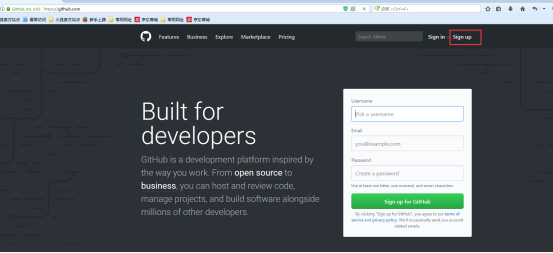
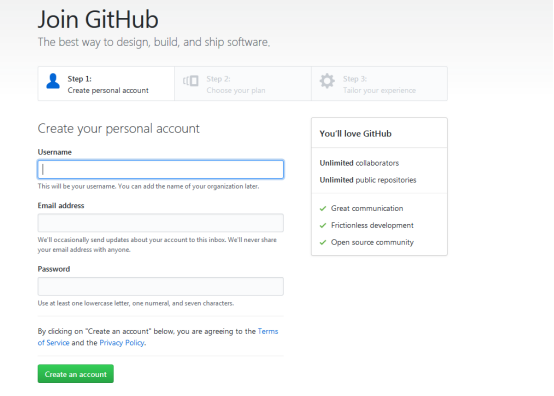
点击右上角Sign up , 输入账号邮箱密码 完成用户注册。
2、新建仓库
在头像左边的加号,选择New repository。

输入仓库名和描述(Description)
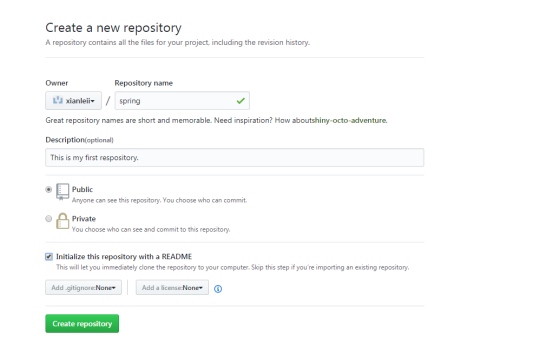
- Repository name: 仓库名称
- Description(可选): 仓库描述介绍
- Public, Private: 仓库权限(公开共享,私有或指定合作者)
- Initialize this repository with a README: 初始化文件 README.md
- gitignore: 不需要进行版本管理的仓库类型,对应生成文件 .gitignore
- license: 证书类型,对应生成文件 LICENSE
创建后如下:
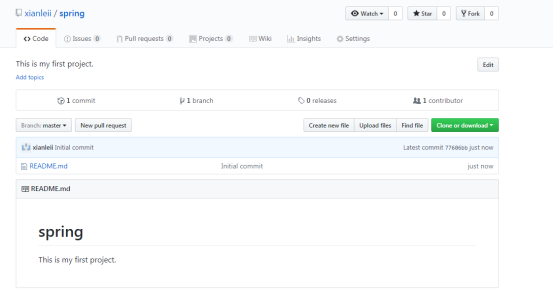
- 如果创建时,选择了 Initialize this repository with a README ,则会自动生成一个 README.md 文件;
- 如果选择了 Add .gitignore ,则会自动生成 .gitignore 文件;如果选择 Add a license ,则会自动生成一个 LICENSE 文件
二、修改提交
1、编辑文件
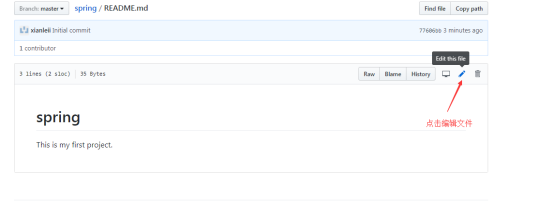
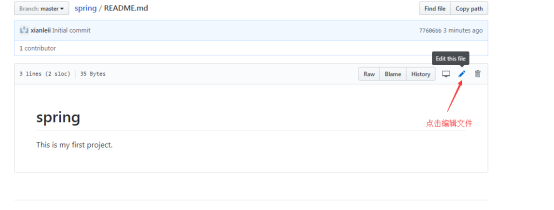
以 README.md 文件为例,在上图中点击打开"README.md"文件
.点击右上角编辑图标进件编辑
2、预览修改
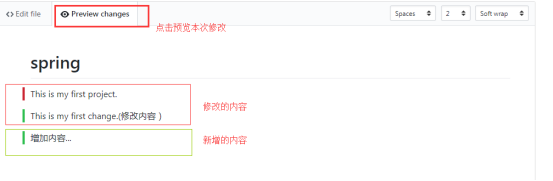
3、提交文件
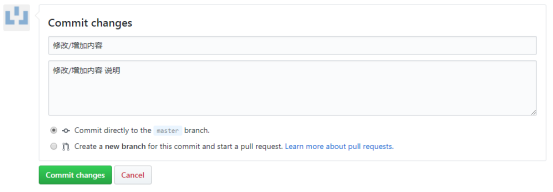
三、创建分支(Fork)
fork 译为:分叉,在 Github 里,一个 fork 就相当于 repository 的一份拷贝,当然,这样你就可以在你自己帐号中的仓库里实验修改测试,而不会影响到原来的仓库内容的。
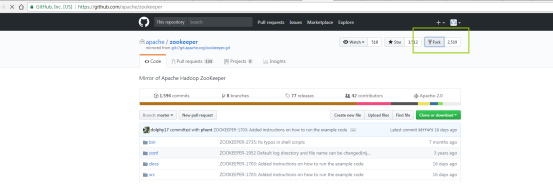
进入你要 fork 的仓库(repository)里,例如:进入zookeeper项目托管地址,点击Fork
https://github.com/apache/zookeeper
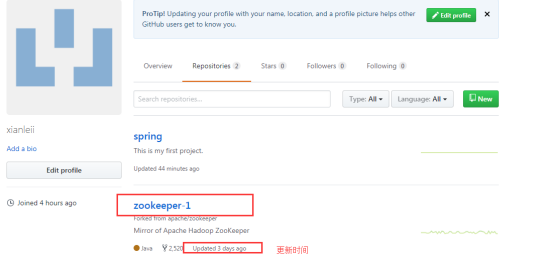
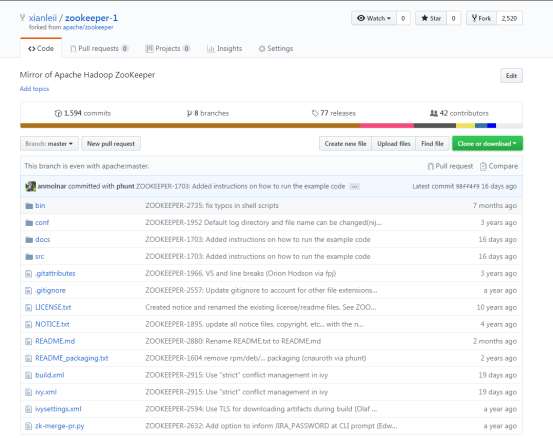
在自己仓库即可看到这个分支项目了
四、删除仓库
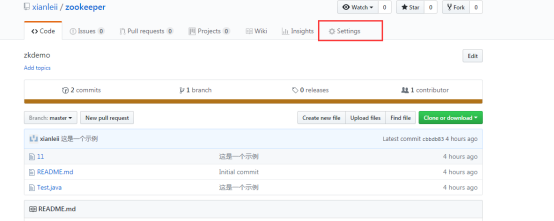
1、进入相应的仓库,选择工具栏中的"Setting"
2、然后往下拉 选择 Delete this repository
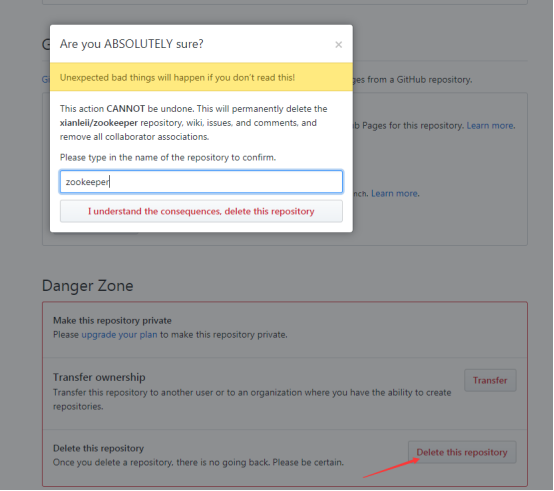
3、输入仓库名后确认,会提示输入GitHub账号密码,确认后即删除仓库。
GIT SHELL的基本使用
1.安装
1.1 官网下载地址。
http://code.google.com/p/msysgit/downloads/list
1.2 安装步骤next即可
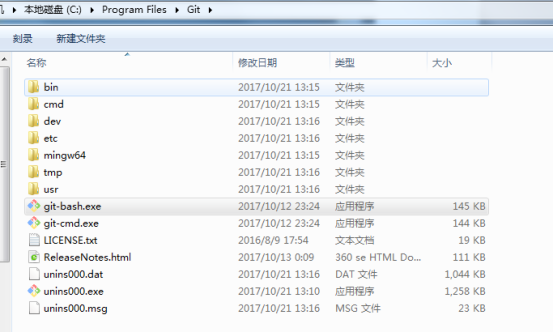
1.3 安装完成后目录如下:
1.4 可以在cmd 输入git 或者 git--version 测试是否安装成功

2.基本命令实战
2.1 双击桌面上或安装目录的 git-bash.exe 程序. 进入自定义仓库目录
cd d:\
mkdir git
cd d:\git
2.2 设置git用户名,邮箱
$ git config --global user.name "YOUR NAME"
$ git config --global user.email "YOUR EMAIL ADDRESS"
$ git config --global push.default simple
$ git config –list 查看配置信息
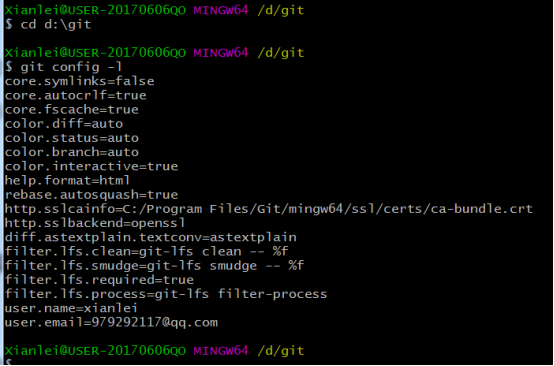
2.3 创建仓库
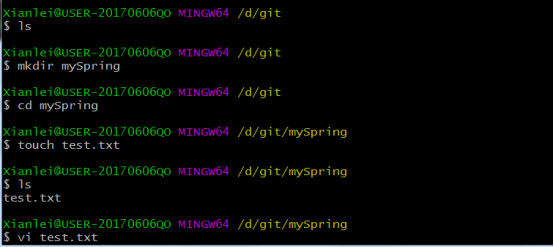
创建新的文件并加入内容 master first add

$ git init 初始化当前目录为git仓库:
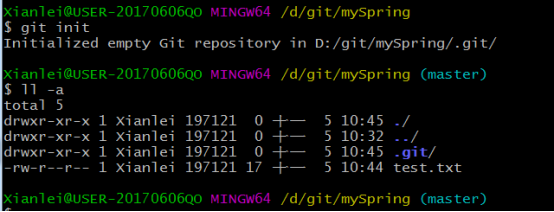
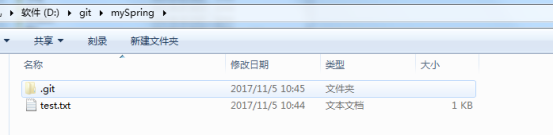
这时,Git 仓库会生成一个 .git 目录,该目录包含了资源的所有元数据,其他的项目目录保持不变。
$ git status 查看版本库状态。提示test.txt是没有加入到缓存区的
$ git add test.txt 将指定文件加入到缓存区
$ git add . 将所有文件加入到暂存区
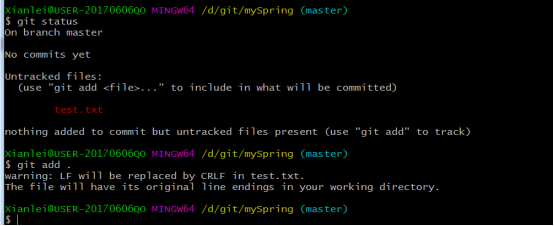
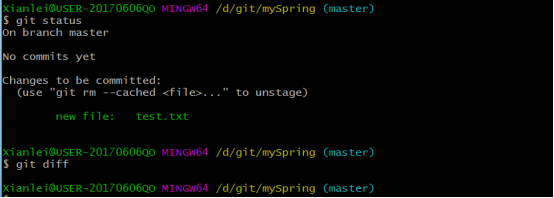
$ git status 再次查看版本库状态。显示有新增文件test.text但尚未提交
$ git diff 查看不同,版本差异,如下所示
$ git commit -m “Your description” 提交到版本库并添加注释
$ git status 再次查看版本库状态,提示当前在master分支,没有任何文件需要提交了。
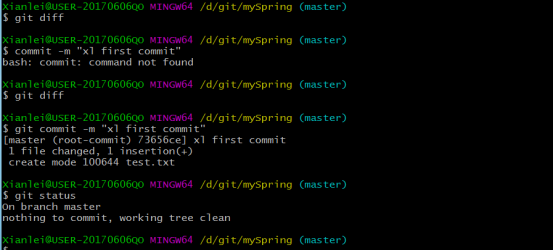
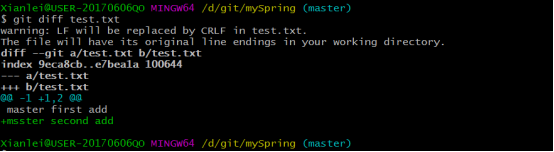
$ vi test.txt 第二次新增内容 maser second add
$ git diff 查看差异 有新增内容

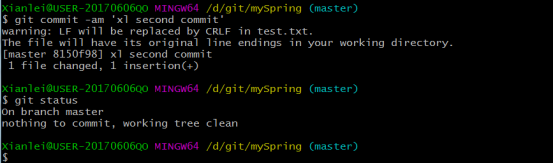
$ git commit -am “Your description” 加入缓存区并提交
3.Git分支管理、
$ git branch 查看分支
$ git branch mySpring_v1.0 创建分支1.0版本
$ git checkout mySpring_v1.0 切换分支至1.0版本
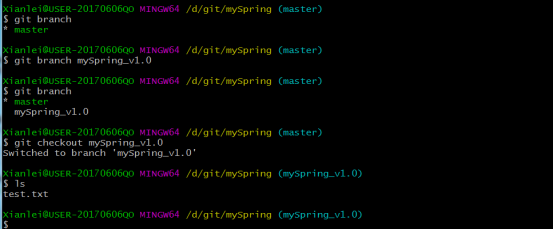
分支修改文件并提交
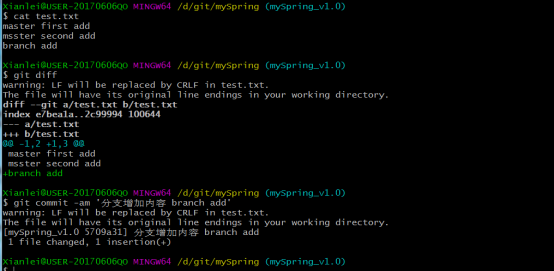
切换到master 分支,没有分支提交的内容,则分支管理生效
3.1 分支合并
$ git merge 分支合并
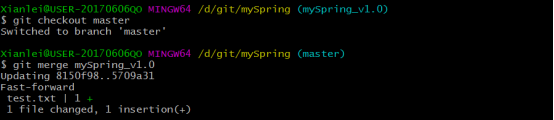
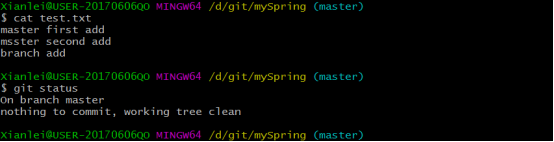
3.2 冲突解决
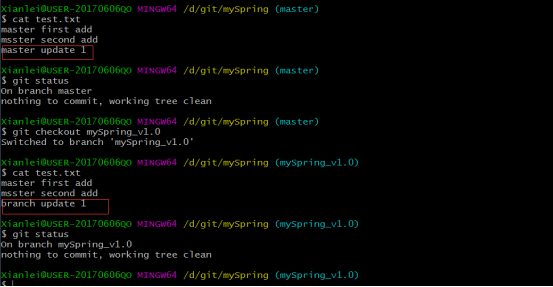
1.master 修改第三行代码为 master update1,并且提交
2.mySpring_v1.0 修改第三行代码为 branch update 1, 并且提交。
如下图所示:
3.Master 合并 分支mySpring_v1.0
切换回Master分支,再次合并分支,提示合并文件有冲突。如下:
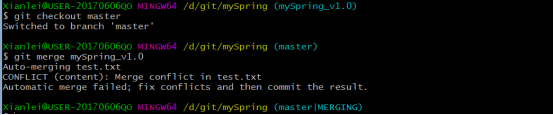
查看文件内容,出现冲突内容 。如下图:

文本内容:
<<<<<<< HEAD
Mster 修改的内容
===========
分支修改的内容
>>>>>>> Branch Name
解决办法:需要根据实际情况进行取舍, 然后再次提交到版本库,解决冲突
4. 其它常用命令
Git 查看日志
$ git log 查看历史提交记录
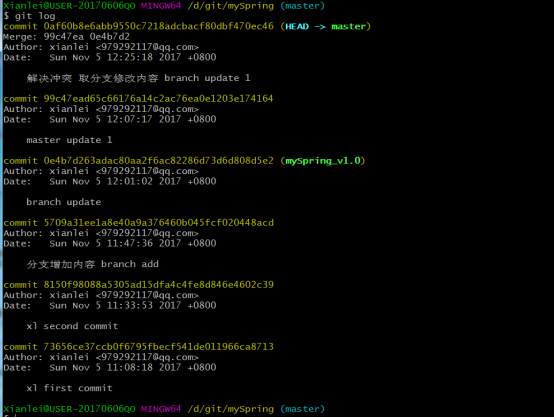
Git 版本回退
$ git reset --hard 73656ce37ccb0f6795fbecf541de011966ca8713

GIT 添加远程仓库
1.添加远程仓库
由于你的本地Git仓库和GitHub仓库之间的传输是通过SSH加密的,所以需要配置验证信息。执行一项命令
ssh-keygen -t rsa -C youremail@example.com

执行该命令时,会提示文件保存路径,默认为系统用户文件夹下的.ssh文件夹里
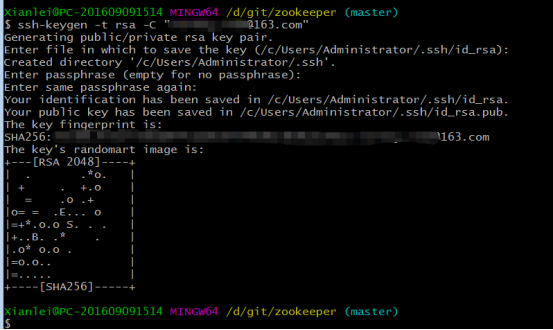
执行到这里,然后在ssh目录下多生成两个文件
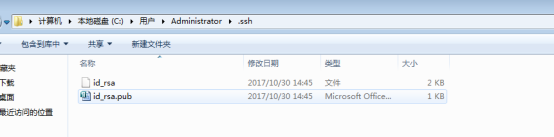
然后把id_rsa.pub 文件里面的内容复制,需要贴到GitHub设置的SSH keys 里面。
或通过以下命令复制ssh key
clip < ~/.ssh/id_rsa.pu
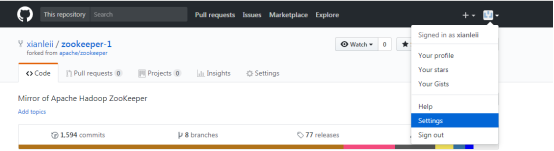
1.在GitHub页面的右上角点击Setting
2.添加SSH key
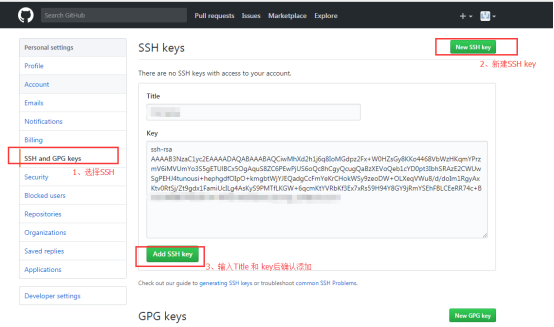
3.验证SSH key 是否能连接成功,
ssh -T git@github
2.远程库与本地库的操作
1.在github上创建项目mySpring
2.继续执行下面操作
git remote add origin https://github.com/xianleii/mySpring.git
git push -u origin master
成功后会出现如下画面,输入自己github上的用户名和密码完成提交

如下,提交至远程仓库成功

如下,远程仓库同步成功
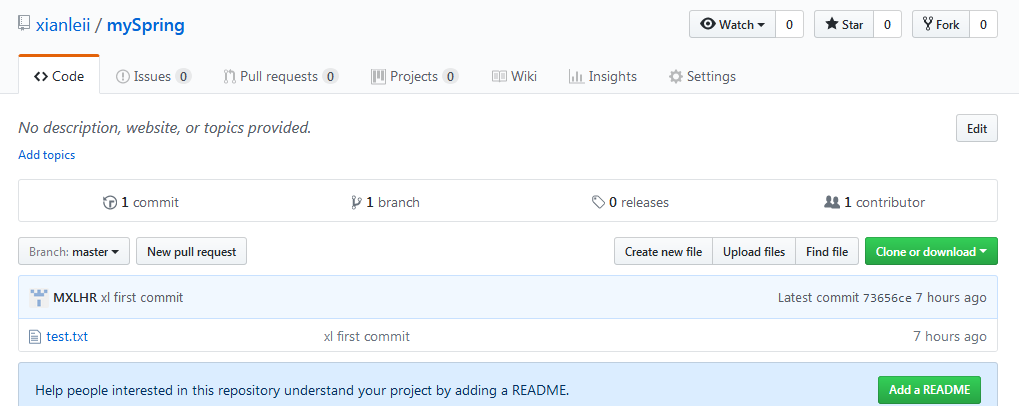
点进去,如图所示
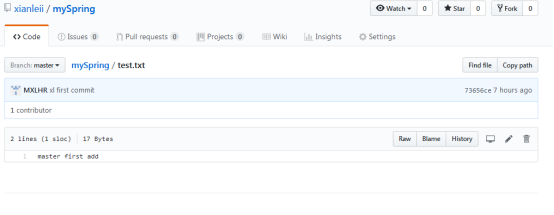
我们发现提交的版本是回退之后的版本,那么如何回复到回退前的最新版本呢?
$ git reflog 执行命令查看所有的版本库提交记录并回去指针ID。如图:
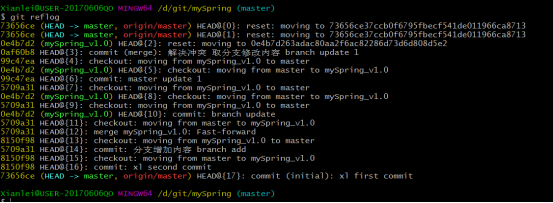
$ git reset --hard 0e4b7d2 还原版本

$ git log 再次查看提交记录. 有了最新的提交记录,版本回退成功
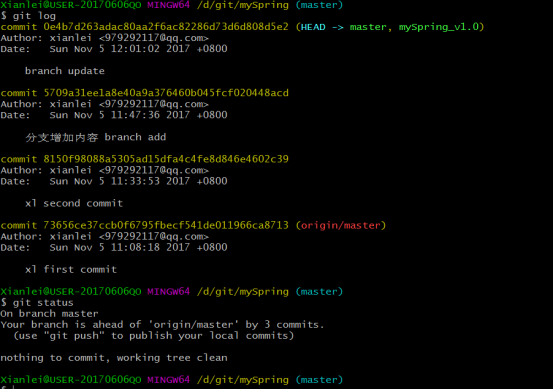
$ git push origin master 再次同步本地仓库至Github远程仓库
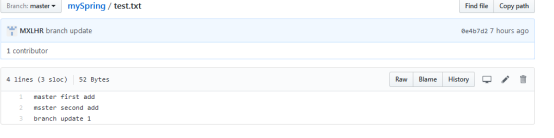
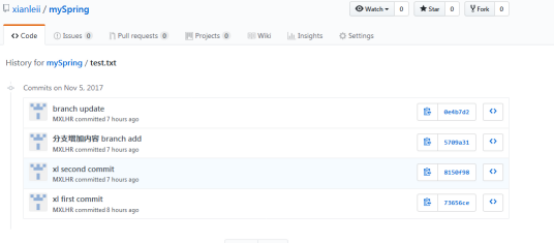
如下图所示,文件正常,提交历史记录正常,版本恢复成功
Eclipse 进行Git项目开发
1. 通过克隆导入项目
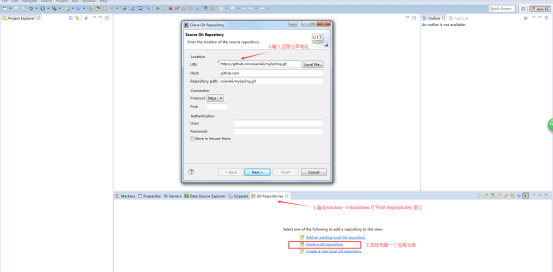
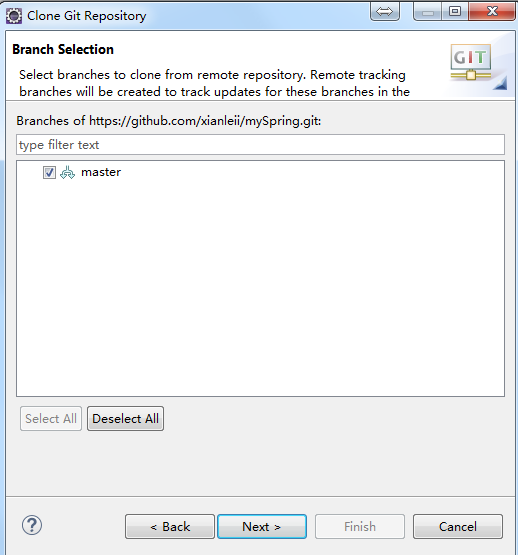
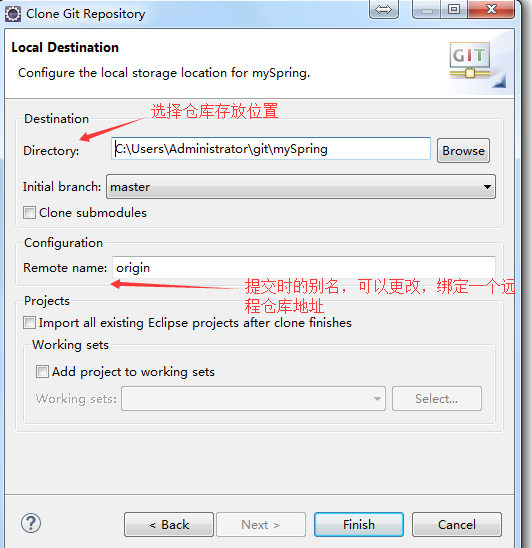
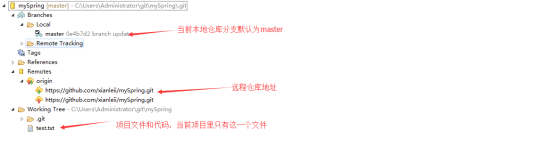
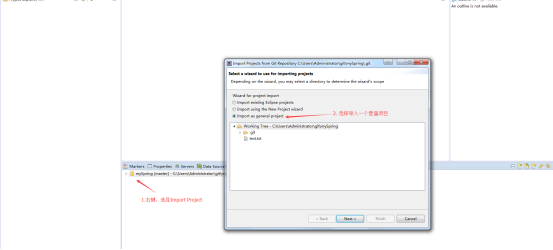
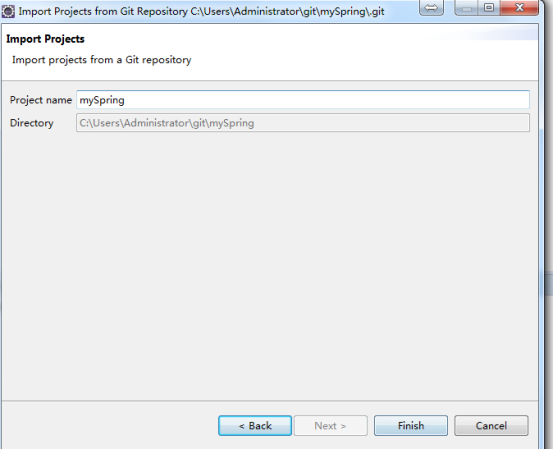
2. 提交版本
增加一行代码

项目名右键team-->commit提交项目
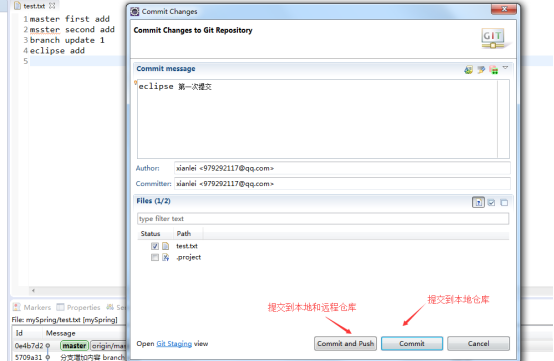
选择Commit 就提交到本地了
选择 Commit and Push 同时会推送到远程仓库。
点击 Commit and Push,需要输入你在GitHub上的账号和密码
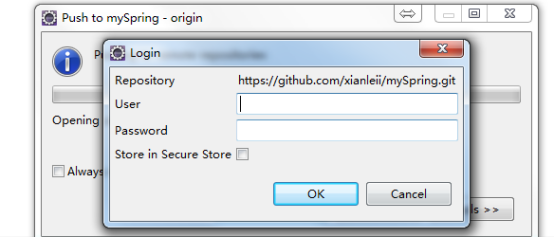
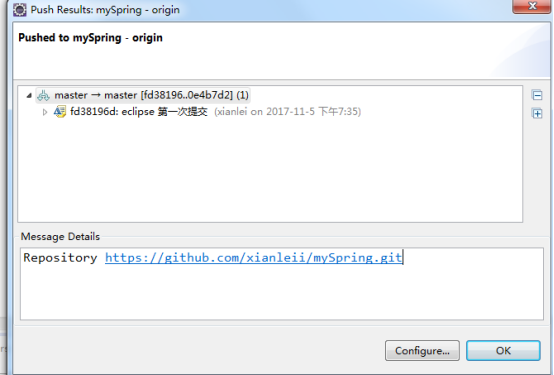
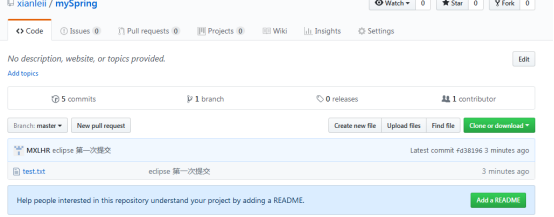
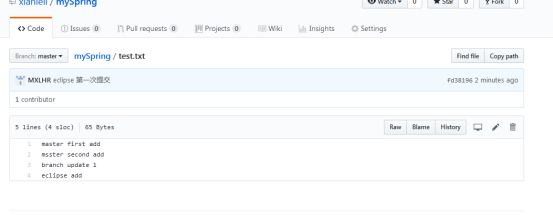
OK,成功推送至远程仓库。
但是在开发中呢,我们提交前一般都会先进行资源同步,对比无误后再提交。那么
选择项目右键--->选择同步工作空间 就可以获得与SVN一样的同步效果,确认无误后提交即可。
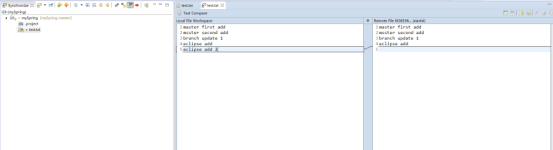
恭喜你,完成Git入门和项目托管学习!
快开启你的GitHub之旅吧 ~
图片太多,着实写了一个周末呢~
(博主原创文章,转载请注明出处: http://www.cnblogs.com/xianlei/git)
GitHub入门和项目托管的更多相关文章
- 手把手教你最简单的开源项目托管GitHub入门教程
自从google code关闭了下载服务了之后,GitHub作为了目前最好用的免费开源项目托管站点,众多开源项目都托管在github,其中不乏著名的播放器MPC-HC. 不习惯于英文的朋友,难免少不了 ...
- 转 手把手教你最简单的开源项目托管GitHub入门教程
传送门 自从google code关闭了下载服务了之后,GitHub作为了目前最好用的免费开源项目托管站点,众多开源项目都托管在github,其中不乏著名的播放器MPC-HC. 不习惯于英文的朋友,难 ...
- github入门到上传本地项目【网上资源整合】
[在原文章的基础上,修改了描述的不够详细的地方,对内容进行了扩充,整合了网上的一些资料] [内容主要来自http://www.cnblogs.com/specter45/p/github.html#g ...
- github入门到上传本地项目
GitHub是基于git实现的代码托管.git是目前最好用的版本控制系统了,非常受欢迎,比之svn更好. GitHub可以免费使用,并且快速稳定.即使是付费帐户,每个月不超过10美刀的费用也非常便宜. ...
- iOS开发拓展篇——如何把项目托管到GitHub
iOS开发拓展篇——如何把项目托管到GitHub 说明:本文主要介绍如何把一个OC项目托管到Github,重操作轻理论. 第一步:先注册一个Github的账号,这是必须的 注册地址:Github官网注 ...
- 【github&&git】2、github入门到上传本地项目
[在原文章的基础上,修改了描述的不够详细的地方,对内容进行了扩充,整合了网上的一些资料] [内容主要来自http://www.cnblogs.com/specter45/p/github.html#g ...
- <转>github入门到上传本地项目
转自 http://www.cnblogs.com/specter45/p/github.html GitHub是基于git实现的代码托管.git是目前最好用的版本控制系统了,非常受欢迎,比之svn更 ...
- 将项目托管到GitHub实现步骤
修改于:2017.1.14 第一步:先注册一个Github的账号 注册地址:Github官网注册入口 第二步:准备工作 gitHub网站使用Git版本管理工具来对仓库进行管理,但是它们并不等同. gi ...
- 如何把项目托管到GitHub
第一步:先注册一个Github的账号,这是必须的 注册地址:Github官网注册入口 第二步:准备工作 gitHub网站使用Git版本管理工具来对仓库进行管理,注意它们并不等同. gitHub是全球最 ...
随机推荐
- 【AMAD】watchdog -- 用于监控文件系统的事件,并且提供了shell命令行工具
简介 动机 作用 用法 个人评分 简介 用于监控文件系统的事件的Python库,并且提供了shell命令行工具 动机 有很多情况下,我们希望监控文件的变化,在变化之后作出一些响应. 比如flask,d ...
- Typora快捷键记录
目前使用的是Typora这款Markdown软件,记录一下快捷键用法: 1.无序列表,黑色实心圆点或白色空心圆点 首先去除缩进,使用“Ctrl”+"["键或者“Shift”+&qu ...
- PhpMyAdmin提示未加密
新版本的PhpMyAdmin 增强了安全性,需要在配置文件设置一个短语密码.否则进入之后会有“配置文件现在需要一个短语密码.”的红色警叹提示. 解决方法: .将 phpMyAdmin/librarie ...
- DIN
1. DIN(Deep Interest Network)优点 使用用户兴趣分布来表示用户多种多样的兴趣爱好. 使用Attention机制来实现Local Activation,局部激活相关的历史兴趣 ...
- 论文阅读 | Towards a Robust Deep Neural Network in Text Domain A Survey
摘要 这篇文章主要总结文本中的对抗样本,包括器中的攻击方法和防御方法,比较它们的优缺点. 最后给出这个领域的挑战和发展方向. 1 介绍 对抗样本有两个核心:一是扰动足够小:二是可以成功欺骗网络. 所有 ...
- 21天学通Python课后实验题4.6
21天学通Python课后实验题4.6 1. 编程实现用户输入一门课程的两门子课程成绩,第一门子课程60分以上,则显示“通过”,第一门子课程不及格,则显示“未通过”,第一门子课程及格,而第二门子课程不 ...
- Fiddler-打断点(bpu)
一.断点 1.为什么要打断点? 比如一个购买的金额输入框,输入框前端做了限制大于100,那么我们测试的时候,需要测试小于100的情况下.很显然前端只能输入大于100的.这时我们可以先抓到接口,修改请求 ...
- 阻塞I/O、非阻塞I/O和I/O多路复用、怎样理解阻塞非阻塞与同步异步的区别?
“阻塞”与"非阻塞"与"同步"与“异步"不能简单的从字面理解,提供一个从分布式系统角度的回答.1.同步与异步 同步和异步关注的是消息通信机制 (syn ...
- JS基础_数据类型-Number类型
<!DOCTYPE html> <html> <head> <meta charset="UTF-8"> <title> ...
- vsCode 前端插件推荐-和插件配置
参考自网站:https://segmentfault.com/a/1190000011779959 插件安装完成之后,还要对一些插件进行配置,例如: vetur默认配置, 配置的过程: 打开 文件 & ...