
linux系统安装步骤
在虚拟机安装OEL linux 6.5图解(64位)
一,搭建虚拟机环境
虚拟机环境建议10.0版本及以上
可以从官网上下载OELlinux的安装包,http://www.oracle.com
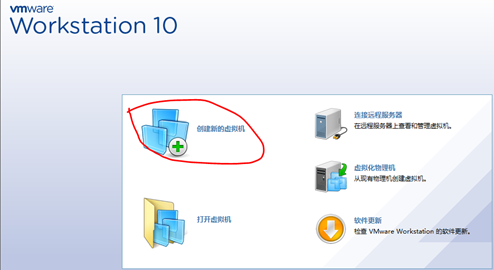
打开虚拟机,选择新建虚拟机
选择安装类型,此处选自定义,可根据个人喜好选择。
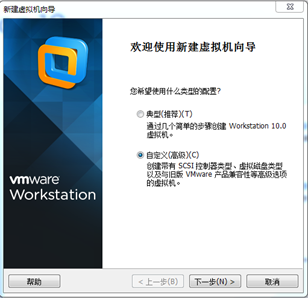
下一步

此处选择OELlinux的iso文件

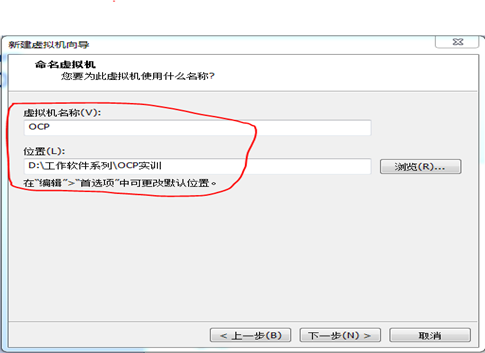
自定义虚拟机名称和存放位置
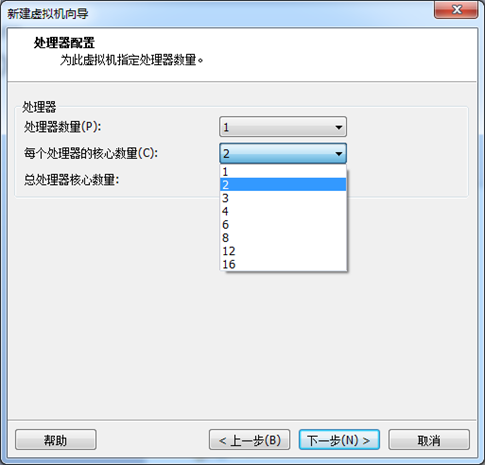
根据需求选择处理器参数,建议如下。
建议物理内存为1.5G及以上

选择网络模式
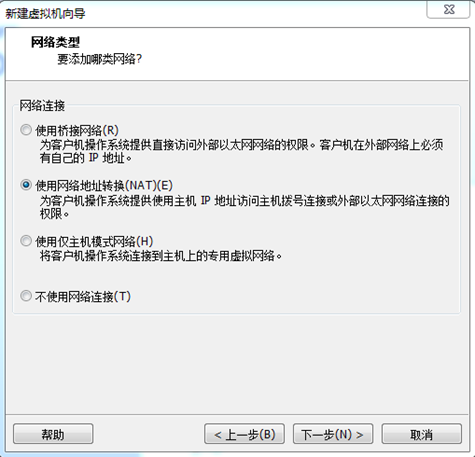
下一步


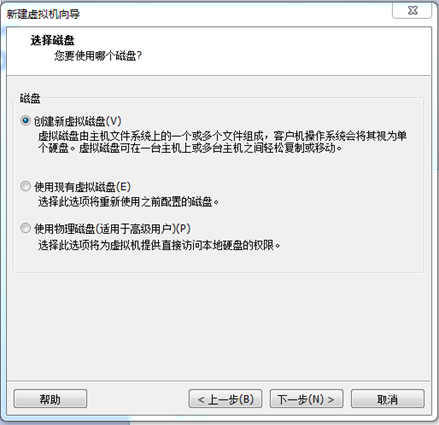
因为该系统用于装ORACLE,所以建议内存大于20G

继续下一步
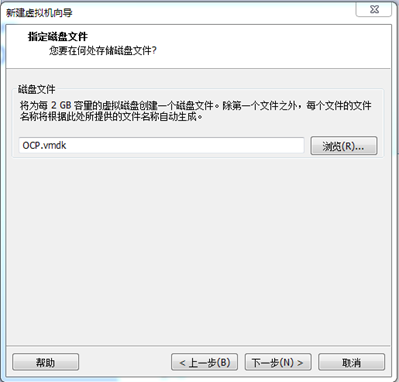
完成环境搭建
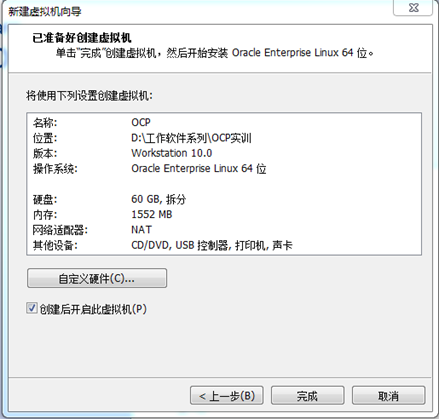
二,搭建OELLinux环境
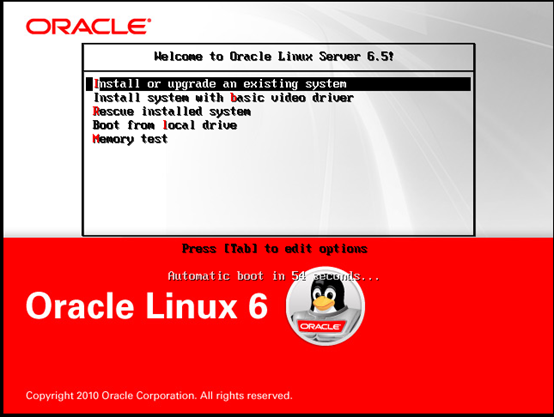
选择第一个,按enter键继续
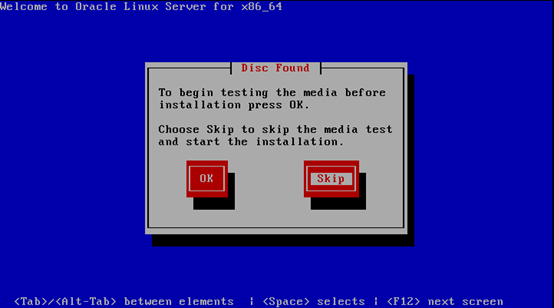
跳过光盘测试
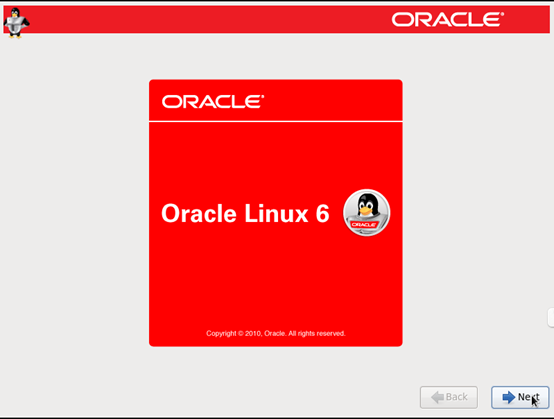
下一步
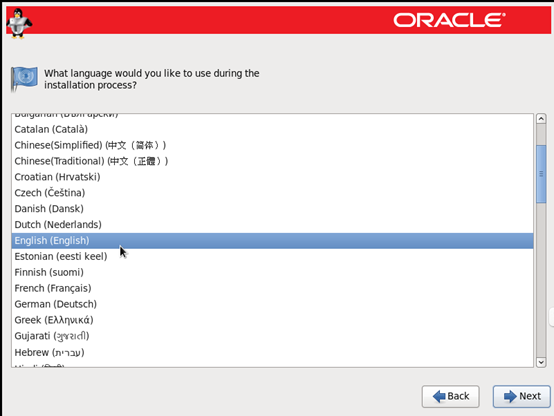
选择语言
选择基本存储类型设备

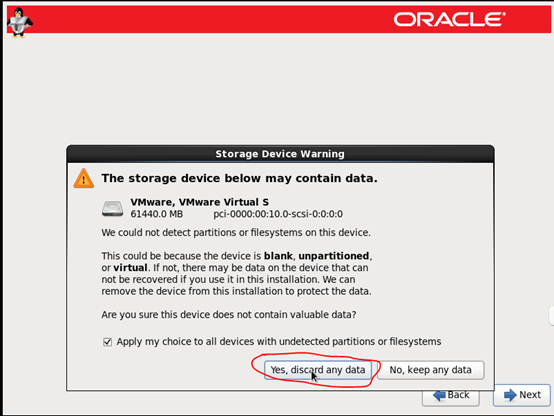
选择不保留磁盘数据。
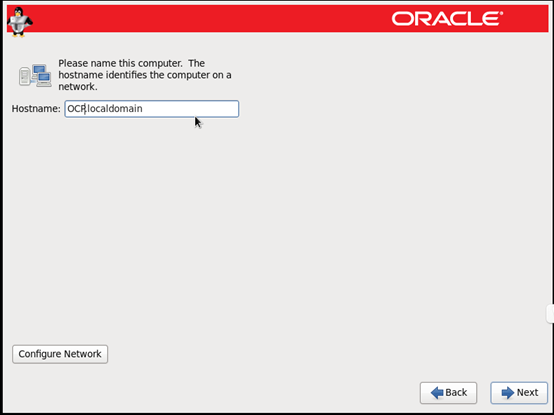
定义主机名称,默认为localhost.localdomain
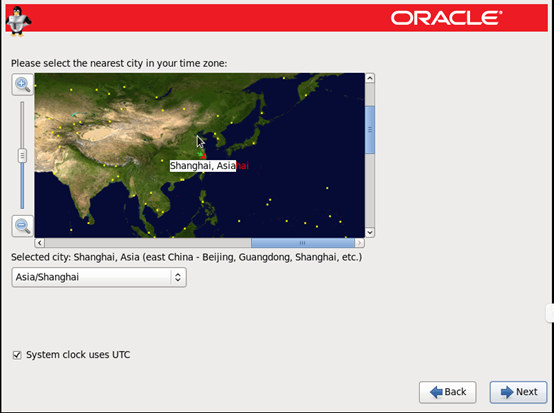
选择时区,这里为上海
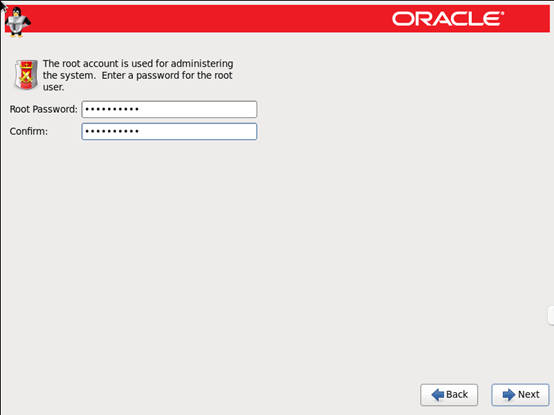
设置root用户密码
选择自定义创建
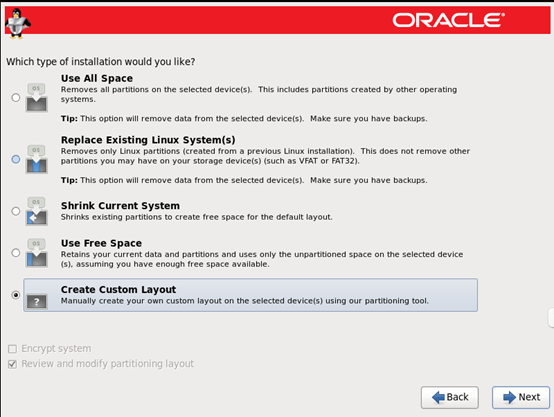
对磁盘进行分区,注意,linux系统中至少要有两个区,/根分区和交换分区(交换分区至少大于3g)
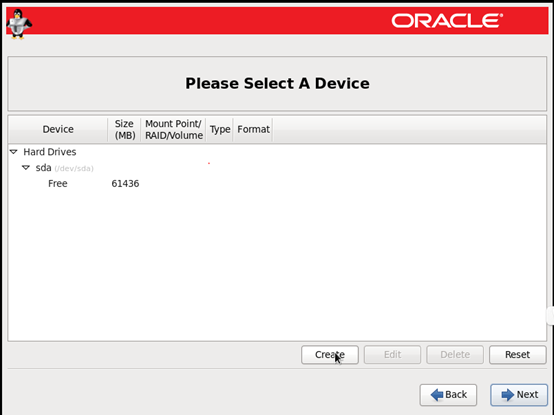
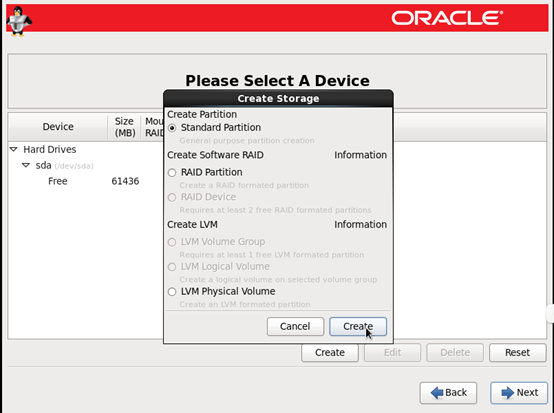

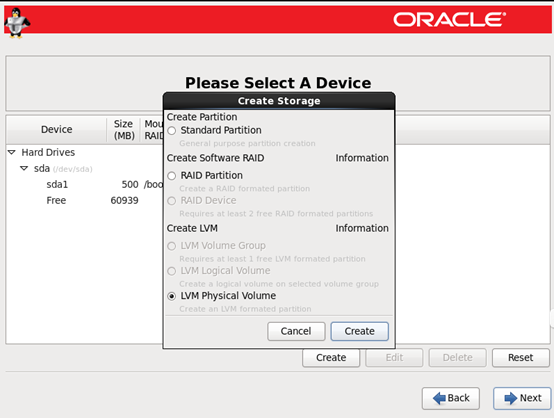


选择create后,再点add进行添加
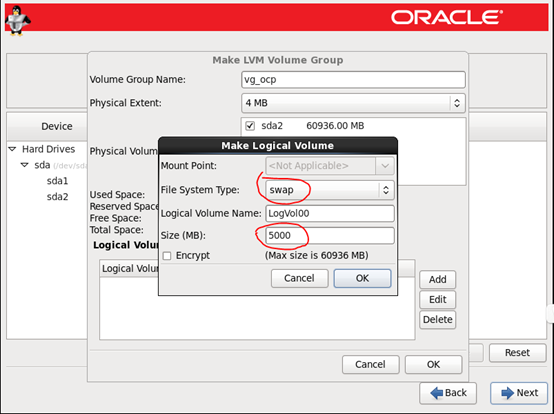
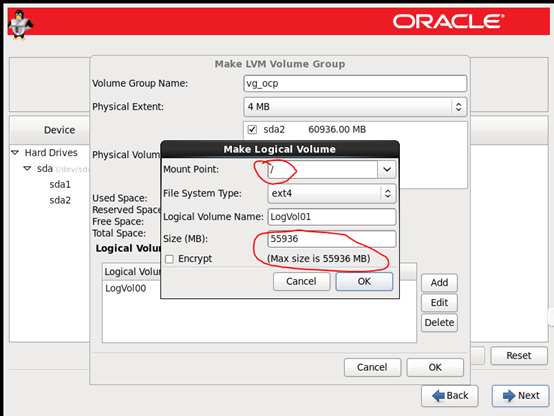
分区结果
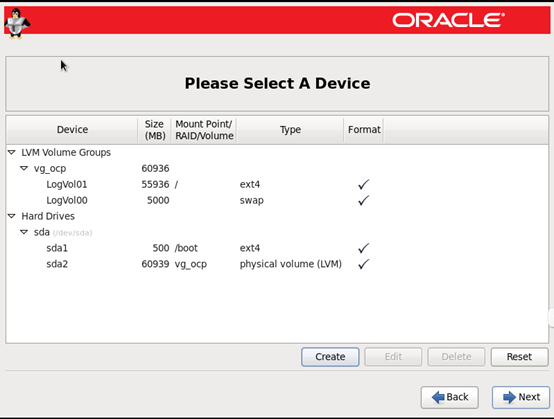
格式化分区

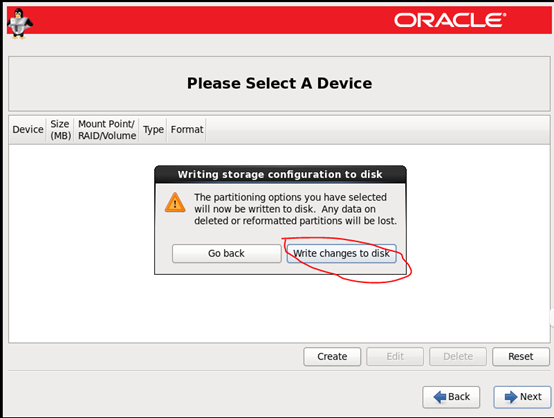
继续next
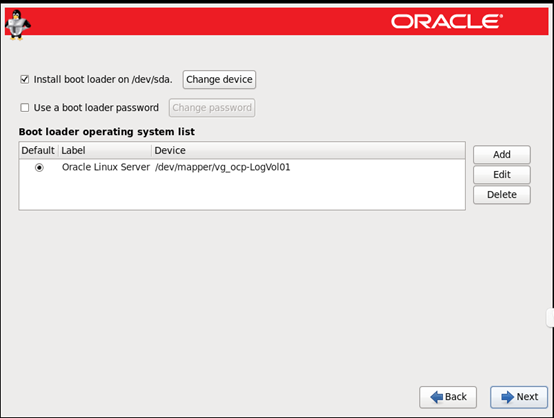
选择自定义安装
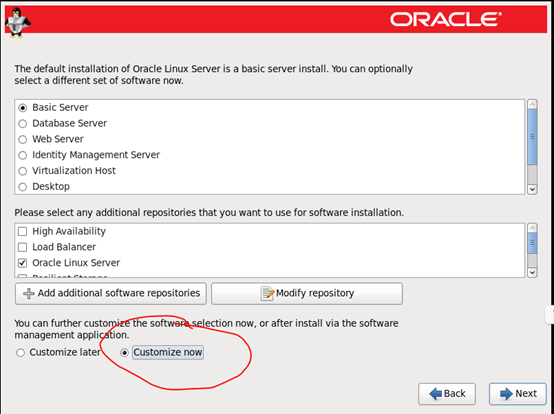
勾选下面的对应安装组包,安装oracle需要
Base System > Base
Base System > Compatibility libraries
Base System > Hardware monitoring utilities
Base System > Large Systems Performance
Base System > Network file system client
Base System > Performance Tools
Base System > Perl Support
Servers > Server Platform
Servers > System administration tools
Desktops > Desktop
Desktops > Desktop Platform
Desktops > Fonts
Desktops > General Purpose Desktop
Desktops > Graphical Administration Tools
Desktops > Input Methods
Desktops > X Window System
Development > Additional Development
Development > Development Tools
Applications >Internet Browser
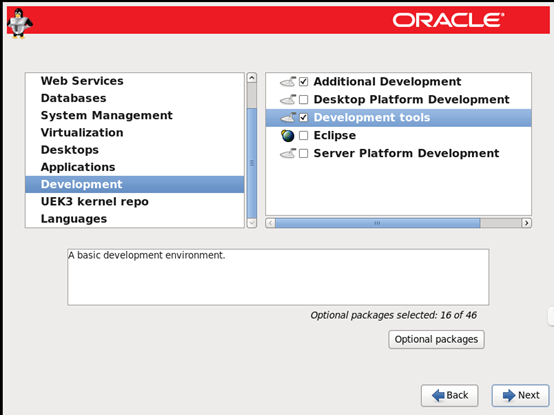
单击next进入安装
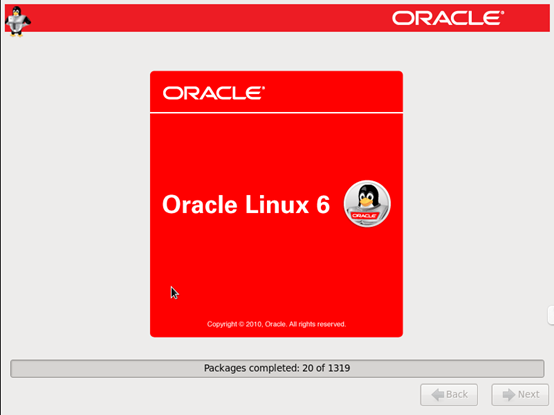
点reboot重启
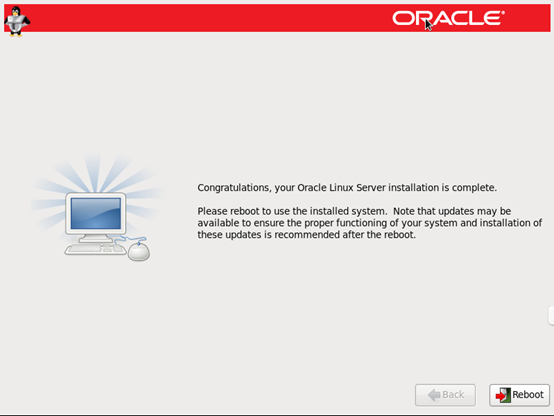
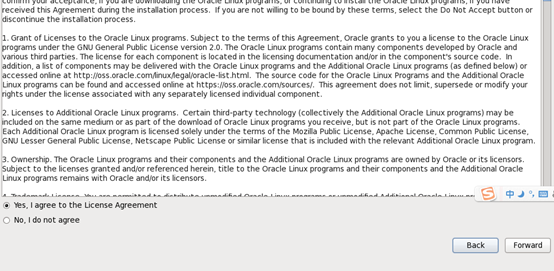
重启进入系统设置,单击forward继续

单击forward继续
选稍后注册,单击forward继续
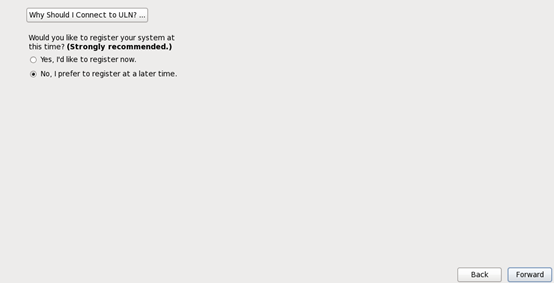
选no

单击forward继续
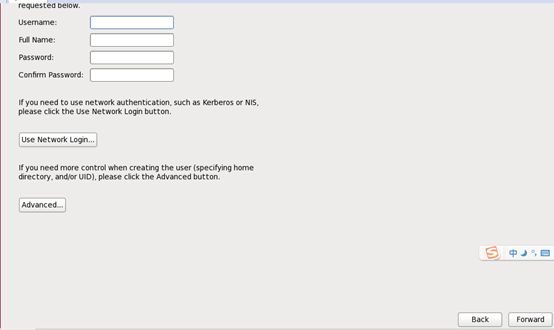
接下来弹出的界面都直接单击forward下一步。
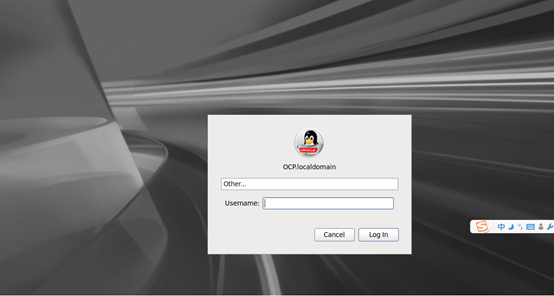
进入系统的界面,输入之前设定的root用户的密码,用root用户身份登陆到系统。
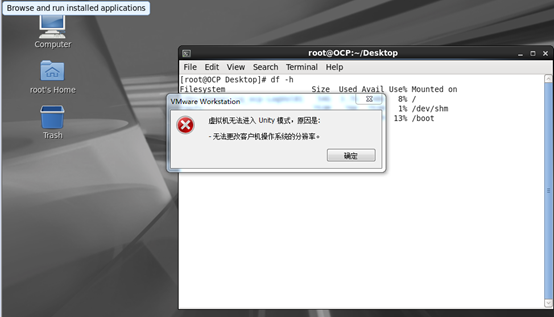
点击左上角菜单栏的查看选项,在弹出的下拉列宽选择unity模式,提示错误,而且虚拟机也无法从真实机复制东西,这时我们需要安装VMtools工具。
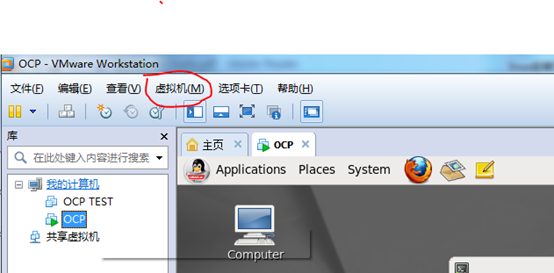
单击左上角的虚拟机,在弹出的下拉列宽选择安装VMware Tools
这时桌面会弹出一个光盘,打开光盘将后缀为tar.gz的压缩包拉到桌面解压,因为在光盘里无法直接解压压缩文件。

切换的桌面进行解压
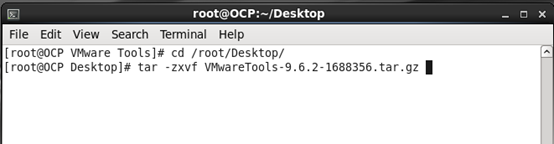
进入加压后的文件目录,执行安装

全部按回车键继续
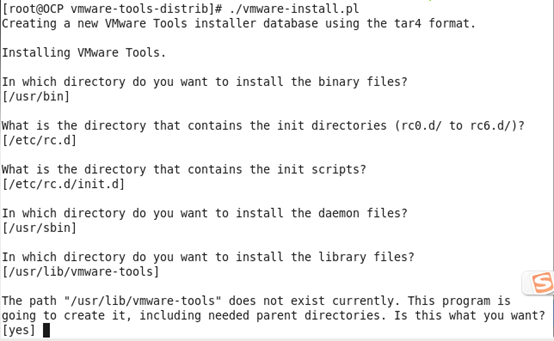
安装成功后显示如下
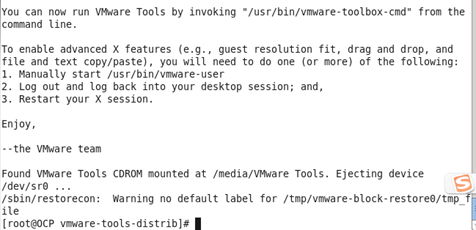
再执行reboot 或init 6重启即可生效。

linux系统安装步骤的更多相关文章
- Linux系统安装(CentOS-7)详细操作步骤
Linux系统安装(CentOS-7)详细操作步骤 一.创建虚拟机 首先创建一个虚拟机,然后才能在虚拟机里面安装系统. 第一步,创建虚拟机的向导 第二步,兼容性默认即可. 第三步,我们等创建完虚拟机后 ...
- LNMP平台搭建---Linux系统安装篇
在互联网网站开发领域,有一个名词,大家一定不陌生,那就是LAMP,经典的Web服务器环境,由Linux+Apache+MySQL+PHP组成,,后来,一个名叫Nginx的Web服务器开源出来了,因其更 ...
- linux系统安装(虚拟机以及linux的下载与安装)
最近开始研究linux系统,以前接触linux系统只是一些简单的命令,例如: pwd:查看当前目录 ls:遍历目录 cd :在目录之间切换等. linux系统是基于unix系统开发的,是一个 ...
- 把虚拟机中的Linux系统安装到U盘中
[小技巧] 把虚拟机中的Linux系统安装到U盘中 出于各种需求,很多用户可能经常会在Windows系统中安装虚拟机,然后在虚拟机中安装Linux系统.使用虚拟机的优点是可以同时使用多个系统,而缺点也 ...
- Linux系统安装与初用
1.结合实验尝试,并查阅资料,总结在实验准备中提出的7个问题. (1).Linux的发行版本.内核版本:二者区别与联系. 核心版本主要是Linux的内核,发行版本是各个公司推出的版本,他们与核心版本是 ...
- Linux系统安装telnet以及xinetd服务
Linux系统安装telnet以及xinetd服务 一.安装telnet 1.检测telnet-server的rpm包是否安装 # rpm -qa telnet-server 若无输入内容,则表示没有 ...
- hadoop伪分布式环境搭建之linux系统安装教程
本篇文章是接上一篇<超详细hadoop虚拟机安装教程(附图文步骤)>,上一篇有人问怎么没写hadoop安装.在文章开头就已经说明了,hadoop安装会在后面写到,因为整个系列的文章涉及到每 ...
- 1.0 windows10系统安装步骤(1)
1.0 windows10系统安装步骤(1) 根据自己对笔记本系统的折腾,为了方便他人系统的安装,故总结笔记本系统的安装步骤 目录: 1.0 [windows10系统安装步骤(1)] 2.0 Linu ...
- 【转】在VMware中为Linux系统安装VM-Tools的详解教程
在VMware中为Linux系统安装VM-Tools的详解教程 如果大家打算在VMware虚拟机中安装Linux的话,那么在完成Linux的安装后,如果没有安装Vm-Tools的话,一部分功能将得不到 ...
随机推荐
- 洛谷 U78696 图书馆馆长的考验 题解
题面 1. 图书馆馆长的考验(library) 红魔馆的拥有者蕾米莉亚的好友帕秋莉是红魔馆的大图书馆的馆长.擅长操纵五行,名言是“万物都有属性.所谓的属性,和弱点是一样的”. 一天,因为魔理沙看了神之 ...
- MQ的用途与对比
RabbitMQ系列第一课:RabbitMQ安装 RabbitMQ系列第二课:RabbitMQ的原理介绍 RabbitMQ系列第三课:MQ用途与产品对比 一.MQ的用途:解耦和流量肖锋 二.常用MQ ...
- 一种在获取互斥锁陷入阻塞时可以被中断的 lock
经过上篇的实例 线程在陷入阻塞时,在sychronized获取互斥锁陷入阻塞时,我们是无法进行中断的,javase5中提供了一种解决的办法 ReentrantLock ,我们常常用到的是它的lock( ...
- Mac中如何查看电脑的IP地址
方法一:使用ifconfig命令 方法二:在charles中查看 Charles 的顶部菜单的 “Help”->”Local IP Address”,即可在弹出的对话框中看到 IP 地址,如下图 ...
- 自动内存管理机制之java内存区域与内存溢出异常
一.运行时数据区域 java虚拟机所管理的内存会包括下面的几个部分: 1.程序计数器:是一块较小的内存空间,可以看做是当前线程所执行的字节码的行号指示器.一般情况下,字节码解释器工作的时候就是通过改变 ...
- python-文件操作3(读写文件的详细操作)
f=open('my-heart','r') print(f.encoding)#返回字符编码 print(f.fileno())#返回操作系统的端口编号 print(f.seekable())#是否 ...
- Windows Server IIS设置计划任务重启
Windows Server ,IIS设置计划任务重启. echo ----->>c:\log_iisreset.txt && echo %date% %time% &g ...
- 021-Zabbix4.2对IIS监控摸索记录
Zabbix是很强大,但是相关的细节技术文档貌似很少,摸索之路就显得异常难. 度娘搜了下,关于Zabbix对IIS的监控资料确实有,确实也讲如何操作了,但是细细按照对方的要求操作下,总是缺数据,no ...
- [NoSql注入] MongoDB学习
0x00 安装 下载:http://dl.mongodb.org/dl/win32/x86_64 安装:http://www.runoob.com/mongodb/mongodb-window-ins ...
- 如果该虚拟机未在使用,请按“获取所有权(T)”按钮获取它的所有权。否则,请按“取消(C)”按钮以防损坏
---恢复内容开始--- 解决办法:打开放此台Vmware虚拟机虚拟磁盘文件及配置文件存放的位置(也就是弹出提示窗口上的路径),删除后缀为.lck的文件夹 ---恢复内容结束---