
git与pycharm的使用详解(git+gitlab+pycham)
前言
当自动化框架搭建出来后,需要多个人来使用框架,写自动化用例。
在这个阶段,我们不可能将写好的代码打包发给其他人,这样很麻烦,多人协作一点也不灵活。
这时候,就提现出了git的价值
一、下载安装
1、 windows安装
1)到Git官网下载,网站地址:https://git-scm.com/downloads 下载windows版本
2)双击安装包 具体安装方法可参考https://www.jianshu.com/p/414ccd423efc教程
2、 mac安装
首先查看电脑是否安装Git,终端输入:
git
如果没有通过homebrew安装Git
brew install git
二、配置git
首先进入git黑窗口
1、设置username
git config --global user.name "填写名字"
回车,回车后没报错就ok
2、设置email
git config --global user.email "填写你的邮箱"
回车
3、创建ssh key
ssh-keygen -t rsa -C "phpdalao@163.com"
没有创建过的,会要求确认路径和输入密码,我们这使用默认的一路回车就行。成功的话会在~/下生成.ssh文件夹,进去,打开id_rsa.pub,复制里面的key。
终端查看.ssh/id_rsa.pub文件
用cat命令查看
cat .ssh/id_rsa.pub
三、gitlab
1、账号创建
1.1 找运维同学开通gitlab账号,并且拉进测试自动化项目组里
2、gitlab配置ssh key
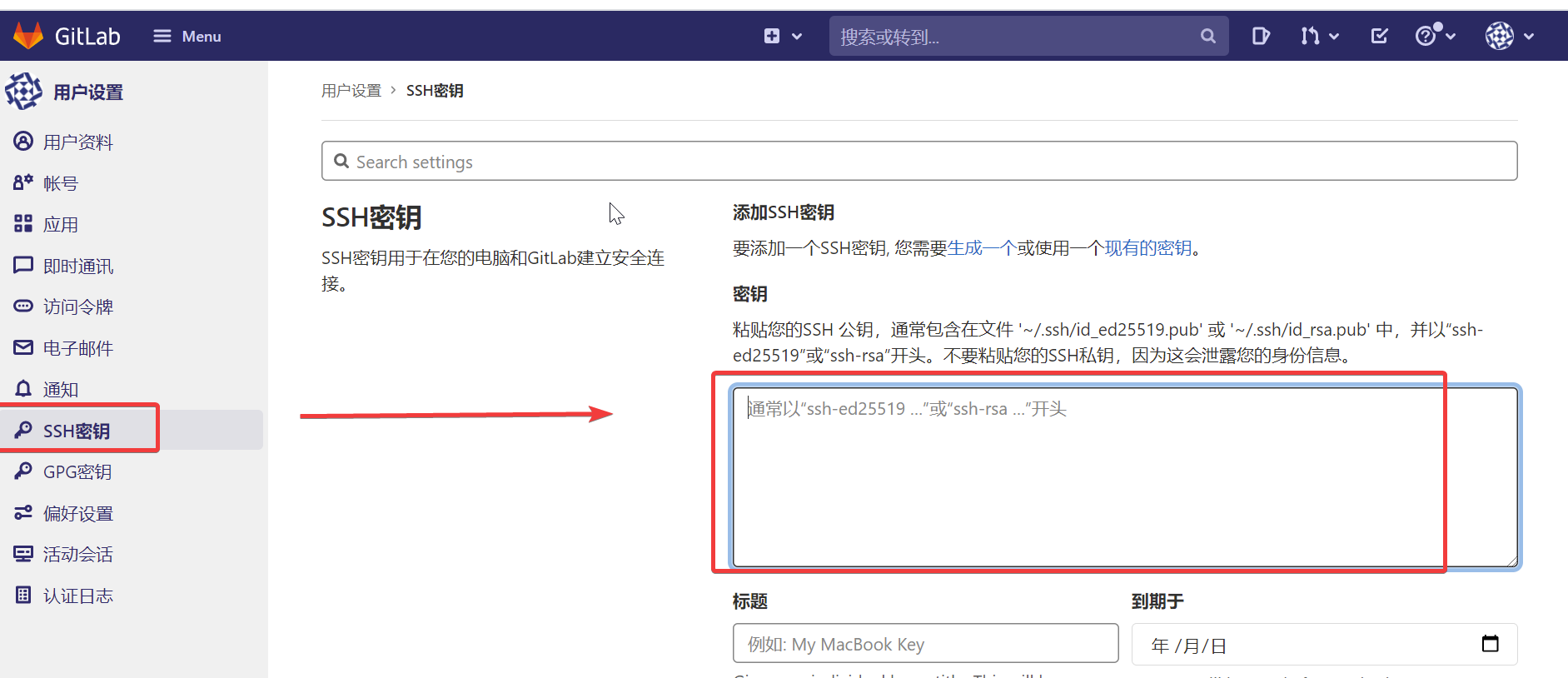
四、pycham拉取代码
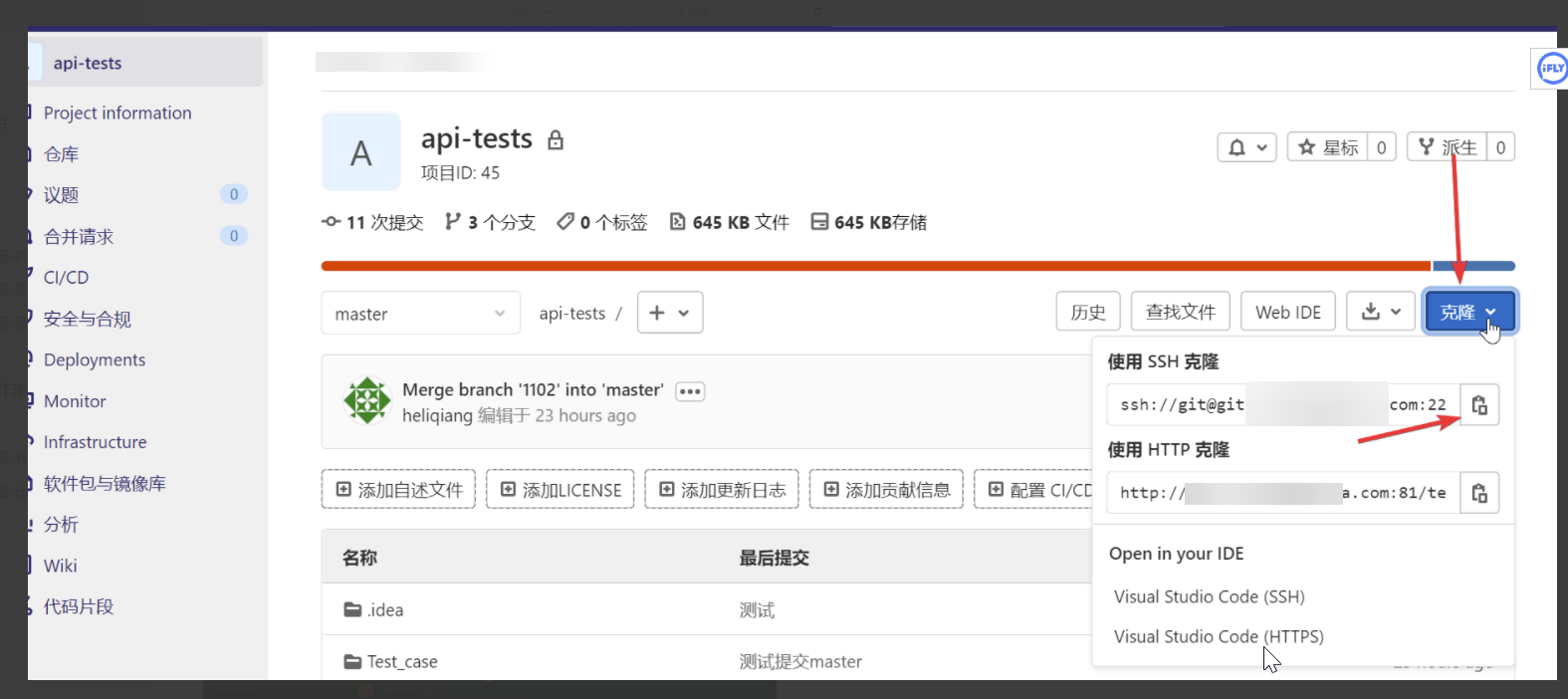
1、首先进入至gitlab项目里,然后点击克隆,复制使用ssh克隆(浏览器翻译后叫克隆)
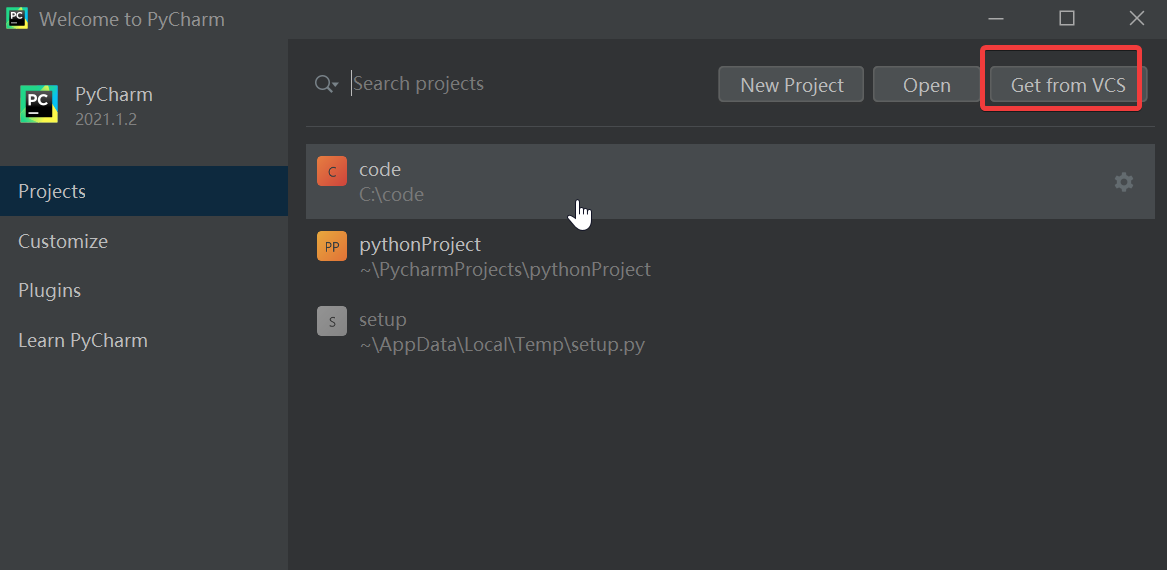
2、打开pycham,进入至初始页面’welcome to pycharm‘ 然后点击get from vcs,然后将从gitlab中复制过来的ssh克隆地址粘贴过来,然后下一步,则会拉取这个分支下的代码到本地
拉取后的效果

五、pycham提交代码至git
1、拉取过代码后,我们就可以基于这个代码进行维护了
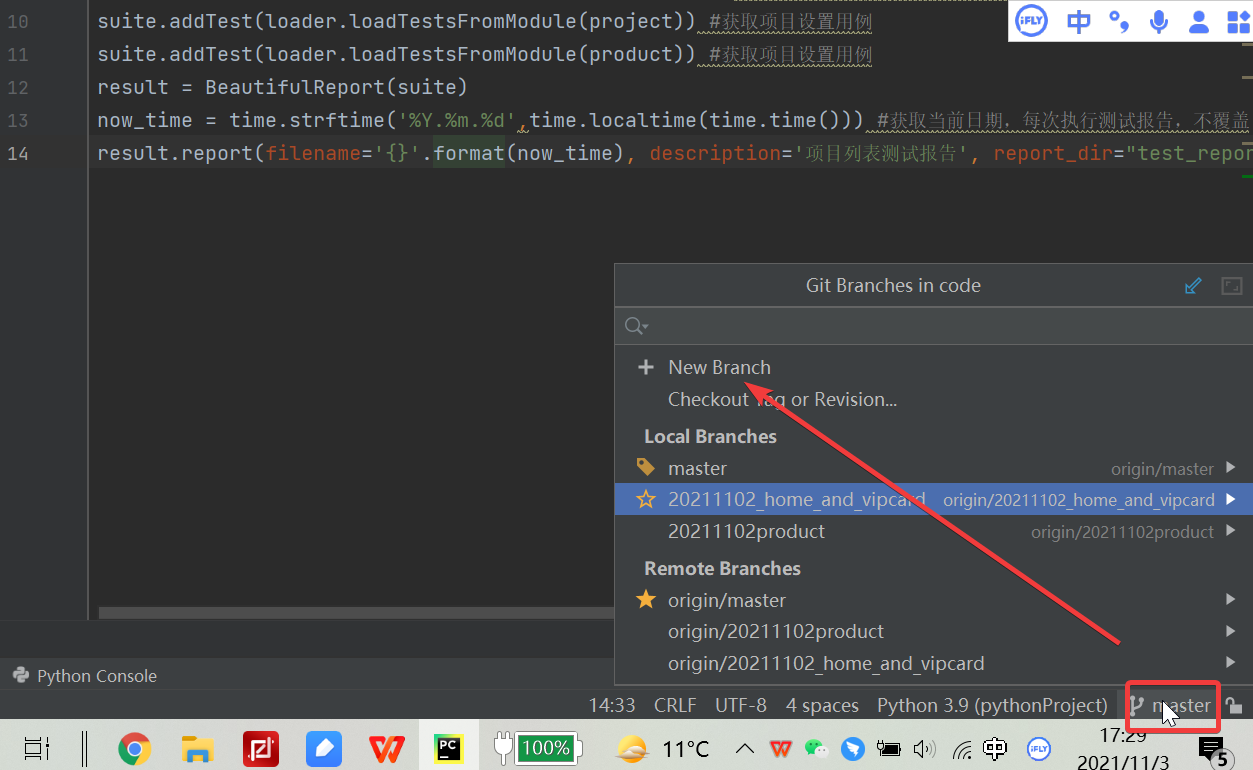
刚拉取过来的代码本地分支只有master分支,点击然后 new Branch 创建个分支,名字可以自己根据本次提交代码类型,创建好后就可以编辑新增代码了
2、Add 提交到暂存区
当我们在本地分支下创建py文件时,会提示 Add file to git 是否提交到git 选择Add
3、commit 将添加到暂存区的内容提交到本地仓库中
当我们本次代码全部编辑完成后,点最顶部功能栏git按钮,点击第一个按钮commit 然后勾选上本次要提交的代码,输入本次提交代码的备注,然后点击commit
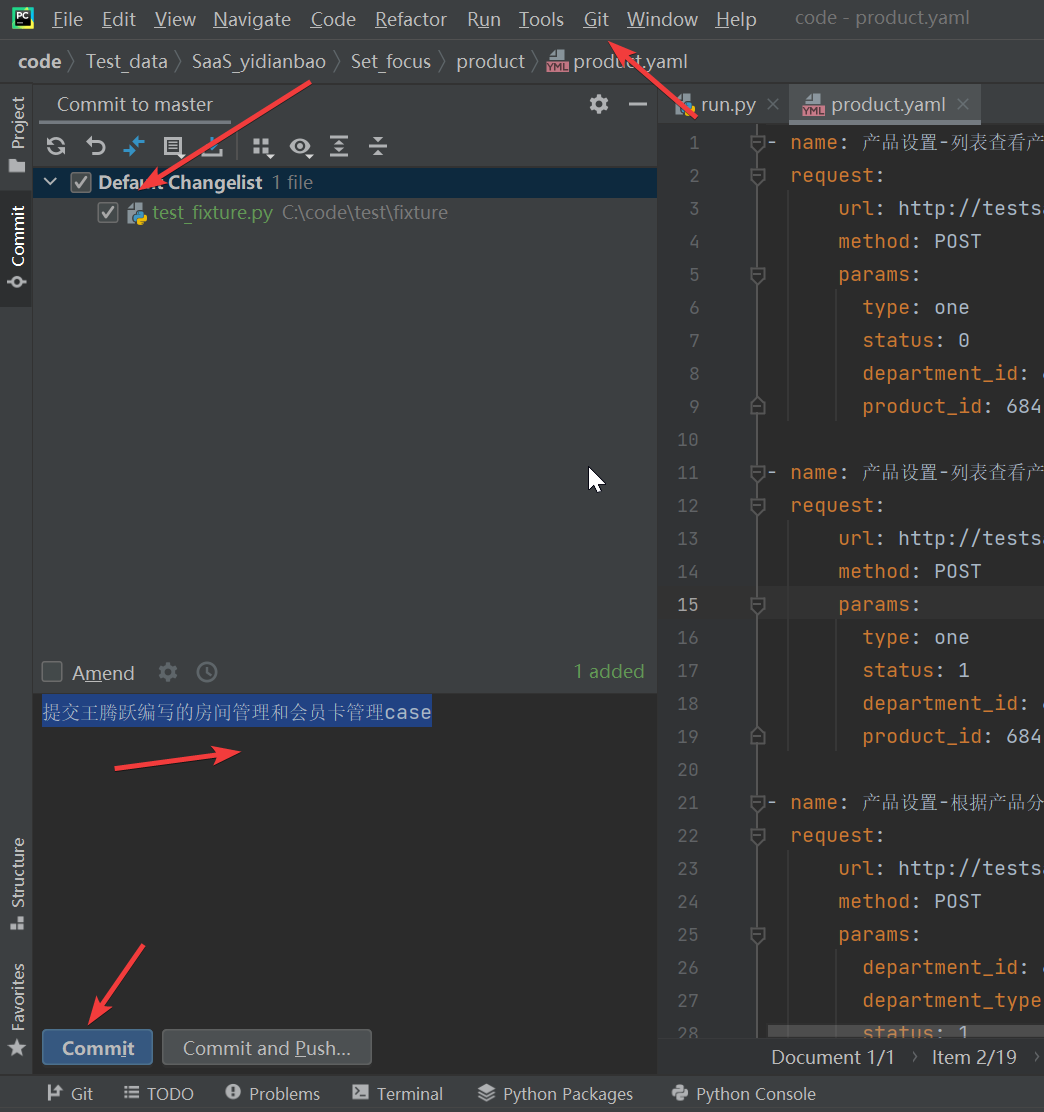
4、push 将本地的分支版本上传到远程并合并
当我们commit后,点击顶部git 点击push ,提交到远程仓库中
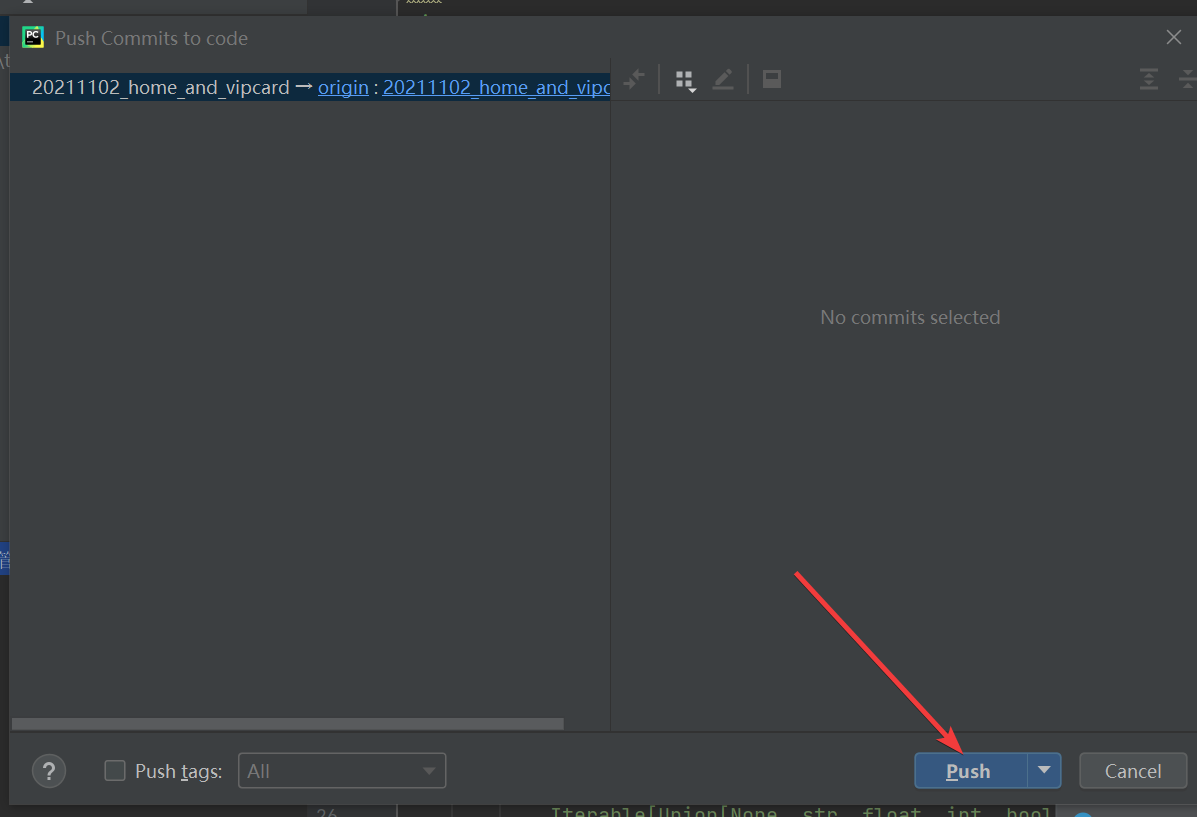
这时候我们已经顺利提交到git中了,这时候去gitlab查看
六、gitlab合并分支
1.点击仓库 - 分支 概览里,就可以看到我们刚刚提交过来的分支,然后可以点击“比较”查看提交了哪些内容,确认无误后,点击合并请求
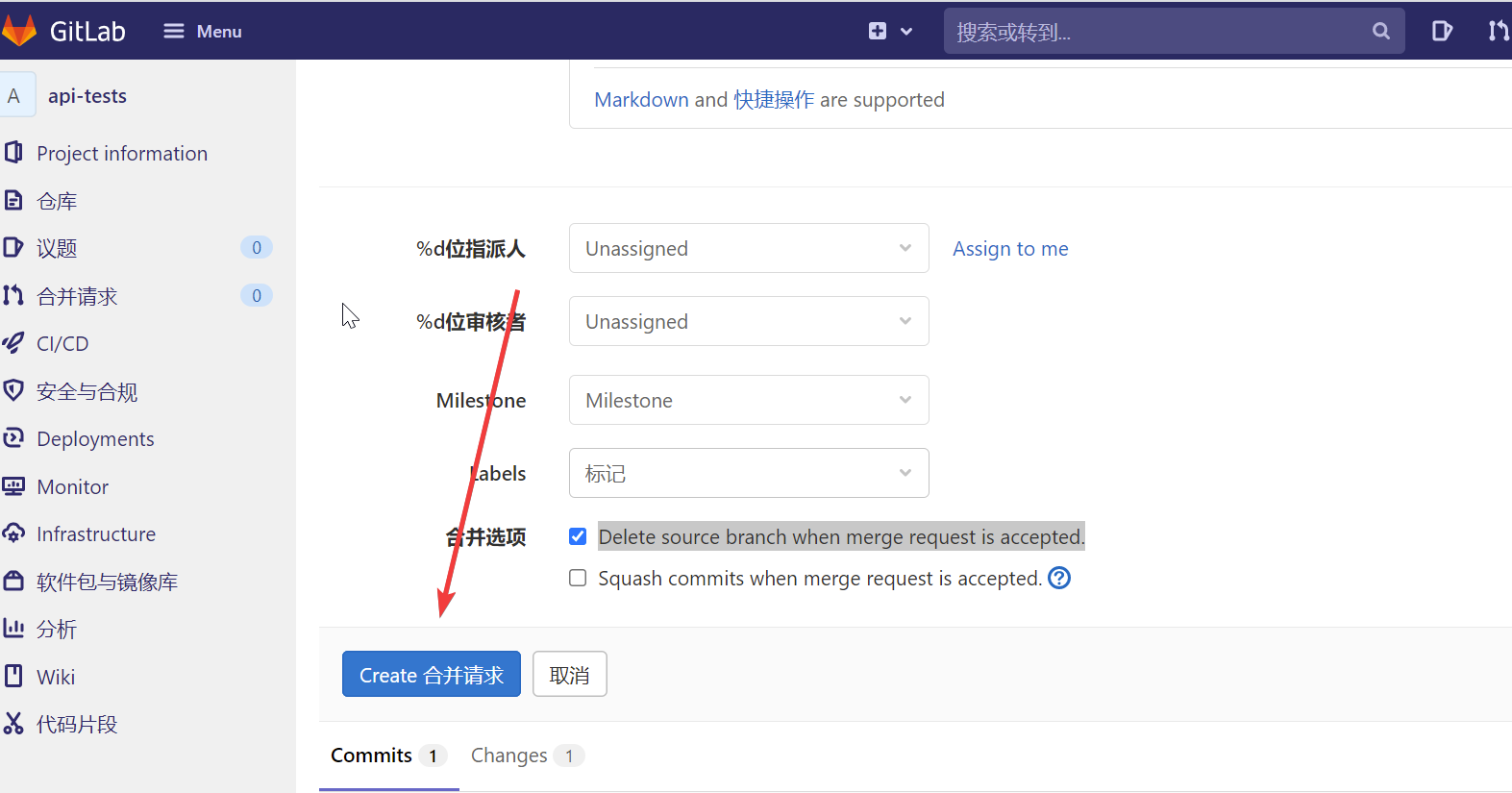
2.然后输入Description 描述
3.下面合并选项中默认勾选了第一个,勾选后会删除源分支,不想删除则取消勾选
4.点击creta合并请求
5.确认合并
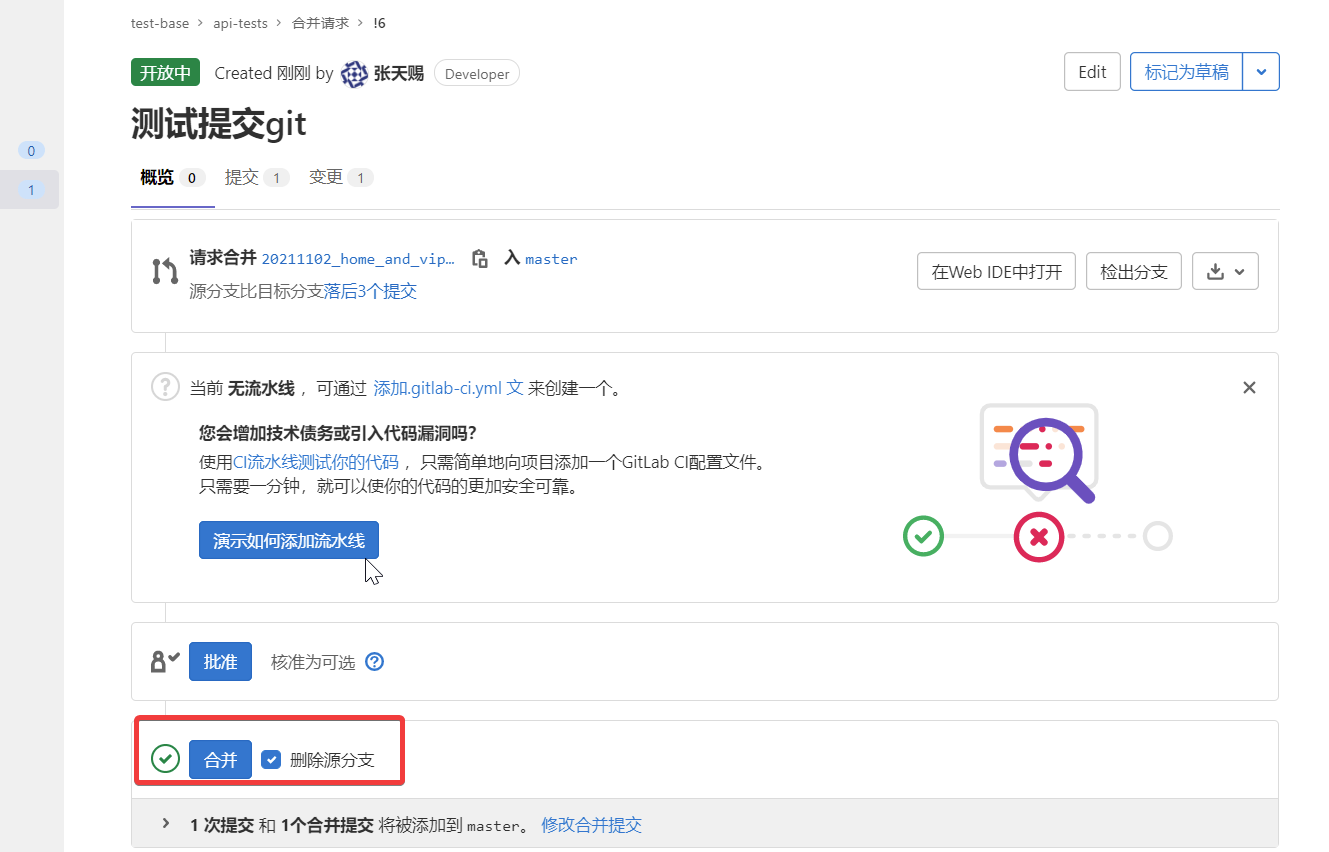
这样gitlab上就将分支合并到master中了
七、拉取最新代码 然后流程结束
1、切换至pycharm ,并且切换至master分支,选择master然后checkout切换至master分支
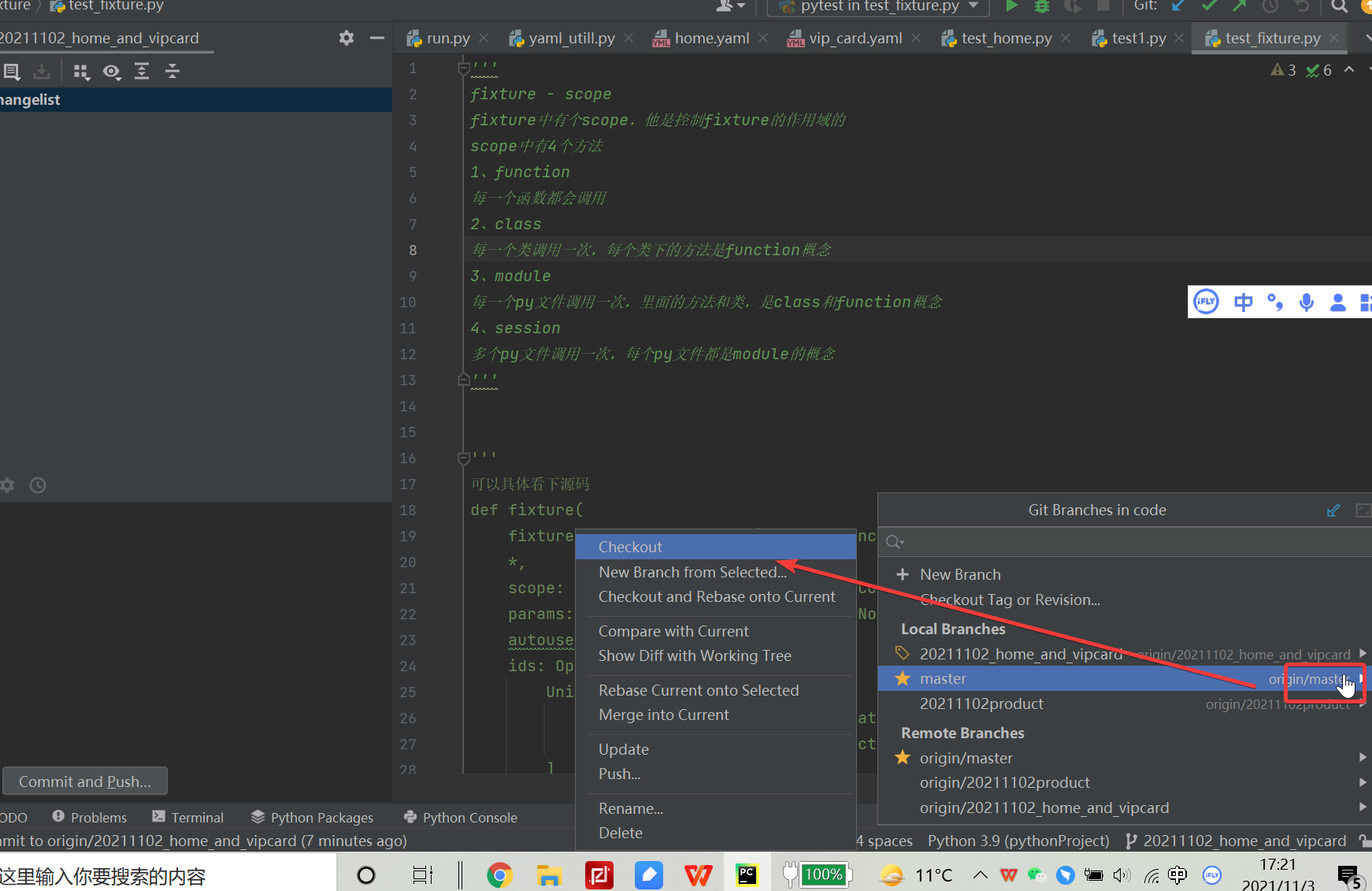
2、拉取最新代码
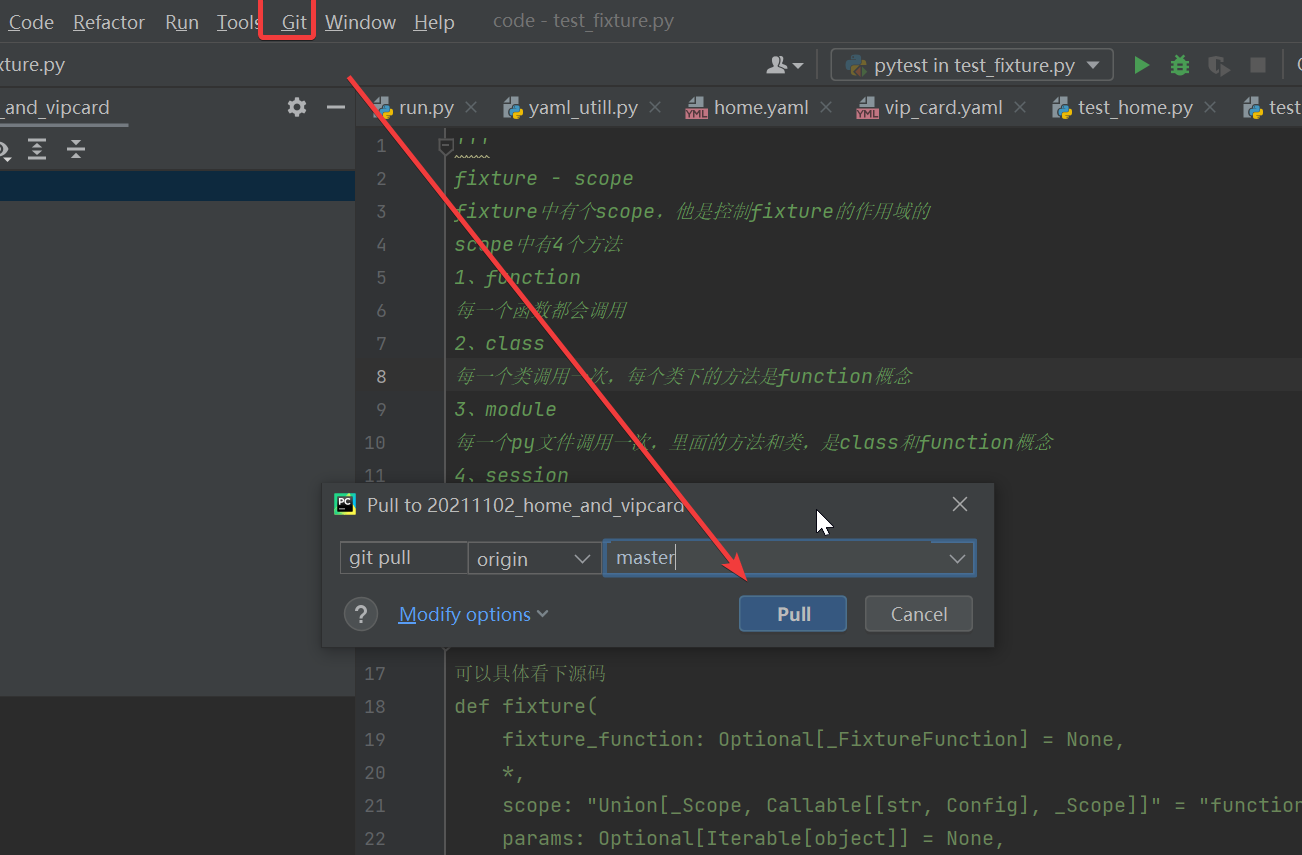
点击git,点击pull 弹出pull to *****弹窗,然后选择master pull就可以了
git与pycharm的使用详解(git+gitlab+pycham)的更多相关文章
- Git学习系列之Windows上安装Git详细步骤(图文详解)
前言 最初,Git是用于Linux下的内核代码管理.因为其非常好用,目前,已经被成功移植到Mac和Windows操作系统下. 鉴于大部分使用者使用的是Windows操作系统,故,这里详细讲解Windo ...
- Ubuntu下Git从搭建到使用详解
Ubuntu下Git从搭建到使用详解 一.git的搭建 (1).sudo apt-get update (2).sudo apt-get -y install git 符:安装最新版本方法: add- ...
- git概念及工作流程详解
git概念及工作流程详解 既然我们已经把gitlab安装完毕[当然这是非必要条件],我们就可以使用git来管理自己的项目了,前文也多多少少提及到git的基本命令,本文就先简单对比下SVN与git的区别 ...
- Windows系统Git安装教程(详解Git安装过程)
Windows系统Git安装教程(详解Git安装过程) 今天更换电脑系统,需要重新安装Git,正好做个记录,希望对第一次使用的博友能有所帮助! 获取Git安装程序 到Git官网下载,网站地址: ...
- 【Git版本控制】git中reset命令的详解
git reset 命令详解(一) git reset 命令详解(二) reset命令的语法:git reset [选项] [版本号] [要回退的目标] 选项:--soft仅将head指针指向历史 ...
- Linux下Git远程仓库的使用详解
Git远程仓库Github 提示:Github网站作为远程代码仓库时的操作和本地代码仓库一样的,只是仓库位置不同而已! 准备Git源代码仓库 https://github.com/ 准备经理的文件 D ...
- Git 入门和常用命令详解
git 使用使用教程 git 使用简易指南 常用 Git 命令清单 下载 https://git-scm.com/downloads 工作流 本地仓库由三部分组成. 工作区:保存实际的文件( ...
- Git最牛最全详解
阅读目录 Git是什么 SVN与Git的最主要的区别 在windows上如何安装Git 如何操作 创建版本库 把文件添加到版本库中 版本回退 理解工作区与暂存 ...
- iOS 组件化流程详解(git创建流程)
[链接]组件化流程详解(一)https://www.jianshu.com/p/2deca619ff7e
随机推荐
- Java基础系列(28)- 方法的定义和调用
方法的定义 Java的方法类似于其他语言的函数,是一段用来完成特定功能的代码片段,一般情况下,定义一个方法包含以下语法: 修饰符 返回值类型 方法名(参数类型 参数名){ -- 方法体 -- retu ...
- Jmeter系列(3) - 静默压测
前言 Windows环境 简述 静默 : 脱离UI运⾏JMeter压测,用命令行方式运行性能测试脚本好处:命令运⾏更容易"搞事情"命令格式: jmeter –n –t $jmx_f ...
- httprunner环境准备:Pycharm创建httprunner项目
使用命令行方式,可能会不大习惯,下面来一个通过Pycharm来创建httprunner项目. 创建虚拟环境. 安装httprunner 创建脚手架目录:httprunner startproject ...
- 由浅入深了解cookie
什么是 Cookie "cookie 是存储于访问者的计算机中的变量.每当同一台计算机通过浏览器请求某个页面时,就会发送这个 cookie.你可以使用 JavaScript 来创建和取回 c ...
- LR虚拟用户已设置集合点,但controller无法设置集合点策略的解决方案
原文来自:https://blog.csdn.net/qq_34982914/article/details/90905030 学习loadrunner的过程中,肯定涉及集合点的添加,但是我们按照书上 ...
- P3307-[SDOI2013]项链【Burnside引理,莫比乌斯反演,特征方程】
正题 题目链接:https://www.luogu.com.cn/problem/P3307 题目大意 \(n\)个珠子的一个环形项链,每个珠子有三个\(1\sim k\)的整数. 两个珠子不同当且仅 ...
- 学会了这些英文单词,妈妈再也不用担心我学不会Python
前言 很多转行或刚入行做测试的小伙伴学习Python时,经常会问一句话:我英语不好能不能学会代码. 答案是:肯定的!你如果英语好学开发语言肯定要比不会英语的小伙伴学起来.当代码报错时全是英文,毕竟 ...
- 请求既有multipartFile,也有实体的解决方案
上回书我们说到,我们在发文件上传请求的时候,携带数据 this.fileData.append('trainName', this.dataModel.trainName); // 添加培训名称 然后 ...
- ASP.NET Core 学习笔记 第三篇 依赖注入框架的使用
前言 首先感谢小可爱门的支持,写了这个系列的第二篇后,得到了好多人的鼓励,也更加坚定我把这个系列写完的决心,也能更好的督促自己的学习,分享自己的学习成果.还记得上篇文章中最后提及到,假如服务越来越多怎 ...
- Java(21)内部类
作者:季沐测试笔记 原文地址:https://www.cnblogs.com/testero/p/15228411.html 博客主页:https://www.cnblogs.com/testero ...