




(从虚拟机配置讲起,有基础的可以直接看二,谢谢)
一、虚拟机的安装和配置
软件:virtualbox
系统:centos7
工具:Xshell
官网下载centos7,使用virtualbox安装centos7
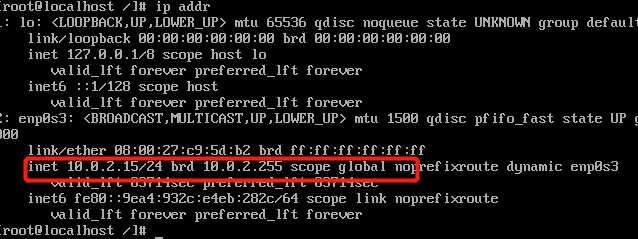
使用命令ip addr 查看网络,发现centos7默认是不开启网络的,接下来手动配置:
cd /etc/sysconfig/network-scripts/ #进入网络配置目录
ls #查看文件
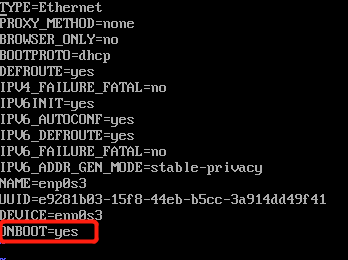
找到并编辑文件ifcfg-enp0s;
将onboot的no改为yes
重启网络:service network restart
网络配置完成,但是新装centos7一般是没有配置yum源的(如有配置请略过此步),接下来手动配置yum系统源:
找到光盘位置dev下的sr0就是iso文件
新建目录用来挂载系统盘:mkdir /yum
挂载光盘到yum: mount /dev/sr0 /yum(因为临时挂载,所以每一次安装包都要重新挂载)umount是卸载命令
进入目录:cd /etc/yum.repos.d
查看文件发现只有一个系统redhat.repo文件,创建一个自己的:
vi yum.repo
[yum] #名称随便写
name=yum-os #另一个名字随便写
baseurl=file:///yum #光盘的挂载目录
enabled=1 #本仓库是否开启 1开启 0关闭
gpfcheck=0 #检查源是否合规,因为是系统源,所以不用检查了
#gpgkey=file:///etc/pki/rpm-gpg/RPM-GPG-KEY-CentOS-7 #这个钥匙可用可不用
Xshell配置:
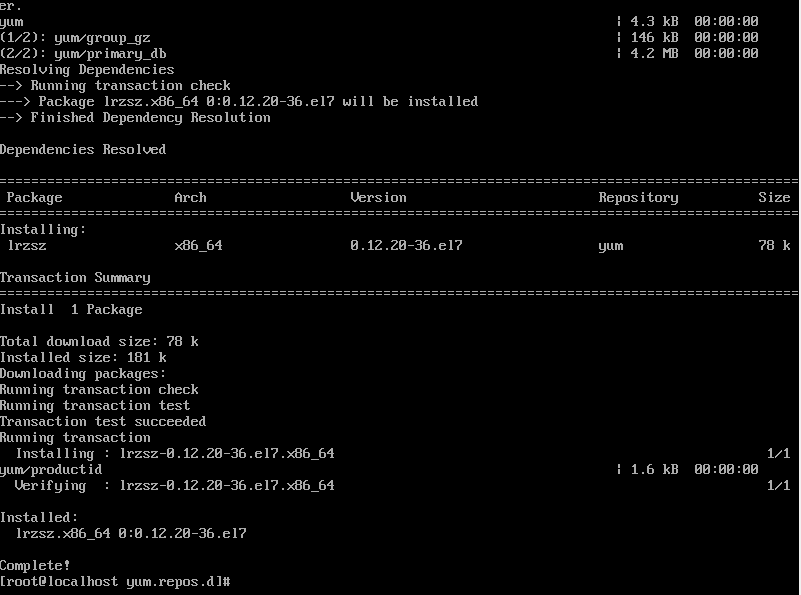
yum install lrzsz -y #配置lrzsz包--经过上面的配置 lrzsz 已经可以正常安装了;
配置Xshell的连接:
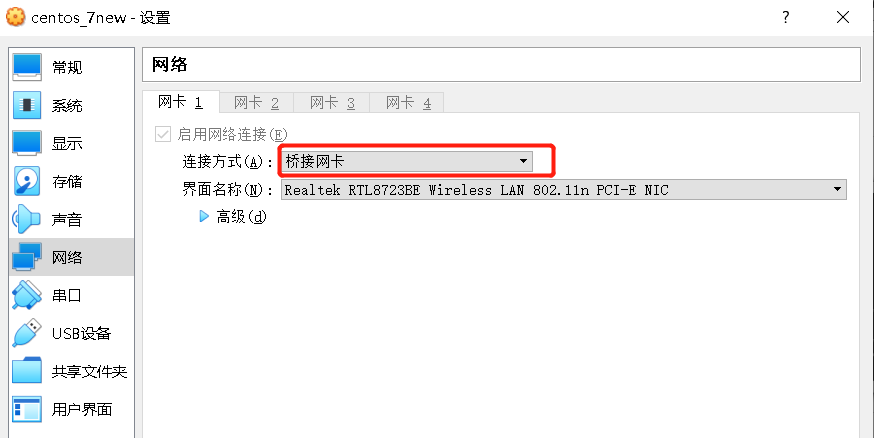
很明显这两个IP是不对的,经过ping测试发现这两个IP也不通,后来发现是虚拟机网卡配置问题,改成桥接形式即可
至此前期配置结束;
二、DM8安装
创建用户和安装组:
groupadd dinstall --创建安装组
useradd -g dinstall -m -d /home/dmdba -s /bin/bash dmdba
-g 指定安装组
-d 指定用户目录 -m 目录不存在自动创建(之前我创建过,不过不影响)
-s 指定bash为shell的解释器
===================================================
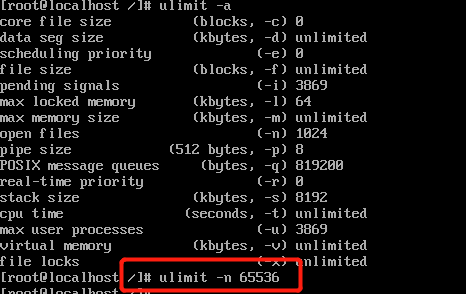
方法一(不推荐):(修改文件最大打开数)
改一下ulimit参数:(这里用的root用户,可能对服务器有风险,可以换另一种方法)
方法二(推荐):(修改dmdba用户的文件最大打开数)
使用 vi 编辑器打开 /etc/security/limits.conf 文件
命令:vi /etc/security/limits.conf
在最后添加四条语句,需添加的语句如下:
dmdba hard nofile 65536
dmdba soft nofile 65536
dmdba hard stack 32768
dmdba soft stack 16384
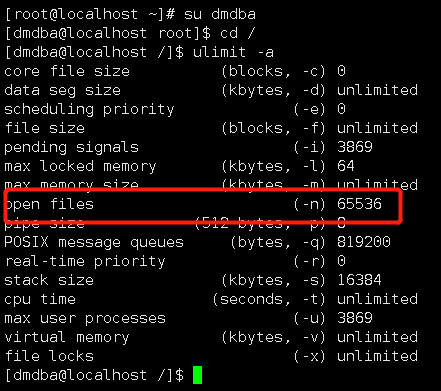
切换到dmdba用户查看设置:
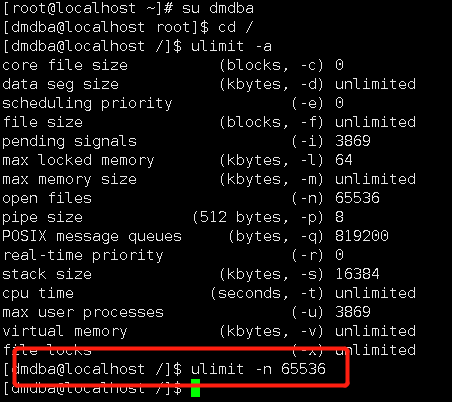
再用dmdba用户设置临时生效:
====================================================================
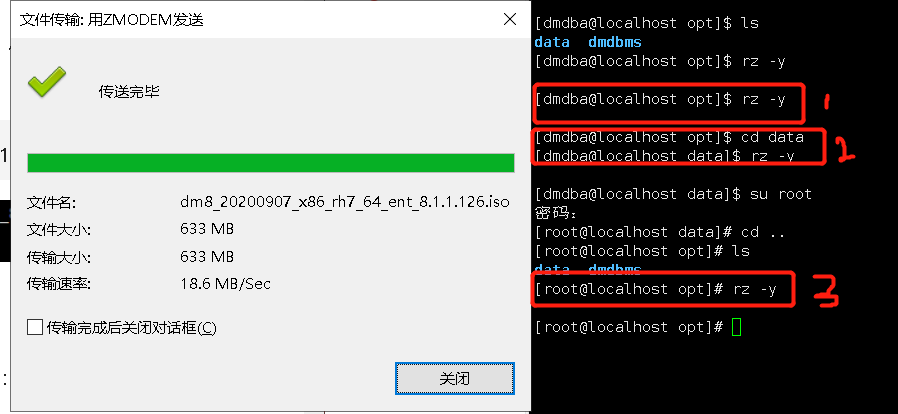
使用Xshell把安装文件上传到Linux服务器
这里发现必须用root用户才能上传成功,dmdba用户切换目录还是不行;
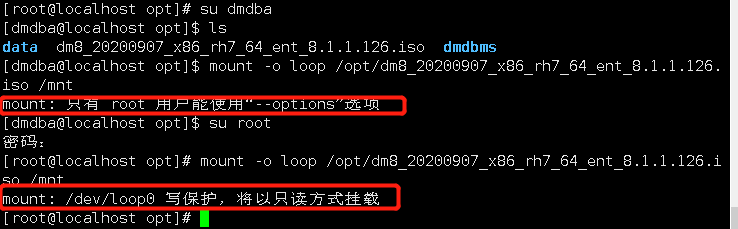
记下来切换回dmdba用户,进行镜像挂载
mount -o loop /opt/dm8_20200907_x86_rh7_64_ent_8.1.1.126.iso /mnt
尴尬的发现只有root用户才能挂载,切换回root
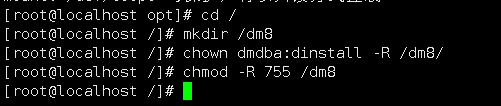
创建安装目录,并改变目录属主,和权限的修改
前期准备结束,接下来进行具体安装:
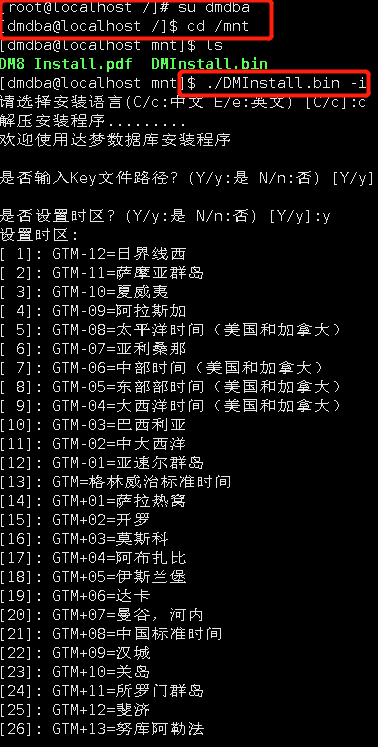
1 切换回dmdba用户
2 执行./DMInstall.bin -i 进行安装
3 根据提示安装完成(路径选/dm8,最好不用默认,因为前面设置了权限,默认的话还要再改一遍)
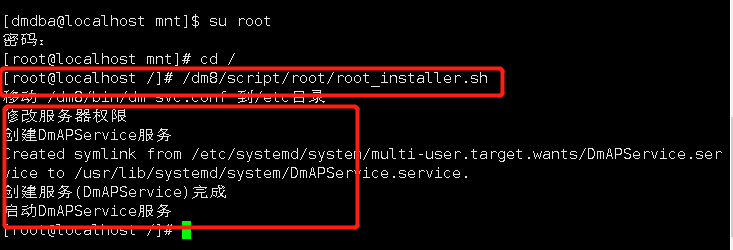
4 切换至 root 用户执行上图中的命令 /dm8/script/root/root_installer.sh 创建 DmAPService,否则会影响数据库备份
数据库安装完成需要配置实例才能正常登录使用:
需要注意的是页大小 (page_size)、簇大小 (extent_size)、大小写敏感 (case_sensitive)、字符集 (charset) 这四个参数,一旦确定无法修改,需谨慎设置
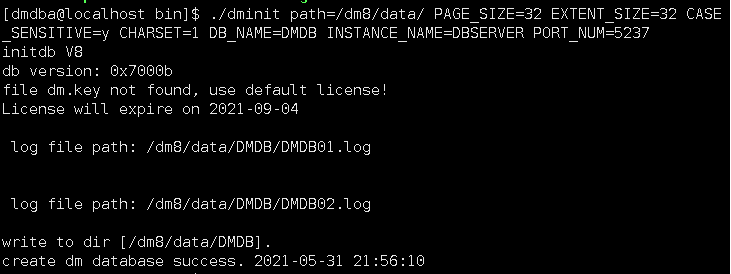
接下来用dminit进行实例的初始化:
./dminit path=/dm8/data PAGE_SIZE=32 EXTENT_SIZE=32 CASE_SENSITIVE=y
CHARSET=1 DB_NAME=DMDB INSTANCE_NAME=DBSERVER PORT_NUM=5237
设置页大小为 32 KB,簇大小为 32 ,大小写敏感,字符集为 utf_8,数据库名为 DMDB,实例名为 DBSERVER,端口为 5237
接下来切换到root用户,为刚才创建的实例注册服务:
1 cd /dm8/script/root
2 ./dm_service_installer.sh -t dmserver -dm_ini /dm8/data/DMDB/dm.ini -p DBSERVER
=======================
在这其中出现了几个问题:
1 注册服务后,启动disql系统报Create SOCKET connection failure错误,查看日志发现第一次启动数据库需要用前台的方式启动服务
2 前台启动,进入 DM 安装目录下的 bin 目录下执行启动命令
./dmserver /dm/data/DAMENG/dm.ini
服务成功启动,为了可以执行disql,我没有退出而是直接关闭窗口,重新开的连接窗口,这样服务会一直运行
3 运行disql,成功连接上服务器
 
 
如果root用户安装就没有注册服务问题了,并且第一次也不用前台启动数据库
===================================================
4 接下来解决注册服务问题(重点)
#进入安装目录下root
cd /dm8/script/root
#注册服务
./dm_service_installer.sh -t dmserver -dm_ini /dm8/data/DMDB/dm.ini -p DMSERVER
参数解释:
-t 注册服务类型,支持一下服务类型:dmap、 dmamon、 dmserver 、dmwatcher、dmmonitor 、dmasmsvr 、 dmcss 、dmcssm、dmdrs、dmdras、dmdcs、dmdss
-dm_ini 指定服务所需要的 dm.ini 文件路径。
-p 指定服务名后缀,生成的操作系统服务名为“服务脚本模板名称+服务名后缀”。前缀为DmService
 
服务注册成功,但是并不能启动,用脚本卸载服务,然后重新注册了几遍,发现还是不行;
后台服务的启动,关闭,重启都不能用;
后来尝试手动关闭前台开启的服务,卸载刚才的注册服务,重新注册,发现服务可以正常的后台启动
 
服务注册成功后
启动数据库
systemctl start DmServiceDMSERVER.service
停止数据库
systemctl stop DmServiceDMSERVER.service
重启数据库
systemctl restart DmServiceDMSERVER.service
查看数据库服务状态
systemctl status DmServiceDMSERVER.service
 
 
也可进入 DM 安装目录下的 bin 目录下,启动/停止/重启数据库
./DmServiceDMSERVER start/stop/restart
查看数据库状态
./DmServiceDMSERVER status
 
总结:
怎么起的数据库一定要怎么关,前台起一定要前台关(exit),不然会报错
 
tips:
使用图形界面配置的数据库实例,dbca会自动注册服务,命令行dminit配置的实例,需要自己注册服务

DM8_Linux详细安装步骤的更多相关文章

  1. Linux详细安装步骤

    Linux详细安装步骤(CentOS_6.7_64位) 1.先安装好VMware10软件 2.验证VM是否安装成功: (有些机器在安装vmware的时候会出现一个错误:virtual XT,这需要重启 ...

  2. LAMP----linux+apache+mysql+php详细安装步骤之一APACHE篇(openldap等)

    LAMP----linux+apache+mysql+php详细安装步骤之一APACHE篇(openldap等) linux详细版本为RHEL5.3 [root@localhost mail]# un ...

  3. Windows下Oracle安装图解----oracle-win-64-11g 详细安装步骤

    一. Oracle 下载 官方下地址 http://www.oracle.com/technetwork/database/enterprise-edition/downloads/index.htm ...

  4. Anaconda的详细安装步骤图文并茂

    Anaconda(官方网站)就是可以便捷获取包且对包能够进行管理,同时对环境可以统一管理的发行版本.Anaconda包含了conda.Python在内的超过180个科学包及其依赖项. 事实上Anaco ...

  5. --nodejs详细安装步骤

    什么是nodejs? 脚本语言需要一个解析器才能运行,JavaScript是脚本语言,在不同的位置有不一样的解析器,如写入html的js语言,浏览器是它的解析器角色.而对于需要独立运行的JS,node ...

  6. Oracle(11g)详细安装步骤

     最详细的Oracle安装步骤就在这里,话不多说直接给大家上安装Oracle的详细教程  如果没有安装包,可以先点击下载下载地址:http://download.oracle.com/otn/nt/o ...

  7. 如何搭建SVN服务器,详细安装步骤。

    SVN服务器端安装 下载: VisualSVN是一款图形化svn服务器.官网 http://www.visualsvn.com/server/ 下载地址: http://www.visualsvn.c ...

  8. SQL Server系列之SQL Server 2016 中文企业版详细安装步骤(超多图)

    1. 下载地址 下载地址 :https://www.microsoft.com/en-us/server-cloud/products/sql-server-2016/ 官方技术文档:https:// ...

  9. Ubuntu16.04下caffe CPU版的详细安装步骤

    一.caffe简介 Caffe,是一个兼具表达性.速度和思维模块化的深度学习框架. 由伯克利人工智能研究小组和伯克利视觉和学习中心开发. 虽然其内核是用C++编写的,但Caffe有Python和Mat ...

随机推荐

  1. PowerBI开发 第十八篇:行级安全(RLS)

    PowerBI可以通过RLS(Row-level security)限制用户对数据的访问,过滤器在行级别限制数据的访问,用户可以在角色中定义过滤器,通过角色来限制数据的访问.在PowerBI Serv ...

  2. 1076 Forwards on Weibo

    Weibo is known as the Chinese version of Twitter. One user on Weibo may have many followers, and may ...

  3. 1.4.17 base标签

    如果我们定义的超链接在另一个窗口打开,代码如下: <!DOCTYPE html> <html lang="en"> <head> <met ...

  4. hdu1466 递推

    题意:       给你n条直线,不会存在三线共点,输出所有的可能交点数.. 思路:       这个是个地推的题目,假设当前的线段i,他里面有r条是随意的,有(i - r)条是平行的,那么当前的交点 ...

  5. IDA动态调试Android的DEX文件

    Android程序的dex文件的动态调试确实是个大问题,网上也有一些教程但是不是特别的详细,今天用到了IDA动态调试Android的DEX文件,特此记录一下. IDA 6.6新添加了对dex文件的调试 ...

  6. Python中python-nmap模块的使用

    目录 python-nmap的安装 python-nmap模块的使用 portScanner()类 环境:  python 2.7.13 Windows和Linux默认都是不安装python-nmap ...

  7. Markdown修改字体颜色

    在写blog时,想高亮某些字,但是发现markdown更改字体颜色不像word里那么方便,于是查了一下,要用一下代码进行更改字体颜色,还可以更改字体大小,还有字体格式 <font 更改语法> ...

  8. Mac 解压缩软件-keka

    去官网 GitHub地址 功能预览

  9. php 获取某数组中出现次数最多的值(重复最多的值)与出现的次数

    1.$arr = array(7,7,8,9,10,10,10); $arr = array_count_values($arr);   // 统计数组中所有值出现的次数 arsort($arr);  ...

  10. 序列化-Hessian

    引用官网介绍: Hessian is a dynamically-typed, binary serialization and Web Services protocol designed for ...