
样式和模板快速入门Style,Template
http://www.cnblogs.com/jv9/archive/2010/04/14/1711520.html
样式(Style)和模板(Template)的定义
在Silverlight中,样式和模板定义是很简单的,因为很多属性已经被封装好,不需要自行创建,只需要调用就可以了。简单的演示代码:
Style:
2 <Style x:Key="TextBoxStyle" TargetType="TextBox">
3 这里定义具体样式属性
4 </Style>
5 </UserControl.Resources>
Template:

2 <ControlTemplate x:Key="TextBoxTemplate" TargetType="TextBox" >
3 <Border BorderBrush="Orange" BorderThickness="3" CornerRadius="10"
4 Background="Red">
5 这里定义具体模板
6 </Border>
7 </ControlTemplate>
8 </UserControl.Resources>
样式(Style)和模板(Template)的使用
在Silverlight中样式(Style)和模板(Template)都属于控件资源,也就是说,两者都可以被定义在资源文件中,而在项目页面中,仅需使用Style和Template属性调用就可以了。
Style:
Template:这个方法,也是Blend所支持的方法,下面我们看看实例,进一步理解。
上面介绍了样式和模板的最基本的用法。在实际项目中,我们经常把模板(Template)定义在样式(Style)中,也就是将Template作为一个属性被赋值在Style中,这样当样式(Style)被应用在控件中时,新的模板也会同时加载。例如下面Button样式代码,<Setter Property="Template"> Template是作为Style的属性被设置的:
下面我们用一个简单的实例来理解Style(样式)和Template(模板)。
首先,我们创建一个新的项目StyleTemplateDemo作为演示。

打开MainPage,在主设计窗口中,添加三个按钮控件到该页面,

对于Button控件的样式属性控制,最简单的方法就是从右边Properties属性栏,

如果需要创建自定义样式,则需要按照以下步骤:
首先选中其中一个按钮控件,在左上角可以看到Button控件下拉菜单,
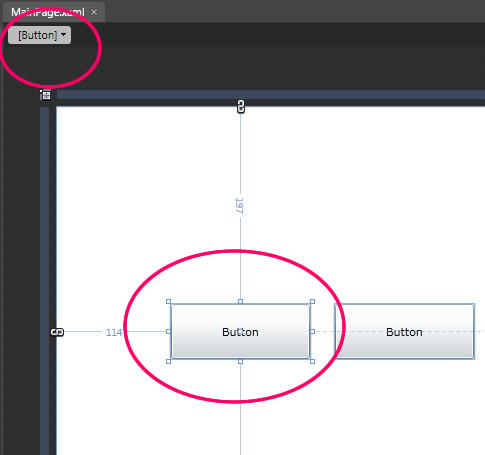
点击“[Button]”下拉菜单,选择“Edit Template”,然后选择“Edit a Copy”,

或者,可以在主设计窗口,使用鼠标右键选中控件,选择“Edit Template”,然后选择“Edit a Copy”,

选中“Edit a Copy”,系统会弹出提示窗口,询问“Create Style Resource”是否创建样式资源,
其中Name(Key)是样式名,以后调用该样式将使用这个Name;
Define in 有三个选择:
1. Application(应用),该选项是将该样式代码添加到App.Xaml文件中;
2. This document(当前文档),该选项是将该样式代码添加到当前编辑文档中,当前我们编辑MainPage.Xaml,如果选中此项,样式代码将被输出到该文件中;
3. Resource dictionary(资源目录),该选项是将该样式代码添加到自定义资源文件中,如果没有资源文件,可以点击“New”创建自定义资源文件;

在This document(当前文档)中,该选项有两个选择,

“UserControl:<no name>”,选中该选项样式代码将在当前文档创建<UserControl.Resources>,

调用是使用前面的基础调用代码:
“Button:<no name>”,选中该选项样式代码将创建在该控件资源下,

对比以上三种定义样式代码方式,第一种和第三种方法相对来说比较灵活,将样式代码放在公共资源文件中,方便其他页面相同属性控件调用;而第二种方法,仅供该文件中的相同属性控件调用。
这里我们Define in选择Application,定义样式代码到App.xaml中,点击确定后,系统会打开App.xaml文件,进入控件样式编辑状态,这时就可以对控件样式进行编辑。

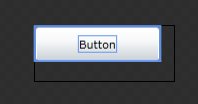
当前主设计窗口打开文件为"App.xaml",因为该文件包含了要编辑的样式和模板代码。
在控件处于样式和模板编辑状态下,从Objects and Timeline窗口可以查看该控件模板的子部件,通过修改包含的子部件样式,来改变原按钮控件样式。
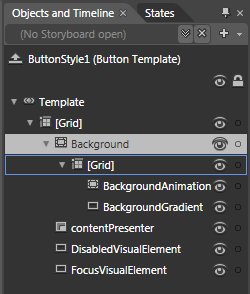
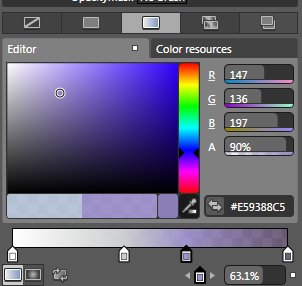
例如我们想改变Button的背景色,可以修改BackgroundGradient属性,从上图的Objects and Timeline中选中BackgroundGradient,

在右边Properties属性栏,修改颜色,即可看到在主设计窗口按钮的背景色在改变。

保存以上修改后,回到主设计窗口,能看到两个Button已经被应用了新的Button样式,

2 <Button x:Name="bt1" Margin="254,151,247,0" Width="139" Content="按钮样式" Style="{StaticResource ButtonStyle1}" Height="55" VerticalAlignment="Top"/>
3 <Button Margin="0,151,92,0" Width="139" Content="Button" HorizontalAlignment="Right" d:LayoutOverrides="Width" Height="55" VerticalAlignment="Top"/>
4 <Button Margin="94,151,0,0" Width="139" Content="Button" HorizontalAlignment="Left" d:LayoutOverrides="Width" Style="{StaticResource ButtonStyle1}" Height="55" VerticalAlignment="Top"/>
5 </Grid>
从代码中可以看出,使用 Style="{StaticResource ButtonStyle1}" 的按钮,已经将默认Button样式替换为新的Button样式。如果想修改最后一个Button的样式,同样,把Style="{StaticResource ButtonStyle1}" 属性添加到Button中即可。 在Blend中可以非常简单的应用新的样式到控件。
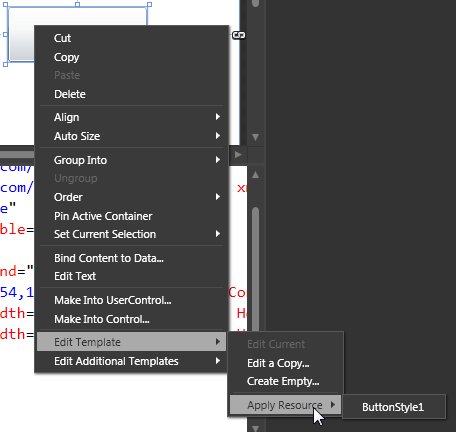
在需要被应用样式的Button控件上点击鼠标右键,然后选择“Edit Template”->“Apply Resource” ->选中当前需要被应用的样式,在主设计窗口即可看到控件样式的变化。

现在,我们切换左边的Objects and Timeline 到 States,当前选中的States是CommonStates组中的Normal, 阅读过上一篇VSM教程的,相信对这里并不陌生,Normal表示Button控件的正常视图状态。
这里我们可以看到,在主设计窗口,Button样式仍旧是紫色
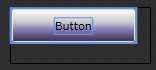
当我们选中MouseOver视图状态时,主设计窗口Button样式,变成默认的样式。这说明,每个Visual State视觉状态都有自己独立样式,和上一篇讲述的控件每个视图状态都有独立性是相符的。

所以,要修改完整的一套控件样式,需要以控件的视图状态为基础,修改每个会引起控件视图产生变化的状态。这里,我们选中MouseOver后,切换Tab到 Objects and Timeline,
选中“BackgroundGradient”,修改Button控件在鼠标覆盖后的背景,

保存后,F5运行该例程,当鼠标放在Button上,自动会切换Button样式。
Normal状态:

MouseOver状态:

Pressed状态:

上图可以看出Pressed状态并没有改变,仍旧是默认样式。其样式修改方法与上面的方法相同,这里不再重复,大家可以按照以上方法修改。
样式和模板快速入门Style,Template的更多相关文章
- Expression Blend实例中文教程(12) - 样式和模板快速入门Style,Template
在上一篇,介绍了Visual State Manager视觉状态管理器,其中涉及到控件的样式(Style)和模板(Template),本篇将详细介绍样式(Style)和模板(Template)在Sil ...
- SpringBoot集成beetl模板快速入门
SpringBoot集成beetl模板快速入门 首次探索 beetl官方网址:http://ibeetl.com/ 创建SpringBoot工程(idea) 新建工程 选择创建Spring工程 书写包 ...
- Vue.js——60分钟browserify项目模板快速入门
概述 在之前的一系列vue.js文章,我们都是用传统模式引用vue.js以及其他的js文件的,这在开发时会产生一些问题. 首先,这限定了我们的开发模式是基于页面的,而不是基于组件的,组件的所有代码都直 ...
- Vue.js——60分钟browserify项目模板快速入门
概述 在之前的一系列vue.js文章,我们都是用传统模式引用vue.js以及其他的js文件的,这在开发时会产生一些问题. 首先,这限定了我们的开发模式是基于页面的,而不是基于组件的,组件的所有代码都直 ...
- Vue.js——60分钟webpack项目模板快速入门
概述 browserify是一个 CommonJS风格的模块管理和打包工具,上一篇我们简单地介绍了Vue.js官方基于browserify构筑的一套开发模板.webpack提供了和browserify ...
- Vue.js——60分钟webpack项目模板快速入门
概述 browserify是一个 CommonJS风格的模块管理和打包工具,上一篇我们简单地介绍了Vue.js官方基于browserify构筑的一套开发模板.webpack提供了和browserify ...
- Expression Blend实例中文教程(13) - 控件模板快速入门ControlTemplates
上篇,介绍了控件样式(Style)和模板(Template)的基础概念,并且演示了使用Blend设计控件样式.本篇将继续介绍使用Blend设计自定义控件模板 - ControlTemplate.Con ...
- Smarty模板快速入门
文件下载 1.下载地址:http://www.smarty.net/ 2.我下载的版本是3.1.27 ,将下载的文件smarty-3.1.27.zip解压出来,然后将libs文件夹的所有文件复制到你的 ...
- WPF QuickStart系列之样式和模板(Style and Template)
在WPF桌面程序中,当我们想构建一个统一的UI表现时(在不同操作系统下,显示效果一致),此时我们就需要使用到WPF中的样式和模板技术.简单来说,如果我们需要简单的给一个Button设置宽,高,Marg ...
随机推荐
- js中判断数据类型的四种方法总结
js中判断数据类型的四种方法 前言 在js中,我们经常需要判断数据的类型,那么哪些方法可以用来判断数据的类型呢?哪种方法判断数据类型最准确呢? 我们来一个个分析: 1.typeof typeof是一个 ...
- SpringBoot开发二十四-Redis入门以及Spring整合Redis
需求介绍 安装 Redis,熟悉 Redis 的命令以及整合Redis,在Spring 中使用Redis. 代码实现 Redis 内置了 16 个库,索引是 0-15 ,默认选择第 0 个 Redis ...
- Redis实现分布式锁那件事
今天我们来聊一聊分布式锁的那些事. 相信大家对锁已经不陌生了,我们在多线程环境中,如果需要对同一个资源进行操作,为了避免数据不一致,我们需要在操作共享资源之前进行加锁操作.在计算机科学中,锁(lock ...
- 001 PCI Express体系结构(一)
一 .PCI总线的基本知识 PCI总线作为处理器系统的局部总线,主要目的是为了连接外部设备,而不是作为处理器的系统总线连接Cache和主存储器.但是PCI总线.系统总线和处理器体系结构之间依然存在着紧 ...
- Maven无法下载com.oracle:ojdbc.jar解决方法
Maven无法下载com.oracle:ojdbc.jar解决方法 从maven仓库中下载失败,可以搭建私服nexus,也可以将jar下载到本地然后导入local_repository 使用maven ...
- Spring 学习笔记(3)Spring MVC
一.什么是 MVC MVC 实际上就是一种设计模式 Model-View-Controller Model 模型其实就是数据,Dao,Bean 等等 View 视图就是所看到的东西,网页,JSP,展示 ...
- 51单片机—使用PWM对直流电机调速
文章目录 - 什么是PWM - PWM是怎么对直流电机进行调速的 - 通过定时器中断实现PWM调速 - 上代码 - 什么是PWM PWM(脉宽调制),是靠改变脉冲宽度来控制输出电压,通过改变周期来控制 ...
- [1.1W字] 复习: CSS 9个背景属性&6种渐变函数, 学会可以手写实现AI中强大的"任意渐变"! #Archives009
Title/ CSS Background&Gradient完全指南 #Archives009 序: 关于 background 属性, 了解点CSS的人总会知道个大概. 但是你肯定多半还有点 ...
- 什么?都1202年了还不懂k8s和容器的关系?!这份k8s指南快拿走不谢!
都1202年了,还是有许多人搞不清容器与k8s之间的关系.在开始本篇正文之前,我们先来捋一捋这对"CP"的关系. 你可能已经很熟悉虚拟机了,最常见的莫过于我们拿到macOS却需要用 ...
- QT从入门到入土(九)——TCP/IP网络通信(以及文件传输)
引言 TCP/IP通信(即SOCKET通信)是通过网线将服务器Server端和客户机Client端进行连接,在遵循ISO/OSI模型的四层层级构架的基础上通过TCP/IP协议建立的通讯.控制器可以设置 ...