
DevExpress的XtraReport和微软RDLC报表的使用和对比
我们开发程序的时候,经常会碰到一些报表,如果是Winform的报表,一般可以采用DevExpress控件组的XtraReport,或者微软的RDLC报表,当然还有一些其他的,在此不再赘述。由于本人在Winform开发中经常使用到一些报表,有时候使用XtraReport报表,有时候也使用RDLC报表,因此本篇主要介绍这两种不同类型报表的使用,以及对比它们的差异性,以便我们更好的掌握了解。
1、XtraReport报表的使用
1)报表界面展示
在我的派车管理系统里面,我需要根据数据库的记录,把相关的派车历史信息做成一个报表统计的模块,需要列出报表的明细(派车明细)和统计值(记录数、公里数),这种类型的报表是很多情况下需要碰到的。
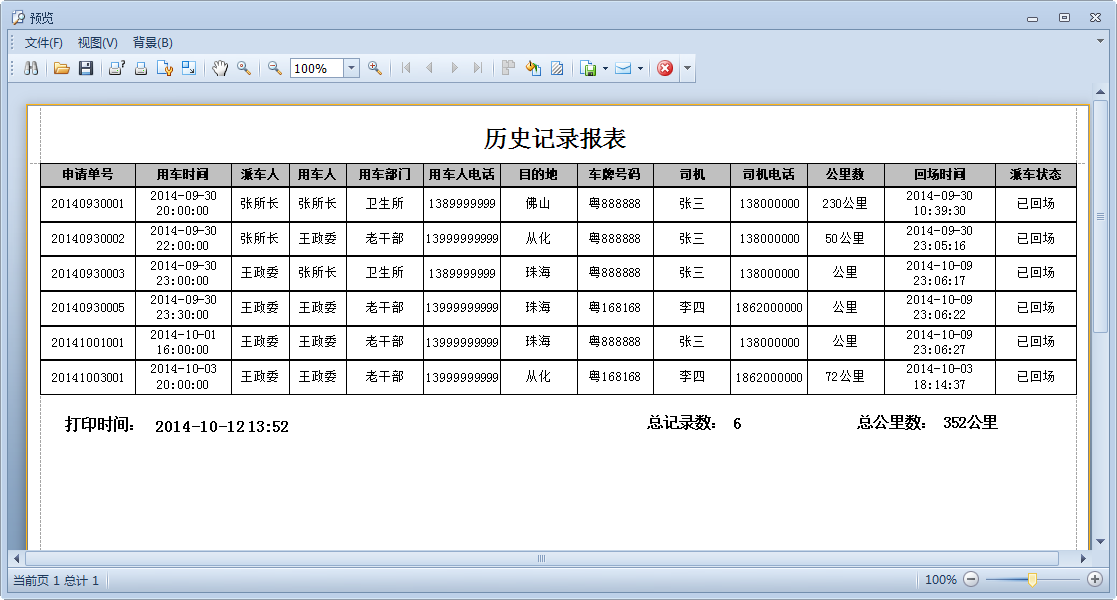
我需要实现一个基于XtraReport报表技术实现的功能界面,如下面图示所示。
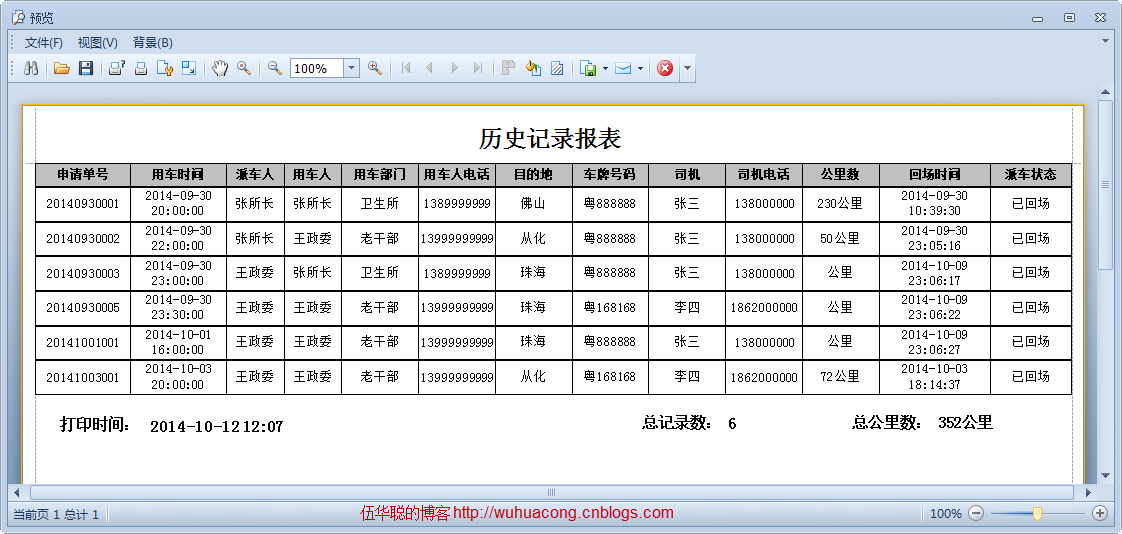
这里面涉及的字段,包括字符型、日期型,数值型、枚举类型等,还有统计值、打印时间(参数),因此也算一个比较完整的报表展示了。
2)创建新报表
为了实现这个报表模块,我们先使用VS的工具创建一个报表组件对象。
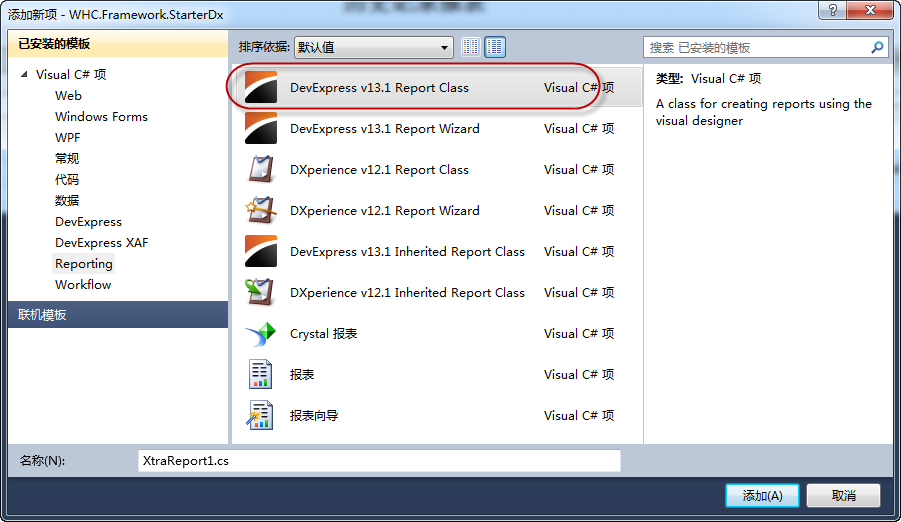
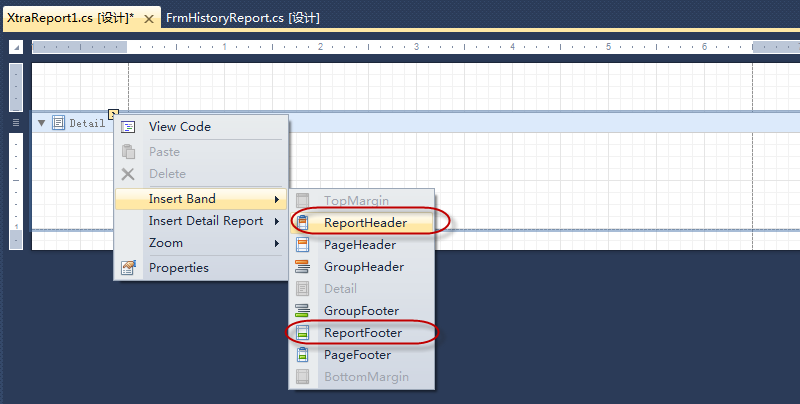
在使用前,我们需要设置好报表组件的各个显示模块,报表报表上下空间部分(TopMargin/BottomMargin),这两个部分用来调整上下的边线的;
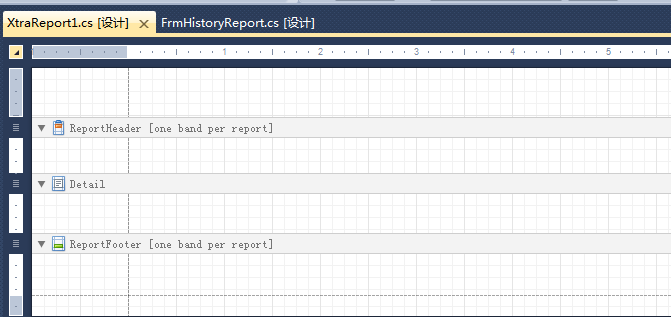
然后每个报表有头部内容和底部内容的区分,ReportHeader一般用来放置表格头部字段显示的,明细的内容包括展示列表的明细信息,大致调整如下所示。
3)设计报表控件和数据源管理
在VS左边的工具箱里面有响应的XtraReport控件,拖动到报表界面里面就可以进行绘制设计了。
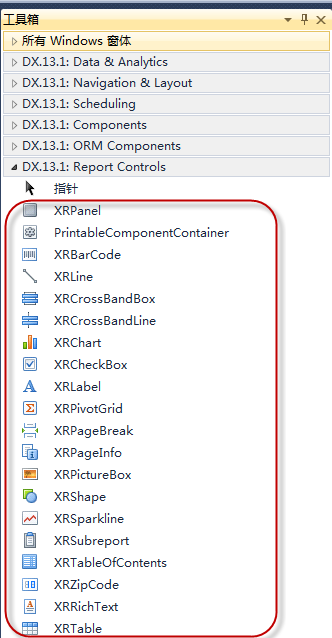
为了实现表格统计和展示,我们需要拖动两个表格到报表界面里面去,一个是报表头字段,一个用来显示报表明细的列表内容,两个单元格的宽度设置一致,并且上下空间要挨着,否则显示出来就有空间,不好看。
表格拖动过去后,可以使用右键添加相应的单元格,然后统一设置他们的背景颜色,高度宽度,边框等属性即可。
表格头我们可以填写相关的文字替代,但是报表的明细信息,我们需要绑定相应的字段内容,因此需要增加一个数据源用来绑定到报表上去。
在报表属性里面,找到DataSource进行配置,如下所示。
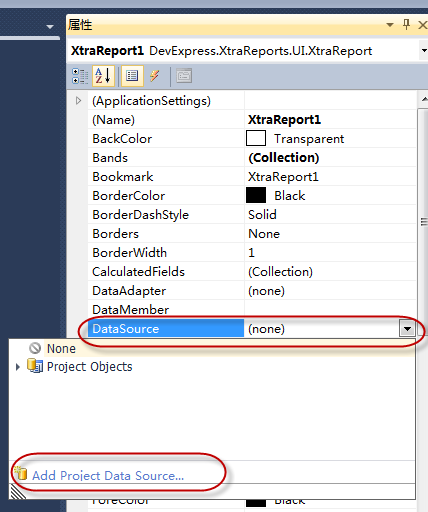
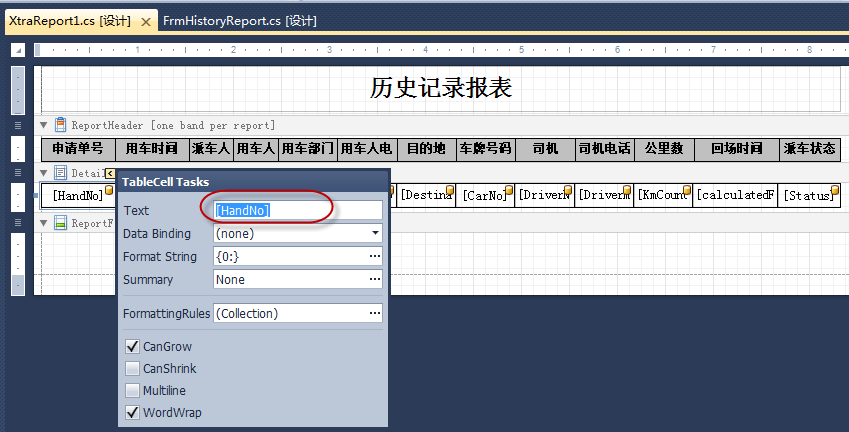
拖动相关的表格,然后设计其界面,并绑定明细单元格的内容为[ABC]这样的格式,就标识绑定了一个ABC的字段属性了。如下所示是绑定了一个HandNo的字段显示。
最终设计的报表界面如下所示。
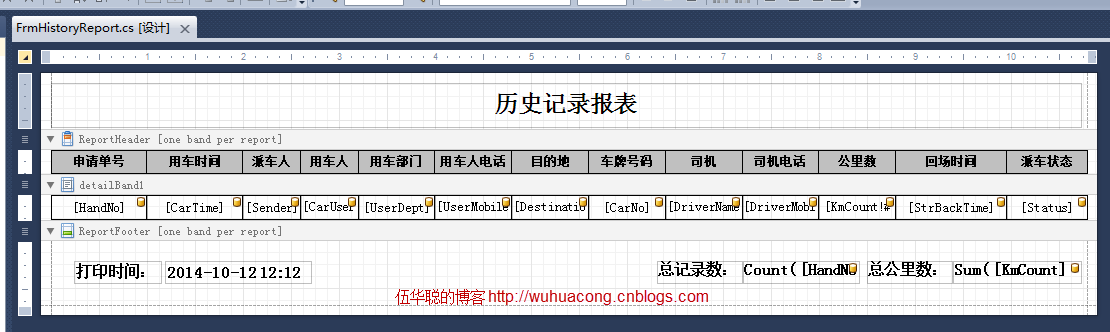
4)特殊字段的处理
在报表的设计过程中,我们一般会碰到各种不同的字段,它不是简单的文本信息,可能是日期,也可以是统计值,计算值等。
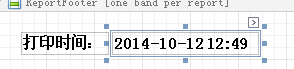
打印时间,只需要增加一个XRPageInfo,然后设置里面的值就可以了,这个有点类似RDLC的参数值。
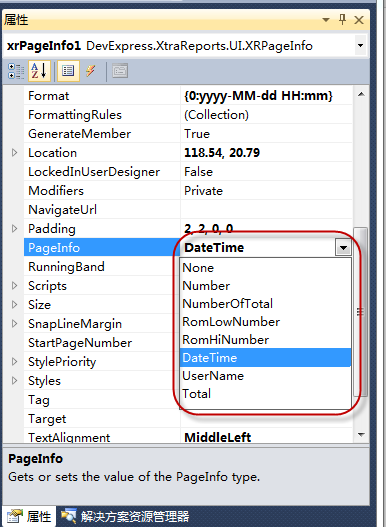
从上面我们可以看到有很多项目可以选的,除了有时间,还有记录数、总记录数、用户名、总数等等。
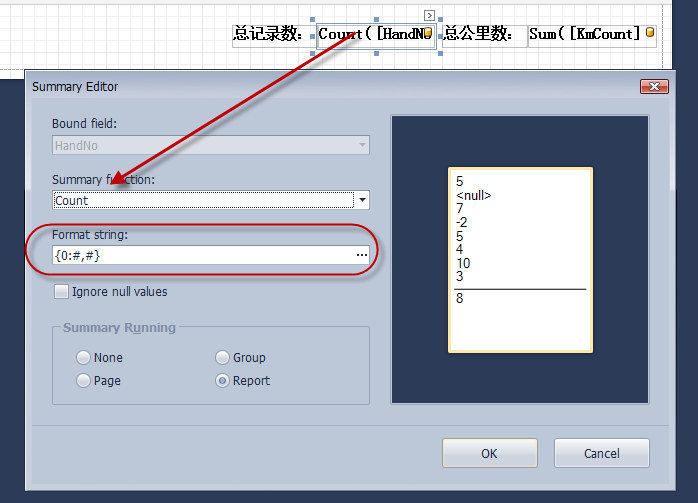
记录数的统计设计如下所示,主要是通过千制的方式显示,调用Count函数处理。
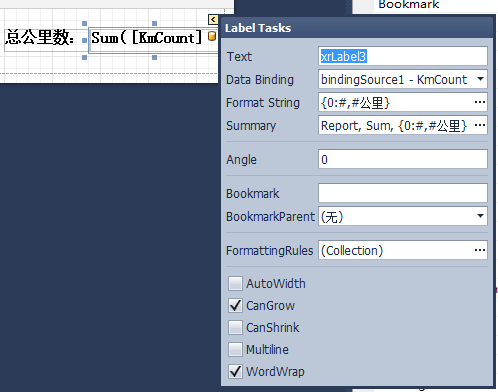
同样,总公里数,是统计整个报表里面记录的公里数操作,调用SUM函数处理,它的设计界面如下。
设计好Xtra报表后,我们就可以程序里面,直接调用进行加载处理即可,代码如下所示。
        private void PrintReport()

        {

            string where = GetConditionSql();

            List<CarApplyInfo> list = BLLFactory<CarApply>.Instance.Find(where);

            FrmHistoryReport report = new FrmHistoryReport();

            report.DataSource = list;

            ReportPrintTool tool = new ReportPrintTool(report);

            tool.ShowPreview();

        }
我们主要获取数据源,并绑定数据源到对应的报表组件上,然后调用ReportPrintTool 进行展现即可,代码非常简洁,只是设计过程麻烦一些。
2、RDLC报表的使用
在我《会员管理系统的设计和开发(2)-- RDLC报表的设计及动态加载》里面,有对RDLC报表设计做了一些介绍,RDLC是微软的报表格式,它是一个相对比较独立的文件,是一个基于XML描述性的文件,除了可以用在Winform上外,也可以用在Web上,通用性也非常不错。
基于对比的考虑,我也为同样的模块设计了一个一样的报表,RDLC报表最终展示界面如下所示。
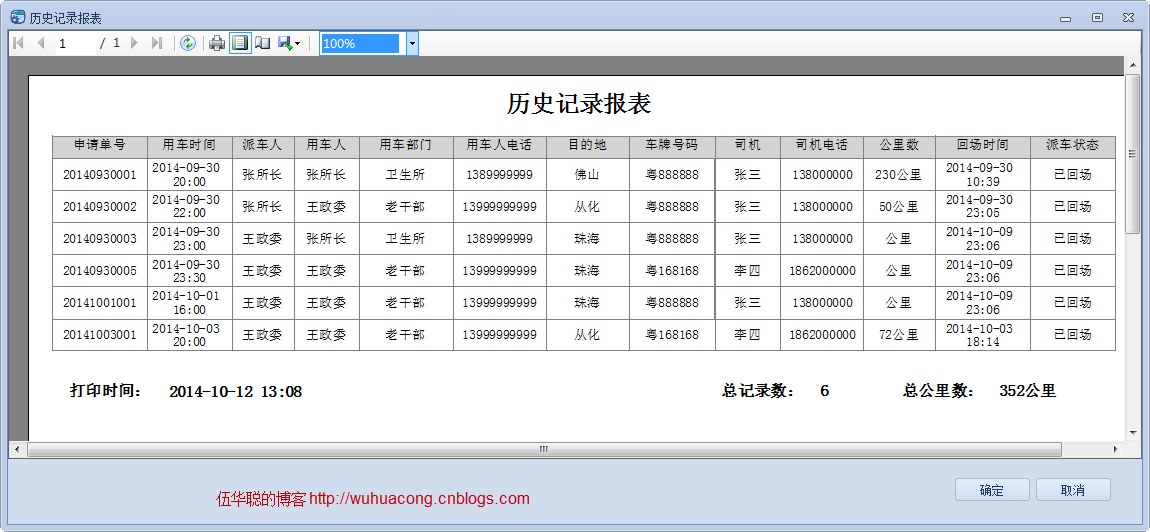
和前面XtraReport的报表界面做一个对比。
两者的展现效果都差不多,只是界面效果有一些差异而已。
1)RDLC的设计效果
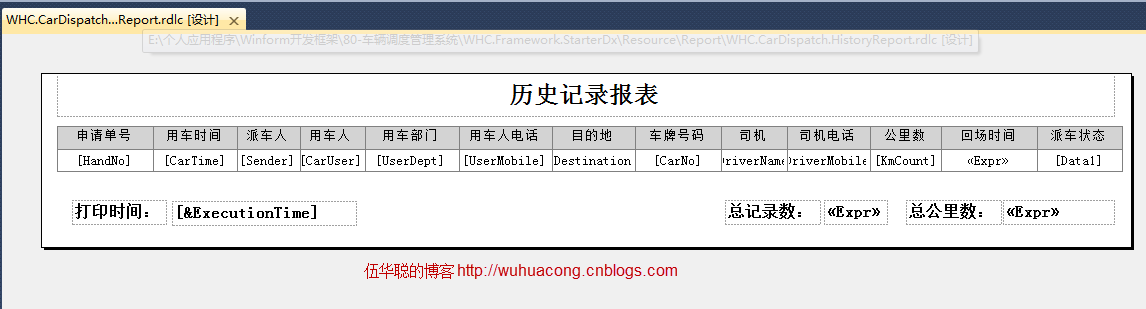
由于RDLC它是一个独立的XML文件,它的描述全部在一个XML里面,因此我们设计的时候,只是对XML文件进行处理,VS给我们提供了一个设计器及进行设计而已。
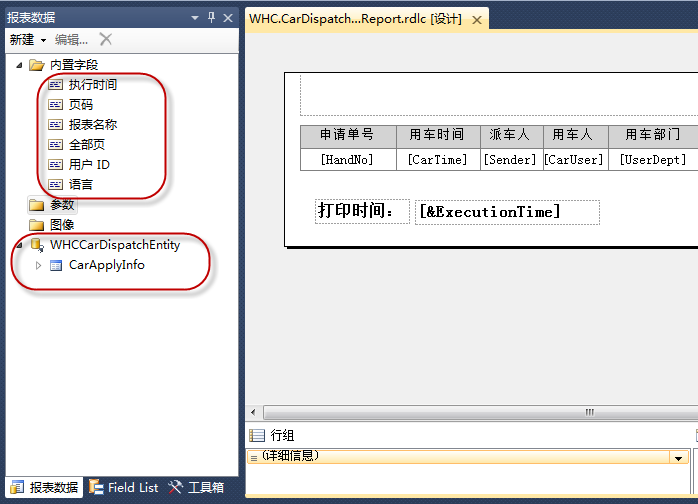
在RDLC的设计视图里面,我们可以看到报表数据里面,包括一些预定义的数据,以及我们添加进去的数据源。
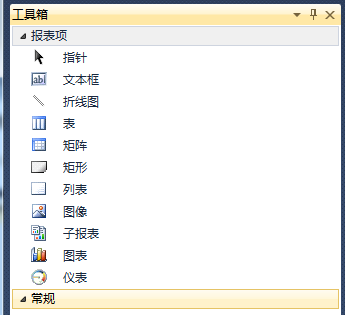
当然报表设计少不了相关的控件,因此在工具栏里面,可以看到可以用的报表控件元素,如下所示。
2)报表特殊元素的处理
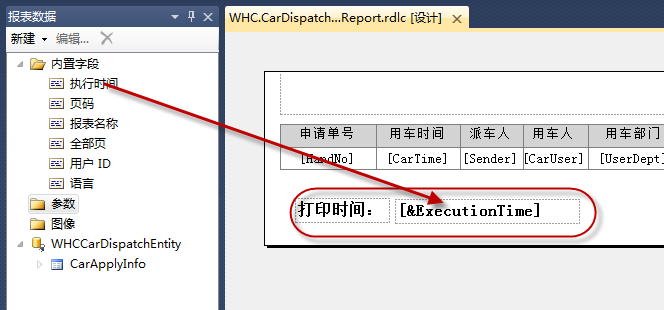
RDLC报表,也有一些如打印时间,分页数据等,是需要特殊的处理了,打印时间是使用报表数据里面的【内置字段】项目,如下所示。
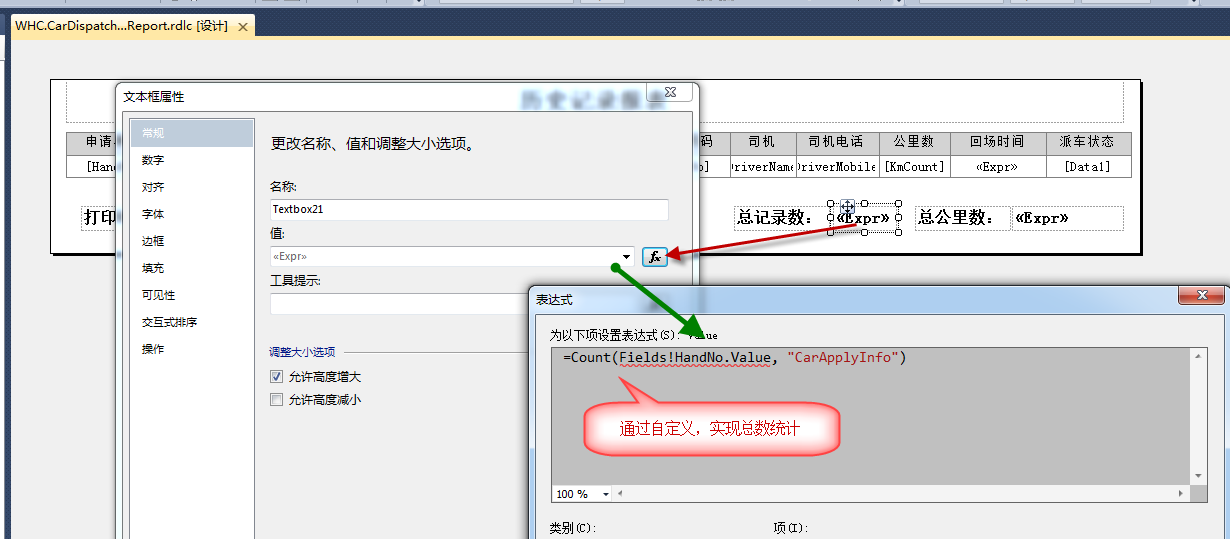
对于记录总数和统计值,我们可以通过自定义的格式内容进行处理,如下所示。
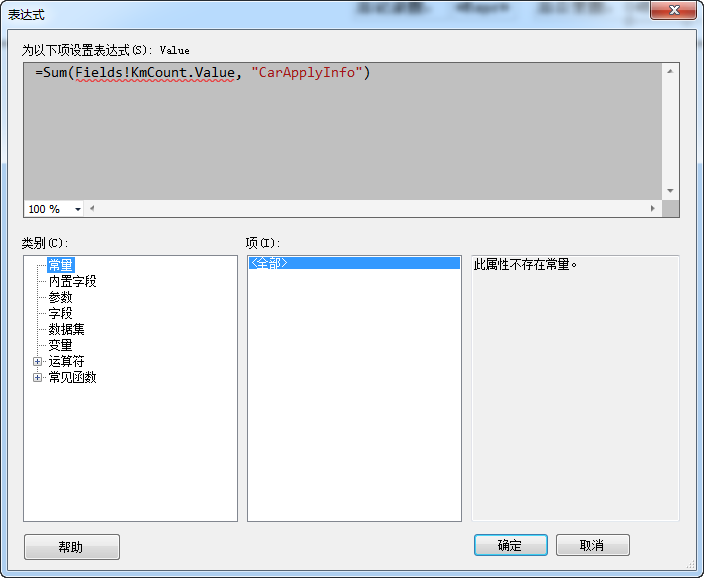
统计总数的操作设计如下,调用SUM函数即可,如果忘记是那个,可以在下面类别里面进行查询,里面有很多运算符、常见函数等内容可以使用。
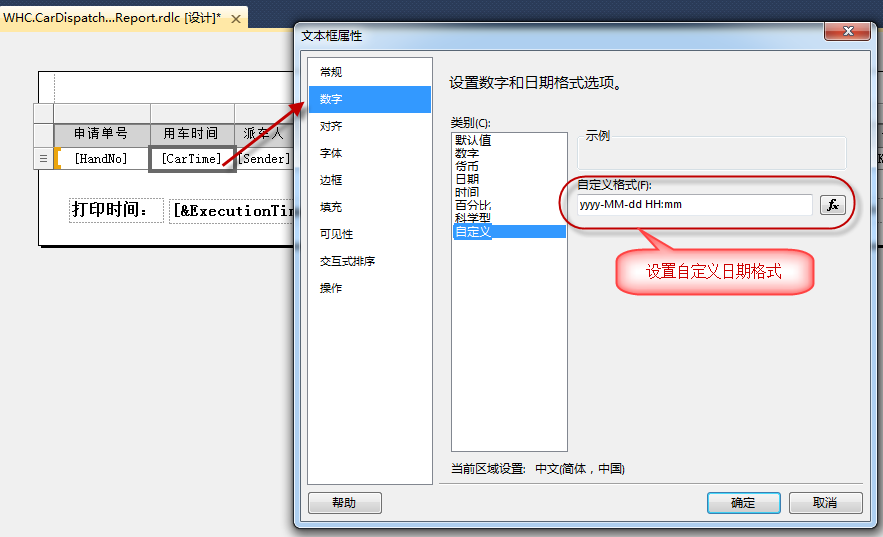
另外,对于一些特殊的显示格式,我们需要正确设置,如下是日期的格式设置。
3)报表的调用处理
由于报表的展现模块,我已经放到了一个独立的通用模块里面,因此对于报表的加载,只需要简单的设置属性,然后调用即可,如下所示。
        private void PrintRDLCReport()

        {

            string where = GetConditionSql();

            List<CarApplyInfo> list = BLLFactory<CarApply>.Instance.Find(where);

            foreach (CarApplyInfo info in list)

            {

                info.Data1 = info.Status.ToString();//转换枚举类型描述

            }

            ReportViewerDialog dlg = new ReportViewerDialog();

            dlg.Text = "历史记录报表";

            dlg.DataSourceDict.Add("CarApplyInfo", list);

            dlg.ReportName = "WHC.CarDispatch.HistoryReport";

            dlg.IsPrintLayout = true;

            dlg.ShowDialog();

        }
上面主要也是构建数据源,指定报表路径和布局,然后绑定报表展示模块窗口即可。
下面附上几个系统功能截图,供参考学习。
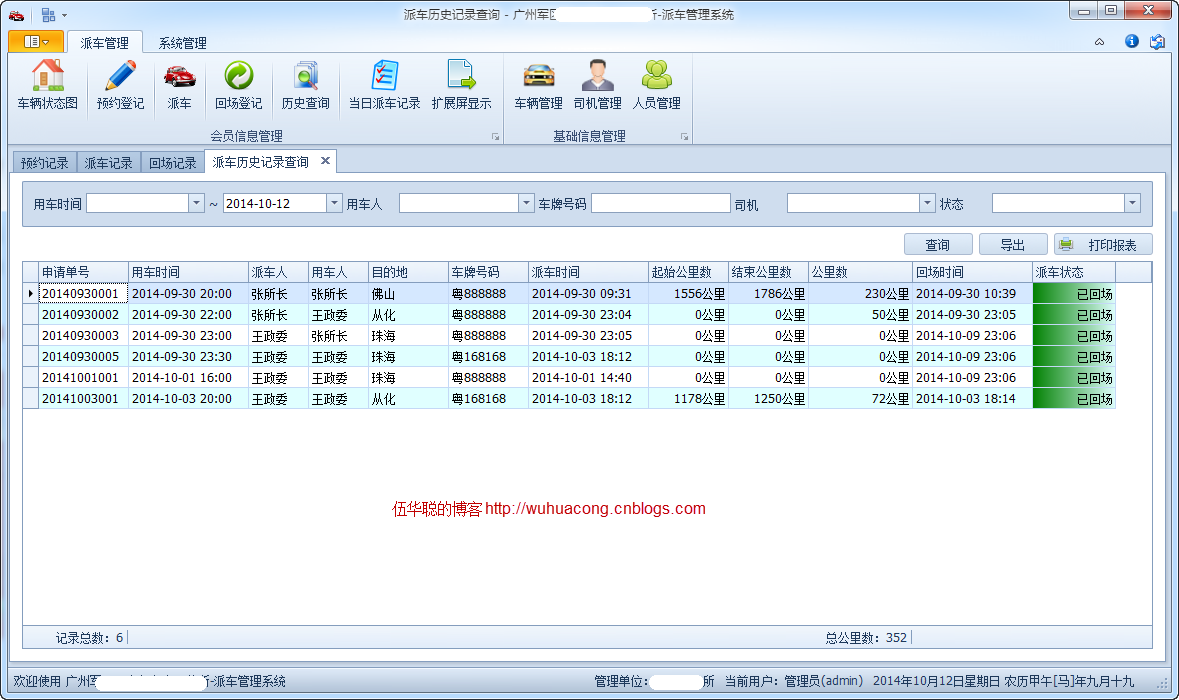
1)主界面列表,基于GridControl的展示,并增加统计栏目。
2)历史记录报表展示(XtraReport报表)
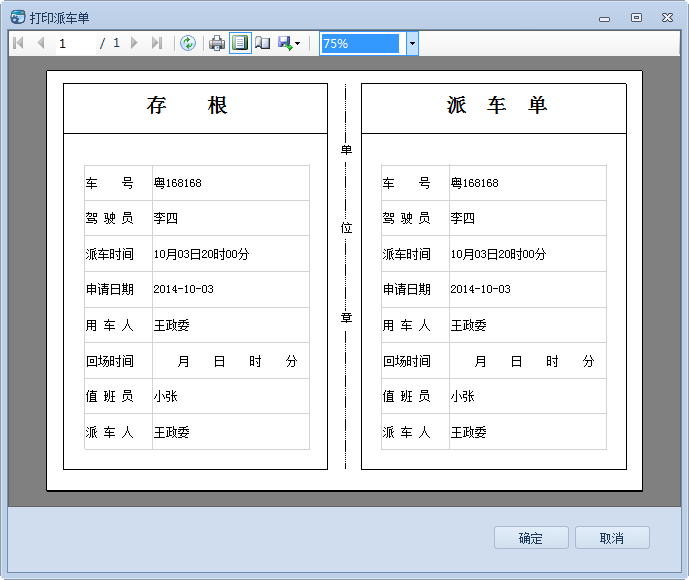
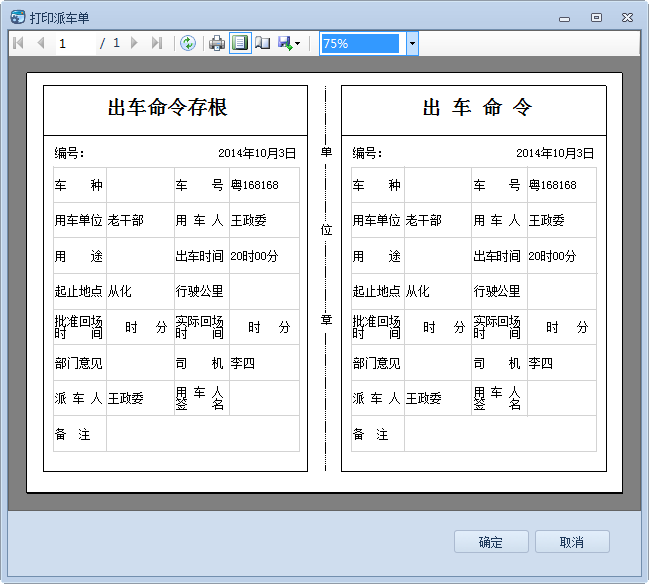
3)两种不同格式的派车单报表展示(RDLC报表)。
3、XtraReport报表和RDLC报的差异
这两者的报表都能实现相似的效果,不过XtraReport是把它集成到DLL里面,类似编译的窗体文件一样了;而RDLC报表本身是一个独立的文件,我们发布的时候,要把它带上,但是又有较好的通用性。
对于XtraReport的字段内容展示,默认就是调用了ToString()的函数处理,因此类似日期、枚举类型,都不需要怎么样设置,就可以正常显示,但是RDLC报表设计里面,我们需要为每种字段设置好对应的格式,枚举类型好像解析还是会转换为整形,因此需要在数据源级别进行转换,否则显示不出来。
对于自定义函数方面,XtraReport提供了较好的设计界面,能够很大程度减少出错的机会;RDLC则提供了弹性化的操作,提供了很多函数进行参考,需要自己添加表达式,不过在编译的时候,能够检查出现的错误。
如果需要动态配置、加载或者开发一些新的报表展示,可能相对来说,RDLC更方便,可以增量发布一些报表,然后在后台配置即可展示,不需要改动源码编译。
DevExpress的XtraReport和微软RDLC报表的使用和对比的更多相关文章
- 微软RDLC报表打印
关于微软RDLC报表打印时文字拉伸问题(Windows server 2003 sp2) 最近我们开发的打印服务频频出现打印文字拉伸问题,客户意见络绎不绝,最为明显的是使用黑体加粗后 “2.0份” 打 ...
- 关于微软RDLC报表打印时文字拉伸问题(Windows server 2003 sp2)
最近我们开发的打印服务频频出现打印文字拉伸问题,客户意见络绎不绝,最为明显的是使用黑体加粗后 “2.0份” 打印出来后小数点几乎看不见了,用户很容易误认为 “ 20份” .所以问题达到了不得不停下手上 ...
- web端 微软 RDLC 报表插件 宽大于高 横向打印失效 解决方案
起因于系统报表工具使用的RDLC,本地测试一直使用的纵向打印,未测试过横向打印
- 基于MVC4+EasyUI的Web开发框架经验总结(15)--在MVC项目中使用RDLC报表
RDLC是一个不错的报表,有着比较不错的设计模式和展现效果,在我的Winform开发里面,使用RDLC也是一个比较方便操作,如可以参考文章<DevExpress的XtraReport和微软RDL ...
- 项目中使用RDLC报表
原文地址:http://www.cnblogs.com/wuhuacong/p/4109833.html RDLC是一个不错的报表,有着比较不错的设计模式和展现效果,在我的Winform开发里面,使用 ...
- 在MVC项目中使用RDLC报表
原文地址:http://www.cnblogs.com/wuhuacong/p/4109833.html RDLC是一个不错的报表,有着比较不错的设计模式和展现效果,在我的Winform开发里面,使用 ...
- RDLC报表总结
这2天纠结的报表基本上已近完成大部分功能.现在总结一下自己近期的学习成果 首先制作微软RDLC报表由以下三部分构成:1.制作自己的DateSet集合(就是报表的数据集):2.制作自己的报表文件.rdl ...
- 【机房系统知识小结】微软自带RDLC报表,数据汇总设计
在做机房系统报表的时候,借鉴 八期崔成龙学长的博客< VB.NET rdlc 报表的使用>,照虎画猫的敲了一遍,但是在“汇总项”中,出现了一点小问题. 具体的设计方法在这里就不做介绍了,请 ...
- 会员管理系统的设计和开发(2)-- RDLC报表的设计及动态加载
在上篇<会员管理系统的设计和开发(1)>介绍了关于会员系统的一些总体设计思路和要点,经过一段时间开发,软件终于完成并发布.在这期间,碰到了不少技术难点,并积累了不少开发心得和经验,本篇继续 ...
随机推荐
- REST建模语言RAML介绍
原创文章转载请注明出处:@协思, http://zeeman.cnblogs.com RAML是什么? RAML是一种简洁的RESTful API描述性语言,它基于 YAML和JSON这样的公 ...
- YprogressBar,html5进度条样式,js进度条插件
简介 YprogressBar是一款基于HTML5的进度条插件. YprogressBar是一款轻量级进度条插件,使用方便,资源占用少,模仿好压的解压界面,带有数字显示,同时支持在描述中增加参数,以动 ...
- Android移动APP开发笔记——Cordova(PhoneGap)通过CordovaPlugin插件调用 Activity 实例
引言 Cordova(PhoneGap)采用的是HTML5+JavaScript混合模式来开发移动手机APP,因此当页面需要获取手机内部某些信息时(例如:联系人信息,坐标定位,短信等),程序就需要调用 ...
- AngularJS快速入门指南13:表单
一个AngularJS表单是一组输入型控件的集合. HTML控件 HTML输入型标签标包括: input标签 select标签 button标签 textarea标签 HTML表单 HTML表单将各种 ...
- ubuntu:activate root
You must activate the usr of root,when using a pc with a new os of ubuntu. This command: sudo passwd ...
- nginx1
简介: Nginx全程是什么? Nginx ("engine x") 是一个高性能的 HTTP 和 反向代理 服务器,也是一个 IMAP/POP3/SMTP 代理服务器. 安装 配 ...
- 第1讲 Redis部署与基本操作
目录 一.简介 二.安装 1.默认安装位置 2.指定安装位置 3.安装的可执行文件的作用 三.启动与关闭 四.配置文件 五.Redis的数据类型 1. 共计5种类型 2. String(子串类型) 3 ...
- 关于stm32的正交解码
关于正交解码,我先解释何为正交解码,,,,其实名字挺高大上的,,,,还是先说编码器吧 看一下我用过的一种编码器 编码器的 线 数 ,是说编码器转一圈输出多少个脉冲,,,如果一个编码器是500线,,,说 ...
- 每天一个linux命令(24):Linux文件类型与扩展名
Linux文件类型和Linux文件的文件名所代表的意义是两个不同的概念.我们通过一般应用程序而创建的比如file.txt.file.tar.gz ,这些文件虽然要用不同的程序来打开,但放在Linux文 ...
- 项目中是用eCharts
1.首先在项目中引入echart.js库. <!DOCTYPE HTML> <%@page contentType="text/html; charset=UTF-8&qu ...