
Cocos2d-x win7 + vs2010 配置图文详解
Cocos2d-x win7 + vs2010 配置图文详解
- 下载最新版的cocos2d-x。打开浏览器,输入cocos2d-x.org,然后选择Download,本教程写作时最新版本为cocos2d-1.01-x-0.9.1,具体下载位置如下图:

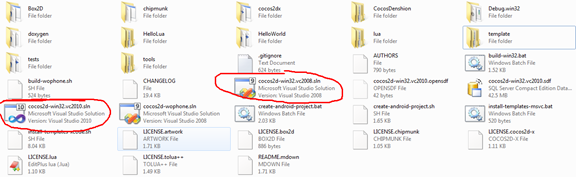
- 下载完之后,解压到当前文件夹。我把下载的程序放在F盘根目录,解压完毕之后,双击打开文件夹,看看里面有什么东西,红圈部分就是我们要安装使用的文件:
- 接下来,我们正式安装cocos2d-x到win7中去。
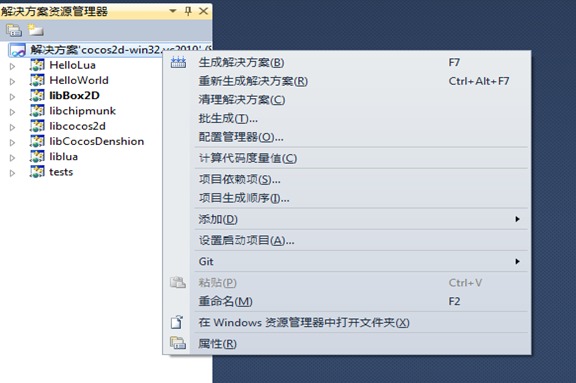
首先,双击上图中的cocos2d-win32.vc2010.sln(如果你使用的是vs2008,那么只双击cocos2d-win32.vc2008.sln),然后右键点解决方案,再点生成解决方案。这个过程大约有10分钟,因个人电脑速度而异。
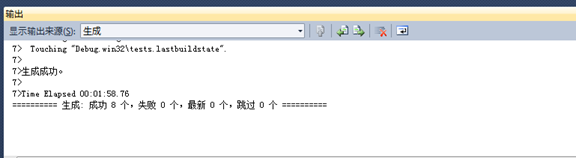
- 生成解决方案完成之后,如果没有错误的话,你应该会得到如下图所示:(如果有错误,请截图告诉我)
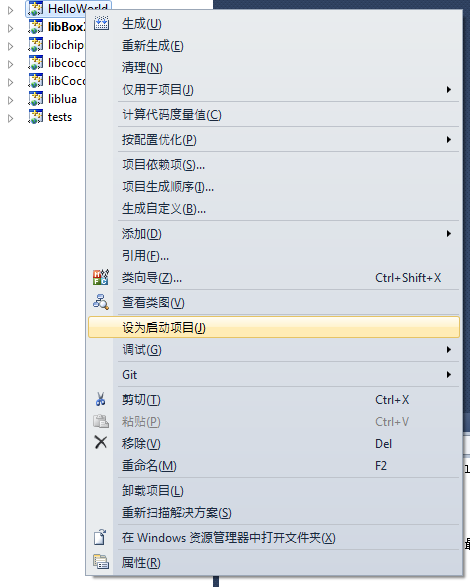
- 这时你已经成功一大半了,接下来,你可以运行一下cocos2d-x,看看效果。右建点击解决方案管理中的HelloWorld项目,然后设置为启动项目,如下图所示:
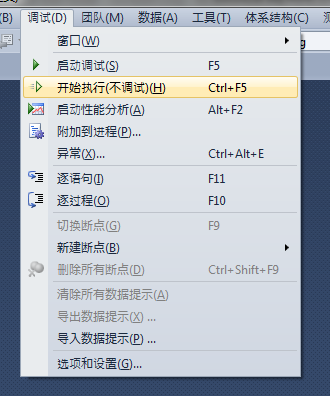
然后从上面的菜单中选择"调试"—"开始执行(不调试)",如下图:
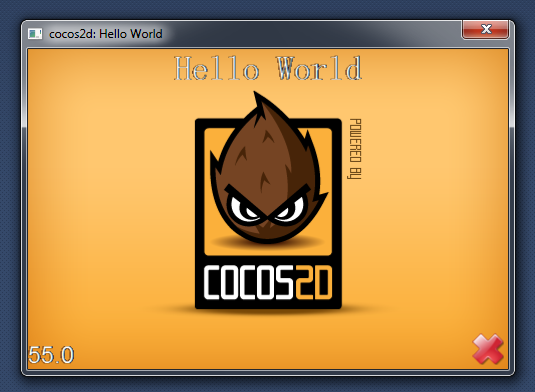
如果运气够好,你会得到如下输出:(哈哈,经典的cocos2d头像,庆祝一下吧!)
接下来,我们来运行一下cocos2d-x自带的test,看看cocos2d-x给我们带来了哪些效果吧!同样的,右键点解决方案管理中的test,然后设置为启动项目,再点"调试"—"天始执行(不调试)",接着你会看到下面的输出:
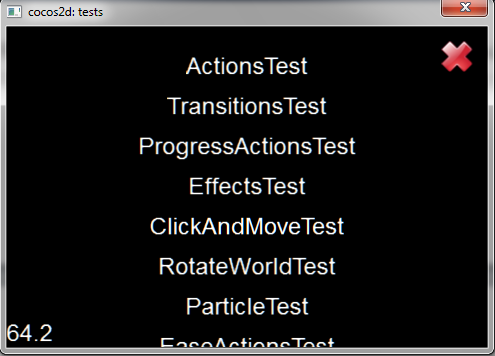
然后你就可以尽情地点击里面的各种测试效果啦,还可以按住鼠标不放往下拖动,还有更多好玩的东西。
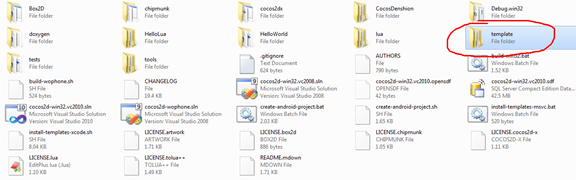
- 接下来,我将教大家如何安装vc模板。首先,找开解压之后文件夹里的template文件夹,如下图红色圈所示:
双击打开,路径是这样的:template, F:\cocos2d-1.0.1-x-0.9.1\template\msvc,打开之后如下图所示:
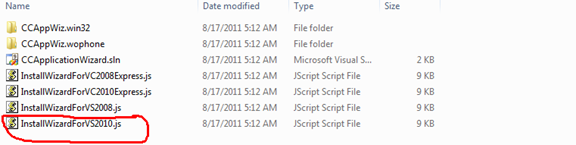
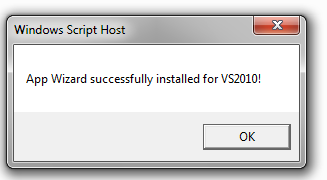
我们要使用的就是InstallWizardForVS2010.js文件,双击安装即可,如果你是使用其它版本,就相应地双击其它版本的js文件。双击之后,会有如下截屏出现,这就表示你安装成功了:
接着,打开一个新的vs2010程序,然后选择"文件—新建—项目",如下图:
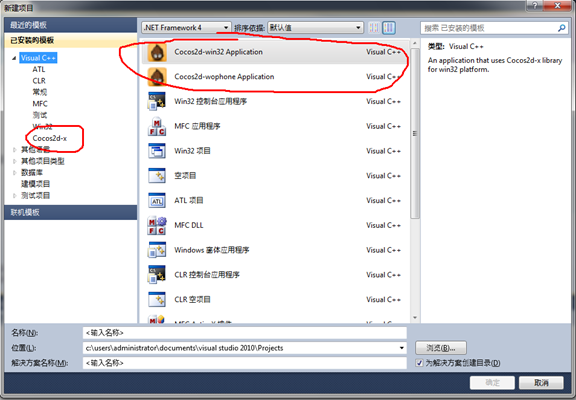
看到上面的红色圈圈部分了吗?这就是刚刚那个js脚本添加进去的。
- 最后一步,使用cocos2d-x新建一个HelloWorld,然后开始我们奇妙的cocos2d-x旅程吧!在名称里面输入HelloWorld,然后把位置更改一下,我这里是放在D盘根目录下的cocos2d-xProjects目录下面:

然后点击确定,接着会出现一个向导:
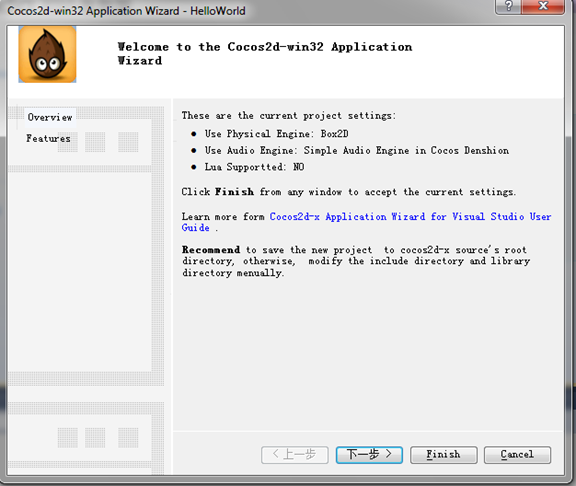
然后,点击下一步:
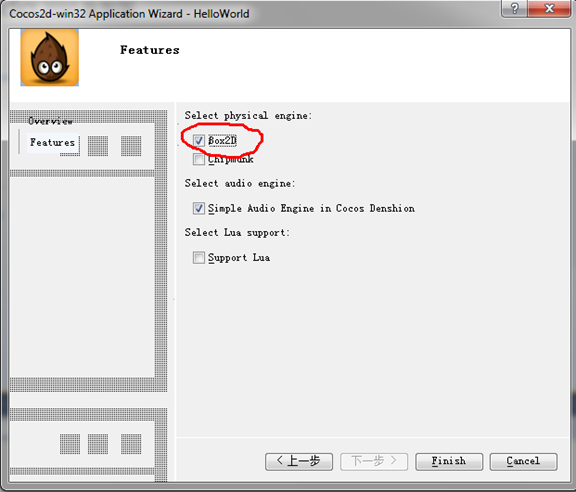
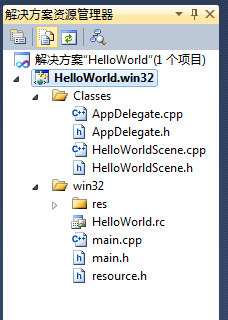
我们第一个HelloWorld程序不需要物理引擎,所以可以把上面红色的圈去掉,然后再点Finish,项目结构如下图所示:
这时候直接点"调试"---"直接运行(不调试",会出现一大堆的错误,并弹出下图:
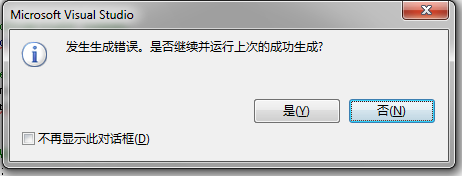
我们点击"否",然后接下来解决这些错误:
为什么会出现这些错误呢?是因为找不到cocos2d库,因为此项目并没有把相应的库包含进去。
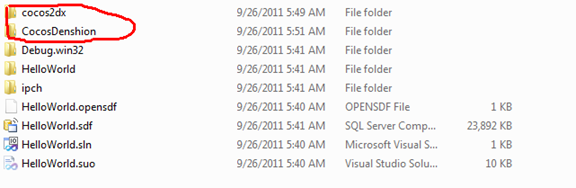
接下来,把F:\cocos2d-1.0.1-x-0.9.1\cocos2dx和F:\cocos2d-1.0.1-x-0.9.1\CocosDenshion这两个文件夹里面的全部内容拷贝一份到D:\cocos2d-xProjects\HelloWorld中去,如下图:
接下来,打开F:\cocos2d-1.0.1-x-0.9.1\Debug.win32目录 ,然后点击上面的"类型(Type)"排一下序。结果如下图:
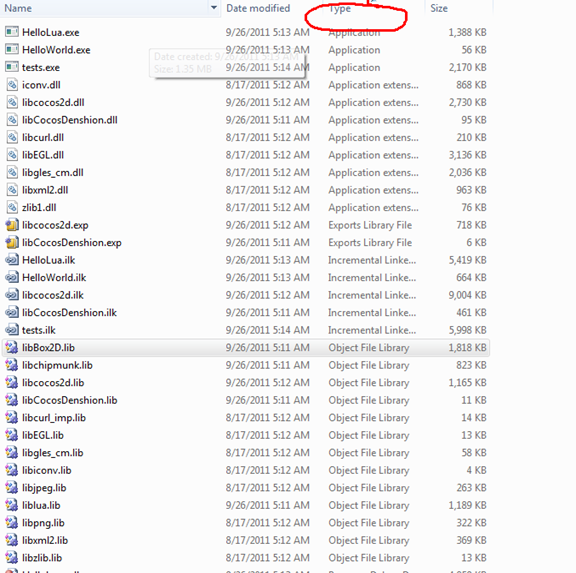
接下来把这里面的静态链接库:
libcocos2d.lib
libEGL.lib
libgles_cm.lib
libCocosDenshion.lib
iconv.lib
libxml2. lib
zlib1. lib
移至"D:\cocos2d-xProjects\HelloWorld\Debug.win32"文件夹中,这时再编译项目,可以正常结束。但是运行,就会报错:
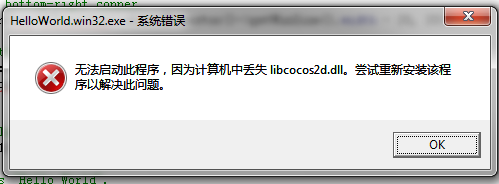
因为我们还缺少动态链接库
接着将文件夹"E:\cocos2d-0.99.4-x-0.7.1\Debug.win3"中的动态链接库:
libcocos2d.dll
libEGL.dll
libgles_cm.dll
libCocosDenshion.dll
iconv.dll
libxml2.dll
zlib1.dll
移至"D:\cocos2d-xProjects\HelloWorld\Debug.win32"文件夹中
最后,HelloWorld项目Debug.win32目录结构如下图所示:
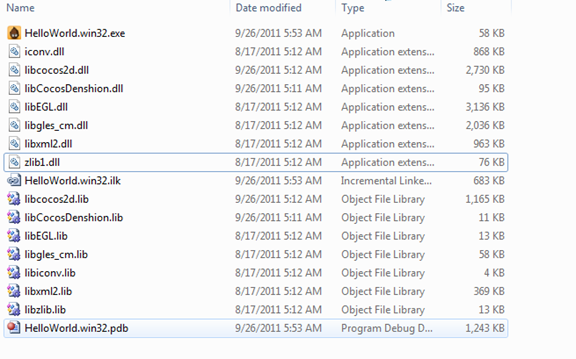
然后再运行项目,成功! 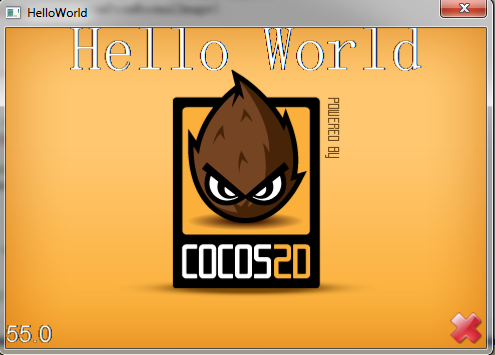
备注:如果需要使用box2d的话,就相应的在建立工程向导的时候,不要勾选 box2d,然后就是copy lib记得把libBox2D.lib的也拷过来,同时F:\cocos2d-1.0.1-x-0.9.1\box2D目录也要拷过去 。
另外,现在我们得到的都是debug模式下的lib和dll,如果想运行release版的程序,那么还需要把先前的cocos2d-win32.vc2010.sln打开,然后调成release模式并再次生成解决方案。
如下图:

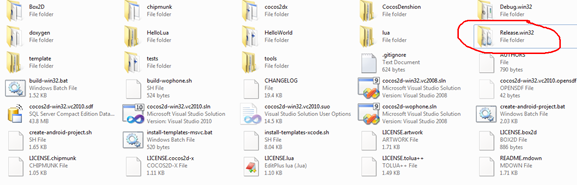
相应的在F:\cocos2d-1.0.1-x-0.9.1目录下面会多一个Release.win32目录,如下图:
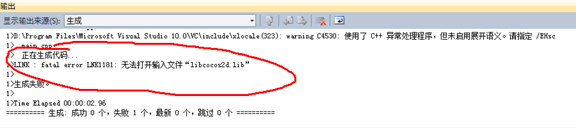
然后把刚刚的HelloWorld也改成release模式并运行,报错!
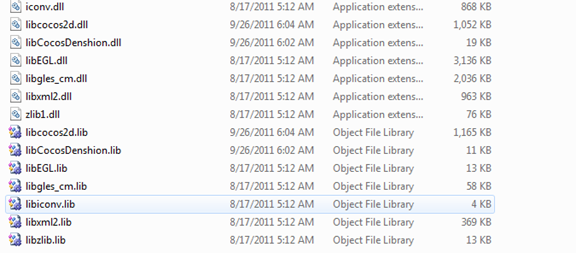
同样的办法,把Release.win32下面的相应的lib和dll拷贝到HelloWorld项目下面的Release.win32下即可,拷贝完之后如下图:
然后再运行,OK!大功告成!接下来,大家可以尝试去建立一个HelloWorldBox2d项目,然后自己去配置完成,加深一下印象!
Cocos2d-x win7 + vs2010 配置图文详解的更多相关文章
- Cocos2d-x win7 + vs2010 配置图文详解(亲测)
下载最新版的cocos2d-x.打开浏览器,输入cocos2d-x.org,然后选择Download,本教程写作时最新版本为cocos2d-1.01-x-0.9.1,具体下载位置如下图: 下载完之后, ...
- Python安装、配置图文详解(转载)
Python安装.配置图文详解 目录: 一. Python简介 二. 安装python 1. 在windows下安装 2. 在Linux下安装 三. 在windows下配置python集成开发环境(I ...
- 【和我一起学python吧】Python安装、配置图文详解
Python安装.配置图文详解 目录: 一. Python简介 二. 安装python 1. 在windows下安装 2. 在Linux下安装 三. 在windows下配置python集成开发环境( ...
- SpringBoot中使用UEditor基本配置(图文详解)
SpringBoot中使用UEditor基本配置(图文详解) 2018年03月12日 10:52:32 BigPotR 阅读数:4497 最近因工作需要,在自己研究百度的富文本编辑器UEditor ...
- office-001-Outlook邮件配置图文详解
本节以 Windows 7 操作系统下 Microsoft Outlook 配置电子邮件的方法,配以图文进行详解.敬请各位亲们参阅,若有不足之处,敬请指正,不胜感激! 闲话少数,话归正题.默认用户已经 ...
- Linux CentOS 服务器搭建与初始化配置图文详解
这几天对服务器兴趣贼为浓厚,在虚拟机上装了一个CentOS7玩了玩,遇到过很多问题,比如网卡驱动设置,不能ping 等等问题,然后掏钱买个ECS搭服务器玩玩,下面就开始谢谢我的心路历程吧. 首先 买服 ...
- PhantomJS、CasperJS安装配置图文详解
目前网站主流的加载方式: 一种是同步加载:另一种是异步加载,也即我们常说的用ajax.对于同步加载的网站,普通的爬虫程序轻松就能搞定.但是对于那种异步请求数据的网站,通常使用selenium+Phan ...
- Python安装、配置图文详解
原文地址:http://weixiaolu.iteye.com/blog/1617440 目录: 一. Python简介 二. 安装python 1. 在windows下安装 2. 在Linux下安装 ...
- gitblit 配置图文详解
Windows平台下Git服务器搭建 前提是确保存在JDK环境. 第一步:下载Gitblit.下载地址:http://www.gitblit.com/ 第二步:解压缩下载的压缩包即可,无需安装. 第三 ...
随机推荐
- sql2008r2数据库附加的问题
sql2008r2数据库附加,一般都没有问题,但是偶尔也会出错,无法附加,一般的原因都是权限不够,主要是:Authenticated Users要开通完全控制功能,选中该用户(如果没有该用户,就添加) ...
- WHMCS成功安装和使用方法及添加支付宝,PayPal收款教程
一.WHMCS安装前准备 1.WHMCS官网: 1.官方首页:http://www.whmcs.com/ 2.WHMCS需要安装在一个带MysqL数据库的PHP服务器中,一般地我们日常安装的VPS控制 ...
- VS2015快捷键
Shift+Alt+Enter: 切换全屏编辑 Ctrl+B,T / Ctrl+K,K: 切换书签开关Ctrl+B,N / Ctrl+K,N: 移动到下一书签Ctrl+B,P: 移动到上一书签Ctrl ...
- μC/OS-Ⅲ中的临界段代码
临界段代码(critical sections),也叫临界区(critical region),是指那些必须完整连续运行,不可被打断的代码段.μC/OS-Ⅲ系统中存在大量临界段代码.采用两种方式对临界 ...
- win8.1安装Matlab7.0的兼容问题
Matlab7.0安装完成后打开就立即关闭,此时右键点击MATLAB7.0快捷方式-"用图形处理器运行"-"更改默认图形处理器",将"集成图形&qu ...
- Android的权限检查
Application的权限: 可以在AndroidManifest.xml中用<permission>定义运行Application需要的权限. 用<uses-permission ...
- jquery实现checkbox全选和全部取消,以及获取值
在后台管理中经常会遇到列表全选和取消的功能,如评论审核.申请等,用到的html标记就是checkbox.我用的是mysql数据库,代码如下: <!DOCTYPE html PUBLIC &quo ...
- Spark机器学习读书笔记-CH03
3.1.获取数据: wget http://files.grouplens.org/datasets/movielens/ml-100k.zip 3.2.探索与可视化数据: In [3]: user_ ...
- Oracle数据库如何创建DATABASE LINK?
Oracle数据库如何创建DATABASE LINK? 2011-08-09 14:54 taowei20061122 CSDN博客 http://blog.csdn.net/taowei20061 ...
- uboot环境变量实现分析
u-boot的环境变量用来存储一些经常使用的参数变量,uboot希望将环境变量存储在静态存储器中(如nand nor eeprom mmc). 其中有一些也是大家经常使用,有一些是使用人员自己定义的, ...