
第四章 使用Docker镜像和仓库
第4章 使用Docker镜像和仓库
回顾:
回顾如何使用 docker run 创建最基本的容器
$sudo docker run -i -t --name another_container_mum ubuntu /bin/bash
root@3d49f5830c81:/#
这条命令会启动一个新的名为 another_container_mum 的容器,这个容器基于ubuntu镜
像并且会启动Bash Shell
---------------------------------------------------------------------------------------------
4.1 什么是 Docker 镜像
4.2 列出镜像

可以看出我这里有三个镜像。
其中 ubuntu 是我上午下载的 ubuntu 基础镜像,paulcos11/docker-tutorial 是下载的另外
一个用户上传的镜像。但是不知道 CREATED 这一栏的时间怎么不准。
镜像从仓库下载下来。镜像保存在仓库中。而仓库存在于Registry中。默认的Registry是由Do
cker公司运营的公共 Registry 服务,即是 Dcoker Hub。
每个镜像库都可以存放很多镜像,例如我们查看一下ubuntu仓库中的其他镜像,
可是使用 docker images 查看所有的 ubuntu docker 镜像
sudo docker images
可以使用docker pull下载某个基础镜像
[#12#cloudsoar@cloudsoar-virtual-machine ~]$sudo docker pull ubuntu
Docker Hun 中有两种类型仓库:用户仓库和顶层仓库。用户仓库的镜像都是有Docker用户
创建的,而顶层仓库则是由Docker内部的人来管理的。用户仓库的命名由用户名和仓库名两
部分组成,如:paulcos11/docker-tutorial,用户名:paulcos11,仓库名:docker-tutor
ial,与其相对的顶层仓库只包含仓库名部分,例如 ubuntu,fedora。顶层仓库由Docker公
司和由选定的能提供优质基础镜像的厂商管理。
4.3 拉取镜像
使用docker images可以查看本地Docker宿主机上面的镜像。如果希望能在镜像列表中只看
到某个镜像的内容,例如 fedora,可以通过在 docker images 命令后面跟指定的镜像名来实
现,例如:

使用 docker pull 拉取镜像
[#15#cloudsoar@cloudsoar-virtual-machine ~]$sudo docker pull fedora
Using default tag: latest
latest: Pulling from library/fedora
6888fc827a3f: Pull complete
9bdb5101e5fc: Downloading [===================> ] 28.63 MB/74.33 MB
4.4 查找镜像
我本地的镜镜像有:
[#1#cloudsoar@cloudsoar-virtual-machine ~]$sudo docker images
[sudo] password for cloudsoar:
REPOSITORY TAG IMAGE ID CREATED VIRTUAL SIZE
paulcos11/docker-tutorial latest e37931352714 8 days ago 587.8 MB
ubuntu latest 8ed581e3fa7a 11 days ago 188 MB
此时 fedora 镜像还是没有下载完毕的。不着急。我们先练习其他的操作,在 paulcos11/do
cker-tutorial 镜像中使用 docker run 命令来从 docker-tutorial 创建一个容器。
[#2#cloudsoar@cloudsoar-virtual-machine ~]$sudo docker run -i -t paulcos11/docker-tutorial /bin/bash
root@869a3b2049ad:/#
可以看到,已经从 paulcos11/docker-tutorial 镜像启动了一个新的容器。
4.5 构建镜像
构建 Docker 镜像有以下两种方法:
使用 docker commit 命令。
使用 docker build 命令和 Dockerfile 文件。
4.5.1 创建 Docker Hub 账号
在 hub.docker.com 创建一个自己的账号,注册之后通过收到的确认邮件激活,下面就可以测
试刚才注册的账号是否可以工作了。要登录到 docker hub,可以使用 docker login 命令。如
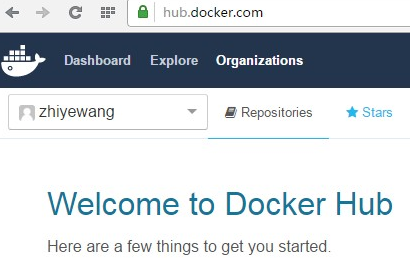
这里看到我是注册成功了,用户名只能是字母或者数组的组合。下面使用 docker login 来验证
我的账号:
[#4#cloudsoar@cloudsoar-virtual-machine ~]$sudo docker login
Username: zhiyewang
Password:
Email: zhiye_wang@yeah.net
WARNING: login credentials saved in /home/cloudsoar/.docker/config.json
Login Succeeded
可以看到我的账号登录成功了。
4.5.2 使用 Docker 的 commit 命令创建镜像
这里我基于前面下载的 ubuntu 镜像来创建一个新镜像。
首先我在这个基础镜像中启动一个容器
[#5#cloudsoar@cloudsoar-virtual-machine ~]$sudo docker run -i -t ubuntu /bin/bash
root@460f5a1ac42a:/#
在容器中安装个 Apache 作为一个 web 服务器来运行。这样每次使用 Apache 的时候不用再
重新安装 Apache 了。
root@460f5a1ac42a:/# apt-get -y install apache2
Reading package lists... Done
Building dependency tree
root@460f5a1ac42a:/# apt-get -y install vim
我喜欢用vim,同时又安装了一个 vim,哇咔咔。
为了完成此项工作,需要先退出 exit ,然后执行 docker commit 命令。
这里需要注意的是, docker commit 提交的是创建容器的镜像与容器的当前状态之间有差异
的部分,这使得该更新非常轻量。这里可以看到我创建的结果。

如果像从刚才创建的镜像运行一个容器,可以使用 docker run 命令
[#16#cloudsoar@cloudsoar-virtual-machine ~]$sudo docker run -t -i zhiyewang/apache2 /bin/bash
root@bb634a313bf2:/#
4.5.3 使用 Dockerfile 构建镜像
事实上所有资料都不推介使用 docker commit 的方法构建镜像,而是使用 Dockerfile 的定义
文件和 docker build 命令来构建镜像。
我们的第一个 Dockerfile
现在我们创建一个目录,并在里面创建初始的 Dockerfile,我们将创建一个包含简单 Web 服
服务器的 Docker 镜像。

这里我们创建了一个名为 static_web 的目录用来保存 Dockerfile,这个目录就是我们的构建环
境(build environment),Docker 则称此环境为上下文(context)或者构建上下文(build
context)。Docker 会在构建镜像时候,将构建上下文和该上下文中的文件和目录上传到 doc
ker 守护进程。这样 Docker 守护进程就能直接访问你想在镜像中存储的任何代码。
下面是一个 Dockerfile 的例子,用 Dockerfile 构建一个能作为 Web 服务器的 Docker 镜像。
1 # version: 0.0.1
2 FROM ubuntu:14.04
3 MAINTAINER zhiyewang "zhiye_wang@yeah.net"
4 RUN apt-get update
5 RUN apt-get install -y nginx
6 RUN echo 'Hi, I am in your container' \
7 >/usr/share/nginx/html/index.html
8 EXPOSE 80
命令解释:
Dockerfile 由一系列指令和参数组成。每条指令都是大写,而且后面需要跟一个参数。Docker
file 会按照顺序从上往下执行。
Dockerfile 支持注释,所有以井号开头的都是注释。
FROM ubuntu:14.04 指定了 ubuntu 14.04 作为基础镜像,每
执行一条指令,对容器做出修改。自动会再指定类似 docker commit 的操作,提交一个新镜像
层,继续执行下一条指令。
MAINTAINER 指令会告诉 Docker 该镜像的作者是谁,以及作者的电子邮件地址。
接下来我们执行了三条 RUN 指令,RUN 指令会在当前镜像中运行指定的命令。我们通过RUN明
令更新了 APT 仓库,安装了 nginx 包,之后创建了 /usr/share/nginx/html/index.html 文件,
默认情况,RUN执行会在 shell 里使用 /bin/sh -c 来执行。如果再不支持 shell 或者不想再 shell
中运行,可以使用 exec 格式的 RUN
RUN [ "apt-get", "install", "-y", "nginx" ]
接下来的 EXPOSE 指令,告诉 Docker 该容器内的应用程序将会使用 Docker 的指定端口。但是
Docker 并不会自动打开此端口,而是需要再使用 docker run 运行容器时候指定需要打开那些端
口。
4.5.4 基于 Dockerfile 构建新镜像
运行 Dockerfile
[#34#cloudsoar@cloudsoar-virtual-machine ~]$cd static_web/
[#35#cloudsoar@cloudsoar-virtual-machine ~/static_web]$sudo docker build -t="zhiyewang/static_web" .
Sending build context to Docker daemon 2.048 kB
Step 1 : FROM ubuntu:14.04
14.04: Pulling from library/ubuntu
Digest: sha256:45b23dee08af5e43a7fea6c4cf9c25ccf269ee113168c19722f87876677c5cb2
Status: Downloaded newer image for ubuntu:14.04
---> 8ed581e3fa7a
Step 2 : MAINTAINER zhiyewang "zhiye_wang@yeah.net"
---> Running in 7806118624b7
---> c5aed3a8ff95
Removing intermediate container 7806118624b7
...
Processing triggers for sgml-base (1.26+nmu4ubuntu1) ...
---> ddc8935b098a
Removing intermediate container c81405d28e41
Step 5 : RUN echo 'Hi, I am in your container' >/usr/share/nginx/html/index.html
---> Running in f0049e284208
---> 6a7a53f6e78a
Removing intermediate container f0049e284208
Step 6 : EXPOSE 80
---> Running in 2a0714253002
---> e97eb7ef0136
Removing intermediate container 2a0714253002
Successfully built e97eb7ef0136
这里使用 -t 参数为新镜像设置了仓库和名称。仓库为 zhiyewang,名称为 static_web,也可
以构建过程中为镜像添加一个标签,方法为“镜像名:标签”
sudo docker build -t="zhiyewang/static_web:v1" .
如果没有定制任何标签,Docker 会自动为镜像设置一个 latest 标签。
上面命令最后的 . 告诉我们去当前路径去找 Dockerfile 文件。也可以指定一个 Git 仓库的源地
址来指定 Dockerfile 的位置。例如
sudo docker build -t="zhiyewang/static_web:v1" \
git@github.com:zhiyewang/docker-static_web
这里假设的在 Git 仓库的目录下存在 Dockerfile 文件。我也没有注册 Git 账号去执行过。
查看 docker build 过程发现,构建上下文已经上传到了 Docker 守护进程:
Sending build context to Docker daemon 2.048 kB
之后,可以看到 Dockerfile 中的每条明令都被顺序执行,而且构建过程的最终结果返回了新的
镜像的 ID,即 e97eb7ef0136 ,并且 Docker 会提交每一步的执行结果。
4.5.4 指令失败时候会怎样
例如我们将上面的第 4 步的包名 nginx 写成 ngin
[#41#cloudsoar@cloudsoar-virtual-machine ~/static_web]$sudo docker build -t="zhiyewang/static_web" .
[sudo] password for cloudsoar:
Sending build context to Docker daemon 2.048 kB
Step 1 : FROM ubuntu:14.04
---> 8ed581e3fa7a
Step 2 : MAINTAINER zhiyewang "zhiye_wang@yeah.net"
---> Using cache
---> c5aed3a8ff95
Step 3 : RUN apt-get update
---> Using cache
---> 40fa5cd1c3d2
Step 4 : RUN apt-get install -y ngin
---> Running in 86e3dbaadf20
Reading package lists...
Building dependency tree...
Reading state information...
E: Unable to locate package ngin
The command '/bin/sh -c apt-get install -y ngin' returned a non-zero code: 100
发现会出错。我们来调试一下失败原因。用 docker run 明令来基于这次构建到目前为止已经
成功的最后一步创建一个容器,它的 ID 是 40fa5cd1c3d2 ,如下代码:
[#42#cloudsoar@cloudsoar-virtual-machine ~/static_web]$sudo docker run -t -i 40fa5cd1c3d2 /bin/bash
root@b978996f25f3:/#
这时我们在此容器中运行第 4 步:
root@b978996f25f3:/# apt-get install -y ngin
Reading package lists... Done
Building dependency tree
Reading state information... Done
E: Unable to locate package ngin
发现包名错误。
我们可以在这个容器中再次运行 apt-get install -y nginx,这次输入正确的包名,来定位问题
,如果一旦解决了这个问题,就可以退出容器,用正确的包名修改 Dockerfile 文件,之后再次
构建即可。
这一篇到这里。下一篇继续学习Dockerfile 和构建缓存。
第四章 使用Docker镜像和仓库的更多相关文章
- 第四章 使用Docker镜像和仓库(二)
第四章 使用Docker镜像和仓库(二) 回顾: 开始学习之前,我先pull下来ubuntu和fedora镜像 [#9#cloudsoar@cloudsoar-virtual-machine ~]$s ...
- 《第一本docker书》第4章 使用docker镜像和仓库 读书笔记
docker最底端是一个引导文件系统,即bootfs. 第二层是root文件系统rootfs,位于引导文件系统之上. 在传统的Linux引导过程中,root文件系统会最先以只读的方式加载,当引导结束并 ...
- 《第一本Docker书》学习笔记——第4章 使用Docker镜像和仓库
4.2 列出镜像 使用docker images命令: sudo docker images 本地镜像都保存在Docker宿主机的/var/lib/docker目录下. 也可以在/var/lib/do ...
- Docker之- 使用Docker 镜像和仓库
目录 使用Docker 镜像和仓库 什么是 Docker 镜像 列出 Docker 镜像 tag 标签 Docker Hub 拉取镜像 查找镜像 构建镜像 创建Docker Hub 账号 使用 Doc ...
- Docker镜像的仓库及底层依赖的核心技术(3)
一.docker镜像的仓库 仓库分为公共仓库和私有仓库 DockerHub的官方仓库:https://hub.docker.com DockerPool社区仓库:https://dl.dockerpo ...
- Docker镜像与仓库(一)
Docker镜像与仓库(一) Docker镜像与仓库(一) 如何查找镜像? Docker Hub https://registry.hub.docker.com docker search [OPTI ...
- 04_Docker入门(下)之docker镜像和仓库的使用
docker镜像和仓库 镜像介绍 docker镜像是由文件系统叠加而成的.最低端是一个引导文件系统,即bootfs.当一个容器启动后,它会将被移动到内存中,而引导文件系统则会被卸载,以留出更多的内存以 ...
- docker镜像的仓库
一.docker镜像的仓库 --- repos-registry的创建: 仓库分为公共仓库和私有仓库 DockerHub的官方仓库 https://hub.docker.com DockerPool社 ...
- Docker笔记(四):Docker镜像管理
原文地址:http://blog.jboost.cn/2019/07/16/docker-4.html 在Docker中,应用是通过容器来运行的,而容器的运行是基于镜像的,类似面向对象设计中类与对象的 ...
随机推荐
- WeedFS依赖库 0.6.1
WeedFS依赖库 版本 0.6.1 =======================================================================glog====== ...
- JavaScript校验图片格式及大小
<!DOCTYPE html> <html> <head> <title>JavaScript校验图片格式及大小</title> <s ...
- Myeclispe 安装 SVN :
Myeclispe 安装 SVN :解压 : site-1.8.22.zip 放入如下路径下即可 :
- html css 编写规范
html 规范 一 语法 1.用两个空格带她tab, 2.嵌套的元素应该缩进一次,即两个空格是最好 3.属性定义,全部使用双引号,尽量避免单引号. 4.不要在自闭和标签尾部添加闭合标签. 5.可选得结 ...
- HostOnly Cookie和HttpOnly Cookie
怎么使用Cookie? 通常我们有两种方式给浏览器设置或获取Cookie,分别是HTTP Response Headers中的Set-Cookie Header和HTTP Request Header ...
- CentOS6.5上源码安装MongoDB3.2.1
1.环境准备: mkdir /home/mongodb #创建MongoDB程序存放目录 mkdir /data/mongodata -p #创建数据存放目录 mkdir /data/log/mong ...
- SQL优化 CREATE STATISTICS
CREATE STATISTICS 语法: https://msdn.microsoft.com/zh-cn/library/ms188038.aspx STATISTICS优化中的使用案例: htt ...
- iPhone手机安全指南
摘要:iPhone手机安全指南 - 1.iPhone解锁使用指纹:2.启用“查找我的iPhone”功能:3.Apple ID启用两步验证:4.修改SIM卡PIN码.5.iPhone被盗或丢失后,登录i ...
- Qt窗口添加鼠标移动拖拽事件
1. .h文件中添加 private: QPoint dragPosition; 2. 在cpp文件中重写鼠标点击和拖拽函数 void ShapeWidget::mousePressEvent( ...
- 使用hex6x 进行十六进制转换
接触DSP两年多,虽然烧写Flash的操作都没问题,但是要是问起来为什么这么做的,就有点自惭形秽了.所以花些时间,查阅一下资料,整理一下. 1.先看看BurnFlash都需要什么东西. XXX.out ...