
用WPF实现查找结果高亮显示
概述
我们经常会遇到这样的需求:到数据库里查找一些关键字,把带这些关键字的记录返回显示在客户端上。但如果仅仅是单纯地把文本显示出来,那很不直观,用户不能很轻易地看到他们想找的内容,所以通常我们还要做到“高亮显示”。
如果是用BS架构去实现,应该很简单,把相应的关键字加上一些label,然后给label定样式即可,或者直接用js在客户端渲染,减少服务器的负担,但CS架构就相对麻烦一点,我这里用WPF写了一个demo,实现了这个功能的演示:
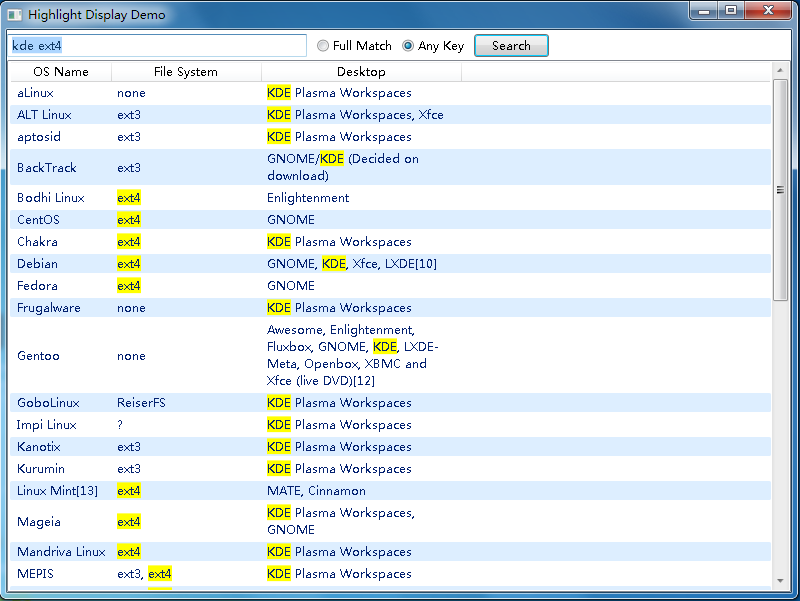
另外本demo还包括了一些非常有用的wpf的小技巧。
功能介绍
由于这只是一个简单的DEMO,我和以往的风格一样,把它做成了“零配置”,我用一个csv文件和LINQ to Object来取代DBMS,执行一些简单的查询操作。
查询方式分为两种,一种是Full Match,表示全字符匹配,另一种是Any Key,表示用空格断开查询字符串,逐个关键字查询。
这个程序的显示区域使用了ListView控件,之所以使用ListView而不是DataGrid,主要是ListView能很轻易地自适应行高,而DataGrid的行高是固定的,但如果你要换DataGrid去做的话,应该也是同一个道理。
高亮显示功能分析与实现
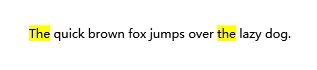
要实现高亮显示,我们可以这么做:在界面上放置一个TextBlock,叫tbTest,然后执行下面的代码:
tbTest.Inlines.Clear();

tbTest.Inlines.Add( new Run("The"){ Background = Brushes.Yellow });

tbTest.Inlines.Add( " quick brown fox jumps over ");

tbTest.Inlines.Add( new Run("the") { Background = Brushes.Yellow });

tbTest.Inlines.Add( new Run(" lazy dog."));
就能看到这样的“高亮”效果:
遗憾的是Inlines这个属性并非“依赖属性”(Dependency Property),你不能轻易把一个字符串或对象“绑定”给它。我的做法是创建一个用户控件,其中只包含一个TextBlock:
<UserControl x:class="HighlightDispDemo.HighlightTextBlock"

             xmlns="http://schemas.microsoft.com/winfx/2006/xaml/presentation"

             xmlns:x="http://schemas.microsoft.com/winfx/2006/xaml"

             xmlns:mc="http://schemas.openxmlformats.org/markup-compatibility/2006"

             xmlns:d="http://schemas.microsoft.com/expression/blend/2008"

             mc:Ignorable="d"

             d:DesignHeight="300" d:DesignWidth="300">

    <TextBlock Name="innerTextBlock" TextWrapping="Wrap">

    </TextBlock>

</UserControl>
再给它增加一个叫“HlContent”的依赖属性,其类型为自定义的HighlightContent:
        public static readonly DependencyProperty HighlightContentProperty = DependencyProperty .Register( "HlContent",
      typeof(HighlightContent),
      typeof( HighlightTextBlock),
      new FrameworkPropertyMetadata( null, OnHtContentChanged));

        [ Description("获取或设置高亮显示的内容")]

        [ Category("Common Properties")]

        public HighlightContent HlContent

        {

            get { return(HighlightContent)GetValue( HighlightContentProperty); }

            set { SetValue( HighlightContentProperty, value); }

        }
HighlightContent的定义如下:
    public enum HighlightContentMode

    {

        FullMatch,

        AnyKey

    };

    public class HighlightContent

    {

        public string Content { get; set; }

        public static string ToHighlight { get; set; }

        public static HighlightContentMode Mode { get; set; }

    }
其中ToHighlight属性表示要高亮显示的“键”,而Mode属性则用来指明用“Full Match”还是“Any Key”模式,考虑到同一时间只有一种高亮显示,我把这两个属性定义为static。
“HlContent”的内容变更通知回调函数:
        private static void OnHtContentChanged(DependencyObject sender, DependencyPropertyChangedEventArgs arg)

        {

            if(sender is HighlightTextBlock)

            {

                HighlightTextBlock ctrl = sender as HighlightTextBlock ;

                HighlightContent content = ctrl.HlContent ;

                ctrl.innerTextBlock.Inlines.Clear();

                if(content != null)

                {

                    ctrl.innerTextBlock.Inlines.AddRange(MakeRunsFromContent( content));

                }

            }

        }

        private static IEnumerable<Run> MakeRunsFromContent(HighlightContent content)

        {

             //此函数功能是:将要显示的字符串根据key及mode,拆分成不同的Run片段

             //代码较多,从略

        }
这样一来,我们就可以用自定义的HighlightTextBlock来取代Textblock实现绑定了。
绑定到ListView
ListView的默认的Column是肯定不支持“高亮”显示的了,现在我们来自定义Template:
        <ListView ItemContainerStyle="{DynamicResource CustomListViewItemStyle}" Grid.Row="2" HorizontalAlignment="Stretch" VerticalAlignment="Stretch" Name="lvContent" AlternationCount="2">

            <ListView.View>

                <GridView>

                    <GridView.Columns>

                        <GridViewColumn Header="OS Name" Width="100">

                            <GridViewColumn.CellTemplate>

                                <DataTemplate>

                                    <hld:HighlightTextBlock HlContent="{Binding Path=OsName,Converter={StaticResource converterHlContent}}"></hld:HighlightTextBlock>

                                </DataTemplate>

                            </GridViewColumn.CellTemplate>

                        </GridViewColumn>

                        <GridViewColumn Header="File System" Width="150">

                            <GridViewColumn.CellTemplate>

                                <DataTemplate>

                                    <hld:HighlightTextBlock HlContent="{Binding Path=FileSystem,Converter={StaticResource converterHlContent}}"></hld:HighlightTextBlock>

                                </DataTemplate>

                            </GridViewColumn.CellTemplate>

                        </GridViewColumn>

                        <GridViewColumn Header="Desktop" Width="200">

                            <GridViewColumn.CellTemplate>

                                <DataTemplate>

                                    <hld:HighlightTextBlock HlContent="{Binding Path=Desktop,Converter={StaticResource converterHlContent}}"></hld:HighlightTextBlock>

                                </DataTemplate>

                            </GridViewColumn.CellTemplate>

                        </GridViewColumn>

                    </GridView.Columns>

                </GridView>

            </ListView.View>

        </ListView>
可以看到,Template中使用了前面我们自定义的HighlightTextBlock控件,它们绑定的Path分别是OsName,FileSystem和Desktop,其实这都是string,而HlContent需要的是HighlightContent类型,所以我们还得指定一个转换器,转换器代码如下:
    [ValueConversion(typeof(string), typeof(HighlightContent))]

    public class HlContentConverter : IValueConverter

    {

        public object Convert(object value, Type targetType, object parameter, System.Globalization.CultureInfo culture)

        {

            return new HighlightContent {Content = (string)value};

        }

        public object ConvertBack(object value, Type targetType, object parameter, System.Globalization.CultureInfo culture)

        {

            throw new NotImplementedException();

        }

    }
杂七杂八
使用CsvHelper来读取CSV文件
这次我没有使用DBMS,其实DEMO项目能不用DBMS就不用了,否则部署困难,不利于问题分析。CsvHelper可以从github上获取,地址是:https://github.com/JoshClose/CsvHelper
它的帮助写得稍微有点潦草(个人感觉),我这里稍稍补充说明下:CsvHelper的思路就是把csv文件转为一个可枚举的集合,其中的一行转为集合中的一个对象,那么一列就对应到这个对象的一个属性,那么究竟哪一列转为那个属性呢?我们得告诉它,这就是“Map”,了解了这个之后看一下下面的代码,一切都清楚了。
    public class LinuxInfo

    {

        public string OsName { get; set; }

        public string FileSystem { get; set; }

        public string Desktop { get; set; }

    }

    public class LinuxMap : CsvClassMap<LinuxInfo>

    {

        public override void CreateMap()

        {

            Map(m => m.OsName).Index();

            Map(m => m.FileSystem).Index();

            Map(m => m.Desktop).Index();

        }

    }
上面代码是对象及Map定义。下面是执行读取和转换的操作。
     TextReader tr = new StreamReader("linux.csv", Encoding.UTF8);

     CsvReader csv = new CsvReader(tr);

     csv.Configuration.RegisterClassMap<LinuxMap>();

     csv.Configuration.HasHeaderRecord = false; //表示csv文件不带header行

     _listData = csv.GetRecords<LinuxInfo>().ToList();
ListView的隔行背景样式
把ListView的AlternationCount属性设为2,并指定ItemContainerStyle="{DynamicResource CustomListViewItemStyle}"。Style这样定义:
     <Style x:Key="CustomListViewItemStyle" TargetType="{x:Type ListViewItem}">

          <Style.Triggers>

               <Trigger Property="ItemsControl.AlternationIndex" Value="1">

                    <Setter Property="Background" Value="#DDEEFF"></Setter>

               </Trigger>

          </Style.Triggers>

     </Style>
让TextBox获得焦点时全选文本
这个功能得在App.xml.cs中做一些全局处理:
        protected override void OnStartup(StartupEventArgs e)

        {

            base.OnStartup(e);

            //为了让TextBox能够在获得焦点的时候自动选中其中文本,特意添加此全局事件处理

            EventManager.RegisterClassHandler(typeof(TextBox), UIElement.PreviewMouseLeftButtonDownEvent, new MouseButtonEventHandler(SelectivelyHandleMouseButton), true);

            EventManager.RegisterClassHandler(typeof(TextBox), UIElement.GotKeyboardFocusEvent, new RoutedEventHandler(SelectAllText), true);

        }

        private static void SelectivelyHandleMouseButton(object sender, MouseButtonEventArgs e)

        {

            var textbox = (sender as TextBox);

            if (textbox != null && !textbox.IsKeyboardFocusWithin)

            {

                if (e.OriginalSource.GetType().Name == "TextBoxView")

                {

                    e.Handled = true;

                    textbox.Focus();

                }

            }

        }

        private static void SelectAllText(object sender, RoutedEventArgs e)

        {

            var textBox = e.OriginalSource as TextBox;

            if (textBox != null)

                textBox.SelectAll();

        }
完整代码下载
HighlightDispDemo.7z(Visual Studio 2010)
用WPF实现查找结果高亮显示的更多相关文章
- WPF中查找控件的扩展类
在wpf中查找控件要用到VisualTreeHelper类,但这个类并没有按照名字查找控件的方法,于是搜索网络,整理出下面这个类,感觉用起来很是方便. 贴出来,供大家参考. /// <summa ...
- 【WPF】查找父/子控件(元素、节点)
整理一下项目中常用的找控件功能,包括找父/子控件.找到所有同类型子控件(比如ListBox找到所有Item). using System; using System.Collections.Gener ...
- WPF FindName()查找命名注册的元素
一.查找xaml中命名注册的元素 <Button x:Name="btn1" Content="显示内容" HorizontalAlignment=&qu ...
- WPF中查找指定类型的父控件
/// <summary> /// 查找父控件 /// </summary> /// <typeparam name="T"></type ...
- 年度巨献-WPF项目开发过程中WPF小知识点汇总(原创+摘抄)
WPF中Style的使用 Styel在英文中解释为”样式“,在Web开发中,css为层叠样式表,自从.net3.0推出WPF以来,WPF也有样式一说,通过设置样式,使其WPF控件外观更加美化同时减少了 ...
- WPF查找父元素子元素
原文:WPF查找父元素子元素 /// <summary> /// WPF中查找元素的父元素 /// </summary> /// &l ...
- jQuery实现页内查找相关内容
当需要在页面中查找某个关键字时,一是可以通过浏览器的查找功能实现,二是可以通过前端脚本准确查找定位,本文介绍通过jQuery实现的页面内容查找定位的功能,并可扩展显示查找后的相关信息. 本文以查找车站 ...
- 八,WPF 命令
WPF命令模型 ICommand接口 WPF命令模型的核心是System.Windows.Input.ICommand接口,该接口定义了命令的工作原理,它包含了两个方法和一个事件: public in ...
- JS获取中文拼音首字母,并通过拼音首字母高速查找页面内的中文内容
实现效果: 图一: 图二: watermark/2/text/aHR0cDovL2Jsb2cuY3Nkbi5uZXQvdGVzdGNzX2Ru/font/5a6L5L2T/fontsize/400/f ...
随机推荐
- 第一课1、ROS
---恢复内容开始--- 1.什么是ROS ROS起源于2007年,斯坦福大学的人工智能实验室与机器人技术公司Willow Garage针对其个人机器人项目开发了ROS的雏形. ROS大致每年发布一个 ...
- odoo10 费用报销
odo10 对费用报销进行了改进,恢复了 8.0 及之前版本具有的 单个报销包含多个 明细内容的功能. 使用步骤大致如下: 根据管理需要设立 相应的科目和分析帐户 科目 分析帐户 建立费用目录 员工录 ...
- ubuntu安装jdk
首先,从http://java.sun.com或者http://www.oracle.com/technetwork/java/javasebusiness/downloads/java-archiv ...
- 《CODE》书摘
2016-11-08 14:59:16 可以说英语词汇就是一种编码. 2016-11-08 15:19:04 实际上任何两种不同的东西经过一定的组合都可以代表任何种类的信息. 2016-11-08 1 ...
- Spring注解@Component、@Repository、@Service、@Controller区别 .
Spring 2.5 中除了提供 @Component 注释外,还定义了几个拥有特殊语义的注释,它们分别是:@Repository.@Service 和 @Controller.在目前的 Spring ...
- css3之多列
- 关于hover
要想实现a:hover b{} 得到样式的话,a必须是b的父元素
- 高性能 CSS3 动画
注:本文出自腾讯AlloyTeam的元彦,文章也可以在github上浏览.请尊重版权,转载请注明来源,多谢-- 高性能移动Web相较PC的场景需要考虑的因素也相对更多更复杂,我们总结为以下几点: 流量 ...
- ExtJS入门实例
一.去官网下载EXTJS包extjs5,这里采用的是5.0版本! 二.解压extjs包,找到 ext-all.js基础包(\ext-5.0.0\build): ext-all-debug.js基础包, ...
- 【洛谷P2889】Milking Time
很容易想到以结束时间加上R从小到大排序 之后怎样呢? 我们按层考虑,f[i]表示前i个时间段嫩得到的最大价值 每次枚举其之前的状态,如果其ed<当前i的st,那么取max即可 #include& ...