
WPF 3D:简单的Point3D和Vector3D动画创造一个旋转的正方体
原文:WPF 3D:简单的Point3D和Vector3D动画创造一个旋转的正方体
运行结果:
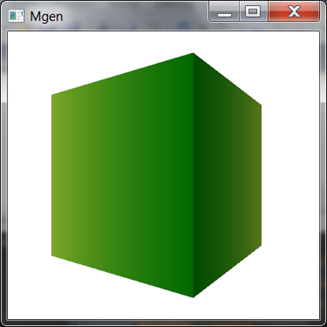
事实上很简单,定义好一个正方体,处理好纹理。关于MeshGeometry3D的正确定义和纹理这里就不多讲了,可以参考我以前写过的一些文章:
WPF 3D: MeshGeometry3D纹理坐标的正确定义
接下来就是怎样让它动起来。我们通过3D点动画来改变照相机(Camera类型)的位置(Position属性)从而使正方体动起来(这样的话实际上正方体没动,而是照相机在动)。由于正方体是水平旋转的,那么Y轴可以忽略,参考下面整个3D图形的俯视图,动画是这样进行的:
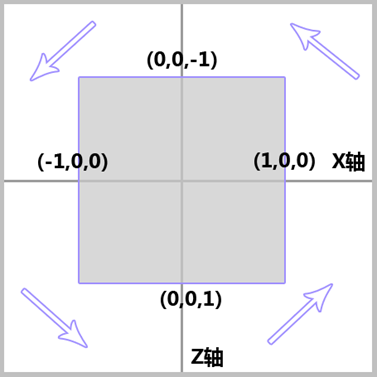
我们的照相机初始时放置在Z轴(0,0,5)的位置,如下图:
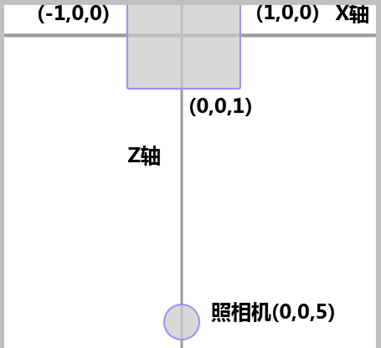
所以旋转照相机只需要把Position属性调整到相应的点就可以,分别是0,0,5 5,0,0 0,0,-5 –5,0,0 ,如下代码:
<Point3DAnimationUsingKeyFrames Storyboard.TargetProperty="Position"
Storyboard.TargetName="camera">
<LinearPoint3DKeyFrame KeyTime="0:0:1" Value="5
0 0"/>
<LinearPoint3DKeyFrame KeyTime="0:0:2" Value="0
0 -5"/>
<LinearPoint3DKeyFrame KeyTime="0:0:3" Value="-5
0 0"/>
<LinearPoint3DKeyFrame KeyTime="0:0:4" Value="0
0 5"/>
</Point3DAnimationUsingKeyFrames>
注意上面使用的是Point3DAnimation类型。接下来需要注意的,我们还需要调整照相机的方向(Camera类型的LookDirection属性),否则照相机还会保持原方向。这个属性类型是3D向量,所以需要用Vector3DAnimation类型,调整向量也很简单,只需要根据照相机的移动点把方向调整到中心点。
如下代码:
<Vector3DAnimationUsingKeyFrames Storyboard.TargetProperty="LookDirection"
Storyboard.TargetName="camera">
<LinearVector3DKeyFrame KeyTime="0:0:1" Value="-1
0 0"/>
<LinearVector3DKeyFrame KeyTime="0:0:2" Value="0
0 1"/>
<LinearVector3DKeyFrame KeyTime="0:0:3" Value="1
0 0"/>
<LinearVector3DKeyFrame KeyTime="0:0:4" Value="0
0 -1"/>
</Vector3DAnimationUsingKeyFrames>
当运行动画时,你会发现等方块背面转过来后,它还保持这暗色,原因是整个光照没有被旋转。因此最好把光照再旋转一下就趋近完美了,在动画中再调节DirectionalLight的Direction属性就可以了,这个也是Vector3D类型。
下面是完整的XAML代码:
<Viewport3D>
<Viewport3D.Triggers>
<EventTrigger RoutedEvent="Loaded">
<BeginStoryboard>
<Storyboard RepeatBehavior="Forever">
<Point3DAnimationUsingKeyFrames Storyboard.TargetProperty="Position"
Storyboard.TargetName="camera">
<LinearPoint3DKeyFrame KeyTime="0:0:1" Value="5
0 0"/>
<LinearPoint3DKeyFrame KeyTime="0:0:2" Value="0
0 -5"/>
<LinearPoint3DKeyFrame KeyTime="0:0:3" Value="-5
0 0"/>
<LinearPoint3DKeyFrame KeyTime="0:0:4" Value="0
0 5"/>
</Point3DAnimationUsingKeyFrames>
<Vector3DAnimationUsingKeyFrames Storyboard.TargetProperty="LookDirection"
Storyboard.TargetName="camera">
<LinearVector3DKeyFrame KeyTime="0:0:1" Value="-1
0 0"/>
<LinearVector3DKeyFrame KeyTime="0:0:2" Value="0
0 1"/>
<LinearVector3DKeyFrame KeyTime="0:0:3" Value="1
0 0"/>
<LinearVector3DKeyFrame KeyTime="0:0:4" Value="0
0 -1"/>
</Vector3DAnimationUsingKeyFrames>
<Vector3DAnimationUsingKeyFrames Storyboard.TargetProperty="Direction"
Storyboard.TargetName="light">
<LinearVector3DKeyFrame KeyTime="0:0:1" Value="-1
0 0"/>
<LinearVector3DKeyFrame KeyTime="0:0:2" Value="0
0 1"/>
<LinearVector3DKeyFrame KeyTime="0:0:3" Value="1
0 0"/>
<LinearVector3DKeyFrame KeyTime="0:0:4" Value="0
0 -1"/>
</Vector3DAnimationUsingKeyFrames>
</Storyboard>
</BeginStoryboard>
</EventTrigger>
</Viewport3D.Triggers>
<Viewport3D.Camera>
<PerspectiveCamera x:Name="camera" Position="0
0 5" LookDirection="0 0 -1"FieldOfView="60"/>
</Viewport3D.Camera>
<ModelVisual3D>
<ModelVisual3D.Content>
<Model3DGroup>
<DirectionalLight Direction="0
0 -1"
x:Name="light"
Color="White"/>
<GeometryModel3D>
<GeometryModel3D.Geometry>
<MeshGeometry3D Positions="-1
1 1, 1 1 1, -1 -1 1, 1 -1 1, -1 1 -1, 1 1 -1, -1 -1 -1, 1 -1 -1
1 1 1, 1 1 -1, 1 -1 1, 1 -1 -1, -1 1 1, -1 1 -1, -1 -1 1, -1 -1 -1
-1 1 1, -1 1 -1, 1 1 1, 1 1 -1, -1 -1 1, -1 -1 -1, 1 -1 1, 1 -1 -1"
TriangleIndices="0
2 1, 1 2 3, 5 6 4, 5 7 6
8 10 9, 9 10 11, 13 14 12, 13 15 14
16 18 17, 17 18 19, 22 21 20, 22 23 21"
TextureCoordinates="0
0, 1 0, 0 1, 1 1,
0 0, 1 0, 0 1, 1 1,
0 0, 1 0, 0 1, 1 1,
0 0, 1 0, 0 1, 1 1,
0 0, 1 0, 0 1, 1 1,
0 0, 1 0, 0 1, 1 1" />
</GeometryModel3D.Geometry>
<GeometryModel3D.Material>
<DiffuseMaterial>
<DiffuseMaterial.Brush>
<LinearGradientBrush StartPoint="0,0" EndPoint="1,0">
<GradientStop Color="YellowGreen" Offset="0"/>
<GradientStop Color="Green" Offset="1"/>
</LinearGradientBrush>
</DiffuseMaterial.Brush>
</DiffuseMaterial>
</GeometryModel3D.Material>
</GeometryModel3D>
</Model3DGroup>
</ModelVisual3D.Content>
</ModelVisual3D>
</Viewport3D>
WPF 3D:简单的Point3D和Vector3D动画创造一个旋转的正方体的更多相关文章
- WPF 3D中多个模型如何设置某一个在最前?
原文:WPF 3D中多个模型如何设置某一个在最前? 问题:我们的模型包括导入的3D solid模型和axis坐标轴模型,当模型旋转的时候,3D会将axis挡住. 期望:axis一直在最前面,不会被3D ...
- 最优化WPF 3D性能(基于“Tier-2”硬件)
原文:最优化WPF 3D性能(基于"Tier-2"硬件) 原文地址:Maximizing WPF 3D Performance on Tier-2 Hardware 开发人员在应用 ...
- WPF 3D 平移模型+动画(桥梁检测系统)
原文:WPF 3D 平移模型+动画(桥梁检测系统) 关于WPF 3D,网上有很多旋转的例子,但是关于平移的例子并不是太多.本文并非WPF 3D扫盲篇,因此需要对WPF 3D有一定了解,至少知道View ...
- WPF 3D 知识点大全以及实例
引言 现在物联网概念这么火,如果监控的信息能够实时在手机的客服端中以3D形式展示给我们,那种体验大家可以发挥自己的想象. 那生活中我们还有很多地方用到这些,如上图所示的Kinect 在医疗上的应用,当 ...
- WPF 3D编程介绍
原文:WPF 3D编程介绍 上一篇文章简单的介绍了WPF编程的相关的内容,也推荐了本书.今天要来讲一下在WPF如何开展3D编程. 使用的xmal 和C#开发的时候:需要使用如下的关键要素: 1:摄像机 ...
- WPF 3D 小小小小引擎 - ·WPF 3D变换应用
原文:WPF 3D 小小小小引擎 - ·WPF 3D变换应用 WPF可以提供的3D模型使我们可以轻松地创建3D实体,虽然目前来看还很有一些性能上的问题,不过对于一些简单的3D应用应该是可取的,毕竟其开 ...
- WPF 3D变换应用
WPF可以提供的3D模型使我们可以轻松地创建3D实体,虽然目前来看还很有一些性能上的问题,不过对于一些简单的3D应用应该是可取的,毕竟其开发效率高,而且也容易上手. 下面给大家演示的是使用在WPF 3 ...
- WPF 3D 获取鼠标在场景的3d坐标
原文:WPF 3D 获取鼠标在场景的3d坐标 上一篇中我们谈到了WPF 3d做图的一些简单原理,这里我们简单介绍一下怎样获得鼠标在场景中的3d坐标,知道了3d坐标就可以进行很多操作了: 首先介绍一下3 ...
- WPF 3D球及进阶玩法
在WPF中3D球的构建算法请参考: https://www.cnblogs.com/lonelyxmas/p/9844951.html 好玩以及值得借鉴的Demo: (CSDN下载需要积分,避免你 ...
随机推荐
- Twenty Newsgroups Classification实例任务之TrainNaiveBayesJob(一)
接着上篇blog,继续看log里面的信息如下: + echo 'Training Naive Bayes model' Training Naive Bayes model + ./bin/mahou ...
- HDU 4921 Map
题意: 给n个节点 他们形成了最多10条链 每条最多1000的长度 每一个节点有个val 你能够选择任何位置截断链 断点前的全部节点被你获得 通过题中计算公式得出你的val 问 通过随 ...
- 不显示系统错误对话框SetErrorMode(要学会搜索)
关闭程序时报dde server window错误有人碰到过吗,用的别人的一个OCX控件,把这个控件去掉就不会报这个错误 //不显示系统错误对话框 SetErrorMode(SEM_NOGPFAULT ...
- Hbase0.96源码之HMaster(一)
从main()函数開始 public static void main(String [] args) { VersionInfo.logVersion(); new HMasterCommandLi ...
- 基于libevent, libuv和android Looper不断演进socket编程 - 走向架构师之路 - 博客频道 - CSDN.NET
基于libevent, libuv和android Looper不断演进socket编程 - 走向架构师之路 - 博客频道 - CSDN.NET 基于libevent, libuv和android L ...
- 【ALearning】第二章 Androidproject知识介绍
本章介绍了主要的初步Androidproject成立了一个开发环境.为了Android意识的整体项目和理解.本章包含Android开发环境的搭建.第一Android工程Hello World与Andr ...
- 在RHEL上安装Thrift(支持C++)的若干问题 » 编码无悔 / Intent & Focused
在RHEL上安装Thrift(支持C++)的若干问题 » 编码无悔 / Intent & Focused [原创]在RHEL上安装Thrift(支持C++)的若干问题 2010年12月1 ...
- Hadoop Hive与Hbase关系 整合
用hbase做数据库,但因为hbase没有类sql查询方式,所以操作和计算数据很不方便,于是整合hive,让hive支撑在hbase数据库层面 的 hql查询.hive也即 做数据仓库 1. 基于Ha ...
- hdu1506(dp求最大子矩阵)
题目链接:http://acm.hdu.edu.cn/showproblem.php?pid=1506 分析: 对于每个单位矩阵,我们先求出连续比它高的最左边的下标假设为l,然后求出比它高的最右边的下 ...
- 2014鞍山现场赛C题HDU5072(素筛+容斥原理)
Coprime Time Limit: 2000/1000 MS (Java/Others) Memory Limit: 262144/262144 K (Java/Others) Total ...