
【续】强行在C# Winform中渲染Cocos2d-x 3.6
【前言】
上一篇讲了怎么把Cocos2d-x 3.6渲染进MFC窗体,这里来讲一下怎么在C# Winform中做到同样的功能。如果你不熟悉MFC的使用但对C# Winform比较在行,请往下看。
这一篇是作为上一篇的副属文,所以文中提到的部分操作需要在上一篇中找……博主懒逼不在这复制粘贴了。
【核心思想】
同上一章不同的是,C#是托管环境,并不能直接用“对象.方法()”这样的形式来访问Cocos层的代码。我们需要在其间建立一个DLL层(C++编写)作为Cocos层的接口,让C#通过接口来控制Cocos层。
【需要的工具】
1、 安装了C#组件的Visual Studio 2013
2、 Cocos2d-x 3.6
3、 GLFW (下载地址:点我)
4、 CMake(下载地址:点我)
【操作步骤】
1、 创建C# Winform项目
.NET的版本随意,使用默认的即可。
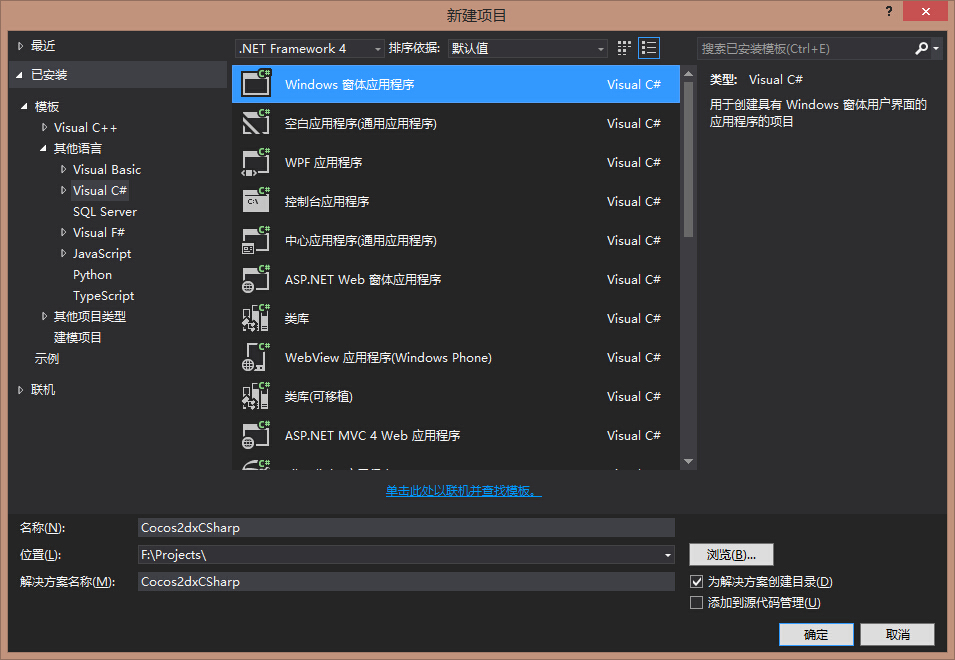
2、 拷贝必要文件
参考上一篇
3、 创建空的C++项目
VS2013创建的C++ DLL项目默认是Win8.1平台的,不知道里面装了什么奇怪的东西进去……于是手动创建干净的DLL项目。项目名称自定,我使用的是“App”
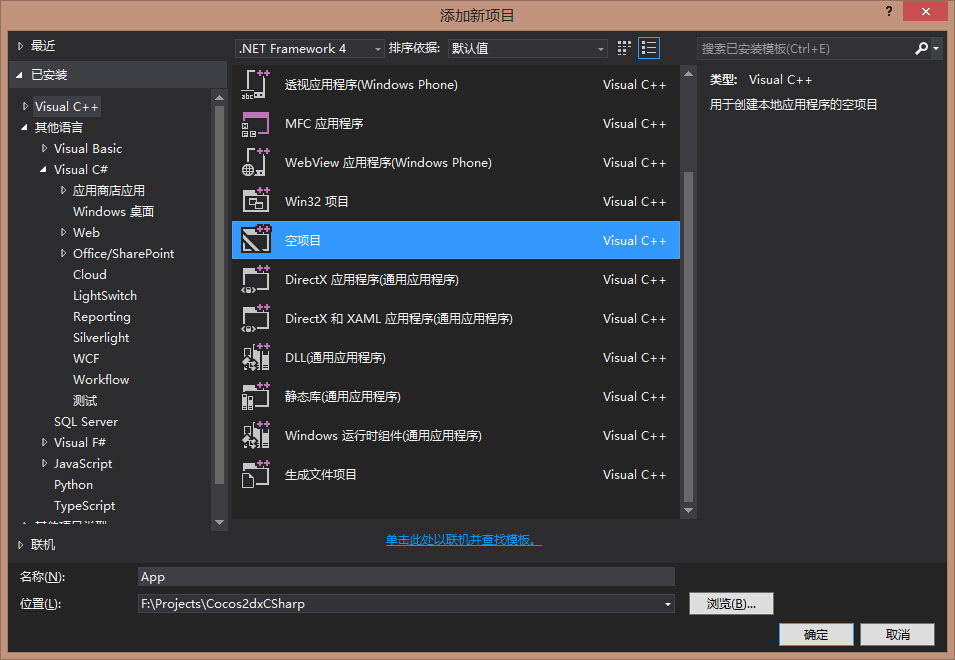
添加完成后,将App项目设为C#项目的依赖项。
4、 在解决方案中加入Cocos项目
将libcocos2d,libbox2d,libspine加入解决方案中,并把libcocos2d设为App项目的依赖项。
5、 修改C++项目的属性
在属性管理器(视图——属性管理器)中为项目添加cocos2dx的两个属性表。属性表位于解决方案目录\cocos2d\cocos\2d:

常规页面,按照打框处设置:
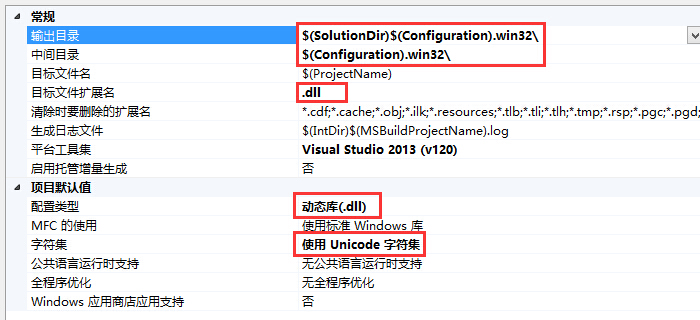
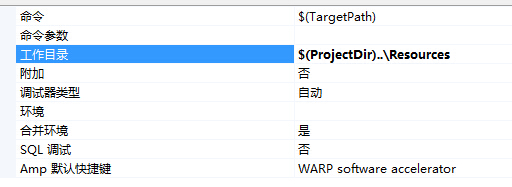
调试页面,设置工作目录:
附加包含目录中加入:
$(EngineRoot)cocos\audio\include
$(EngineRoot)external
$(EngineRoot)external\chipmunk\include\chipmunk
$(EngineRoot)extensions
..\Classes
..
%(AdditionalIncludeDirectories)
$(_COCOS_HEADER_WIN32_BEGIN)
$(_COCOS_HEADER_WIN32_END)
预处理器定义中加入:
_WIN32
_WINDOWS
COCOS2D_DEBUG=1
_CRT_SECURE_NO_WARNINGS
附加库目录中加入:
$(_COCOS_LIB_PATH_WIN32_BEGIN)
$(_COCOS_LIB_PATH_WIN32_END)
附加依赖项加入:
$(_COCOS_LIB_WIN32_BEGIN)
$(_COCOS_LIB_WIN32_END)
libcocos2d.lib
6、 修改GLFW
同上一篇
7、 修改Cocos层
同上一篇,以及修改CCFileUtils-win32.cpp 59行的方法:
static void _checkPath()

{

    if (0 == s_resourcePath.length())

    {

        char pathBuffer[MAX_PATH] = { 0 };

        WCHAR  wszPath[MAX_PATH] = { 0 };

        int nNum = WideCharToMultiByte(CP_ACP, 0, wszPath,

            GetCurrentDirectory(sizeof(wszPath), wszPath),

            pathBuffer, MAX_PATH, NULL, NULL);

        pathBuffer[nNum] = '\\';

        s_resourcePath = pathBuffer;

    }

}
8、 为C++项目添加代码
首先添加一个标准DLL源文件dllmain.cpp(名字必须是这个):
// dllmain.cpp : Defines the entry point for the DLL application.

#include <windows.h>

BOOL APIENTRY DllMain( HMODULE hModule,DWORD  ul_reason_for_call,LPVOID lpReserved)

{

	switch (ul_reason_for_call)

	{

	case DLL_PROCESS_ATTACH:

	case DLL_THREAD_ATTACH:

		break;

	case DLL_THREAD_DETACH:

	case DLL_PROCESS_DETACH:

		//instance will be deleted automatically

		break;

	}

	return TRUE;

}
然后将Classes文件夹中的源码加入到项目中:

最后添加接口(文件名自定,我使用的API.h和API.cpp),头文件:
#pragma once

#define DLLEXPORT __declspec(dllexport)

extern "C"

{
  DLLEXPORT void Initialize(HWND parent);

  DLLEXPORT void MainLoop();

  DLLEXPORT void Destory();

};
实现:
#include "API.h"

#include "cocos2d.h"

#include "AppDelegate.h"

extern "C"

{

    AppDelegate app;

    DLLEXPORT void Initialize(HWND parent)

    {

        cocos2d::GLViewImpl::SetParent(parent);

        cocos2d::Application::getInstance()->run();

    }

    DLLEXPORT void MainLoop()

    {

        auto director = cocos2d::Director::getInstance();

        director->mainLoop();

        director->getOpenGLView()->pollEvents();

    }

    DLLEXPORT void Destory()

    {

        auto director = cocos2d::Director::getInstance();

        director->getOpenGLView()->release();

        director->end();

        director->mainLoop();

    }

}
之后可以根据需求在接口中添加更多的函数。
⑨、 修改C#项目的属性
设置输出路径:

设置工作目录和启用本机代码调试(勾上后可以调试C++层):

10、 为C#项目添加代码
添加一个调用DLL代码的类,我使用的名字叫NativeInterface:
using System;

using System.Runtime.InteropServices;

namespace Cocos2dxCSharp

{

    class NativeInterface

    {

        const string DLL_NAME = "App.dll";

        [DllImport(DLL_NAME, CallingConvention = CallingConvention.Cdecl)]

        public static extern void Initialize(int parent);

        [DllImport(DLL_NAME, CallingConvention = CallingConvention.Cdecl)]

        public static extern void MainLoop();

        [DllImport(DLL_NAME, CallingConvention = CallingConvention.Cdecl)]

        public static extern void Destory();

    }

}
在窗体编辑器中,对窗体添加Load和FormClosing两个事件响应方法,再拖一个Panel控件和一个Timer控件到窗体上。Timer控件的Interval值设为10,并添加Tick事件的响应方法。
然后完成方法:
private void Form1_Load(object sender, EventArgs e)

{

    this.timer1.Start();

    NativeInterface.Initialize(this.panel1.Handle.ToInt32());

}

private void Form1_FormClosing(object sender, FormClosingEventArgs e)

{

    this.timer1.Stop();

    NativeInterface.Destory();

}

private void timer1_Tick(object sender, EventArgs e)

{

    NativeInterface.MainLoop();

}
11、 运行起来
如果编译没有出错的话,运行起来会看到这个样子:
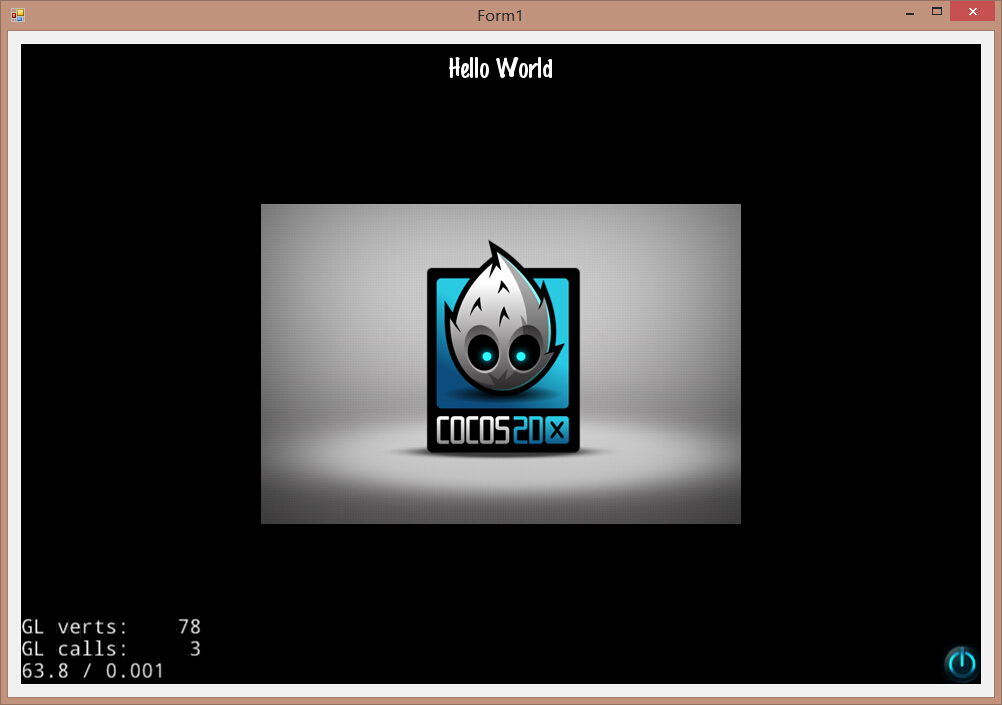
【字符串传递处理】
普通的数据类型(int,float这些)是可以直接作为参数或返回值传递的。虽然C#中的string类型和C++中的const char*类型也是对应的,但是在调试过程中,如果不做处理会报错。
因为调试时C#的托管堆栈和C++的DLL堆栈并不属于同一块内存,就好比你拿着“城隍庙”这个地址,在成都找到的是各种电子元件,在上海找到的是各种小吃。
这里有篇博文讲了参数如何传递,我大概整理了一下:
1、字符串作为参数
C++:参数为char*
C#:参数为string,用[MarshalAs(UnmanagedType.LPStr)]修饰
[DllImport("A.dll)"]

static extern void Function([MarshalAs(UnmanagedType.LPStr)]string val);
2、字符串作为返回值
C++:返回值为char*
C#:返回值为string,使用[return:MarshalAs(UnmanagedType.LPStr)]修饰
[DllImport("A.dll)"]

[return:MarshalAs(UnmanagedType.LPStr)]

static extern string Function();
3、字符串作为输入输出参数
C++:参数为char*
C#:参数为byte[](那篇博文提到的用StringBuilder我这里传不了,不解)
[DllImport("A.dll)"]

static extern void Function(byte[] intoutVal);
如果要传递宽字符,使用UnmanagedType.LPWStr即可。
【续】强行在C# Winform中渲染Cocos2d-x 3.6的更多相关文章
- 强行在MFC窗体中渲染Cocos2d-x 3.6
[前言] 把Cocos2dx渲染到另一个应用程序框架中的方法,在2.x时代有很多大神已经实现了,而3.x的做法网上几乎找不着.这两天抽空强行折腾了一下,不敢独享,贴出来供大家参考. [已知存在的问题] ...
- 在 WinForm 中使用 Direct2D
在 C# 的 WinForm 应用中,界面的绘制使用的是 GDI+.不过在一些特别的应用中,可能需要用硬件加速来提高绘制的效率.下面就来介绍两种在 WinForm 应用中嵌入 Direct2D 的方法 ...
- 转载:WinForm中播放声音的三种方法
转载:WinForm中播放声音的三种方法 金刚 winForm 播放声音 本文是转载的文章.原文出处:http://blog.csdn.net/jijunwu/article/details/4753 ...
- C# Winform 中如何实现音乐播放和视频播放
C# Winform 中如何实现音乐播放和视频播放 namespace WindowsFormsApplication1 { public partial class Form2 : Form { ...
- 另一种在WINFORM中使用XNA的方法
之前在写化学分子模型制作程序的时候,使用一种方法,将WINFORM控件嵌入到XNA窗体中,从而实现了即使用WINFORM窗体控件又使用XNA.最近在写另一个物理运动学课件制作程序,同样使用XNA,但从 ...
- winform中dataGridView单元格根据值设置新值,彻底解决绑定后数据类型转换的困难
// winform中dataGridView单元格在数据绑定后,数据类型更改困难,只能迂回实现.有时候需要将数字变换为不同的文字描述,就会出现int32到string类型转换的异常,借助CellFo ...
- winform中ComboBox实现text和value,使显示和值分开,重写text和value属性
winform的ComboBox中只能赋值text,显示和值是一样的,很多时候不能满足根本需要,熟悉B/S开发的coder最常用的就是text和value分开的,而且web下DropDownList本 ...
- winform中dataGridView隔行显示不同的背景色,鼠标移动上显示不同颜色,离开后变回原色
winform中dataGridView隔行显示不同的背景色,鼠标移动上显示不同颜色,离开后变回原色 先设置奇数行颜色,这个有个自带的属性AlternatingRowsDefaultCellStyle ...
- winform中button点击后再点击其他控件致使button失去焦点,此时button出现黑色边线,去掉黑色边线的方法
winform中button点击后再点击其他控件致使button失去焦点,此时button出现黑色边线,去掉黑色边线的方法 button的FlatAppearence属性下,设置BorderSize= ...
随机推荐
- Android程序两种退出的方法
两种程序退出的方法: Context的finish()方法: android.os.Process的killProcess()方法:(当程序isRegistered()失败,说明程序被修改过,调用ki ...
- Web安全检测工具的使用.
Nikto2 Nikto2是一款使用perl语言写的多平台扫描软件,是一款命令行模式的工具,它可以扫描指定主机的WEB类型 主机名.特定目录.Cookie.特定CGI漏洞.XSS漏洞.sql注入漏洞. ...
- Struts2利用注解实现action跳转
使用注解来配置Action的最大好处就是可以实现零配置,但是事务都是有利有弊的,使用方便,维护起来就没那么方便了. 要使用注解方式,我们必须添加一个额外包:struts2-convention-plu ...
- mysql优化---优化sql
一.通过show status和应用特点了解各种SQL的执行频率 通过SHOW STATUS可以提供服务器状态信息,也可以使用mysqladmin extended-status命令获得.SHOW S ...
- phantom" breakpoints
http://stackoverflow.com/questions/723199/why-does-my-eclipse-project-have-phantom-debugger-breakpoi ...
- php 系列
1.给 跑在windows 环境下的php, 安装redis 拓展.(installing Redis & Redis extension in PHP on XAMPP on windows ...
- 织梦系统与discuz论坛整合方法
如何完成dedecms模板系统与discuz论坛整合呢? 这里的整合指会员信息,会员登陆.退出的同步:论坛信息的引用:等等. 首先,我们先来安装织梦(dedecms)系统. 然后,我们在网站根目录下建 ...
- winutils spark windows installation
http://stackoverflow.com/questions/37305001/winutils-spark-windows-installation
- PHP中对mysql预编译查询语句的一个封装
原文地址:http://chen-shan.net/?p=474 为了防止sql注入,我们都使用过mysqli这个类,但是每次都需要绑定参数,绑定结果等,比较麻烦,所以可以把这些重复的语句封装成一个函 ...
- 高效判断奇偶性,利用位运算符&
这种位运算判断奇偶性,在程序和数据库里面都是可以用的 public static bool isOdd(i) { return (i&1)!=0 } 最小奇数是:1 最小偶数是:0 所 ...