
16.2--Jenkins+Maven+Gitlab+Tomcat 自动化构建打包、部署
一、环境需求
本帖针对的是Linux环境,Windows或其他系统也可借鉴。具体只讲述Jenkins配置以及整个流程的实现。
- 1.JDK(或JRE)及Java环境变量配置,我用的是JDK1.8.0_144,网上帖子也很多,不赘述。
- 2.Jenkins 持续集成和持续交付项目。
- 3.现有项目及gitlab(SVN或本地路径也行)地址。
- 4.maven工具及环境变量配置,用于构建和管理任何基于Java的项目。
- 5.下载解压Tomcat,我用的是Tomcat8。
二、环境准备
1、安装服务
(1)安装JDK、Jenkins和gitlab
JDK yum安装和编译安装都可以;
Jenkins 安装详见我之前的博客:Jenkins持续集成01—Jenkins服务搭建和部署;
gitlab 安装详见我之前的博客:gitlab服务搭建和部署;
tomcat 安装详见我之前的博客:tomcat企业级Web应用服务器配置与会话保持。
(2)mave安装
在http://mirrors.cnnic.cn/apache/maven 选择自己需要的maven版本,博主下载的是maven-3.5.4版本
$ wget https://mirrors.cnnic.cn/apache/maven/maven-3/3.5.4/binaries/apache-maven-3.5.4-bin.tar.gz
$ tar -zxvf apache-maven-3.5.4-bin.tar.gz
2、配置环境变量
(1)配置全局环境变量
$ vim /etc/profile.d/jenkins_tools.sh
#JDK

export JAVA_HOME=/usr/java/jdk1.8.0_144

export JRE_HOME=${JAVA_HOME}/jre

export CLASSPATH=.:${JAVA_HOME}/lib:${JRE_HOME}/lib

export PATH=${JAVA_HOME}/bin:$PATH

export TIME_STYLE='+%Y/%m/%d %H:%M:%S'

#maven

export MAVEN_HOME=/data/jenkins_tools/maven-3.5.4

export PATH=${MAVEN_HOME}/bin:$PATH
使环境变量生效
$ source /etc/profile.d/jenkins_tools.sh
(2)测试
$ java -version
java version "1.8.0_144"
Java(TM) SE Runtime Environment (build 1.8.0_144-b01)
Java HotSpot(TM) 64-Bit Server VM (build 25.144-b01, mixed mode)
$ mvn -version
Apache Maven 3.5.4 (1edded0938998edf8bf061f1ceb3cfdeccf443fe; 2018-06-18T02:33:14+08:00)
Maven home: /data/jenkins_tools/maven-3.5.4
Java version: 1.8.0_144, vendor: Oracle Corporation, runtime: /usr/java/jdk1.8.0_144/jre
Default locale: en_US, platform encoding: UTF-8
OS name: "linux", version: "3.10.0-514.26.2.el7.x86_64", arch: "amd64", family: "unix"
三、Jenkins工具、环境、插件配置
1、全局工具配置
系统管理--->全局工具配置
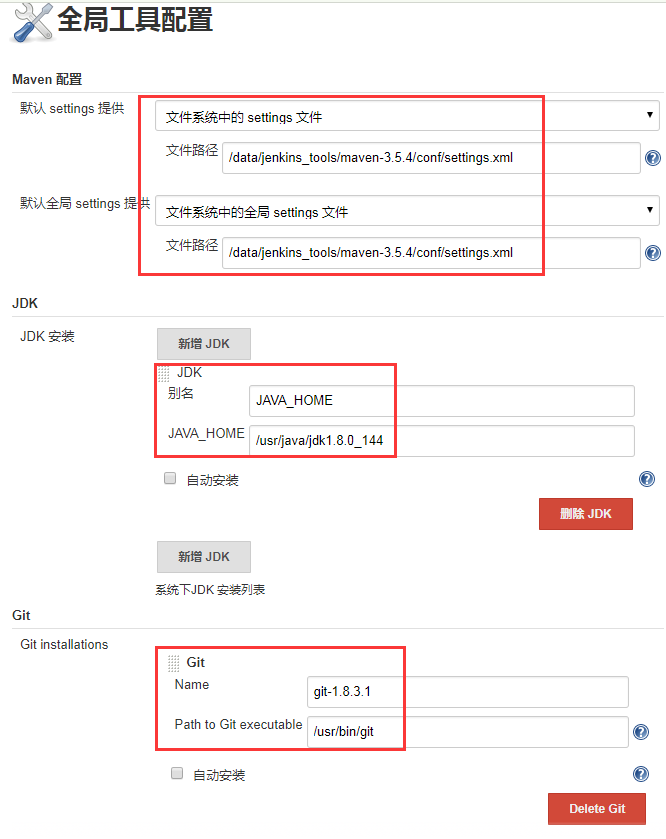
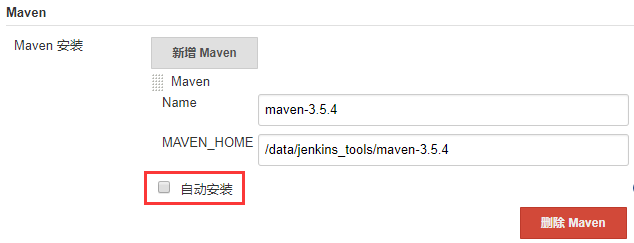
修改maven默认settings.xml文件,配置git、jdk、maven工具后保存(不要勾选自动安装)。
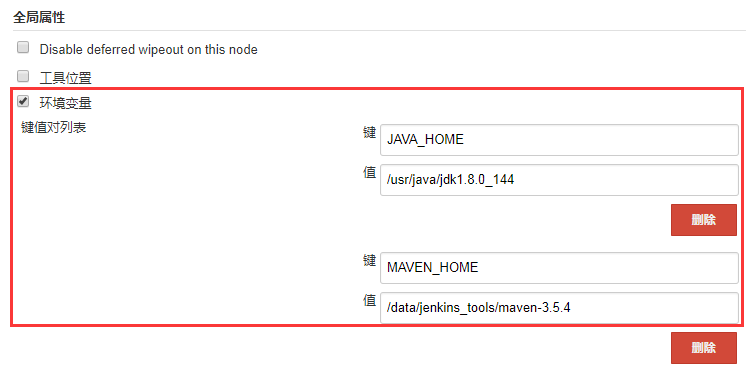
2、配置全局变量
系统管理--->系统设置--->全局属性
3、安装2个插件
系统管理--->插件管理
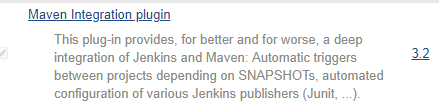
(1)Maven Integration plugin 安装此插件才能构建maven项目
(2)Deploy to container Plugin 安装此插件,才能将打好的包部署到tomcat上

四、创建一个Maven工程
1、构建maven项目

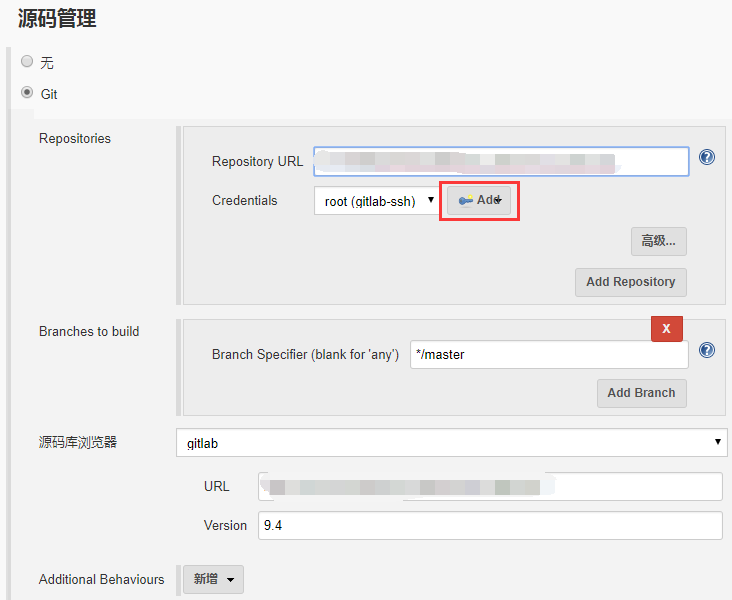
2、源码管理
填写git地址信息,添加认证凭据,详见Jenkins持续集成01—Jenkins服务搭建和部署
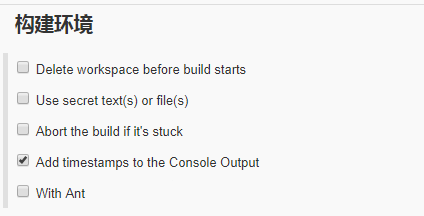
3、构建触发器,可以根据自己的业务需求定制
① Build whenever a SNAPSHOT dependency is built:检测到gitlab项目代码被重新构建后就触发;
② 轮询 SCM:*/2 * * * * ,每隔2分钟检查一次

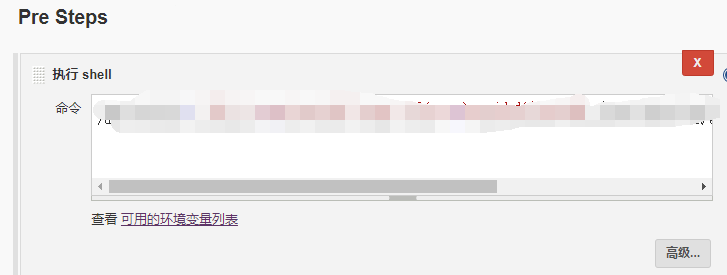
4、打包前步骤,根据自己需求可以添加一些操作:如一些shell命令
5、build打包构建
① Root POM:指定pom.xml的文件路径(这里是相对路径)
② Goals and options:mvn的选项,构件参数

6、构建后操作
(1)选择deploy war to a container,部署到tomcat

(2)配置tomcat信息

- WAR/EAR files:输入war包的相对路径,如我的war包在新建目录的target下
- context path:输入部署tomcat的名称,就部署在webapps下的目录名
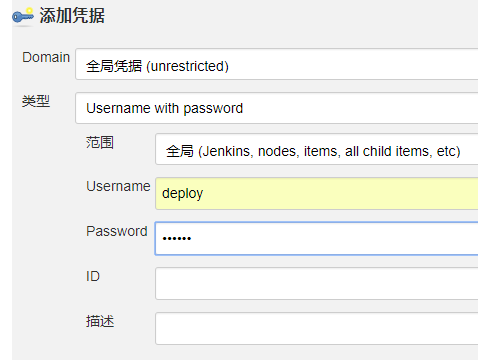
- add container:增加容器,一般选tomcat 8X就可以。这里的username与password需要到tomcat的conf文件夹中的tomcat-users.xml修改。tomcat URL就是你希望把war包部署到的tomcat所在IP地址,最后面不需要再加斜杠/。
- tomcat-users.xml中的用户名及密码默认是注释掉的,所以需要修改,也可以直接复制以下代码到</tomcat-users>之前。
  <role rolename="tomcat"/>

  <role rolename="role1"/>

  <role rolename="manager-gui" />

  <role rolename="manager-script" />

  <role rolename="manager-status" />

  <user username="tomcat" password="tomcat" roles="tomcat"/>

  <user username="both" password="tomcat" roles="tomcat,role1"/>

  <user username="role1" password="tomcat" roles="role1"/>

  <user username="deploy" password="tomcat" roles="manager-gui,manager-script,manager-status" />
- 然后到tomcat下面webapps/manager/META-INF/context.xml 注销掉红色部分。因为默认tomcat不可以通过外部ip访问管理界面。一定要启动Tomcat,不然等构建等时候会报拒绝连接
<Context antiResourceLocking="false" privileged="true" >

  <!--<Valve className="org.apache.catalina.valves.RemoteAddrValve"

         allow="127\.\d+\.\d+\.\d+|::1|0:0:0:0:0:0:0:1" />-->

  <Manager sessionAttributeValueClassNameFilter="java\.lang\.(?:Boolean|Integer|Long|Number|String)|org\.apache\.catalina\.filters\.CsrfPreventionFilter\$LruCache(?:\$1)?|java\.util\.(?:Linked)?HashMap"/>

</Context>
(3)添加tomcat的凭据
7、配置邮件通知
增加构建后操作--->Editable Email Notification
使用邮件同事前,需要再系统配置中进行邮箱配置,详解Jenkins持续集成01—Jenkins服务搭建和部署
(1)配置邮件信息
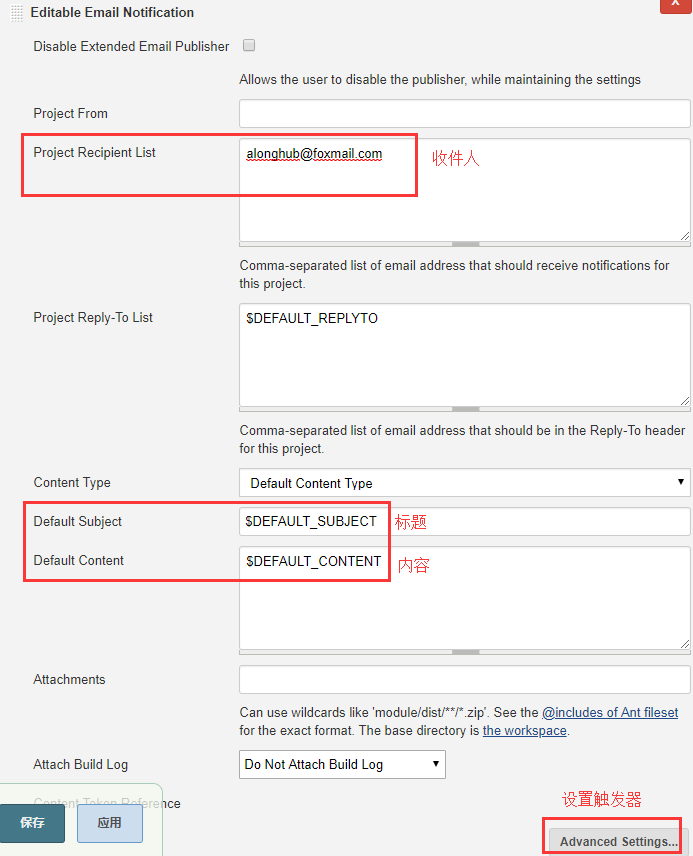
(2)设置邮件触发器triggers
默认触发器:Failure - Any 无论何时失败触发;加一个success作为测试;
修改收件人为:recipient list
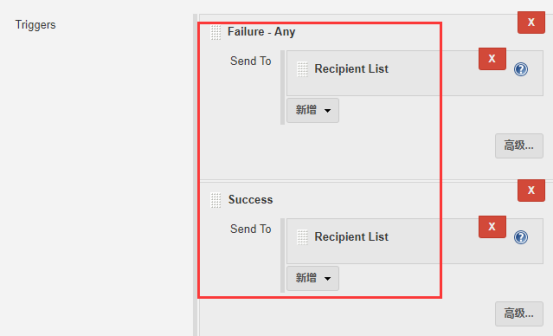
到这里就配置完成了,点击构建从控制台查看输出信息即可
五、构建项目
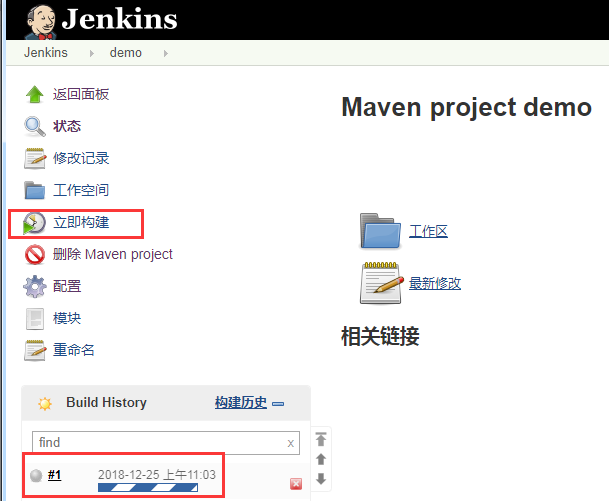
1、立即构建
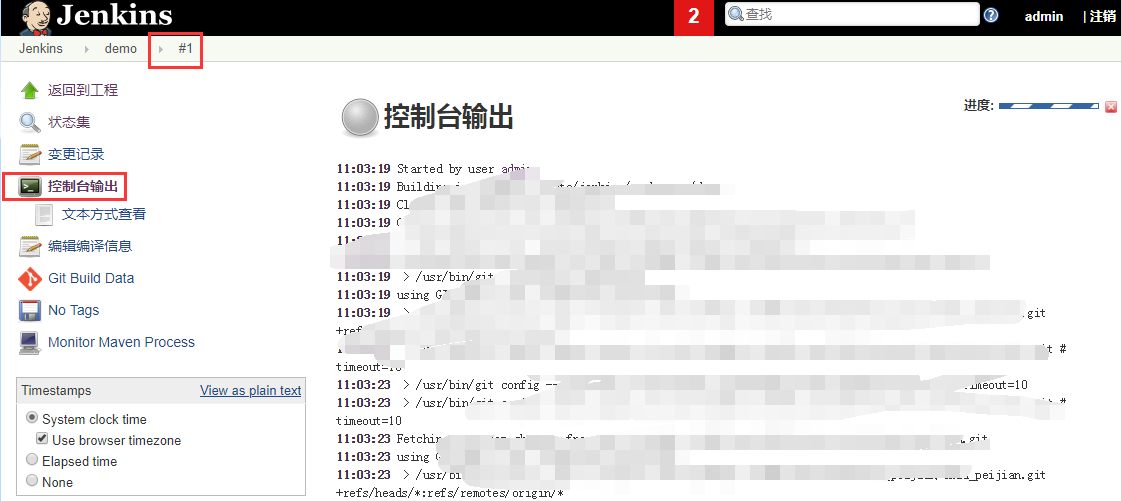
2、查看控制台输出
点击#1--->控制台输出;就能看到执行的整个过程
3、验证项目是否构建成功
(1)成功向上蓝色;失败即为红色

(2)在tomcat上查看项目
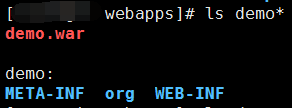
(3)收到项目构建成功的邮件

转自https://www.cnblogs.com/along21/
16.2--Jenkins+Maven+Gitlab+Tomcat 自动化构建打包、部署的更多相关文章
- Jenkins+Maven+Gitlab+Tomcat 自动化构建打包、部署
一.环境需求 本帖针对的是Linux环境,Windows或其他系统也可借鉴.具体只讲述Jenkins配置以及整个流程的实现. 1.JDK(或JRE)及Java环境变量配置,我用的是JDK1.8.0_1 ...
- Docker搭建Jenkins+Maven/Gradle——代码自动化运维部署平台(二)
一.简介 1.Jenkins 概述: Jenkins是一个功能强大的应用程序,允许持续集成和持续交付项目,无论用的是什么平台.这是一个免费的源代码,可以处理任何类型的构建或持续集成.集成Jenkins ...
- SpringCloud+Docker+Jenkins+GitLab+Maven实现自动化构建与部署实战
1.前言与初衷 本文章会涉及Docker常见命令基础知识点结合不同场景实操一起使用. 本文章会涉及结合工作过程中部署不同环境服务器的项目案例场景为初心进行实际细讲. 本文章主要讲述Docker.Jen ...
- 边缘化搭建 DotNet Core 2.1 自动化构建和部署环境(上)
写在前面 写这篇文章的缘由是由于笔者的对新兴技术方向有所追求,但个人资产有限,只能容许购买一台阿里云低配1核2G服务器.服务器上搭建了 Centos7 & Docker & Jenki ...
- GeneXus DevOps 自动化构建和部署流程
以下视频详细介绍了GeneXus DevOps自动化构建和部署流程,包括通过MS Bulid来管理自动化流程,自动化的架构,以及在GeneXus Server上使用Jenkins做为自动化引擎. 视频 ...
- Jenkins自动构建gitlab项目(jenkins+maven+giltlab+tomcat)
环境准备: System:CentOS 7.3 (最小化安装) JDK: 8u161 (1.8_161) tomcat: 8.5.29 Jenkins: Jenkins 2.107.1 Gitlab: ...
- Jenkins+maven+gitlab自动化部署之基础环境部署(一)
从一个二线城市,来到上海,刚入职,老大就给任务,为了减少开发打包部署时间,需要搭建一套自动化部署环境.接到任务后,赶紧上网查找资料,以及了解jenkins作用等等,用了一周时间,了解了个大概,由于都是 ...
- jenkins+maven+gitlab触发构建
1.安装插件 安装gitlab插件 回到项目配置在“构建触发器”那里有一个Build when a change is pushed to GitLab. GitLab webhook选项复制选项里的 ...
- Jenkins + Maven + Ansible + Tomcat 实现JAVA代码自动部署
自动部署过程: jenkins从svn拉取代码,调用maven去打war包,用ansible去解压war包,最后重启tomcat. 前情回顾:在前面的文章我的环境已经有Jenkins+ansible ...
随机推荐
- URAL 1948 H - The Robot on the Line 二分 + 数学
http://acm.hust.edu.cn/vjudge/contest/126149#problem/H 给定一条二次函数 f (x) = a * x * x + b * x + c 求一个最小的 ...
- <s:property>的用法
1,访问Action值栈中的普通属性: <s:property value="attrName"/> 2,访问Action值栈中的对象属性(要有get set方法): ...
- 基于android-uitableview扩展-uilistview项目
这个项目是正如标题说的那样,是基于uitableview项目为基础进行二次封装的,目的是实现更多的展现形式,项目地址:点击打开 不过,这个使用起来你还必须得会用uitableview扩展(项目地址:点 ...
- hibernate课程 初探单表映射2-4 transaction简介
1 hibernate是非自动提交.如果transaction不写的话,会只创建表结构而不插入语句. 如果不写transaction而想实现插入的功能的话,需要重写session的dowork方法 ...
- 【extjs6学习笔记】1.11 初始: config
Ext JS有一个名为config的功能. 该配置允许您使用默认值声明公共属性,这些属性将被其他类成员完全封装. 通过config声明的属性将自动获取get()和set()方法,如果类没有定义这些方法 ...
- [Jira]启动报错无法删除缓存文件felix-cache的解决方法
背景: 由于公司机房停电,jira服务器在停电期间需要关机处理,然而待重启启动服务时,jira出现报错,页面报错信息如下: Unable to clean the cache directory: / ...
- 如何在SAP云平台上使用MongoDB服务
首先按照我这篇文章在SAP云平台上给您的账号分配MongboDB服务:如何在SAP云平台的Cloud Foundry环境下添加新的Service 然后从这个链接下载SAP提供的例子程序. 1. 使用命 ...
- mac上Apache修改目录浏览权限
sudo vim /etc/apache2/httpd.conf <Directory "/Library/WebServer/Documents"> # # Poss ...
- Windows Phone Emulator 模拟器常用快捷键
在使用Windows Phone 的开发的时候,在目前大家还很难买到真实的Windows Phone 设备的情况下,我们用来调试自己的程序经常用到的可能就是Emulator了.经常会有人问我说,用鼠标 ...
- UVA Live Archive 4015 Cave (树形dp,分组背包)
和Heroes Of Might And Magic 相似,题目的询问是dp的一个副产物. 距离是不好表示成状态的,但是可以换一个角度想,如果知道了从一个点向子树走k个结点的最短距离, 那么就可以回答 ...