
Cocos2d-x 3.1 环境搭建和创建project
Cocos2d-x 3.x改版了非常多,之前搭过一次环境,可是没截图。这次趁着重装电脑,一边搭建一边截图。此博文仅仅是为了记录而不是为了教学,所以很多其它讲的是搭建过程。本文基本上參考这篇博客:http://www.idcfree.com/article-1488-1.html,这篇博客比我讲的具体多了,可是我的是菜鸟教程,喜欢看图的能够參考我的博客。
安装工具:
1、下载JDK
- 下载地址:http://www.oracle.com/technetwork/java/javase/downloads/index.html
- 安装JDK,我的安装路径是:E:\Program Files (x86)\Java\jdk1.7.0_02
- 配置JDK环境变量
新建环境变量:JAVA_HOME 值为:E:\Program Files (x86)\Java\jdk1.7.0_02
新建环境变量:CLASSPATH 值为:.;%JAVA_HOME%\lib;(注意:点号表示当前文件夹,不能省略)
在系统变量Path的值的前面加入以下内容:%JAVA_HOME%\bin;(注意:这里的分号不能省略)到这里,JDK安装完成。
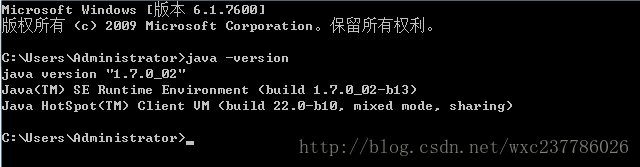
单击“開始”—>“执行”—>输入:cmd命令,在CMD窗体中输入:java -version
出现例如以下界面。就表示成功安装:
2、下载Android SDK
- 下载地址:http://developer.android.com/sdk/index.html
- 安卓开发工具ADT(Android Developer Tools),包括Eclipse和SDK。去官网下载,或者使用绿色版,我使用的是绿色版,下载之后解压F:\Android:

3、下载Android NDK
- 下载地址:http://developer.android.com/tools/sdk/ndk/index.html
- 下载之后解压到F:\Android文件夹
4、下载ANT
- 下载地址:http://ant.apache.org/bindownload.cgi
- ANT是用于自己主动构建Android程序的
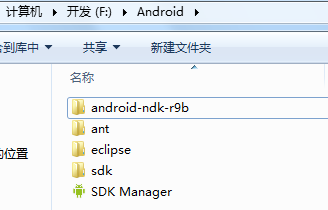
- 下载之后解压到F:\Android文件夹。至此。F:\Android文件夹下有以下内容
5、下载python
- 下载地址:https://www.python.org/ftp/python/2.7.3/python-2.7.3.msi
- 原来的cocos2d-x在不同平台下用不同的脚本来创建project,可是3.0以后统一用python了
- 安装python。我的安装路径是:C:\Program Files (x86)\Python27
- 配置python环境变量
在path环境变量中加入安装路径C:\Program Files (x86)\Python27
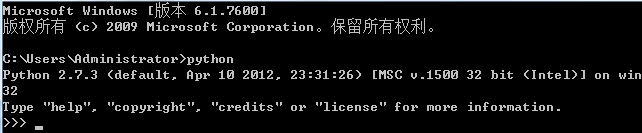
单击“開始”—>“执行”—>输入:cmd命令,在CMD窗体中输入:python
出现例如以下界面,就表示成功安装:
Cocos2d-x下载与配置
1、下载Cocos2d-x引擎
- 下载地址:http://cn.cocos2d-x.org/
- 上官网下载最新引擎后解压。我用的是cocos2d-x-3.1.1,解压文件夹是F:\Cocos2d-x
2、环境变量设置
须要配置以下四个环境变量:
- COCOS_CONSOLE_ROOT:
cocos控制台路径。用于新建、构建和发行project。 - NDK_ROOT:NDK根文件夹
- ANDROID_SDK_ROOT: SDK根文件夹
- ANT_ROOT: ANT根文件夹
这些变量能够通过引擎根文件夹的setup.py来配置,打开引擎根文件夹F:\Cocos2d-x,执行setup.py,一步步输入以下路径:
->COCOS_CONSOLE_ROOT :
F:\Cocos2d-x\tools\cocos2d-console\bin
->NDK_ROOT : F:\Android\android-ndk-r9b
->ANDROID_SDK_ROOT : F:\Android\sdk
->ANT_ROOT : F:\Android\ant\bin
配置好之后就能够在环境变量看到加入了这些东东:
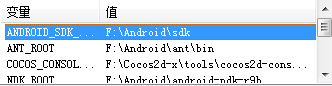
測试以下环境变量是否生效,打开cmd。假设出现以下这样的情况,则配置成功:
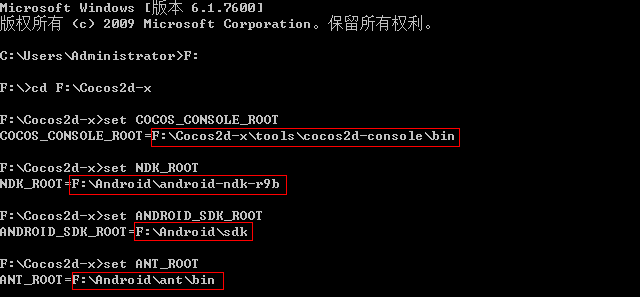
创建和构建project
使用cocos2d-console这个工具来创建和构建project。这个工具提供了以下几个功能:
- new 创建一个新的project
- compile 编译当前project。生成二进制文件
- deploy 公布程序到一个平台
- run 编译和公布,和执行程序
1、创建Cocos2d-xproject
打开cmd,输入cocos new 项目名 -p 包名 -l cpp -d 存放路径
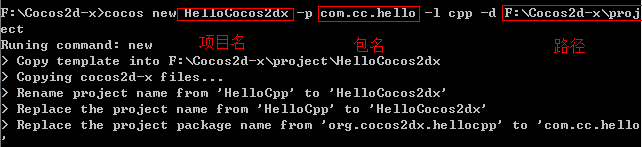
这样代表我们成功创建了一个项目了,project结构例如以下:
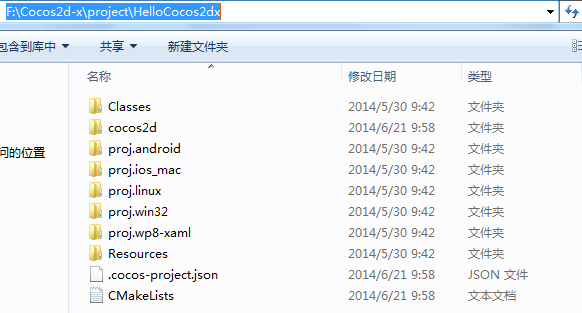
这里为了方便,将创建project的命令写成一个批处理文件:
新建一个txt文本。打开,拷贝以下的代码到文本中
@echo off

set /p projectName=please input project name:

set /p packageName=please input package name:

@echo cocos new %projectName% -p %packageName% -l cpp -d F:\Cocos2d-x\project

cocos new %projectName% -p %packageName% -l cpp -d F:\Cocos2d-x\project

@echo Create Success!!!

pause保存并重命名为create_project.bat,放到引擎根文件夹F:\Cocos2d-x中,以后要创建project了。直接打开,输入项目名和包名就可以。项目存放路径我默认的是F:\Cocos2d-x\project,你能够自己改动
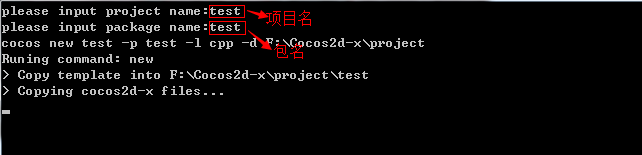
2、构建Androidproject
打开cmd。进入刚才创建的project文件夹。输入cocos compile -p android -j 4
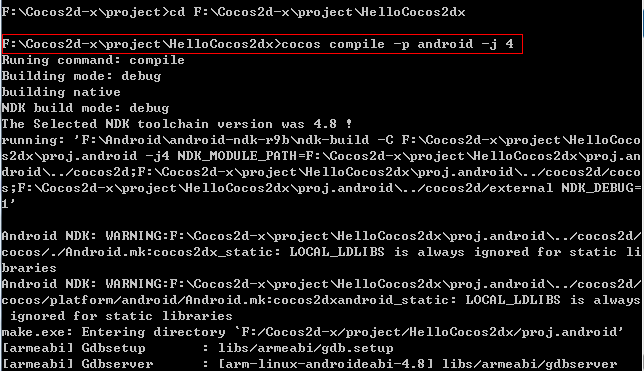
若看到以下几句,则代表编译成功

我们能够在F:\Cocos2d-x\project\HelloCocos2dx\publish\android看到apk文件,能够安装到手机上跑。
3、在Eclipse下执行程序
打开Eclipse,先设置SDK和NDK路径
工具栏Window->Preferences,选择Android节点,看SDK Location是否正确。我的是F:\Android\sdk
打开Android节点。找到NDK,看NDK Location是否正确,我的是F:\Android\android-ndk-r9b
接下来导入project,选择File->import,打开导入对话框。选择Android\Existing Android Code Into Workspace。选中project导进来:
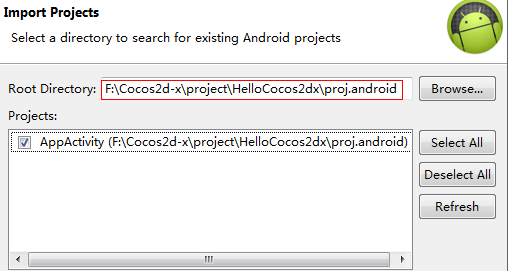
导入之后。假设出现以下错误,就是你没有把cocos2d-x的包导入Eclipseproject里面:
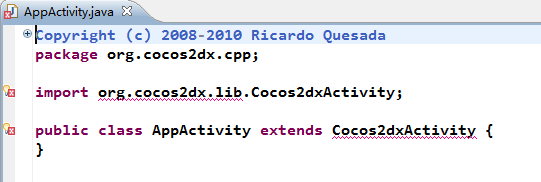
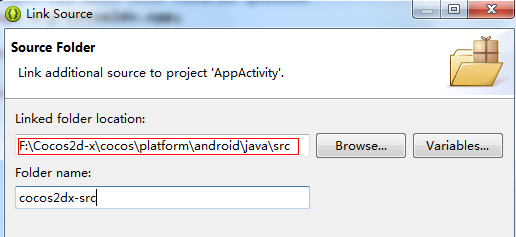
这时候选中project右键 -> Build Path -> Link Source -> Browser。加入F:\Cocos2d-x\cocos\platform\android\java\src到项目中。
执行该project,右键该project,选择Run as ->android application(从cocos2d-2.0-rc0a-x-2.0起,支持了open
gl es2.0,默认的project创建是要求执行于open gl es2.0上的,即眼下模拟器还未支持。所以必须用真机去调试)。
Cocos2d-x 3.1 环境搭建和创建project的更多相关文章
- 从零开始学Xamarin.Forms(二) 环境搭建、创建项目
原文:从零开始学Xamarin.Forms(二) 环境搭建.创建项目 一.环境搭建 Windows下环境搭建: 1.下载并安装jdk.Android SDK和NDK,当然还需要 VS2013 ...
- vue--1.环境搭建及创建项目
转自https://blog.csdn.net/junshangshui/article/details/80376489 一.环境搭建及创建项目 1.安装node.js,webpack 2.安装vu ...
- Ionic3环境搭建及创建
初次尝试Ionic,边学习边记录下来,以免以后忘记了,入坑向( ̄ω ̄;) 1.Ionic环境安装 Ionic开发是依赖于Nodejs环境的,所以在开发之前我们需要安装好Nodejs.下载安装:http ...
- 【Android】cocos2d-x-3.1.1环境搭建与创建工程( Win7 32位系统)
参考资料: http://blog.csdn.net/wxc237786026/article/details/32907079 1.环境搭建 2.创建工程 2.1 VS2012运行 2.2 Andr ...
- vue.js开发环境搭建以及创建一个vue实例
Vue.js 是一套构建用户界面的渐进式框架.Vue 只关注视图层, 采用自底向上增量开发的设计.Vue 的目标是通过尽可能简单的 API 实现响应的数据绑定和组合的视图组件. 在使用 vue.js ...
- vue环境搭建与创建第一个vuejs文件
我们在前端学习中,学会了HTML.CSS.JS之后一般会选择学习一些框架,比如Jquery.AngularJs等.这个系列的博文是针对于学习Vue.js的同学展开的. 1.如何简单地使用Vue.js ...
- 1.RN环境搭建,创建项目,使用夜神模拟调试
1.环境搭建(Yarn.React Native 的命令行工具(react-native-cli)) npm install -g yarn react-native-cli 具体参考 参见官方(中文 ...
- VUE环境搭建、创建项目、vue调试工具
环境搭建 第一步 安装node.js 打开下载链接: https://nodejs.org/en/download/ 这里下载的是node-v6.9.2-x64.msi; 默认式的安装,默认 ...
- [ExtJs6] 环境搭建及创建项目
1. 环境搭建 sencha cmd 和 extjs6 sdk. sencha cmd: https://www.sencha.com/products/extjs/cmd-download/ ext ...
随机推荐
- 不在JPA 的 persistence.xml 文件里配置Entity class的解决的方法
在Spring 集成 Hibernate 的JPA方式中,须要在persistence配置文件里定义每个实体类.这样很地不方便.2种方法能够解决此问题: 这2种方式都能够实现不用在persist ...
- MPTCP 源码分析(一) MPTCP的三次握手
简述: MPTCP依然按照正常的TCP进行三次握手,只是在握手过程中增加了MPTCP特有的信息. 建立过程 三次握手过程如下图所示: 左边客户端发送的第一个SYN包携带有客户端 ...
- poj 1719Shooting Contest
//本题大意是对于一个r*c的矩阵,每一列有两个是白色的 //如今选c个位置,要求每一行至少有一个白色的方格被选上 //每一列仅仅能选一个 //用二分匹配求出最大匹配,假设最大匹配等于r,则满足 // ...
- STL学习笔记(已序区间算法)
针对已序区间执行的算法,执行前提是源区间必须在某个排序准则下已序. 搜寻元素(Searching) 1.检查某个元素是否存在 bool binary_search(ForwardIterator be ...
- Convolutional Patch Networks with Spatial Prior for Road Detection and Urban Scene Understanding
Convolutional Patch Networks with Spatial Prior for Road Detection and Urban Scene Understanding 深度学 ...
- C#利用SharpZipLib解压或压缩文件(支持多层目录递归压缩)
需要下载ICSharpCode.SharpZipLib.dll using System; using System.Collections.Generic; using System.Linq; u ...
- HTML5 2D平台游戏开发#7Camera
在庞大的游戏世界中,玩家不能一览地图全貌,而是只能看到其中一部分,并一步步探索,这时就要用到一种技术来显示局部的地图,游戏术语称为摄像机(Camera).下面两张图中的白色矩形框表示了Camera的作 ...
- C#中YieldReturn的用法
Yield Return 和 Yield Break 的出现是为了简化迭代器. 类如果能被遍历则必须有IEnumerator<string> GetEnumerator() 方法, 并有用 ...
- udp广播和多播
使用UDP协议进行信息的传输之前不需要建立链接, 客户端向服务器发送信息时,客户端只需要给出服务器的ip地址和端口号,可以发送信息.至于服务器端是否存在,是否能够收到该报文,客户端根本不用管. 广播( ...
- Currency Exchange - poj 1860
Time Limit: 1000MS Memory Limit: 30000K Total Submissions: 22111 Accepted: 7986 Description Seve ...