
基于pydash临控linux服务器
pydash项目地址:https://github.com/k3oni/pydash
一、安装过程
1、安装pip
dnf install git python-pip -y
pip install virtualenv
2、下载软件
git clone https://github.com/koni/pydash.git
cd pydash
virtualenv pydashtest
#激活虚拟环境
source pydashtest/bin/activate
3、安装软件包
cat requirements.txt
pip install -r requirements.txt
4、进入软件目录
(pydashtest) [root@salt-master ~]# cd pydash
(pydashtest) [root@salt-master pydash]# ll
total 28
-rw-r--r-- 1 root root 0 Mar 31 11:33 __init__.py
-rw-r--r-- 1 root root 118 Mar 31 11:41 __init__.pyc
-rw-r--r-- 1 root root 3368 Mar 31 11:40 settings.py
-rw-r--r-- 1 root root 3297 Mar 31 11:41 settings.pyc
-rw-r--r-- 1 root root 2216 Mar 31 11:33 urls.py
-rw-r--r-- 1 root root 1837 Mar 31 11:51 urls.pyc
-rw-r--r-- 1 root root 387 Mar 31 11:33 wsgi.py
-rw-r--r-- 1 root root 573 Mar 31 11:41 wsgi.pyc
5、设置key (备注:key后面字符随便写)
vi settings.py
SECRET_KEY = 'nulige'
6、设置
(pydashtest) [root@salt-master pydash]# cd ..
(pydashtest) [root@salt-master pydash]# ll
total 116
-rw-r--r-- 1 root root 102400 Mar 31 11:57 db.sqlite3
-rw-r--r-- 1 root root 1133 Mar 31 11:33 LICENSE.md
drwxr-xr-x 2 root root 78 Mar 31 11:51 main
-rwxr-xr-x 1 root root 249 Mar 31 11:33 manage.py
drwxr-xr-x 2 root root 146 Mar 31 11:51 pydash
drwxr-xr-x 5 root root 82 Mar 31 11:33 pydashtest
-rw-r--r-- 1 root root 1493 Mar 31 11:33 README.md
-rw-r--r-- 1 root root 14 Mar 31 11:33 requirements.txt
drwxr-xr-x 6 root root 51 Mar 31 11:33 static
drwxr-xr-x 2 root root 82 Mar 31 11:33 templates
drwxr-xr-x 2 root root 78 Mar 31 11:51 usage
7、创建数据库
python manage.py syncdb
8、启动软件
python manage.py runserver 10.0.100.87:8000
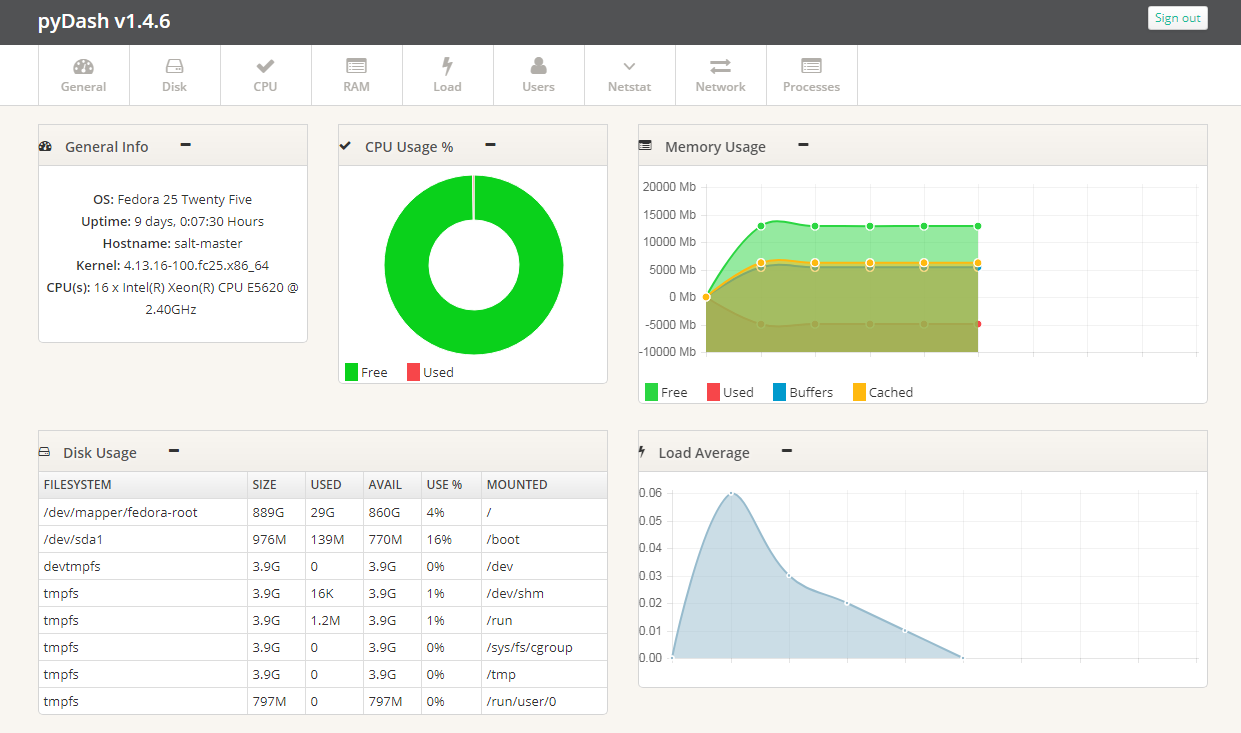
9、界面展示
访问:http://10.0.100.87:8000
基于pydash临控linux服务器的更多相关文章
- zabbix-监控Linux服务器
一.zabbix监控 1.关闭防火墙 [root@localhost ~]# systemctl stop firewalld [root@localhost ~]# systemctl disabl ...
- 高性能Linux服务器 第10章 基于Linux服务器的性能分析与优化
高性能Linux服务器 第10章 基于Linux服务器的性能分析与优化 作为一名Linux系统管理员,最主要的工作是优化系统配置,使应用在系统上以最优的状态运行.但硬件问题.软件问题.网络环境等 ...
- Python基于Python实现批量上传文件或目录到不同的Linux服务器
基于Python实现批量上传文件或目录到不同的Linux服务器 by:授客 QQ:1033553122 实现功能 1 测试环境 1 使用方法 1 1. 编辑配置文件conf/rootpath_fo ...
- 批量远程执行linux服务器程序--基于paramiko(多线程版)
批量远程执行linux服务器程序--基于paramiko paramiko模块是用python语言写的一个模块,遵循SSH2协议,支持以加密和认证的方式,进行远程服务器的连接 具体安装方法这里不写,网 ...
- 一行代码在Linux服务器上搭建基于.Net Core的博客
如果你有一台Linux服务器(CentOS7+ 或者 Ubuntu 16.04+)可以使用以下命令快速搭建一个博客. curl http://cdn.zkeasoft.com/zkeacms-blog ...
- 搭建基于Nagios的监控系统——之监控远程Linux服务器
上一篇介绍了如何安装Nagios Core,这一篇跟大家分享一下如何将一台远程的Linux服务器加入纳入监控范围. 第一部分:在远程Linux上安装Nagios Plugins和NRPE 第一步: ...
- 基于Orangpi Zero和Linux ALSA实现WIFI无线音箱(二)
作品已经完成,先上源码: https://files.cnblogs.com/files/qzrzq1/WIFISpeaker.zip 全文包含三篇,这是第二篇,主要讲述发送端程序的原理和过程. 第一 ...
- 《Linux服务器的监控》
本文地址:http://www.cnblogs.com/aiweixiao/p/7131532.html 原文地址(公众号):http://t.cn/RKwmqUs 点击关注 微信公众号 1. 监控概 ...
- 第一个kbmmw for Linux 服务器
从kbmmw 5.01 开始,就正式支持delphi 10.2 和Linux 了. 今天我们就建一个 kbmmw for linux 服务器简单说一下. 本例子基于上次的linux Daemon例子 ...
随机推荐
- C# 在子窗体调用父窗体的值(转)
1.在父窗体中 public delegate void SetVisiableHandler();//定义委托类型 注意此委托定义在namespace下一级,在form类外 private void ...
- 【POJ 3080 Blue Jeans】
Time Limit: 1000MSMemory Limit: 65536K Total Submissions: 19026Accepted: 8466 Description The Genogr ...
- DLP与上网行为管理的差别总结
参考网康和深信服的上网行为管理手册,总结了一下DLP与上网行为管理的差别: DLP与上网行为管理在功能和使用目的上有很大不同.主要体现在: 上网行为管理主要是对用户访问目标URL过滤,应用端口限制,上 ...
- yii2.0查询慢的原因
最近使用Yii2.0来搭建项目,测试的时候发现无论是请求列表数据还是发布数据,都很慢,然后我一步一步打印时间来查看哪里的问题,始终找不到原因,最后在网上看到这篇: 'db' => [ 'clas ...
- MATLAB矩阵操作大全
转载自:http://blog.csdn.net/dengjianqiang2011/article/details/8753807 MATLAB矩阵操作大全 一.矩阵的表示 在MATLAB中创建矩阵 ...
- tips 前端 点击事件
新手总是时不时会纠结一下 点击事件 我们都知道这些小东西不难 但是偶尔难道不会想想我们可能对这些即使小kiss的问题的认知其实不够清晰 一个认识不清晰的东西使用时 总会有油然而生的不安感 从而用的不放 ...
- 配置sanmba
samba是Linux系统上的一种文件共享协议,可以实现Windows系统访问Linux系统上的共享资源,现在介绍一下如何在Ubuntu 14.04上安装和配置samba 工具/原料 Ubuntu ...
- Centos 多线程下载工具-axel
32位CentOS执行下面命令: wget -c http://pkgs.repoforge.org/axel/axel-2.4-1.el5.rf.i386.rpm rpm -ivh axel-2.4 ...
- python 实现经典算法
import time start_time = time.clock() list_ = [9, 2, 7, 4, 5, 6, 3, 8, 1] """ # 堆排序(通 ...
- Simditor 富文本编辑器
Simditor 是团队协作工具 Tower 使用的富文本编辑器. 相比传统的编辑器它的特点是: 功能精简,加载快速 输出格式化的标准 HTML 每一个功能都有非常优秀的使用体验 兼容的浏览器:IE1 ...