
jquery结合Highcharts插件实现动态数据仪表盘图形化显示效果
仪表盘显示效果如图:
方法一效果图:
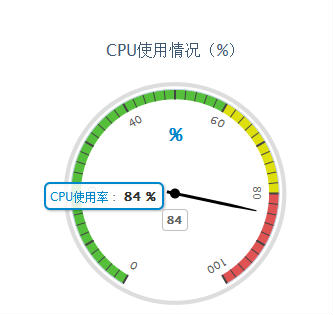
方法二效果图(插件版本4.0.1):

js代码如下:
 $(function(){

 //方法一:

     var chart = new Highcharts.Chart({

 chart: {

                 renderTo: 'container',

                 type: 'gauge'

                 // backgroundColor: "#f3f3f3"

             },

             title: {

                 text: 'CPU使用情况(%)'

             },

             pane: {

                 startAngle: -150,

                 endAngle: 150,

                 background: [{

                     backgroundColor: '#DDD',

                     borderWidth: 0,

                     outerRadius: '107%',

                     innerRadius: '103%'

                 }]

             },

             // the value axis

             yAxis: {

                 min: 0,

                 max: 100,

                 minorTickInterval: 'auto',

                 minorTickWidth: 1,

                 minorTickLength: 10,

                 minorTickPosition: 'inside',

                 minorTickColor: '#444',

                 tickPixelInterval: 60,

                 tickWidth: 2,

                 tickPosition: 'inside',

                 tickLength: 10,

                 tickColor: '#444',

                 labels: {

                     step: 2,

                     rotation: 'auto'

                 },

                 title: {

                     text: '%',

                     style: {

                         color: '#08c',

                         fontSize: "18px"

                     }

                 },

                 plotBands: [{

                     from: 0,

                     to: 60,

                     color: '#55BF3B' // green

                 }, {

                     from: 60,

                     to: 80,

                     color: '#DDDF0D' // yellow

                 }, {

                     from: 80,

                     to: 100,

                     color: '#DF5353' // red

                 }]

             },

             credits: {

                 enabled: false

             },

             series: [{

                 name: 'CPU使用率',

                 color: '#08c',

                 data: [80],

                 tooltip: {

                     valueSuffix: ' %'

                 }

             }]

         },

         // Add some life

         function(chart) {

             setInterval(function() {

                 var point = chart.series[0].points[0],

                     newVal,

                     inc = Math.round((Math.random() - 0.5) * 10);

                 newVal = point.y + inc;

                 if (newVal < 0 || newVal > 100) {

                     newVal = point.y - inc;

                 }

                 point.update(newVal);

             }, 3000);

         });

 //方法二:

 var gaugeOptions = {

             chart: {

                 type: 'solidgauge'

             },

             title: null,

             pane: {

                 center: ['50%', '50%'],

                 size: '100%',

                 startAngle: -90,

                 endAngle: 270,

                 borderWidth: 1,

                 background: {

                     backgroundColor: (Highcharts.theme && Highcharts.theme.background2) || '#fff',

                     innerRadius: '60%',

                     outerRadius: '100%',

                     shape: 'arc'

                 }

             },

             tooltip: {

                 enabled: false

             },

             credits: {

                 enabled: false

             },

             // the value axis

             yAxis: {

                 stops: [

                     [0.5, '#55BF3B'], // green

                     [0.7, '#DDDF0D'], // yellow

                     [0.9, '#DF5353'] // red

                 ],

                 lineWidth: 1,

                 minorTickInterval: null,

                 tickPixelInterval: 360,

                 tickWidth: 0,

                 title: {

                     y: 30

                 },

                 labels: {

                     enabled: false

                 }

             },

             plotOptions: {

                 solidgauge: {

                     dataLabels: {

                         y: 0,

                         borderWidth: 0,

                         useHTML: true

                     }

                 }

             }

         };

         // CPU使用率

         $('#SYS_DIV_cpuChart').highcharts(Highcharts.merge(gaugeOptions, {

             yAxis: {

                 min: 0,

                 max: 100,

                 title: {

                     text: 'CPU使用率'

                 }

             },

             series: [{

                 name: 'CPU使用率',

                 data: [0],

                 dataLabels: {

                     format: '<div style="text-align:center;font-size:20px;"><span style="color:' +

                         ((Highcharts.theme && Highcharts.theme.contrastTextColor) || '#0092FF') + '">{y}</span>' +

                         '<span style="color:#0092FF">%</span></div>'

                 },

                 tooltip: {

                     valueSuffix: ' %'

                 }

             }]

         }));

 })
html代码如下:
 <script type="text/javascript" src="js/highcharts.js"></script>

 <script type="text/javascript" src="js/highcharts-more.js"></script>

 <div id="container" style="min-width: 400px; height: 400px; margin: 0 auto"></div>
jquery结合Highcharts插件实现动态数据仪表盘图形化显示效果的更多相关文章
- jquery结合highcharts插件显示实时数据动态曲线图
效果如图所示: js代码如下: $(document).ready(function() { Highcharts.setOptions({ global: { useUTC: false }, co ...
- python爬虫爬取天气数据并图形化显示
前言 使用python进行网页数据的爬取现在已经很常见了,而对天气数据的爬取更是入门级的新手操作,很多人学习爬虫都从天气开始,本文便是介绍了从中国天气网爬取天气数据,能够实现输入想要查询的城市,返回该 ...
- 利用Highcharts插件制作动态图表
向大家推荐一款js插件,用于绘制图表Highcharts,具体操作可参考官方网站:http://www.hcharts.cn/ 1.如下为本人制作的图形效果如下,当然其效果远不止这些,大家还可以深入研 ...
- echarts的使用 超好用的报表制作、数据的图形化展示
地址链接:https://echarts.apache.org/zh/index.html 1.图形选择 2.对应的js代码
- 聊聊、Highcharts 动态数据优化版
好久没来博客园了,最近项目太紧.上一篇写了 <Highcharts 之[动态数据]>,不够完善,虽然横纵轴可以动态取数据,但是行业信息是固定的,不能随着大数据热点改变.废话不说,直接上代码 ...
- iNeuOS工业互联平台,WEB组态(iNeuView)集成图报组件,满足实时数据图形化展示的需求
目 录 1. 概述... 1 2. 平台演示... 2 3. 应用过程... 3 4. 实时数据展示效果... 5 1. 概述 市场和开源社区有 ...
- jquery.form插件中动态修改表单数据
jquery.form jquery.form插件(http://malsup.com/jquery/form/)是大家经常会用到的一个jQuery插件,它可以很方便将表单转换为ajax的方式进行提交 ...
- 聊聊、Highcharts 动态数据
最近项目中需要用到图表,找了几个开源框架,最后选择 Highcharts,原因是 Highcharts 功能强大,稳定,方便,而且开源,社区比较成熟. 首先下载 Highcharts,导入项目. 在 ...
- 数据统计表插件,highcharts插件的简单应用
highcharts插件的简单应用,非常全能好用的一个数据统计表插件. $(function () { $('#container').highcharts({ chart:{ type:" ...
随机推荐
- CSS基础知识之position
最近在慕课网学习了 网页布局基础 和 固定层效果 ,都是由声音甜美的 婧享人生 老师所录制,视频详细讲解了CSS中position的用法,在此把学习笔记分享给大家. CSS定位机制 标准文档流(Nor ...
- 操作Sql数据库帮助类
using System; using System.Collections.Generic; using System.Linq; using System.Text; using System.D ...
- mysql数据库sql优化
此文章为转载 一. 前提 这里的原则 只是针对mysql数据库,其他的数据库 某些是殊途同归,某些还是存在差异.我总结的也是mysql普遍的规则,对于某些特殊情况得特殊对待.在构造sql语句的时候养成 ...
- 使用HAProxy、PHP、Redis和MySQL支撑每周10亿请求
在公司的发展中,保证服务器的可扩展性对于扩大企业的市场需要具有重要作用,因此,这对架构师提出了一定的要求.Octivi联合创始人兼软件架构师Antoni Orfin将向你介绍一个非常简单的架构,使用H ...
- smarty 判断变量是否为空
{if $val.title!=""} 这里填写想要输出的内容即可 {/if}
- jquery学习笔记之二
1.one()与bind()的区别 bind():给一个对象绑定事件,可以绑定一个事件,也可以绑定多个事件. one():跟bind一样,都是给对象绑定事件的. 如给一个按钮绑定了三个相同的click ...
- 35个jQuery小技巧!
1. 禁止右键点击$(document).ready(function(){ $(document).bind("contextmenu",function(e){ ...
- Apache-Tomcat 和 Apache-Maven配置
1.1.下载安装文件 官网对应版本下载,例:apache-tomcat-8.0.35-windows-x64.zip 1.2.指定对应的安装目录: 例:D:\JavaSoft\apache-tomca ...
- 线程-run和start
import java.lang.Thread; class Machine extends Thread{ public void run() { int a ; for( a = 0 ; a &l ...
- CI的扩展机制
CI的扩展机制 在熟悉了CI的源码之后,它的简单明了的代码风格很有趣,这篇文章看看在CI是如何实现扩展的. 扩展包 扩展是为了完成特定的功能,在CI中,扩展包的开发只能在application/lib ...