
jquery结合Highcharts插件实现动态数据仪表盘图形化显示效果
仪表盘显示效果如图:
方法一效果图:
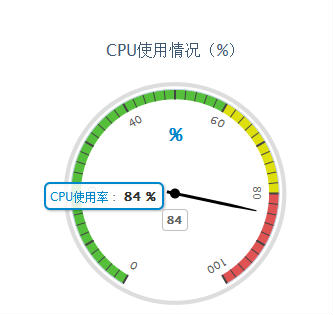
方法二效果图(插件版本4.0.1):

js代码如下:
 $(function(){

 //方法一:

     var chart = new Highcharts.Chart({

 chart: {

                 renderTo: 'container',

                 type: 'gauge'

                 // backgroundColor: "#f3f3f3"

             },

             title: {

                 text: 'CPU使用情况(%)'

             },

             pane: {

                 startAngle: -150,

                 endAngle: 150,

                 background: [{

                     backgroundColor: '#DDD',

                     borderWidth: 0,

                     outerRadius: '107%',

                     innerRadius: '103%'

                 }]

             },

             // the value axis

             yAxis: {

                 min: 0,

                 max: 100,

                 minorTickInterval: 'auto',

                 minorTickWidth: 1,

                 minorTickLength: 10,

                 minorTickPosition: 'inside',

                 minorTickColor: '#444',

                 tickPixelInterval: 60,

                 tickWidth: 2,

                 tickPosition: 'inside',

                 tickLength: 10,

                 tickColor: '#444',

                 labels: {

                     step: 2,

                     rotation: 'auto'

                 },

                 title: {

                     text: '%',

                     style: {

                         color: '#08c',

                         fontSize: "18px"

                     }

                 },

                 plotBands: [{

                     from: 0,

                     to: 60,

                     color: '#55BF3B' // green

                 }, {

                     from: 60,

                     to: 80,

                     color: '#DDDF0D' // yellow

                 }, {

                     from: 80,

                     to: 100,

                     color: '#DF5353' // red

                 }]

             },

             credits: {

                 enabled: false

             },

             series: [{

                 name: 'CPU使用率',

                 color: '#08c',

                 data: [80],

                 tooltip: {

                     valueSuffix: ' %'

                 }

             }]

         },

         // Add some life

         function(chart) {

             setInterval(function() {

                 var point = chart.series[0].points[0],

                     newVal,

                     inc = Math.round((Math.random() - 0.5) * 10);

                 newVal = point.y + inc;

                 if (newVal < 0 || newVal > 100) {

                     newVal = point.y - inc;

                 }

                 point.update(newVal);

             }, 3000);

         });

 //方法二:

 var gaugeOptions = {

             chart: {

                 type: 'solidgauge'

             },

             title: null,

             pane: {

                 center: ['50%', '50%'],

                 size: '100%',

                 startAngle: -90,

                 endAngle: 270,

                 borderWidth: 1,

                 background: {

                     backgroundColor: (Highcharts.theme && Highcharts.theme.background2) || '#fff',

                     innerRadius: '60%',

                     outerRadius: '100%',

                     shape: 'arc'

                 }

             },

             tooltip: {

                 enabled: false

             },

             credits: {

                 enabled: false

             },

             // the value axis

             yAxis: {

                 stops: [

                     [0.5, '#55BF3B'], // green

                     [0.7, '#DDDF0D'], // yellow

                     [0.9, '#DF5353'] // red

                 ],

                 lineWidth: 1,

                 minorTickInterval: null,

                 tickPixelInterval: 360,

                 tickWidth: 0,

                 title: {

                     y: 30

                 },

                 labels: {

                     enabled: false

                 }

             },

             plotOptions: {

                 solidgauge: {

                     dataLabels: {

                         y: 0,

                         borderWidth: 0,

                         useHTML: true

                     }

                 }

             }

         };

         // CPU使用率

         $('#SYS_DIV_cpuChart').highcharts(Highcharts.merge(gaugeOptions, {

             yAxis: {

                 min: 0,

                 max: 100,

                 title: {

                     text: 'CPU使用率'

                 }

             },

             series: [{

                 name: 'CPU使用率',

                 data: [0],

                 dataLabels: {

                     format: '<div style="text-align:center;font-size:20px;"><span style="color:' +

                         ((Highcharts.theme && Highcharts.theme.contrastTextColor) || '#0092FF') + '">{y}</span>' +

                         '<span style="color:#0092FF">%</span></div>'

                 },

                 tooltip: {

                     valueSuffix: ' %'

                 }

             }]

         }));

 })
html代码如下:
 <script type="text/javascript" src="js/highcharts.js"></script>

 <script type="text/javascript" src="js/highcharts-more.js"></script>

 <div id="container" style="min-width: 400px; height: 400px; margin: 0 auto"></div>
jquery结合Highcharts插件实现动态数据仪表盘图形化显示效果的更多相关文章
- jquery结合highcharts插件显示实时数据动态曲线图
效果如图所示: js代码如下: $(document).ready(function() { Highcharts.setOptions({ global: { useUTC: false }, co ...
- python爬虫爬取天气数据并图形化显示
前言 使用python进行网页数据的爬取现在已经很常见了,而对天气数据的爬取更是入门级的新手操作,很多人学习爬虫都从天气开始,本文便是介绍了从中国天气网爬取天气数据,能够实现输入想要查询的城市,返回该 ...
- 利用Highcharts插件制作动态图表
向大家推荐一款js插件,用于绘制图表Highcharts,具体操作可参考官方网站:http://www.hcharts.cn/ 1.如下为本人制作的图形效果如下,当然其效果远不止这些,大家还可以深入研 ...
- echarts的使用 超好用的报表制作、数据的图形化展示
地址链接:https://echarts.apache.org/zh/index.html 1.图形选择 2.对应的js代码
- 聊聊、Highcharts 动态数据优化版
好久没来博客园了,最近项目太紧.上一篇写了 <Highcharts 之[动态数据]>,不够完善,虽然横纵轴可以动态取数据,但是行业信息是固定的,不能随着大数据热点改变.废话不说,直接上代码 ...
- iNeuOS工业互联平台,WEB组态(iNeuView)集成图报组件,满足实时数据图形化展示的需求
目 录 1. 概述... 1 2. 平台演示... 2 3. 应用过程... 3 4. 实时数据展示效果... 5 1. 概述 市场和开源社区有 ...
- jquery.form插件中动态修改表单数据
jquery.form jquery.form插件(http://malsup.com/jquery/form/)是大家经常会用到的一个jQuery插件,它可以很方便将表单转换为ajax的方式进行提交 ...
- 聊聊、Highcharts 动态数据
最近项目中需要用到图表,找了几个开源框架,最后选择 Highcharts,原因是 Highcharts 功能强大,稳定,方便,而且开源,社区比较成熟. 首先下载 Highcharts,导入项目. 在 ...
- 数据统计表插件,highcharts插件的简单应用
highcharts插件的简单应用,非常全能好用的一个数据统计表插件. $(function () { $('#container').highcharts({ chart:{ type:" ...
随机推荐
- for练习--凑法
static void Main14购物卡(string[] args) { //小明单位发了50元的购物卡,他到超市买洗化用品,一是牙刷(5元),二是香皂(2元),三是牙膏(10元)怎么可以正好把五 ...
- Daily Sentence
2016-12-05 08:59:15 Knowing yourself is the beginning of all wisdom. 智者始于自知. 2016-05-01 19:38:25 The ...
- Javascript 常用代码总结
1. document.referrer可以获得上一页的地址,使用document.anchors获得页面上面所有的链接元素,而不必使用 document.getElementsByTagName(' ...
- xml、txt、config的一些基本用法
先来测试一下xml的读取好了创建了一个student.xml的文件 <?xml version="1.0" encoding="UTF-8"?> & ...
- [Tree]Binary Tree Inorder Traversal
Total Accepted: 98729 Total Submissions: 261539 Difficulty: Medium Given a binary tree, return the i ...
- visual assist常用快捷键
转自http://my.oschina.net/u/211101/blog/127822 一些打开啊新建就不说了…… //先来个我自己最喜欢的,经常不用,老忘记,以前eclipse最喜欢这个快捷键了 ...
- 自定义alert,confirm,prompt事件,模仿window.alert(),confirm(),prompt()
css代码: /*custom_alert and custom_confirm*/ ; } ;;background-color: #585858; padding: 30px 30px; bord ...
- jquery序列化元素
序列化元素: 做项目的时候,表单是必不可少的,经常用来提交数据,例如注册.登陆等.常规的方法是使表单提交到另外一个页面,整个浏览器都会被刷新,而使用Ajax技术则能够异步地提交表单,并将服务器返回的数 ...
- Redis深入学习(1)前言&Redis简介
前言 最近工作上使用到Redis,当然以前也使用过redis,win,linux上都使用过,不系统,不深入,仅是头痛医头,脚痛医脚,这里整理一下自己的笔记,一来方便自己记忆,二来对同行提供借鉴,不足错 ...
- Python下的机器学习工具sklearn--数据预处理
1.数据标准化(Standardization or Mean Removal and Variance Scaling) 进行标准化缩放的数据均值为0,具有单位方差. from sklearn im ...