
[转]Windows7 64bit下配置Apache+PHP+MySQL
原文链接:http://blog.csdn.net/sbz0409/article/details/12946375
1、准备资料:
首先下载文件:Apache2.4.16 64bit,http://www.apachelounge.com/download/VC11/
一定要下载:httpd-2.4.6-win64-VC11.zip(此为64bit,并且需要vs2012的运行时vcredist_x64.dll
php-5.5.29-Win32-VC11-x64.zip http://windows.php.net/download/
mysql-installer-community-5.6.26.msi;http://dev.mysql.com/downloads/windows/installer/
最主要的就是上面的这几个文件,这几个文件正确的话,下面就可以直接参考网上其他人的配置方法来配置了。
2、Apache的安装
1、在D盘中新建文件夹D:\Apache+PHP,把下载的Apache2.4.6 64bit.zip解压到D:\Apache+PHP下。解压后目录为D:\Apache+PHP\Apache24,Apache服务器文件在D:\Apache+PHP\Apache24下。
2、以管理员身份运行命令提示符,具体操作方法是,点“开始”->“所有程序”->“附件”,右键点击“命令提示符”,选择“以管理员身份运行”就可以了。
3、将命令提示符窗口中的当前路径设为D:\Apache+PHP\Apache24\bin。步骤为:输入 d: 回车,再输入 cd D:\Apache+PHP\Apache24\bin 回车。结果如下图:
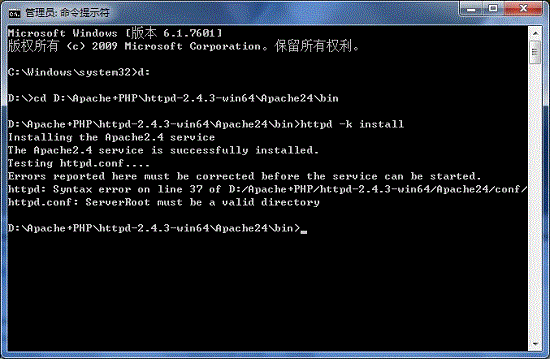
4、上图中可以看到,Apache已被成功安装,但配置文件中的ServerRoot为无效路径,所以我们以记事本或其他编辑工具打开D:\Apache+PHP\Apache24\conf\httpd.conf配置文件,查找到“ServerRoot "c:/Apache24"”,可见ServerRoot默认为c:/Apache24,我们将其改为"D:/Apache+PHP/Apache24",这里注意,Apache配置文件中的路径名使用反斜杠"/"。
5、在配置文件中查找到“#LoadModule xml2enc_module modules/mod_xml2enc.so”,在它的下面添加:
LoadModule php5_module "D:/Apache+PHP/PHP5/php5apache2_4.dll"
PHPiniDir "D:/Apache+PHP/PHP5"
AddType application/x-httpd-php .html .htm .php
上面的两个路径为后面PHP解压的路径。
6、在配置文件中查找到“DocumentRoot "c:/Apache24/htdocs"”,此句是设置网页文件存放的根目录,默认为c:/Apache24/htdocs,我们可以改为自己放置网页文件的根目录,笔者这里就改为"D:/Apache+PHP/Apache24/htdocs"。下面一行的“<Directory "c:/Apache24/htdocs">”,也相应的改成“<Directory "D:/Apache+PHP/Apache24/htdocs">”。
7、查找到“#ServerName www.example.com:80”,将前面的注释符号“#”去掉。
8、如果PHP已经配置好则可以执行此步操作,否则需先按照下面PHP的配置的说明配置好PHP再继续。在命令提示符中输入 httpd -k start ,如果没有错误就说明启动成功,否则需要先关掉占用80端口的程序,或者改端口号。
关掉占用端口的程序的方法:
命令提示符中输入netstat -ano 即可看到所有连接的PID,之后在任务管理器中找到这个PID所对应的程序,如果任务管理器中没有PID这一项,可以在任务管理器中选"查看"-"选择列"。
也可以在windows命令行窗口下执行:
1)查看所有的端口占用情况:C:\>netstat -ano
2)查看指定端口的占用情况:C:\>netstat -aon|findstr "80" //80为端口号
3)查看PID对应的进程:C:\>tasklist|findstr "2016" //2016为PID
4)结束该进程:C:\>taskkill /f /t /im tor.exe //tor.exe为具体进程
修改端口的方法:
在Apache配置文件中查找到“Listen 80”,将80改为其他数字作为端口号,再将“ServerName www.example.com:80”中的80改为相同的数字。
最后再执行httpd -k start。
PHP的配置
1、把下载的PHP-5.5.5-Win64-VC11.zip解压到D:\Apache+PHP下。解压后的目录为D:\Apache+PHP\PHP5。此目录与上面Apache的安装步骤5中的目录对应。
2、在php.ini中查找到extension_dir,修改为extension_dir = "D:\Apache+PHP\PHP5\ext" ,注意前面的“;”已被去除。
3、找到扩展列表,;extension=php_gd2.dll、;extension=php_mysql.dll、;extension=php_mysqli.dll,将其前面的“;”去掉即为开启该扩展,你也可根据功能需求不同开启相应扩展,方法同此。
PHP配置完毕。
Mysql的安装
参考百度:http://jingyan.baidu.com/article/c35dbcb0f1b1448916fcbcc7.html?qq-pf-to=pcqq.c2c
[转]Windows7 64bit下配置Apache+PHP+MySQL的更多相关文章
- Windows7下 配置 Apache + PHP + MySQL + Zend Studio配置
相关软件下载: Apache 版本:(httpd-2.2.25) PHP ...
- Mac下配置Apache + Php + Mysql环境
Apache与PHP的配置 Mavericks同以往的OSX一样自带了apache2.2.24和php5.4.17,但默认情况下没有开启,打开终端 sudo apachectl start 这时在浏览 ...
- mac下 配置 Apache Php Mysql
参考 http://www.guomii.com/posts/30136 参考 http://forums.mysql.com/read.php?11,600754,600754 MacOS 10.8 ...
- OSX系统下配置Apache+PHP+MySQL+Navicat
概述 OSX系统对于PHP运行非常友好,我们只需要进行简单的配置便可以开始进行使用,本篇文章将一步一步地介绍Apache.PHP和MySQL的安装与配置,为开始进行开发铺好路 Apache 启动Apa ...
- Windows环境下完全手工配置Apache、MySQL和PHP
现在LAMP(Linux.Apache.MySQL.PHP/Perl/Python的简称)已经很流行了.在Windows下也有类似的,比如 WAMP(Apache, MySQL, PHP on Win ...
- Win7下安装Apache+PHP+MySQL
Win 7 下搭建 WAMP 环境本文安装方法适用于 Windows7 下的 Apache + MySQL + PHP(WAMP)安装,同时也适用于 Windows XP 系统下的安装和配置.一.安装 ...
- 一步一步教你如何在linux下配置apache+tomcat(转)
一步一步教你如何在linux下配置apache+tomcat 一.安装前准备. 1. 所有组件都安装到/usr/local/e789目录下 2. 解压缩命令:tar —vxzf 文件名(. ...
- windows下搭建apache+php+mysql
在windows下,apache和mysql都有自动化安装的程序,本篇则侧重从apache和php版本选择,php线程安全,apache和mysql安装启动服务,工作环境配置这几个方面来阐述windo ...
- ubuntu下的apache+php+mysql的安装
平时我都时在windows下搭配apache+php+mysql环境的,只不过后来听别人说在linux下搭配apache+php+mysql更受欢迎,而且一般公司也是用这样的搭配,所以今天在试着在ub ...
随机推荐
- 什么是weblogic?安装步骤详解
weblogic,就是用于java开发的web服务器. tomcat熟悉吧,跟tomcat一个作用,是比tomcat更具优势的web服务器. 安装:(转载) 1.提供安装文件网盘下载:链接处2.安装过 ...
- FPGA工程中用C语言对文件进行处理_生成mif文件
本博客中有用verilog处理文件数据的代码,本博文采用C 处理文件中的数据. 有时候要生成一个mif文件—— altera memory initial file.本次工程中我得到的是一个大型的数 ...
- 25_Downloading An Image
一个App,从网上下载一张图片(给出图片地址),重新命名,然后保存到手机中,再从手机中取出显示在屏幕上. 难度不大,就是找图片很蛋疼,百度搜索出来的过一会儿会失效,Google搜索出来的有些需要FQ, ...
- 用户管理_组管理_设置主机名_UGO_文件高级权限_ACL权限
用户管理: 添加用户:useradd tom 设置密码:passwd tom 切换账户: su - tom (不加-也能切换,但是 -会有两点不同 1.有-会切换到该用户的主目录 2.会切换到该用户 ...
- 面试题:对一个正整数n,算得到1需要的最少操作次数
实现一个函数,对一个正整数n,算得到1需要的最少操作次数.操作规则为:如果n为偶数,将其除以2:如果n为奇数,可以加1或减1:一直处理下去.例子:func(7) = 4,可以证明最少需要4次运算n = ...
- HDU 1234 开门人和关门人
#include <string> #include <algorithm> #include <iostream> using namespace std; st ...
- Android Studio导出Jar包
这篇博客将介绍一下如何用Android Studio导出jar包,希望能给大家带来帮助. 首先需要修改build.gradle文件,在Android Studio中会显示多个build.gradle文 ...
- JavaSE学习总结第22天_IO流4
- 22.01 数据输入输出流的概述和讲解 操作基本数据类型 public class DataInputStreamextends FilterInputStream implements Da ...
- UIView 设置阴影(属性说明)
以下代码实现: 第一个图片的代码 //加阴影--任海丽编辑 _imageView.layer.shadowColor = [UIColor blackColor].CGColor;//shadowCo ...
- poj 2515 Birthday Cake
/** 大意 : 求1^m + 2^m + 3^m + 4^m +....+ n^m 解题步骤: 先构造从0到m的第1阶差分序列,然后以下所有2---->p阶的差分表. 令C[n+1][1]=n ...