
bootstrapTable的使用及表格的导出
https://www.pudn.com/news/6278bf1977d3727348162d84.html
代码:bootstrap: bootstrap的使用示例、包括bootstrapTable、bootstrapTable表格的导出
运行环境:JDK8
前台页面:bootstrapTable.html
后台代码:BootStrapController.java
一、下载bootstrapTable插件
1.1 百度搜索 bootstraptable
1.1.1选择进入

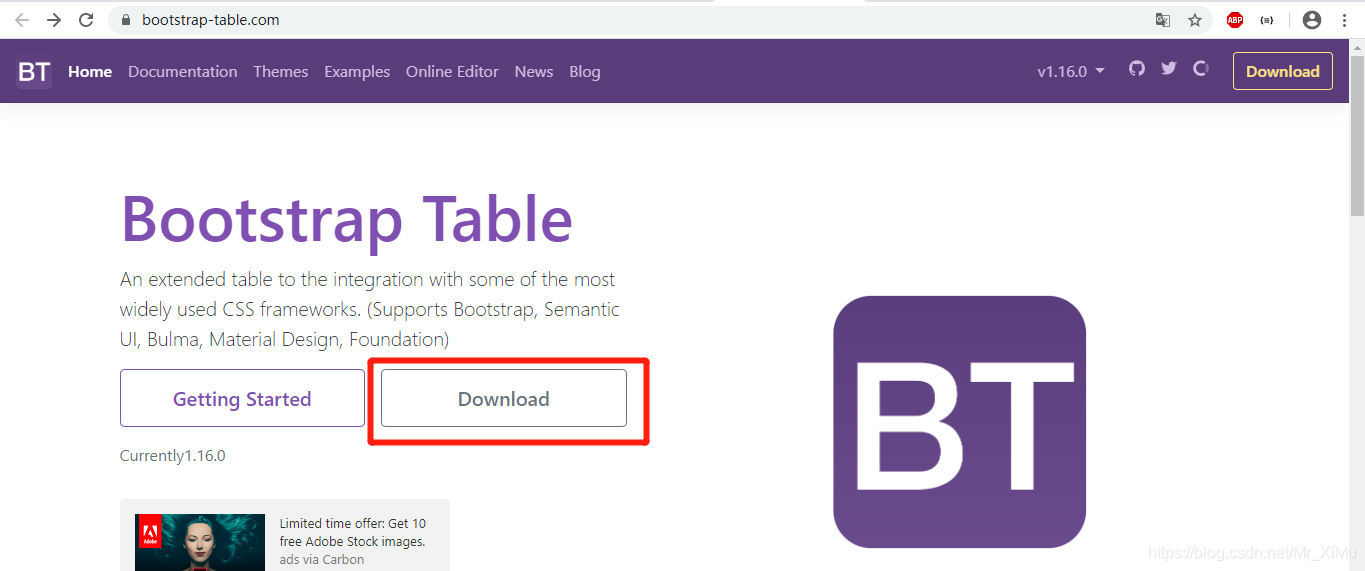
后会自动跳转到Bootstrap Table · An extended table to the integration with some of the most widely used CSS frameworks. (Supports Bootstrap, Semantic UI, Bulma, Material Design, Foundation),点击下载按钮
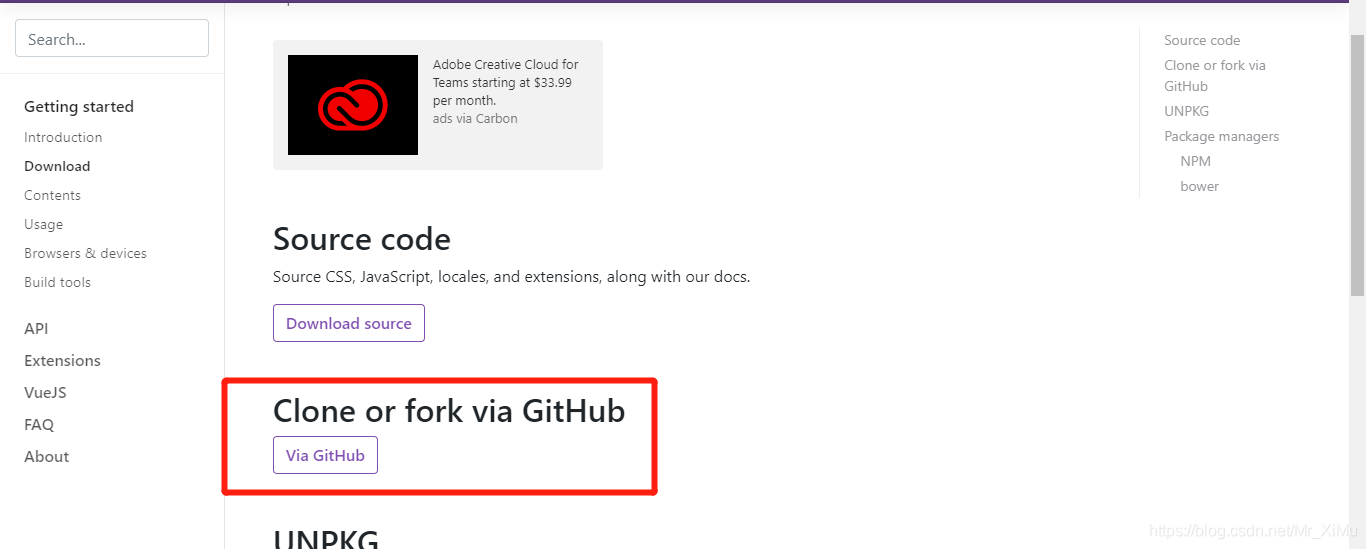
1.1.2 选择从github上clone,git地址:GitHub - wenzhixin/bootstrap-table: An extended table to integration with some of the most widely used CSS frameworks. (Supports Bootstrap, Semantic UI, Bulma, Material Design, Foundation, Vue.js)
二、bootstrapTable的使用
2.1 导入bootstrapTable的JS和CSS
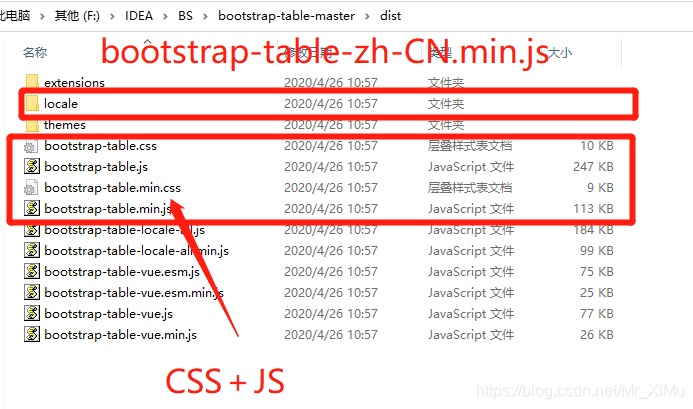
将 git下载下来的bootstrap-table-master.zip解压,到dist目录下,找到以下几个文件加入到项目的静态文件夹下,需要注意的是需要加入locale文件夹下的语言JS文件。本项目是将JS和CSS放到bootstrap-table文件夹下。

2.2 在html页面引入 bootstrap-table 的css、js
    <!--bootstrap-table-->

    <link rel="stylesheet" type="text/css" href="/bootstrap-table/bootstrap-table.min.css">

    <script type="text/javascript" src="/bootstrap-table/bootstrap-table.min.js"></script>

    <script type="text/javascript" src="/bootstrap-table/locale/bootstrap-table-zh-CN.min.js"></script>
2.3 在html的body里加入标签
<H2 align="center">bootstrapTable表格页面</H2>
<hr/>
<div class="container-fluid">
<div id ="toolbar">
<form class="form-inline" role="form" style="margin-left: 10px">
<div class="form-group">
<label for="name">姓名:</label>
<input type="text" id="name" class="form-control" placeholder="请输入姓名">
</div>
<div class="form-group">
<label for="phone">手机号码:</label>
<input type="text" id="phone" class="form-control" placeholder="请输入手机号码">
</div>
<div class="form-group">
<select id="selectExportDataType" class="form-control">
<option value="basic">导出当前页</option>
<option value="selected">导出所选数据</option>
<option value="all">导出所有数据</option>
</select>
</div>
<button onclick="query()" class="btn btn-default" style="color: #ffffff"><span class="glyphicon glyphicon-search"></span> 查询</button>
<button type="button" onclick="exportData()" class='btn btn-mini btn-info'>导出</button>
</form>
</div>
<div>
<table id="table"></table>
</div>
</div>2.4 JS代码
<script>

    // 初始化表格

    function initTable(exportScope) {

        $('#table').bootstrapTable({

            //请求后台的URL(*)

            url: 'queryTableList',

            //请求方式(*)

            method: 'GET',

            //请求数据的格式

            dataType: "json",

            //工具按钮用哪个容器

            // toolbar: '#toolbar',

            //是否显示行间隔色

            striped: true,

            //当数据为 undefined 时显示的字符

            undefinedText: "无",

            //是否使用缓存,默认为true,所以一般情况下需要设置一下这个属性(*)

            cache: false,

            //是否显示分页(*)

            pagination: true,

            //是否启用排序

            sortable: true,

            //排序方式(desc,asc)

            sortOrder: "asc",

            //分页方式:client客户端分页,server服务端分页(*)

            // sidePagination: "server",

            sidePagination: "client",

            //初始化加载第一页,默认第一页,并记录

            pageNumber: 1,

            //每页的记录行数(*)

            pageSize: 10,

            //可供选择的每页的行数(*) 当记录条数大于最小可选择条数时才会出现

            pageList: [10, 20, 50, 100],

            paginationPreText: '上一页',

            paginationNextText: '下一页',

            //是否显示表格搜索,bootstrap-table服务器分页不能使用搜索功能,可以自定义搜索框

            search: false,

            // search: true,

            strictSearch: true,

            //是否显示所有的列(选择显示的列)

            showColumns: true,

            //是否显示刷新按钮

            showRefresh: true,

            //最少允许的列数

            minimumCountColumns: 2,

            //单击选中列表

            clickToSelect: true,

            //行高,如果没有设置height属性,表格自动根据记录条数觉得表格高度

            //height: 500,

            //每一行的唯一标识,一般为主键列

            uniqueId: "id",

            //是否显示 切换试图(table/card)按钮

            showToggle: true,

            //是否显示详细视图

            cardView: false,

            //是否显示父子表

            detailView: false,

            //是否导出数据

            showExport: true,

            Icons : 'glyphicon-export icon-share',

            //选择导出数据的范围,默认basic:只导出当前页的表格数据;all:导出所有数据;selected:导出选中的数据

            exportDataType: exportScope,

            //导出文件类型,因为导出png文件时会出现忽略的列也显示;导出PDF文件出现中文乱码的问题,所以根据需要只支持Excel文件类型即可

            //['json', 'xml', 'png', 'csv', 'txt', 'sql', 'doc', 'excel', 'pdf']

            exportTypes: ['excel'],

            // Icons:'glyphicon-export',

            // export: 'glyphicon-export icon-share',

            //导出设置

            exportOptions: {

                ignoreColumn: [0,11],  //忽略某一列的索引

                worksheetName: 'sheet1',  //表格工作区名称

                // tableName: '总台帐报表',

                //导出文件的名称

                fileName: 'bootstrapTable表格数据',

            },

            //得到查询的参数

            queryParams : function (params) {

                debugger;

                //这里的键的名字和控制器的变量名必须一直,这边改动,控制器也需要改成一样的

                var temp = {

                    name: $('#name').val(),

                    phone : $('#phone').val(),

                    // pageSize: params.limit, //页面大小

                    pageSize: 10, //页面大小

                    // pageNumber: (params.offset / params.limit) + 1, //页码

                    pageNumber: 1, //页码

                    sortOrder: params.order //排序方式(desc,asc)

                };

                return temp;

            },

            columns: [{

                checkbox: true,

                visible: true  //是否显示复选框

                // visible: $(this).val() === 'selected'

            }, {

                field: 'name',

                title: '姓名',

                sortable: true

            }, {

                field: 'phone',

                title: '手机号码',

                sortable: true

            }, {

                field: 'email',

                title: '邮箱',

                sortable: true,

                formatter: emailFormatter

            }, {

                field: 'homePage',

                title: '主页',

                formatter: linkFormatter

            }, {

                field: 'hobby',

                title: '兴趣爱好'

            }, {

                field: 'gender',

                title: '性别',

                sortable: true,

                formatter:sexFormatter

            }, {

                field: 'age',

                title: '年龄'

            }, {

                field: 'birthDate',

                title: '出生日期'

            }, {

                field: 'height',

                title: '身高'

            }, {

                field: 'note',

                title: '备注'

            }, {

                field:'id',

                title: '操作',

                width: 120,

                align: 'center',

                valign: 'middle',

                formatter: actionFormatter

            }, ],

            onLoadSuccess: function () {

            },

            onLoadError: function () {

                alert("数据加载失败!");

            },

            //双击行数据的事件

            onDblClickRow: function (row, $element) {

                // var id = row.ID;

                // EditViewById(id, 'view');

            },

        });

    }

    //连接字段格式化

    function linkFormatter(value, row, index) {

        return "<a href='" + value + "' title='单击打开连接' target='_blank'>" + value + "</a>";

    }

    //Email字段格式化

    function emailFormatter(value, row, index) {

        return "<a href='mailto:" + value + "' title='单击打开连接'>" + value + "</a>";

    }

    //性别字段格式化

    function sexFormatter(value) {

        var sex = "";

        if (value === "0") {

            color = 'Red';

            sex = "女";

        }

        else if (value === "1") {

            color = 'Green';

            sex = "男";

        }

        else {

            color = 'Yellow';

        }

        return '<div  style="color: ' + color + '">' + sex + '</div>';

    }

    //操作栏的格式化

    function actionFormatter(value, row, index) {

        var id = value;

        var result = "";

        result += "<a href='javascript:;' class='btn btn-xs green' onclick=\"EditViewById('" + id + "', view='view')\" title='查看'><span class='glyphicon glyphicon-search'></span></a>";

        result += "<a href='javascript:;' class='btn btn-xs blue' onclick=\"EditViewById('" + id + "')\" title='编辑'><span class='glyphicon glyphicon-pencil'></span></a>";

        result += "<a href='javascript:;' class='btn btn-xs red' onclick=\"DeleteByIds('" + id + "')\" title='删除'><span class='glyphicon glyphicon-remove'></span></a>";

        return result;

    }

    $(function () {

        //调用函数,初始化表格,导出时默认导出全部

        initTable('all');

    });

    function query(){

        initTable('all');

    }

    // 自定义按钮导出数据

    function exportData(){

        //选择导出的数据类型

        var dataType = $('#selectExportDataType').val();

        initTable(dataType);

        // debugger;

        // $('#table').tableExport({

        //     type: 'excel',

        //     // One of 'head', 'data', 'all'

        //     jsonScope: 'all',

        //     //忽略某一列的索引

        //     ignoreColumn: [0,11],

        //     //表格工作区名称

        //     worksheetName: 'sheet1',

        //     //下载文件名称

        //     fileName: '自定义导出数据',

        //     //处理导出内容,自定义某一行、某一列、某个单元格的内容

        //     onCellHtmlData: function (cell, row, col, data){

        //         // console.info(data);

        //         return data;

        //     },

        // });

    }

</script>
2.5完整代码:
<!DOCTYPE html>
<html lang="en">
<head>
<meta charset="utf-8">
<meta http-equiv="X-UA-Compatible" content="IE=edge">
<!-- <meta name="viewport" content="width=device-width, initial-scale=1 user-scalable=no">-->
<meta name="viewport" content="width=device-width, initial-scale=1">
<!-- 上述3个meta标签*必须*放在最前面,任何其他内容都*必须*跟随其后! -->
<title>Bootstrap使用</title>
<!--jquery-->
<script type="text/javascript" src="/jquery/jquery-3.5.1.min.js"></script>
<!--bootstrap-->
<link rel="stylesheet" type="text/css" href="/bootstrap-3.3.7-dist/css/bootstrap.min.css">
<script type="text/javascript" src="/bootstrap-3.3.7-dist/js/bootstrap.min.js"></script>
<!--bootstrap-table-->
<link rel="stylesheet" type="text/css" href="/bootstrap-table/bootstrap-table.min.css">
<script type="text/javascript" src="/bootstrap-table/bootstrap-table.min.js"></script>
<script type="text/javascript" src="/bootstrap-table/locale/bootstrap-table-zh-CN.min.js"></script>
<!-- bootstrap-table表格 -->
<!--bootstrap-table-export-->
<script src="/bootstrap-table-export/bootstrap-table-export.js"></script>
<!-- <script src="https://cdnjs.cloudflare.com/ajax/libs/bootstrap-table/1.10.1/extensions/export/bootstrap-table-export.js"></script>-->
<!--在客户端保存生成的导出文件-->
<script src="/bootstrap-table-export/FileSaver.min.js"></script>
<!--以XLSX(Excel 2007+ XML格式)格式导出表(SheetJS)-->
<script src="/bootstrap-table-export/xlsx.core.min.js"></script>
<!--将表导出为PDF文件-->
<script src="/bootstrap-table-export/jspdf.min.js"></script>
<script src="/bootstrap-table-export/jspdf.plugin.autotable.js"></script>
<!--以PNG格式导出表格-->
<!--对于IE支持包括 html2canvas 之前的 es6-promise-->
<script src="/bootstrap-table-export/es6-promise.auto.min.js"></script>
<script src="/bootstrap-table-export/html2canvas.min.js"></script>
<!--无论期望的格式如何,最后都包含 tableexport.jquery.plugin(不是tableexport)-->
<script src="/bootstrap-table-export/tableExport.min.js"></script>
</head>
<body>
<H2 align="center">bootstrapTable表格页面</H2>
<hr/>
<div class="container-fluid">
<div id ="toolbar">
<form class="form-inline" role="form" style="margin-left: 10px">
<div class="form-group">
<label for="name">姓名:</label>
<input type="text" id="name" class="form-control" placeholder="请输入姓名">
</div>
<div class="form-group">
<label for="phone">手机号码:</label>
<input type="text" id="phone" class="form-control" placeholder="请输入手机号码">
</div>
<div class="form-group">
<select id="selectExportDataType" class="form-control">
<option value="basic">导出当前页</option>
<option value="selected">导出所选数据</option>
<option value="all">导出所有数据</option>
</select>
</div>
<button onclick="query()" class="btn btn-default" style="color: #ffffff"><span class="glyphicon glyphicon-search"></span> 查询</button>
<button type="button" onclick="exportData()" class='btn btn-mini btn-info'>导出</button>
</form>
</div>
<div>
<table id="table"></table>
</div>
</div>
</body>
<script>
// 初始化表格
function initTable(exportScope) {
$('#table').bootstrapTable({
//请求后台的URL(*)
url: 'queryTableList',
//请求方式(*)
method: 'GET',
//请求数据的格式
dataType: "json",
//工具按钮用哪个容器
// toolbar: '#toolbar',
//是否显示行间隔色
striped: true,
//当数据为 undefined 时显示的字符
undefinedText: "无",
//是否使用缓存,默认为true,所以一般情况下需要设置一下这个属性(*)
cache: false,
//是否显示分页(*)
pagination: true,
//是否启用排序
sortable: true,
//排序方式(desc,asc)
sortOrder: "asc",
//分页方式:client客户端分页,server服务端分页(*)
// sidePagination: "server",
sidePagination: "client",
//初始化加载第一页,默认第一页,并记录
pageNumber: 1,
//每页的记录行数(*)
pageSize: 10,
//可供选择的每页的行数(*) 当记录条数大于最小可选择条数时才会出现
pageList: [10, 20, 50, 100],
paginationPreText: '上一页',
paginationNextText: '下一页',
//是否显示表格搜索,bootstrap-table服务器分页不能使用搜索功能,可以自定义搜索框
search: false,
// search: true,
strictSearch: true,
//是否显示所有的列(选择显示的列)
showColumns: true,
//是否显示刷新按钮
showRefresh: true,
//最少允许的列数
minimumCountColumns: 2,
//单击选中列表
clickToSelect: true,
//行高,如果没有设置height属性,表格自动根据记录条数觉得表格高度
//height: 500,
//每一行的唯一标识,一般为主键列
uniqueId: "id",
//是否显示 切换试图(table/card)按钮
showToggle: true,
//是否显示详细视图
cardView: false,
//是否显示父子表
detailView: false,
//是否导出数据
showExport: true,
Icons : 'glyphicon-export icon-share',
//选择导出数据的范围,默认basic:只导出当前页的表格数据;all:导出所有数据;selected:导出选中的数据
exportDataType: exportScope,
//导出文件类型,因为导出png文件时会出现忽略的列也显示;导出PDF文件出现中文乱码的问题,所以根据需要只支持Excel文件类型即可
//['json', 'xml', 'png', 'csv', 'txt', 'sql', 'doc', 'excel', 'pdf']
exportTypes: ['excel'],
// Icons:'glyphicon-export',
// export: 'glyphicon-export icon-share',
//导出设置
exportOptions: {
ignoreColumn: [0,11], //忽略某一列的索引
worksheetName: 'sheet1', //表格工作区名称
// tableName: '总台帐报表',
//导出文件的名称
fileName: 'bootstrapTable表格数据',
},
//得到查询的参数
queryParams : function (params) {
debugger;
//这里的键的名字和控制器的变量名必须一直,这边改动,控制器也需要改成一样的
var temp = {
name: $('#name').val(),
phone : $('#phone').val(),
// pageSize: params.limit, //页面大小
pageSize: 10, //页面大小
// pageNumber: (params.offset / params.limit) + 1, //页码
pageNumber: 1, //页码
sortOrder: params.order //排序方式(desc,asc)
};
return temp;
},
columns: [{
checkbox: true,
visible: true //是否显示复选框
// visible: $(this).val() === 'selected'
}, {
field: 'name',
title: '姓名',
sortable: true
}, {
field: 'phone',
title: '手机号码',
sortable: true
}, {
field: 'email',
title: '邮箱',
sortable: true,
formatter: emailFormatter
}, {
field: 'homePage',
title: '主页',
formatter: linkFormatter
}, {
field: 'hobby',
title: '兴趣爱好'
}, {
field: 'gender',
title: '性别',
sortable: true,
formatter:sexFormatter
}, {
field: 'age',
title: '年龄'
}, {
field: 'birthDate',
title: '出生日期'
}, {
field: 'height',
title: '身高'
}, {
field: 'note',
title: '备注'
}, {
field:'id',
title: '操作',
width: 120,
align: 'center',
valign: 'middle',
formatter: actionFormatter
}, ],
onLoadSuccess: function () {
},
onLoadError: function () {
alert("数据加载失败!");
},
//双击行数据的事件
onDblClickRow: function (row, $element) {
// var id = row.ID;
// EditViewById(id, 'view');
},
});
}
//连接字段格式化
function linkFormatter(value, row, index) {
return "<a href='" + value + "' title='单击打开连接' target='_blank'>" + value + "</a>";
}
//Email字段格式化
function emailFormatter(value, row, index) {
return "<a href='mailto:" + value + "' title='单击打开连接'>" + value + "</a>";
}
//性别字段格式化
function sexFormatter(value) {
var sex = "";
if (value === "0") {
color = 'Red';
sex = "女";
}
else if (value === "1") {
color = 'Green';
sex = "男";
}
else {
color = 'Yellow';
}
return '<div style="color: ' + color + '">' + sex + '</div>';
}
//操作栏的格式化
function actionFormatter(value, row, index) {
var id = value;
var result = "";
result += "<a href='javascript:;' class='btn btn-xs green' onclick=\"EditViewById('" + id + "', view='view')\" title='查看'><span class='glyphicon glyphicon-search'></span></a>";
result += "<a href='javascript:;' class='btn btn-xs blue' onclick=\"EditViewById('" + id + "')\" title='编辑'><span class='glyphicon glyphicon-pencil'></span></a>";
result += "<a href='javascript:;' class='btn btn-xs red' onclick=\"DeleteByIds('" + id + "')\" title='删除'><span class='glyphicon glyphicon-remove'></span></a>";
return result;
}
$(function () {
//调用函数,初始化表格,导出时默认导出全部
initTable('all');
});
function query(){
initTable('all');
}
// 自定义按钮导出数据
function exportData(){
//选择导出的数据类型
var dataType = $('#selectExportDataType').val();
initTable(dataType);
// debugger;
// $('#table').tableExport({
// type: 'excel',
// // One of 'head', 'data', 'all'
// jsonScope: 'all',
// //忽略某一列的索引
// ignoreColumn: [0,11],
// //表格工作区名称
// worksheetName: 'sheet1',
// //下载文件名称
// fileName: '自定义导出数据',
// //处理导出内容,自定义某一行、某一列、某个单元格的内容
// onCellHtmlData: function (cell, row, col, data){
// // console.info(data);
// return data;
// },
// });
}
</script>
</html>2.6 后台完整代码:
package com.example.bootstrap.controller;

import com.example.bootstrap.entity.PageHelper;

import com.example.bootstrap.entity.UserDO;

import com.fasterxml.jackson.core.JsonProcessingException;

import com.fasterxml.jackson.databind.ObjectMapper;

import org.springframework.beans.factory.annotation.Autowired;

import org.springframework.stereotype.Controller;

import org.springframework.web.bind.annotation.GetMapping;

import org.springframework.web.bind.annotation.ResponseBody;

import javax.servlet.http.HttpServletRequest;

import java.text.SimpleDateFormat;

import java.util.ArrayList;

import java.util.Date;

import java.util.List;

@Controller

public class BootStrapController {

    @Autowired

    private ObjectMapper objectMapper;

    @GetMapping("/queryTableList")

    @ResponseBody

    public String queryTableList(UserDO userDO, HttpServletRequest request) throws JsonProcessingException {

        PageHelper<UserDO> pageHelper = new PageHelper<UserDO>();

        System.out.println("userDO: " + userDO);

        // 统计总记录数

//        Integer total = consumerRecordService.getTotal(consumeRecord);

        pageHelper.setTotal(15);

        // 查询当前页实体对象

        List<UserDO> list = new ArrayList<>();

        for(int i = 0; i < 1500; i ++){

            int num = i + 1;

            String index = ((Integer)num).toString();

            UserDO userDO1 = new UserDO();

            userDO1.setName("哈哈哈");

            userDO1.setPhone(index);

            userDO1.setEmail("569@qq.com");

            userDO1.setHomePage("xxx.xxx.xx");

            userDO1.setHobby("睡觉");

            userDO1.setGender("1");

            userDO1.setAge("2222");

            Date date = new Date();

            SimpleDateFormat sdf = new SimpleDateFormat("yyyy-MM-dd");

            userDO1.setBirthDate(sdf.format(date));

            userDO1.setHeight(index +"cm");

            userDO1.setNote("记笔记");

            list.add(userDO1);

        }

        pageHelper.setRows(list);

        return objectMapper.writeValueAsString(pageHelper);

    }

}
三、讲解(主要讲解bootstrap表格相关JS的使用过程中遇到的问题):
3.1 bootstrap-table.js或 bootstrap-table.min.js构建表格时各特别属性的介绍:
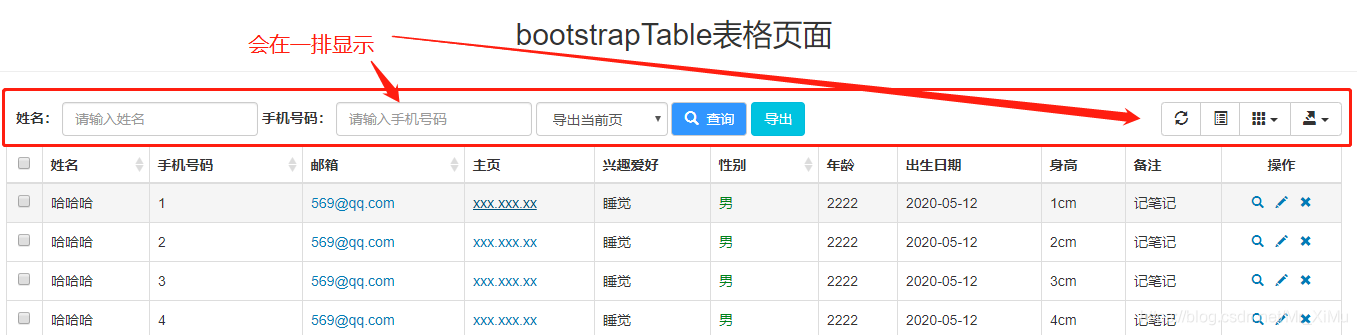
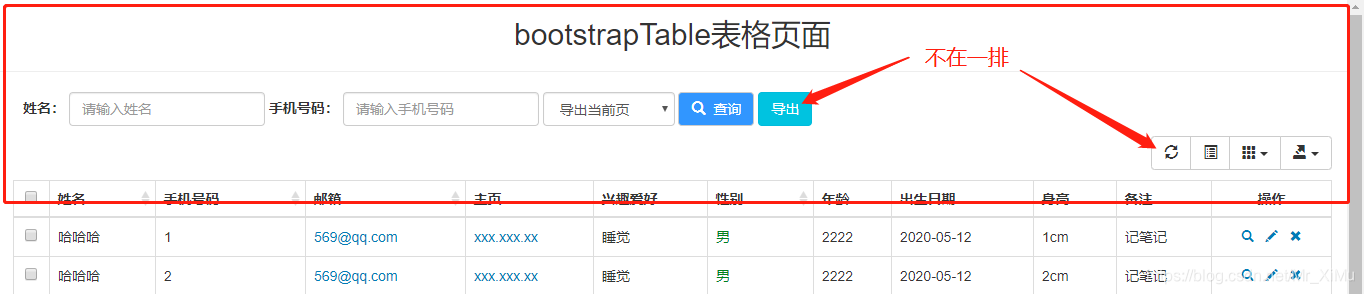
(1)toolbar: '#toolbar':一般是将搜索栏绑定到表格上,这样在样式上会各表格显得一体。
有toolbar:的样式
无toolbar:的样式
(2)sidePagination:"client"或 "server":
分页方式:client客户端分页,server服务端分页(*)
client客户端分页:如果是客户端分页的话,每次请求数据时请求的是全部数据,传递的请求参数中没有pageSize和PageNumber这两个属性;
server服务端分页:如果是r服务端分页的话,每次请求数据时请求的是全部数据,传递的请求参数中必须有pageSize和PageNumber这两个属性;
不建议使用客户端分页,当数据量较大时耗时较长!
(3)search: false
是否显示表格搜索,bootstrap-table服务器分页不能使用搜索功能,最好使用自定义查询搜索功能。


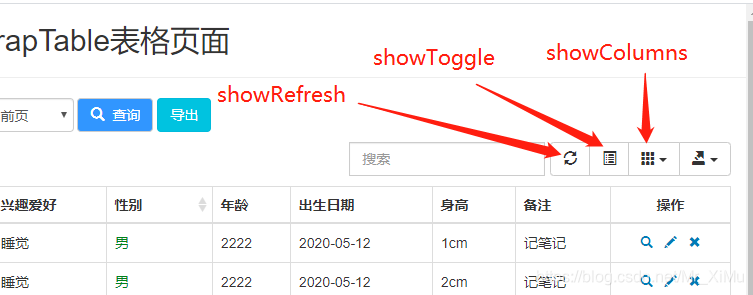
(4)
showRefresh: true:是否显示刷新按钮
showToggle: true:是否显示 切换试图(table/card)按钮
showColumns: true 是否显示所有的列(选择显示的列)
(5)bootstrap表格导出的设置
            //是否导出数据

            showExport: true,

            Icons : 'glyphicon-export icon-share',

            //选择导出数据的范围,默认basic:只导出当前页的表格数据;all:导出所有数据;selected:导出选中的数据

            exportDataType: exportScope,

            //导出文件类型,因为导出png文件时会出现忽略的列也显示;导出PDF文件出现中文乱码的问题,所以根据需要只支持Excel文件类型即可

            //['json', 'xml', 'png', 'csv', 'txt', 'sql', 'doc', 'excel', 'pdf']

            exportTypes: ['excel'],

            // Icons:'glyphicon-export',

            // export: 'glyphicon-export icon-share',

            //导出设置

            exportOptions: {

                ignoreColumn: [0,11],  //忽略某一列的索引

                worksheetName: 'sheet1',  //表格工作区名称

                // tableName: '总台帐报表',

                //导出文件的名称

                fileName: 'bootstrapTable表格数据',

            },
exportDataType:这里我改成了动态的,是因为tableExport.min.js里没有exportDataType属性,不能自定义一个单独的导出本页、选择的数据或全部数据的方法。
还需要加入相关导出的JS:JS的下载地址 :https://github.com/hhurz/tableExport.jquery.plugin
    <!-- bootstrap-table表格 -->

    <!--bootstrap-table-export-->

    <script src="/bootstrap-table-export/bootstrap-table-export.js"></script>

<!--    <script src="https://cdnjs.cloudflare.com/ajax/libs/bootstrap-table/1.10.1/extensions/export/bootstrap-table-export.js"></script>-->

    <!--在客户端保存生成的导出文件-->

    <script src="/bootstrap-table-export/FileSaver.min.js"></script>

    <!--以XLSX(Excel 2007+ XML格式)格式导出表(SheetJS)-->

    <script src="/bootstrap-table-export/xlsx.core.min.js"></script>

    <!--将表导出为PDF文件-->

    <script src="/bootstrap-table-export/jspdf.min.js"></script>

    <script src="/bootstrap-table-export/jspdf.plugin.autotable.js"></script>

    <!--以PNG格式导出表格-->

    <!--对于IE支持包括 html2canvas 之前的 es6-promise-->

    <script src="/bootstrap-table-export/es6-promise.auto.min.js"></script>

    <script src="/bootstrap-table-export/html2canvas.min.js"></script>

    <!--无论期望的格式如何,最后都包含 tableexport.jquery.plugin(不是tableexport)-->

    <script src="/bootstrap-table-export/tableExport.min.js"></script>
这里需要特别说明的是bootstrap-table-export.js的选择下载:不同版本的在与bootstrap-table.min.js兼容上会有些问题,主要是导出按钮可能不显示。,所以这里下载的bootstrap-table-export.js是来自
https://cdnjs.cloudflare.com/ajax/libs/bootstrap-table/1.10.1/extensions/export/bootstrap-table-export.js
(6)如果还想以不同类型的文件导出,则需要加入(5)中引入的JS,注意各JS的引入顺序,如图所示即可。
bootstrapTable的使用及表格的导出的更多相关文章
- BootStrap母版页布局.子页面布局.BootstrapTable.模态框.警告框.html导出tabl生成Excel.HTML生成柱图.饼图.时间控件中文版
如上就是很多后台管理系统的母版页布局. 左边一列模板.上面一列系统标识. 空白处充填子页面 以ASP.NET MVC为基础 引入bootstrap.js.bootstrap.css body: < ...
- 将页面中表格数据导出excel格式的文件(vue)
近期由于项目需要,需要将页面中的表格数据导出excel格式的文件,折腾了许久,在网上各种百度,虽然资料不少,但是大都不全,踩了许多坑,总算是皇天不负有心人,最后圆满解决了. 1.安装相关依赖(npm安 ...
- PowerDesigner 创建表格及导出SQL语句
PowerDesigner 创建表格及导出SQL语句 目的:提高数据库创建表格效率 测试数据库:orcale 1.新建物理模型. 右键点击workplace,new一个物理模型并指定数据库. 2. ...
- Vue+element UI实现表格数据导出Excel组件
介绍 这是一个可以将页面中的表格数据导出为Excel文件的功能组件,该组件一般与表格一起使用,将表格数据传给组件,然后通过点击组件按钮可将表格中的数据导出成Excel文件. 使用方法 由于封装该组件内 ...
- java的excel表格的导出与下载
今天做一个java对excel表格的导出和下载的时候,从网络上搜寻了下载的模板,代码如下: 控制层: @RequestMapping(value = "excelOut_identifier ...
- 前端 vue表格数据导出Excel 文件实现
实现思路 使用json2csv将后台json数据转化为csv格式数据 采用创建Blob(二进制大对象)的方式来存放缓存数据: 生成下载链接: 创建一个a标签,设置href和download属性 触发a ...
- 前端表格数据导出excel
使用tableExport.js导出bootstrap-table表格成excel并且支持中文 1. 下载tableExport.js https://github.com/hhurz/tableEx ...
- jsp表格数据导出到Execl
1.关于“下载” 需要设置页面header的一个属性为:Content-Disposition: attachment; filename=下载的文件.txt 如: <a href=" ...
- 使用Aspose插件将程序中的表格,导出生成excel表格
http://www.cnblogs.com/lanyue52011/p/3372452.html这个是原文地址 /// <summary> /// 点击按钮,将内存表导出excel表格! ...
- bootstrap-table对前台页面表格的支持
1.bootstrap-table是在bootstrap的基础上面做了一些封装,所以在使用bootstrap-table之前要导入的js和css有 1)基本的还是jQuery <script t ...
随机推荐
- CUDA:页锁定内存(pinned memory)和按页分配内存(pageable memory )
CUDA架构而言,主机端的内存分为两种,一种是可分页内存(pageable memroy), 一种是页锁定内存(page-lock或 pinned). 可分页内存是由操作系统API malloc()在 ...
- Pytorch之Tensor学习
Pytorch之Tensor学习 Tensors是与数组和矩阵类似的数据结构,比如它与numpy 的ndarray类似,但tensors可以在GPU上运行.实际上,tensors和numpy数组经常共 ...
- Typora,PicGo,Github搭建个人图床
前言 个人非常喜欢用md来撰写博文,一般是在Jypyter notebook中连文字带代码的编辑好,然后下载其md文件,然后直接复制粘贴到博客中,非常方便.但如果要插入图片的话,本地图片无法直接被博客 ...
- vSphere 7.0升级至8.0-vCenter 升级
近期,vSphere 即将发布新的正式版本,同时 vSphere 7.0 也将于 2025 年 10 月 2 日正式结束生命周期(EOS).届时,博通(Broadcom)将不再为该版本提供技术支持和更 ...
- SpringBoot启动类没有启动按钮 .java文件变为灰色的解决办法
今天在查看springboot项目的时候发现自己的项目变成了上面这个样子,无法执行main函数. 解决方法(上述操作可以忽略):选择我们项目的pom文件,然后右键选择 Add as Maven Pro ...
- Android Studio 虚拟机一直黑屏原因及解决办法
虚拟机一直黑屏原因: android模拟器在创建时,一般默认设置为热启动,所以每次关闭模拟器时,会提示保存当前运行界面状态,若选择取消,则下一次启动会以最近一次保存的状态启动显示.如果某次关闭时保存的 ...
- AI大模型应用开发-用LangChain构建带Agen流程的RAG系统
随着大模型(LLM)能力越来越强,RAG(Retrieval Augmented Generation,检索增强生成)技术成为增强大模型知识准确性的关键手段. 通过检索实时数据.外部文档,模型能回答更 ...
- 袋鼠云:拥抱DeepSeek大模型,做Data+AI的长期主义者
<数据资产管理白皮书>下载地址:https://www.dtstack.com/resources/1073/?src=szsm <行业指标体系白皮书>下载地址:https:/ ...
- C#/.NET/.NET Core技术前沿周刊 | 第 43 期(2025年6.16-6.22)
前言 C#/.NET/.NET Core技术前沿周刊,你的每周技术指南针!记录.追踪C#/.NET/.NET Core领域.生态的每周最新.最实用.最有价值的技术文章.社区动态.优质项目和学习资源等. ...
- CAE教程:HyperMesh概述与有限元分析简介
1.1 HyperMesh 概述 本节将介绍有限单元法基本原理,HyperMesh 软件基本功能及界面介绍,获取在线帮助等内容. 1.1.1 有限元分析方法简介 有限单元法(FEM)是一种可以精确预测 ...