
git安装使用及连接gitlab集成idea
一、简介
Git是一个开源的分布式版本控制系统,通过git可以对项目进行代码托管,通常配合GitLub、Github使用;
想了解更多请进官网(官网下载较慢):https://www.git-scm.com/download/win
也可通过关注公众号回复 git 获取Git-2.46.0-64-bit的安装包

二、安装
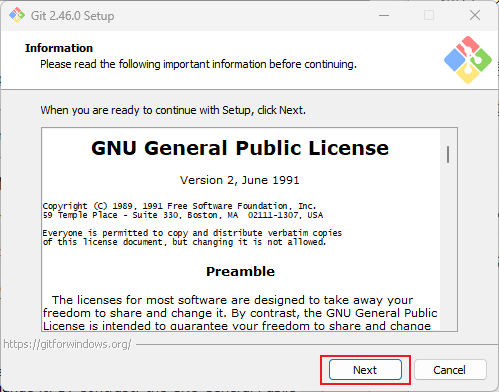
2.1 一般公共许可
双击下载得到的Git-2.46.0-64-bit.exe,进入许可界面点击next;对该协议有兴趣的可自行翻译
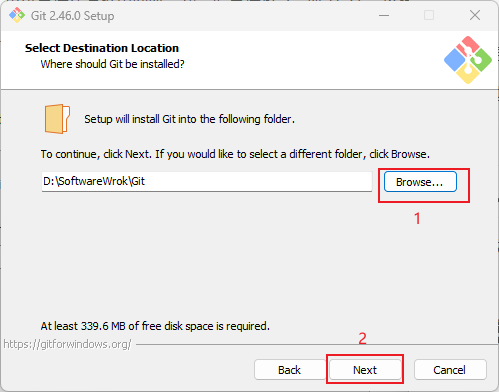
2.2 安装目录
默认安装为c盘,可点击 browse 更改安装目录,这里建议安装在非系统盘;注意更改后的路径不要有中文与空格 ;点击next到下一步
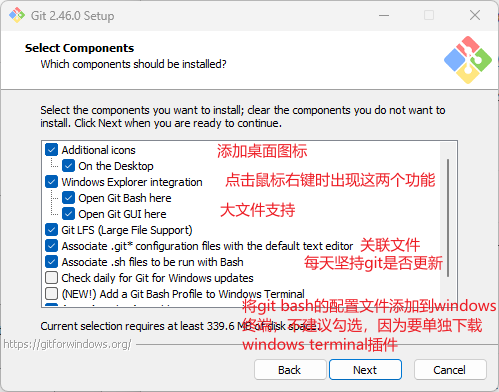
2.3选择安装组件
该部分可根据自己的需求进行勾选,建议默认勾选即可;点击next到下一步
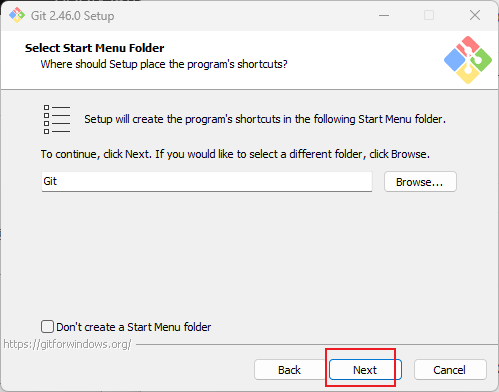
2.4选择开始菜单文件夹、
默认即可;不想要的话可以勾选 Don't create a Start Menu folder ;该部分的主要作用是在开始菜单那里显示git的功能如下图
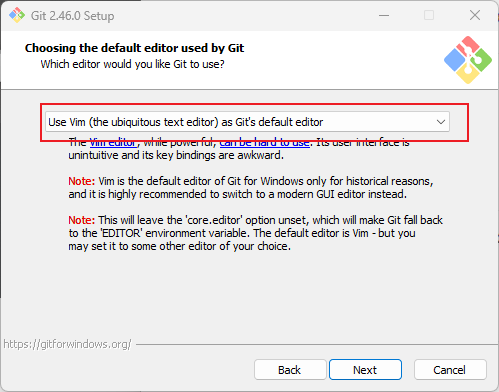
2.5选择使用git的默认编辑器
这里选择默认的Vim编辑器即可,因为选择其他的编辑器需要下载对应的软件过于麻烦,选择Vim可以直接通过cmd命令行操作
2.6决定初始化新仓库的主干名字
第一种:由git来决定主干仓库名字为 master;
第二种:由自己来决定,默认为 main 但可以自行更改;
一般都是默认为第一种,看自己的团队需求吧

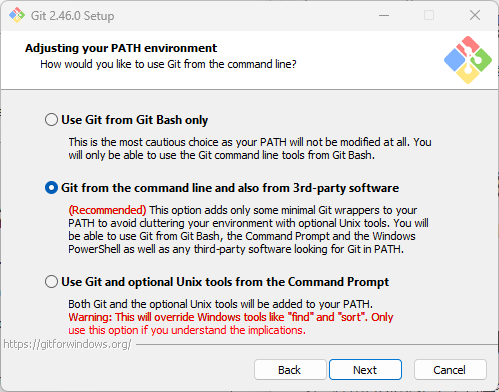
2.7决定你的path环境变量
选择默认的就可以,点击next进入下一步
第一种:仅在Git Bash种使用git。意思就是只能通过git安装的Git Bash来使用git;
第二种:从命令行以及第三方软件使用git。字面意思就是在第一种基础上允许第三方软件使用;
第三种:从命令提示符和可选的unix工具来使用git;大佬可以,我们这些小白不建议
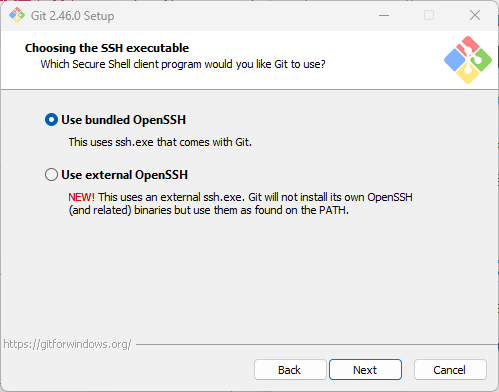
2.8选择SSH执行工具
选择默认的就可以,点击next进入下一步
第一种:使用捆绑的OpenSSH;使用的ssh.exe是git自带的 ;
第二种:使用外部的OpenSSH;使用的ssh.exe需要自己下载并配环境变量;
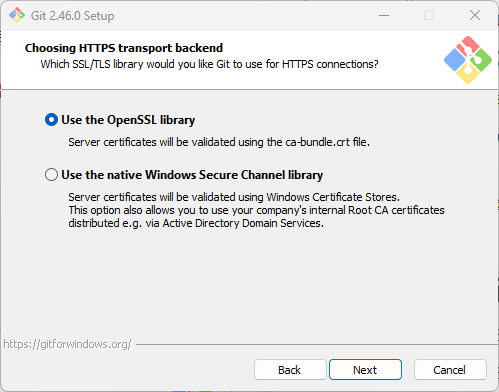
2.9选择HTTPS后端传输
选择默认的就可以,点击next进入下一步
第一种:使用 OpenSSL 库;服务器证书将使用 ca-bundle.crt 文件进行验证。
第二种:使用本机 Windows 安全通道库 服务器证书将使用 Windows 证书存储进行验证。 此选项还允许您使用公司内部分发的内部根 CA 证书,例如通过 Active Directory 域服务。
2.10配置行尾符号转换
选择默认的就可以,点击next进入下一步
第一种:签出Windows样式,提交Unix样式的行尾。建议在Windows上选择该选项。
第二种:提交文本文件,CRLF将被转换为LF。对于跨平台项目,建议在Unix上选择该选项。
第三种:按照原样提交。当签出或提交文本文件时,git将不会执行任何转换。对于跨平台项目,不建议选择该选项。
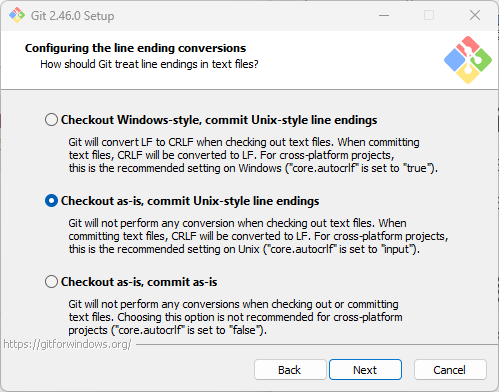
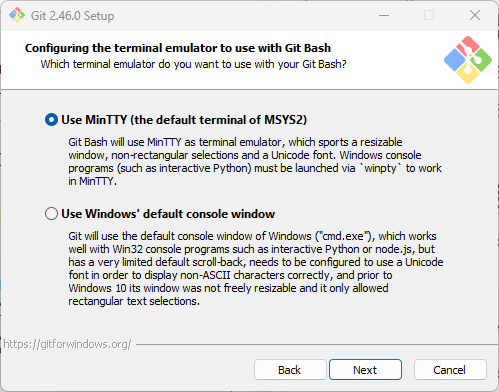
2.11配置终端模拟器和Git Bash一起使用
选择默认的就可以,点击next进入下一步
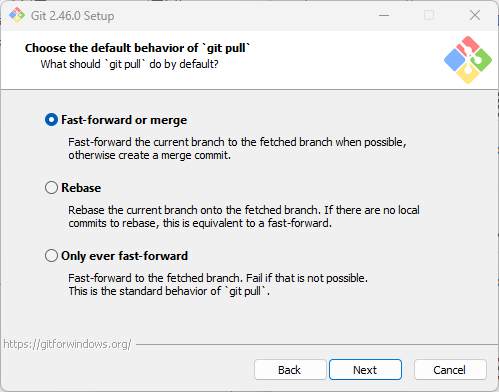
2.12选择默认的“git pull”行为
git pull:通俗来讲就是将远程仓库的代码分支拉到本地,并于本地代码合并
这里选择默认的第一种,即可,后两种过于复杂是大佬玩的
第一种:快进或合并; 这是 "git pull" 的标准行为:在可能的情况下将 当前分支 快进到 获取的分支,否则创建合并提交。
第二种:变基将当前分支变基到获取的分支上。如果没有本地提交要变基,则等同于快进。
第三种:只能快进快进到获取的分支。如果不可能,则失败。
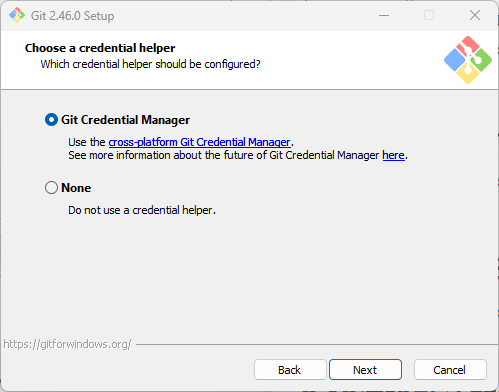
2.13选择一个凭证帮助程序
第一种:使用跨平台的git凭证管理,建议
第二种:不使用凭证助手
出于安全考虑建议选择第一种,选择第一种后,远程访问git仓库就需要登录用户 和密码才能拉取或下载仓库内容
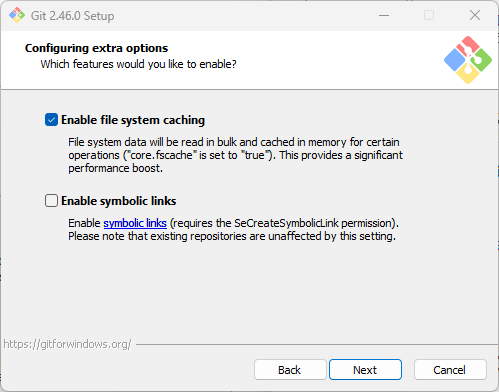
2.14配置额外的选项
选择默认的就可以,点击next进入下一步
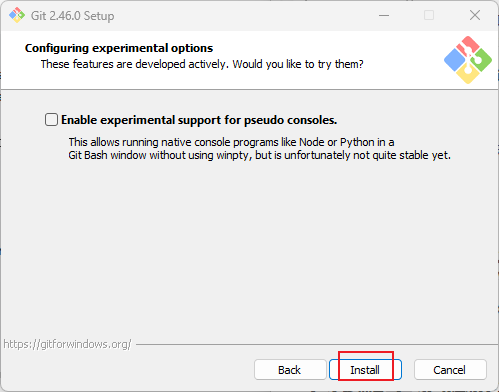
2.15配置实验性选项
启用对伪控制台的实验性支持。 (新功能!) 这允许在不使用 winpty 的情况下在 Git Bash 窗口中运行诸如 Node 或 Python 之类的本机控制台程序, 但是它仍然存在已知的 bug。
不用开启,直接 install 进行安装
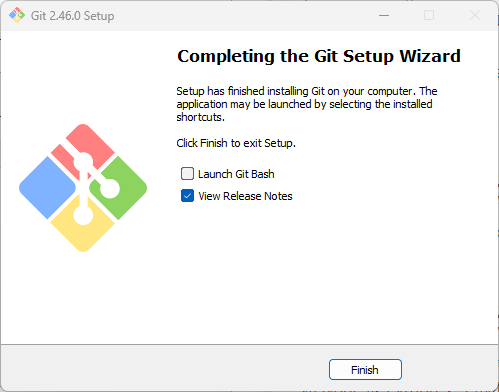
安装成功
三、git连接远程仓库gitlab(基于https)
3.1注册远程仓库账号
远程仓库:gitlab、github、gitee
该文主要介绍与gitlab的连接,githbu同理
3.2配置gitlab账号
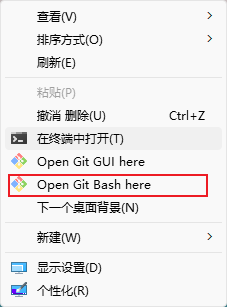
桌面鼠标右键,点击Git bash here进入命令行
注:该用户名与邮箱是提前在gitlab上注册好的
git config --global user.name "用户名"

git config --global user.email  "邮箱"
3.3生成SSH(以有SSH可跳过)
ssh-keygen -t rsa -C "自己的邮箱"
执行密钥生成命令,基本上是一路回车既可以了,但是需要注意的是:执行命令的过程中是会提示。输入密钥的密码的(输入两次相同的,即是又一次确认密码),不需要密码直接回车就行。因为我已经生成好了这里借用一张网图
Generating public/private rsa key pair. #正在生成公钥/私钥对。
Enter file in which to save the key (/c/Users/xdr/.ssh/id_rsa): #输入key的保存位置,直接回车即可。
Enter passphrase (empty for no passphrase): #如果不想设置密码直接不输入内容,按 Enter键即可。
SSH文件存放在C:/User/用户/.ssh下,id_rsa为私钥,id_rsa.pub为公钥。
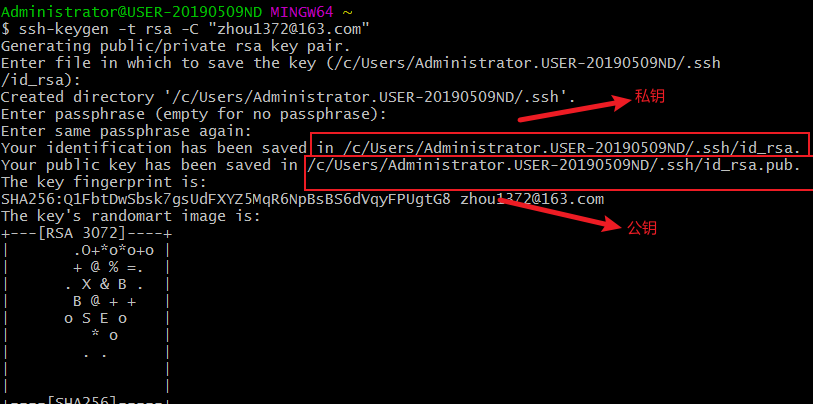
- 打开id_rsa.pub文件,复制里面的内容
- 登录GitLab账号,点击头像,Setting->SSH Keys,将复制的公钥黏贴到Key文本框中,title随便添加就可以了。
- Git/GitLab连接配置完成,接下来就可以clonegitlab上的项目了。
- git公钥链接gitlab或gitlab形式差不多类似。
四、Git基础使用
如果是新的项目,本地没有项目目录
	* git clone “gitlab上的项目地址”       将远程仓库目录及内容下载到本地

	* cd 项目目录

	* git commit -m “备注”				提交到本地仓库

	* git push -u origin master			提交到远程仓库
如果本地已有项目目录
	* cd 项目目录

	* git init     :初始化仓库,使该目录变成git可管理的仓库 (一个项目,只需要配置一次)

	* git remote add origin "远程项目地址":配置远程仓库地址(一个项目,只需要配置一次)

	* git add ./      :提交到缓存区

	* git commit -m '备注'     :提交到本地仓库

	* git push -u origin master   :提交到远程仓库
五、IDEA集成git
1、File --》setting --》Version Controller 可见下图
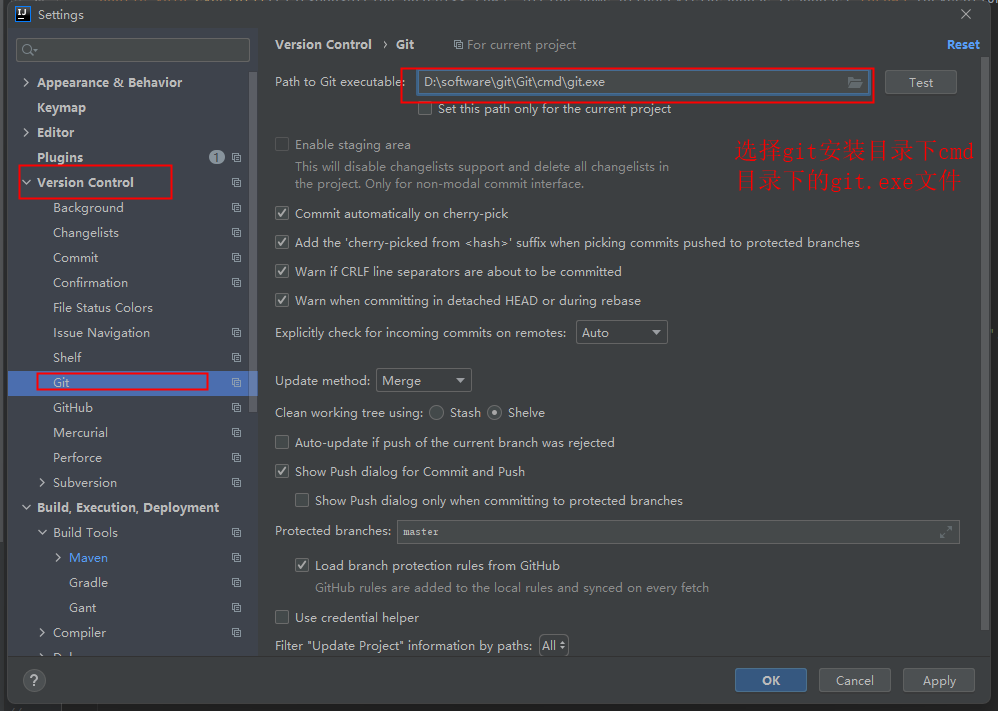
完成以上步骤后,点击apply,ok;已集成git
2、配置git图标 File --》setting --》Version Controller 可见下图
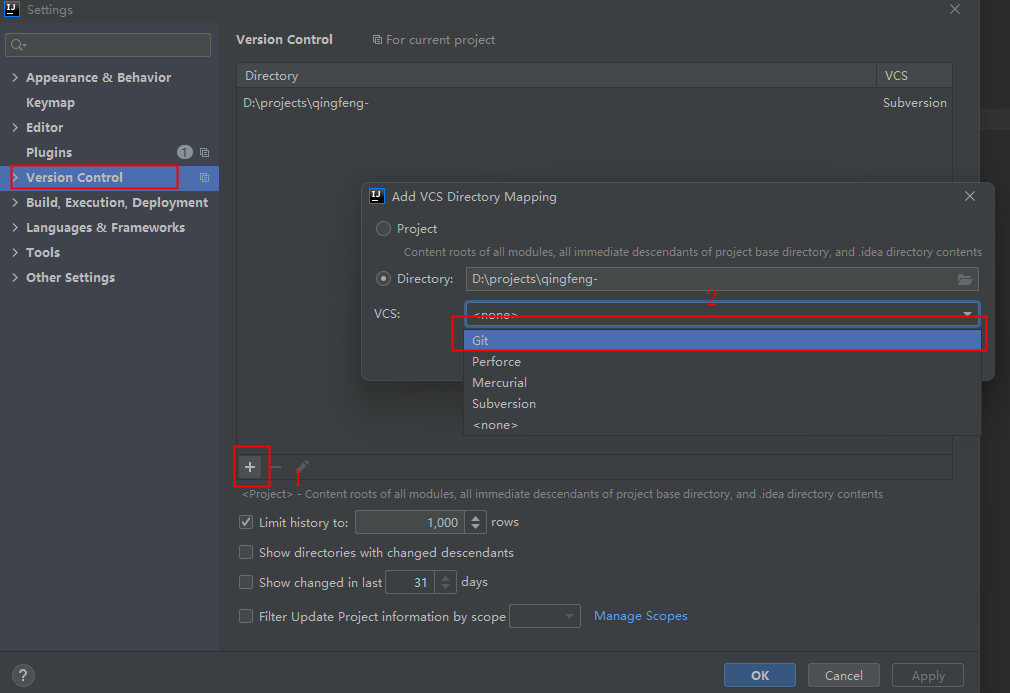
通过以上配置可见下图

2、idea提交git项目
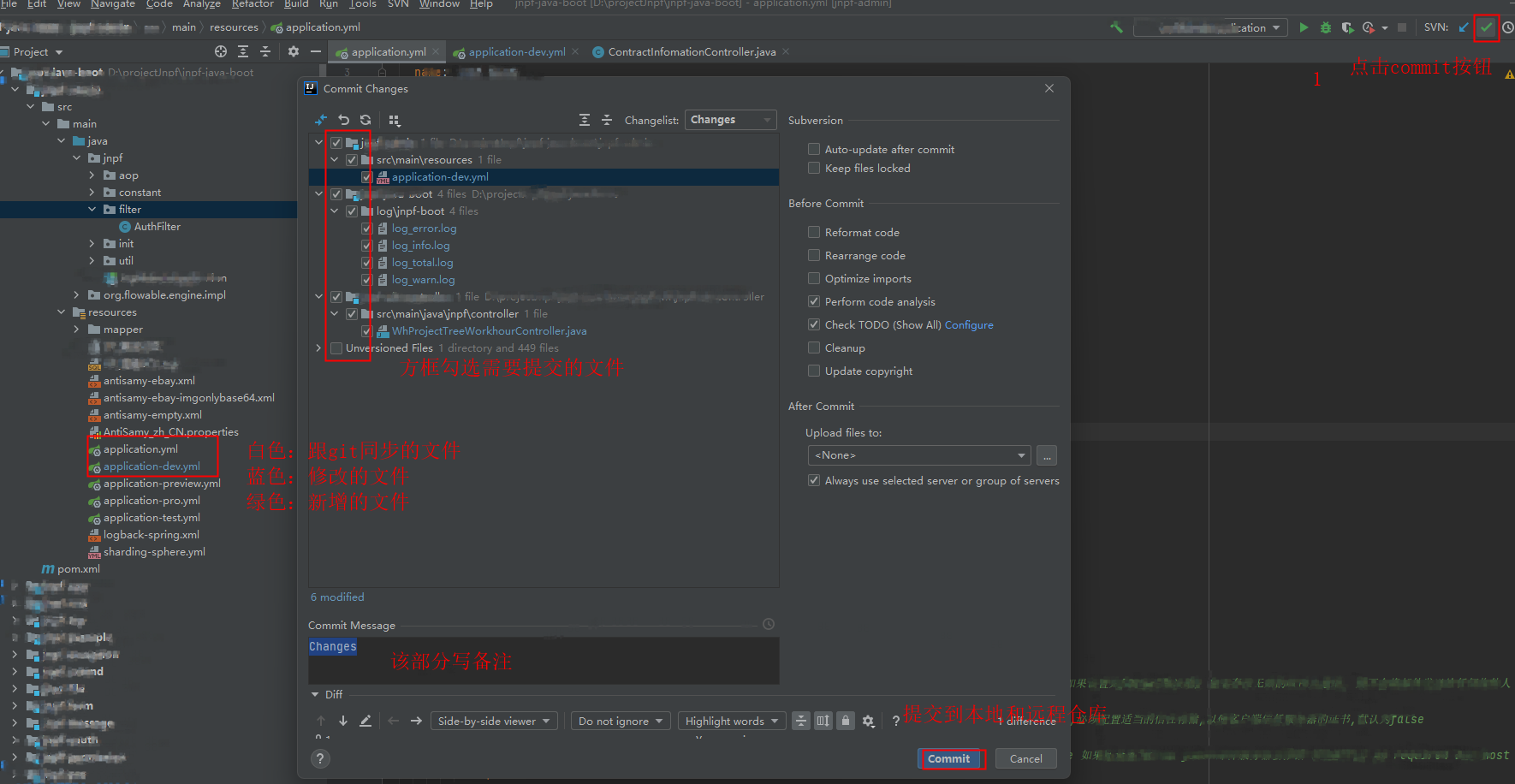
至此便完成了提交,若想了解的更好点可参考该文章https://blog.csdn.net/goldDaNiu/article/details/97616653
git安装使用及连接gitlab集成idea的更多相关文章
- 在windows下安装git中文版客户端并连接gitlab
下载git Windows客户端 git客户端下载地址:https://git-scm.com/downloads 我这里下载的是Git-2.14.0-64-bit.exe版本 下载TortoiseG ...
- 「BUAA OO Pre」Git生成多个ssh key并连接GitLab仓库
「BUAA OO Pre」Git生成多个ssh key并连接GitLab仓库 Part 0 前言 写作背景 笔者在配置学校GitLab的ssh key时遇到一些问题,原因应为曾经配置过GitHub的s ...
- 持续集成+自动化部署[代码流水线管理及Jenkins和gitlab集成]
转载:https://www.abcdocker.com/abcdocker/2065 一.代码流水线管理 Pipeline名词顾名思义就是流水线的意思,因为公司可能会有很多项目.如果使用jenkin ...
- 持续集成与自动化部署---代码流水线管理及Jenkins和gitlab集成
1.代码流水线管理 Pipeline名词顾名思义就是流水线的意思,因为公司可能会有很多项目.如果使用jenkins构建完成后,开发构建项目需要一项一项点击,比较麻烦.所以出现pipeline名词. 代 ...
- git安装步骤
Git简单使用说明 安装git msysgit是Windows版的Git,从https://git-for-windows.github.io下载,然后按默认选项安装即可(注:安装适合自己电脑版本的g ...
- g4e基础篇#3 Git安装与配置
g4e 是 Git for Enterprise Developer的简写,这个系列文章会统一使用g4e作为标识,便于大家查看和搜索. 章节目录 前言 1. 基础篇: 为什么要使用版本控制系统 Git ...
- Jenkins与Gitlab集成
一.安装jenkinshttps://mirrors.tuna.tsinghua.edu.cn/jenkins/redhat/ #清华yum源 yum -y install java-1.8. ...
- Git 安装及使用指南
1 简介1.1 Git1.2 Github2 Git 在 Windows 下的安装和使用2.1 msysgit2.2 Tortoisegit2.2.1 安装2.2.2 配置2.2.3 简单使用 1 简 ...
- git jenkins 基本部署 jenkins持续集成
1.什么是持续集成? 持续集成来简化我们的工作 还能让产品可以快速迭代,同时还能保持代码高质量产出.2.Jenkins的安装配置: [root@jenkins ~]# yum inst ...
- Gerrit - Gerrit与GitLab集成
1 - 简介 虽然Gerrit 本身提供 Code Review和 Git 仓库的两大功能,但实际上很多项目用的是其他的Git仓库,例如GitLab和GitHub. 一般情况下,Gerrit位于最终代 ...
随机推荐
- java 栈与队列
Java中的栈与队列 一.栈(Stack) 1.1 介绍 栈是一种后进先出(LIFO,Last In First Out)的数据结构.在栈中,元素的插入和删除操作都是在栈顶进行的.Java中的java ...
- SMU Spring 2023 Contest Round 3(2023年湘潭大学新生赛)
Problem A. 签到啦 从大到小排序,累加大于行李w时输出下标即可 int ans; void solve() { cin >> n >> m; int ans = 0; ...
- 高性能无锁队列 Disruptor 核心原理分析及其在i主题业务中的应用
作者:来自 vivo 互联网服务器团队- Li Wanghong 本文首先介绍了 Disruptor 高性能内存队列的基本概念.使用 Demo.高性能原理及源码分析,最后通过两个例子介绍了 Disru ...
- 减小code体积的书写习惯
1. 减少使用switch 2. 函数内部尽量使用内部变量,减少使用全局变量的次数 void func(void){ uint32_t sysclk; ... // 其他代码 rccClocks.SY ...
- 零基础学习人工智能—Python—Pytorch学习(八)
前言 本文介绍卷积神经网络的上半部分. 其实,学习还是需要老师的,因为我自己写文章的时候,就会想当然,比如下面的滑动窗口,我就会想当然的认为所有人都能理解,而实际上,我们在学习的过程中之所以卡顿的点多 ...
- 技术如何通过API接口获取自己想要同款商品的数据
确定数据源: 首先,你需要确定哪些平台或服务提供商提供了你感兴趣的商品数据.例如,电商平台.品牌商.市场调研公司等. 了解API文档: 访问提供商的开发者门户网站,阅读API文档.文档会详细介绍如何使 ...
- 我的 PowerShell 配置
安装 Scoop: Scoop 是 Windows 上的包管理器 Set-ExecutionPolicy -ExecutionPolicy RemoteSigned -Scope CurrentUse ...
- docker高级篇1-dockeran安装mysql主从复制
大家好,咱们前面通过十篇的文章介绍了docker的基础篇,从本篇开始,咱们的<docker学习系列>将要进入到高级篇阶段(基础篇大家可以查看之前发布的文章). 咱们先来介绍:docker复 ...
- 排除log4j-api ( 排除log4j )
写法都一样,排除log4j,或者其相关的依赖 1. gradle: 1.1 判断是否有log4j a. 将war或jar解压后,搜索log4j b. 使用IDEA gradle菜单, 项目名-> ...
- C语言中的数据类型及其转换
目录 计算机中的数据类型 整型数据之间的转换 相同字长之间的转换 小字长转大字长 大字长转小字长 int.float.double之间的转换 float->double double->f ...