
Python串口实现dk-51e1单相交直流标准源通信
Python实现dk-51e1单相交直流标准源RS232通信
使用RS232,信号源DK51e1的协议帧格式如下:
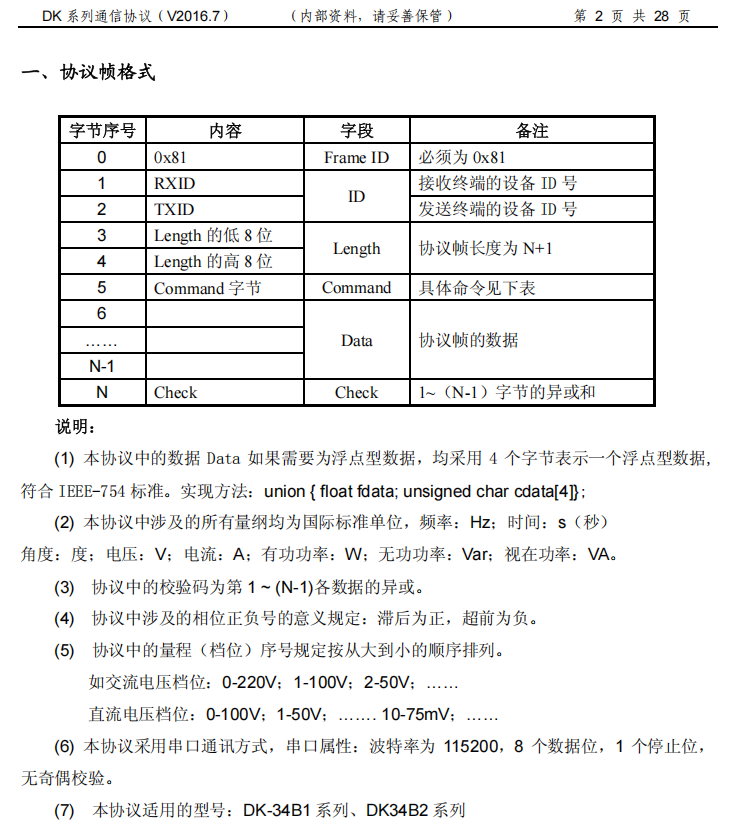
注意点
配置串口波特率为115200
Check异或和不需要加上第一个0x81的字段
接受终端和发送终端默认的设备ID号都是0
进行直流或交流发送前都必须先打开直流或者交流
给信号源发送直流电压的流程如下:
from DK import DK

dk = DK('COM8')#改成自己的串口号

dk.ConnectS()   #连接串口

dk.openZLDY()   #打开直流电压 电流换成openZLDL()

dk.writeZL(100,0x55)#发送100V直流电压,电流这里改成0x49

# 等待电压发送完毕

user_input = input("按下任意键后关闭\n")

dk.closeZLDY()  #关闭直流电压输出 电流换成 closeZLDL()

dk.CloseSer()   #关闭串口
给信号源发送交流流电压的流程如下:
from DK import DK

import time

dk = DK('COM8')

dk.ConnectS()   #连接串口

dk.openJL()   #打开交流

dk.writeJLDY(100)    #发送100V交流电压

# dk.writeJLDL(10)   #发送10A交流电流

# 等待电压发送完毕

user_input = input("按下任意键后关闭\n")

dk.closeJL()  #关闭交流

dk.CloseSer()   #关闭串口
python实现DK通信的代码如下:
# DK 信号源 DK.py文件

import operator

from functools import reduce

import struct

import serial

import time

from PyQt5.QtCore import QByteArray, QIODevice

import binascii

class DK:

    RS232_Command = {

        'getOs': b'\x81\x00\x00\x07\x00\x4C\x4B', #获取信号源参数

        'closeJLiu': b'\x81\x00\x00\x07\x00\x4F\x48', #关闭交流源

        'openJLiu' : b'\x81\x00\x00\x07\x00\x54\x53', #打开交流源

        'openZLDY':b'\x81\x00\x00\x08\x00\x67\x55\x3a',# 打开直流源-电压

        'openZLDL':b'\x81\x00\x00\x08\x00\x67\x49\x26',# 打开直流源-电流

        'setZLDY':b'\x81\x00\x00\x09\x00\x66\xff\x55\xc5', #设置直流电压参数

        'setZLDL':b'\x81\x00\x00\x09\x00\x66\xff\x49\xd9', #设置直流电流参数

        'closeZLDY':b'\x81\x00\x00\x08\x00\x68\x55\x35',    #关闭直流电压源

        'closeZLDL':b'\x81\x00\x00\x08\x00\x68\x49\x29',   #关闭直流电流源

        #切换  直流显示界面         12-30

        'openZLUI':b'\x81\x00\x00\x08\x00\x4A\x06\x44',

        #切换  交流显示界面

        'openJLUI':b'\x81\x00\x00\x08\x00\x4A\x01\x43',

        # 显示主界面

        'openMainUI': b'\x81\x00\x00\x08\x00\x4A\x00\x42'

        }

    btl=115200          #波特率

    def __init__(self,COM) -> None:

        self.COM=COM

        pass

#测试信号源的连接

    def Test(self):

        self.ser1.write(self.RS232_Command['getOs'])

        data = self.ser1.readline()  # 读取一行数据

        return str(data)

    #串口连接

    def ConnectS(self):

        self.ser1 = serial.Serial(self.COM,self.btl)

        time.sleep(1)

        if self.ser1.isOpen():  # 判断串口是否成功打开

            print("打开串口成功。")

            return True

        else:

            print("打开串口失败。")

            return False

        pass

    # 串口关闭

    def CloseSer(self):

        self.ser1.close()

        pass

    def split_int_to_high_low_bytes(self,num):

        """

        将一个整数分割成高八位和低八位。

        Returns:

            一个元组,包含高八位和低八位的十六进制表示。

        """

        # 将整数转换为二进制字符串,并补全位数

        binary_str = bin(num)[2:].zfill(8)

        # 分割高低八位

        high_part = binary_str[:4]

        low_part = binary_str[4:]

        # 转换为十六进制

        high_hex = hex(int(high_part, 2))[2:]

        low_hex = hex(int(low_part, 2))[2:]

        return high_hex, low_hex

    # 将list中数据依次异或

    def xor_sum(self,arr):

        return reduce(operator.xor, arr)

    # 浮点数打包成四个字节

    def float_to_hex(self,f):

        # 将浮点数打包成4个字节

        packed = struct.pack('f', f)

        # 将字节转换为十六进制字符串

        hex_str = ''.join('{:02x}'.format(x) for x in packed)

        # 每两个字符一组,并用空格分隔

        hex_groups = ' '.join(hex_str[i:i+2] for i in range(0, len(hex_str), 2))

        return hex_groups

    def hex_to_decimal(self,hex_string):

        """将十六进制字符串转换为十进制数列表"""

        hex_list = hex_string.split()

        decimal_list = [int(hex_num, 16) for hex_num in hex_list]

        return decimal_list

# =====================================================

# 直流 设置

        #关闭直流源电流

    def closeZLDL(self):

        self.ser1.write(self.RS232_Command['closeZLDL'])

    # 关闭直流源电压

    def closeZLDY(self):

        self.ser1.write(self.RS232_Command['closeZLDY'])

    # 打开直流设置直流电流

    def openZLDL(self):

        self.ser1.write(self.RS232_Command['openMainUI'])

        time.sleep(1)

        self.ser1.write(self.RS232_Command['openZLUI'])     #12-28新增切换ui

        time.sleep(1)

        self.ser1.write(self.RS232_Command['openZLDL'])

        time.sleep(1)

        self.ser1.write(self.RS232_Command['setZLDL'])

        time.sleep(2)  #打开后必须等五秒再发电流大小

        pass

    # 打开直流设置直流电压

    def openZLDY(self):

        self.ser1.write(self.RS232_Command['openMainUI'])

        time.sleep(1)

        self.ser1.write(self.RS232_Command['openZLUI'])     #12-28新增切换ui

        time.sleep(1)

        self.ser1.write(self.RS232_Command['openZLDY'])

        time.sleep(1)

        self.ser1.write(self.RS232_Command['setZLDY'])

        time.sleep(2)  #打开后必须等五秒再发电流大小

        pass

# 写入直流值 val1 写入的值 val2是0x55为电压 0x49为电流

    def writeZL(self , value, value2):

        floats = self.hex_to_decimal( self.float_to_hex(value))

        command=[0x0,0x0,0xd,0x0,0x69,0xFF]

        for f in floats:

            command.append(f)

        command.append( value2 )

        checked = self.xor_sum(command)

        command.append( checked )

        commands="129 "

        for comm in command:

            commands=commands+str(comm)+' '

        # print(commands)

        # return commands

        commandstr = commands.split(' ')

        numbers =[]

        for comm in commandstr[0:13]:

            numbers.append( int(comm))

        my_bytes = bytes(numbers[0:13])

        self.ser1.write(my_bytes)

        return numbers[0:13]

# =====================================================

# 交流 设置

    #打开交流

    def openJL(self):

        self.ser1.write(self.RS232_Command['openMainUI'])

        time.sleep(1)

        self.ser1.write(self.RS232_Command['openJLUI'])     #12-28新增切换ui

        time.sleep(1)

        self.ser1.write(self.RS232_Command['openJLiu'])

        time.sleep(1)

    # 关闭交流源

    def closeJL(self):

        self.ser1.write(self.RS232_Command['closeJLiu'])

        time.sleep(1)

    # 写入交流电压的值

    def writeJLDY(self , value):

        length=11

        floats = self.hex_to_decimal( self.float_to_hex(value))

        command=[0x0,0x0,length,0x0,0x32 ]

        for f in floats:

            command.append(f)

        checked = self.xor_sum(command)

        command.append( checked )

        commands="129 "

        for comm in command:

            commands=commands+str(comm)+' '

        commandstr = commands.split(' ')

        numbers =[]

        for comm in commandstr[0:length]:

            numbers.append( int(comm))

        # for r in numbers:

        #     print(hex(r))

        my_bytes = bytes(numbers[0:length])

        self.ser1.write(my_bytes)

        return numbers[0:length]

    # 添加交流电流

    def writeJLDL(self , value):

        length=31

        floats = self.hex_to_decimal( self.float_to_hex(value))

        command=[0x0,0x0,length,0x0,0x32 ]

        for i in range(0,12):

            command.append(0x00)

        for f in floats:            #添加交流电流值

            command.append(f)

        for i in range(0,8):

            command.append(0)

        checked = self.xor_sum(command)     #计算最后一位的出校验位

        command.append( checked )           #把校验位添加到末尾

        commands="129 "                     #所有命令的头部肯定都是0x81==129

        for comm in command:

            commands=commands+str(comm)+' '

        commandstr = commands.split(' ')

        numbers =[]

        for comm in commandstr[0:length]:

            numbers.append( int(comm))

        my_bytes = bytes(numbers[0:length])     #转换成字节数组发送出去

        self.ser1.write(my_bytes)

        return numbers[0:length]
Python串口实现dk-51e1单相交直流标准源通信的更多相关文章
- raspi串口、python串口模块pyserial
一.安装 1.下载软件包pyserial-2.7.tar.gz 网址:https://pypi.python.org/pypi/pyserial 2.8uftp上传至/usr/local/src/ ...
- python串口助手
最近项目中要使用模拟数据源通过向外发送数据,以前都是用C#编写,最近在研究python,所以就用python写了一个串口助手,方便以后的测试. 在电脑上通过虚拟串口助手产生两个虚拟串口,运行编写的串口 ...
- Python串口编程
python的串口网上有很多例子,这里了只是把认为好的整理到一起. 首先,应该安装serial模块,还能开始后续的操作.我用的python2.6,serial模块可以在这里下载安装serial模块下载 ...
- python串口调试,M3650B-HA调试
使用python serial与M3650B-HA(RFID读写器)串口通信 环境:py3.6 模块:pyserial 1.serial模块安装2.废话不多说,直接上代码,测试环境py3.6 # co ...
- Python 串口通信 GUI 开发
在项目中遇到树莓派串口通信问题.由于本人一直从事.net 开发,希望将树莓派系统换成Win10 IOT版.但是在测试过程中出现无法找到串口的问题.最终也没有解决.最终按照领导要求,linux (了解不 ...
- Python 串口通讯
摘要: pyserial module: https://github.com/tbusf/pyserial Python使用pyserial进行串口通信:http://blog.csdn.net/l ...
- python 串口 透传
python正常情况通过串口 serial 传输数据的时候,都是以字符串的形式发送的 str = ‘abcd’ ser.write(str.encode())#直接发送str报错,需要发送byte类 ...
- Python 串口通信操作
下载 pyserial包 https://pypi.python.org/packages/source/p/pyserial/pyserial-2.7.tar.gz#md5=794506184df ...
- python串口工具的使用!!!!一定要加timeout=!!!!
不指定timeout参数的话,就各种报错,如下: 而前面的串口,波特率则不需要指明.
- Python串口操作纸币器1
公司需要纸币器开发,参考纸币器文档和网上的一篇vb版本,代码如下: # -*- coding:utf-8 -*- # Author: Pete Yim<xpHook@gmail.com> ...
随机推荐
- C++处理系统相关权限问题
1.给某个文件或文件夹赋予特定用户的特定访问权限 /* 给文件(夹)szPath设置用户名为pszAccount的可读可写可修改权限 */ bool GiveTheAccountPrivToFile( ...
- 文件上传日志包含详解与CTF实战
1. 日志简介 1.1 日志介绍 日志是记录系统或应用程序运行时事件的文件.这些记录可以包括错误信息.用户活动.系统性能指标等,帮助开发者和管理员监控和排查问题. 日志通常会记录多种内容,包括: 时间 ...
- FPGA开发中的复位问题
一.为什么需要复位? 在FPGA上电时,需要对reg.fifo等器件进行复位,以确保系统处于已知的状态,同时可以通过复位清除系统的错误异常状态. 二.复位的方式 从是否与时钟同步与否可以分为异步复位和 ...
- 一键SSH免密脚本
大型项目一键SSH免密脚本 #!/usr/bin/env bash root=$( cd $(dirname $0)/.. pwd ) source ${root}/dragonrc read -p ...
- 《JVM第9课》垃圾回收器
先来看一张图,串行代表两个垃圾回收器按顺序执行,并行代表同时执行.STW代表工作线程暂停,Stop The World的意思. 垃圾回收器 执行顺序 执行方式 作用区域 使用算法 说明 Serial ...
- SQL Server如何定期自动备份数据库
打开SQL Server代理服务 实现自动备份功能,首先要保证SQL Server的"SQL Server(代理)"服务已经打开. 如果没有看到这个"SQL Server ...
- .NET 创建动态方法方案及 Natasha V9
前言 本篇文章前面客观评估了 .NET 创建动态方方案多个方面的优劣,后半部分是 Natasha V9 的新版特性. .NET 中创建动态方法的方案 创建动态方法的不同选择 以下陈列了几种创建动态方法 ...
- CSS3实现放大镜效果
市面上基本上所有的购物平台.商城上的商品详情页,对于商品的图片都是有放大功能.那么这个功能主要是怎么实现的呢?CSS3实现放大镜效果主要依赖于CSS的一些高级特性,如transform.transit ...
- Java虚拟机深入研究
文章来自:http://www.qqread.com/java/w872354600.html Java技术与Java虚拟机 说起Java,人们首先想到的是Java编程语言,然而事实上,Java是一 ...
- Linux系统之Ubuntu
常用命令: #查看安装包 dpkg -l 1)切换镜像源 本身的镜像都是国外的,下载依赖包太慢, 需要替换成国内镜像地址 国内镜像源推荐阿里 OPSX 源: https://opsx.alibaba. ...