
Qt开源作品31-屏幕截图控件
一、前言
屏幕截图控件在我的很多项目中都有用到,尤其是嵌入式的系统上的软件,因为在嵌入式系统中,基本上系统都很精简,甚至连UI都没有,开机之后直接运行的就是Qt程序,很多时候需要对软件进行截图保存下来,用来编写文档和介绍,还有产品彩页之类的,毕竟在板子上直接运行的效果是最好的,还有一种办法是将系统编译成win的版本,用系统的截图来,但是嵌入式上很多代码其实很不方便在win上运行,甚至没法运行,而且还要外接很多接口来得到真正的运行效果,所以还是采用直接在板子上的Qt程序中直接集成截图的功能,需要的时候直接鼠标右键弹出来选择即可。
二、代码思路
ScreenWidget::ScreenWidget(QWidget *parent) : QWidget(parent)

{

    //this->setWindowFlags(Qt::Tool | Qt::WindowStaysOnTopHint | Qt::FramelessWindowHint | Qt::X11BypassWindowManagerHint);

    menu = new QMenu(this);

    menu->addAction("保存当前截图", this, SLOT(saveScreen()));

    menu->addAction("保存全屏截图", this, SLOT(saveFullScreen()));

    menu->addAction("截图另存为", this, SLOT(saveScreenOther()));

    menu->addAction("全屏另存为", this, SLOT(saveFullOther()));

    menu->addAction("退出截图", this, SLOT(hide()));

    //取得屏幕大小

    screen = new Screen(QApplication::desktop()->size());

    //保存全屏图像

    fullScreen = new QPixmap();

}

void ScreenWidget::paintEvent(QPaintEvent *)

{

    int x = screen->getLeftUp().x();

    int y = screen->getLeftUp().y();

    int w = screen->getRightDown().x() - x;

    int h = screen->getRightDown().y() - y;

    QPainter painter(this);

    QPen pen;

    pen.setColor(Qt::green);

    pen.setWidth(2);

    pen.setStyle(Qt::DotLine);

    painter.setPen(pen);

    painter.drawPixmap(0, 0, *bgScreen);

    if (w != 0 && h != 0) {

        painter.drawPixmap(x, y, fullScreen->copy(x, y, w, h));

    }

    painter.drawRect(x, y, w, h);

    pen.setColor(Qt::yellow);

    painter.setPen(pen);

    painter.drawText(x + 2, y - 8, tr("截图范围:( %1 x %2 ) - ( %3 x %4 )  图片大小:( %5 x %6 )")

                     .arg(x).arg(y).arg(x + w).arg(y + h).arg(w).arg(h));

}

void ScreenWidget::showEvent(QShowEvent *)

{

    QPoint point(-1, -1);

    screen->setStart(point);

    screen->setEnd(point);

#if (QT_VERSION <= QT_VERSION_CHECK(5,0,0))

    *fullScreen = fullScreen->grabWindow(QApplication::desktop()->winId(), 0, 0, screen->width(), screen->height());

#else

    QScreen *pscreen = QApplication::primaryScreen();

    *fullScreen = pscreen->grabWindow(QApplication::desktop()->winId(), 0, 0, screen->width(), screen->height());

#endif

    //设置透明度实现模糊背景

    QPixmap pix(screen->width(), screen->height());

    pix.fill((QColor(160, 160, 160, 200)));

    bgScreen = new QPixmap(*fullScreen);

    QPainter p(bgScreen);

    p.drawPixmap(0, 0, pix);

}
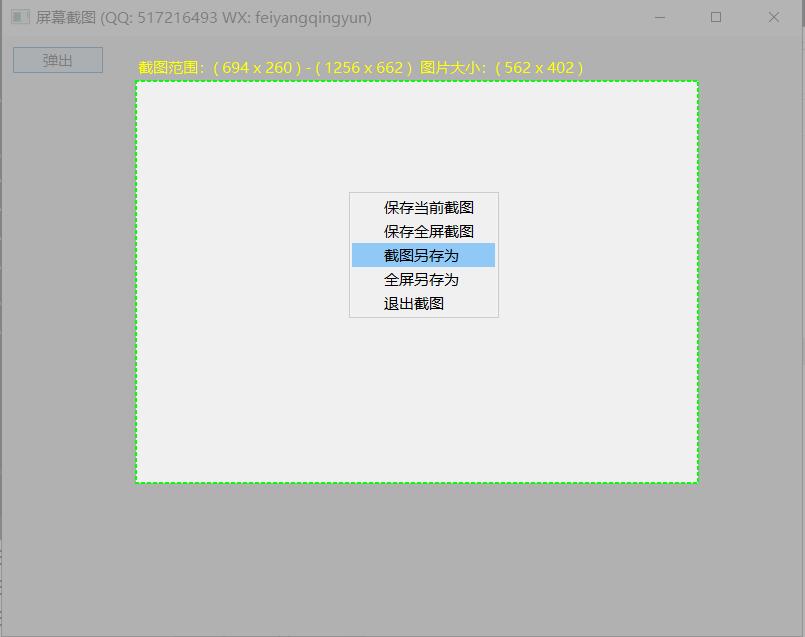
三、效果图
四、开源主页
- 以上作品完整源码下载都在开源主页,会持续不断更新作品数量和质量,欢迎各位关注。
- 本开源项目已经成功升级到V2.0版本,分门别类,图文并茂,保你爽到爆。
- Qt开源武林秘籍开发经验,看完学完,20K起薪,没有找我!
- 国内站点:https://gitee.com/feiyangqingyun/QWidgetDemo
- 国际站点:https://github.com/feiyangqingyun/QWidgetDemo
- 开源秘籍:https://gitee.com/feiyangqingyun/qtkaifajingyan
- 个人主页:https://qtchina.blog.csdn.net/
- 知乎主页:https://www.zhihu.com/people/feiyangqingyun/
Qt开源作品31-屏幕截图控件的更多相关文章
- 开源框架之TAB控件
我的开源框架之TAB控件 需求 (1)支持iframe.html.json格式的tab内容远程请求 (2)支持动态添加tab (3)支持远程加载完成监听,支持tab激活事件监听 (4)支持relo ...
- [转]几个开源的.net界面控件
转自原文 几个不错的开源的.net界面控件,介绍几个自己觉得不错的几个开源的.net界面控件. DockPanel Suite:开发类似VS.net的界面,#Develop就是使用的这个控件. 网址: ...
- 基于Qt的第三方库和控件
====================== 基于Qt的第三方库和控件 ====================== libQxt -------- http://dev.libqxt.o ...
- Qt 界面使用自己定义控件 "提升为"
1.效果图 我做了一个很easy的样例,一个能够显示颜色的QLabel,边上有个button,点击,跳出颜色选取的Dialog,然后选择一个颜色.这个QLabel会变成什么颜色. 2.ColorLab ...
- Android开源的精美日历控件,热插拔设计的万能自定义UI
Android开源的精美日历控件,热插拔设计的万能自定义UI UI框架应该逻辑与界面实现分离,该日历控件使用了热插拔的设计 ,简单几步即可实现你需要的UI效果,热插拔的思想是你提供你的实现,我提供我的 ...
- 几个不错的开源的.net界面控件
转自原文 几个不错的开源的.net界面控件 (转) 几个不错的开源的.net界面控件 - zt 介绍几个自己觉得不错的几个开源的.net界面控件,不知道是否有人介绍过. DockPanel Suite ...
- qt 在ui界面添加控件后在cpp文件中无法调用?
问题:qt 在ui界面添加控件后在cpp文件中无法调用? 解决方法:在build选项中选择“重新build项目”,再次在cpp中调用添加的控件发现可以调用了. 还有一种情况导致添加控件后无法调用,就是 ...
- PyQt(Python+Qt)学习随笔:布局控件layout的layoutSizeConstraint属性不起作用的问题解决办法
在<PyQt(Python+Qt)学习随笔:布局控件layout的layoutSizeConstraint属性>中介绍layout的layoutSizeConstraint属性后,反复测试 ...
- Qt QTableView 表格内添加控件
目录 Qt QTableView 表格内添加控件 1. QItemDelegate 2. setIndexWidget 3. setIndexWidget + setLayout Qt QTableV ...
- Qt编写的项目作品1-自定义控件大全
一.功能特点 超过160个精美控件,涵盖了各种仪表盘.进度条.进度球.指南针.曲线图.标尺.温度计.导航条.导航栏,flatui.高亮按钮.滑动选择器.农历等.远超qwt集成的控件数量. 每个类都可以 ...
随机推荐
- apache安装详解
Apache安装 准备工作. 首先在C盘根目录下创建一个名为web的文件夹作为php开发环境的安装位置,并在web文件夹中创建apache24子文件夹,将apache解压后文件放至此处. 安装包 首先 ...
- AtCoder Beginner Contest 375 C题 (python解)
Panasonic Programming Contest 2024(AtCoder Beginner Contest 375)C - Spiral Rotation(python解)** 原题链接: ...
- 对背包dp的再探究:以 采药 和 疯狂的采药 为例
题目链接: 01背包:采药 完全背包:疯狂的采药 关于 "总体积刚好是 V " 和 "总体积 \(\le\) V " 正常的背包推导的都是 "总体积刚 ...
- 记录java接口自动化模板优化
项目路径说明 内容优化 优化内容 1.自动生成的测试报告集成至项目中,可直接通过项目访问测试报告(之前生成测试报告位于项目外,需要手动打开) 优化效果: 2.后续会增加allure测试报告集成使用(实 ...
- 使用 C# 入门深度学习:线性代数
教程名称:使用 C# 入门深度学习 作者:痴者工良 地址: https://torch.whuanle.cn 线性代数 目录 线性代数 推荐书籍 基础知识 标量.向量.矩阵 Pytorch 的一些数学 ...
- 干货分享:Air780E怎么连接华为云?
众所周知,市面上有很多云平台,阿里云.腾讯云.中移OneNET.华为云.百度云.涂鸦云.TLink云等等......并且每家云平台都有自己的协议,工程师要移植不同的SDK代码或基于各家的手册文档对 ...
- 腾讯云 AI 代码助手:产品研发过程的思考和方法论
文章摘要 本文将详细阐述 腾讯云 AI 代码助手的历史发展形态与产品整体架构,并从技术.研发方法论的角度分别阐述了产品的研发过程. 全文阅读约 5-8 分钟. 产品布局 AI 代码助手产品经历了三个时 ...
- 域渗透之初识Kerberos认证过程
目录 Kerberos协议中的角色 关键名词 Kerberos协议的工作流程 AS_REQ & AS_REP TGS_REQ & TGS_REP AP_REQ PAC 总结 Kerbe ...
- vue $forceUpdate()强制刷新
改变列表的值 一直不渲染 <van-pull-refresh v-model="refreshing" @refresh="onRefresh"> ...
- Java 理论与实践: 并发在一定程度上使一切变得简单
util.concurrent 包简介 对于每个项目,象许多其它应用程序基础结构服务一样,通常无需从头重新编写并发实用程序类(如工作队列和线程池).这个月,Brian Goetz 将介绍 Doug L ...