
android 之 View
在进行游戏开发时,需要自定义各种控件和界面。
自定义View的使用:
- 绘制屏幕
- 刷新屏幕:后台数据发生了变化,需要开发人员自己刷新屏幕以显示最新数据
例子:
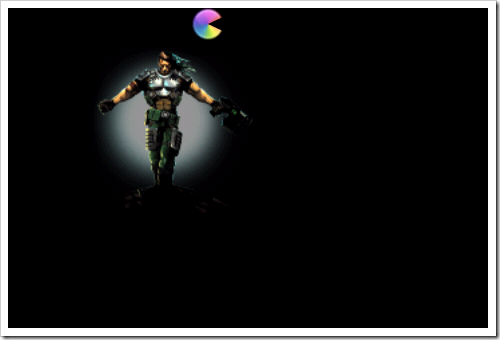
MyView开发,绘制界面View内容:
package com.sunny;
import android.content.Context;
import android.graphics.Bitmap;
import android.graphics.BitmapFactory;
import android.graphics.Canvas;
import android.graphics.Color;
import android.graphics.Paint;
import android.graphics.RectF;
import android.view.View;public class MyView extends View {
static final int ANGLE_MAX = 50;
static final int SPEED = 4;
static final int SCREEN_WIDTH = 480;
static final int SCREEN_HEIGHT = 320;static final int LEFT = 2;
static final int RIGHT = 0;
static final int UP = 3;
static final int DOWN = 1;int angle = 30;
int angleChange = 3;
int radius = 16;
int centerX = radius;
int centerY = radius;
long timeStamp = System.currentTimeMillis();int currPhoto=0;
int direction = RIGHT;
Bitmap bmpMan;
Bitmap[] bmpPhotos;
int[] imgIds = { R.drawable.a, R.drawable.b, R.drawable.c, R.drawable.d };public MyView(Context context) {
super(context);
// TODO Auto-generated constructor stub
bmpMan = BitmapFactory.decodeResource(getResources(), R.drawable.man);
//System.out.println(bmpMan.getWidth());
bmpPhotos = new Bitmap[imgIds.length];
for (int i = 0; i < bmpPhotos.length; i++) {
bmpPhotos[i] = BitmapFactory.decodeResource(getResources(),
imgIds[i]);
}
}@Override
protected void onDraw(Canvas canvas) {
// TODO Auto-generated method stubPaint paint = new Paint();
canvas.drawColor(Color.BLACK);
canvas.drawBitmap(bmpMan, centerX - radius, centerY - radius, null);
paint.setColor(Color.BLACK);
paint.setAntiAlias(true);
RectF oval = new RectF(centerX - radius - 1, centerY - radius - 2,
centerX - radius - 1 + 2 * radius + 2, centerY - radius - 2 + 2
* radius + 4);
canvas.drawArc(oval, 360-angle+90*direction, 2*angle, true, paint);
if (System.currentTimeMillis() - timeStamp > 5000) {
timeStamp = System.currentTimeMillis();
currPhoto = (currPhoto + 1) % bmpPhotos.length;
}
canvas.drawBitmap(bmpPhotos[currPhoto], 80, 40, null);
super.onDraw(canvas);
}}
MyThread线程主要控制View中元素的变化,及时刷新View信息:
package com.sunny;
public class MyThread extends Thread {
int sleepSpan = 30;
MyView myView;public MyThread(MyView myView) {
super();
this.myView = myView;
}public void run() {
while (true) {
myView.angle += myView.angleChange;
if (myView.angle > MyView.ANGLE_MAX) {
myView.angleChange = -3;
} else if (myView.angle < 0) {
myView.angleChange = 3;
}
switch (myView.direction) {
case MyView.RIGHT:
myView.centerX = myView.centerX + myView.SPEED;
break;
case MyView.UP:
myView.centerY = myView.centerY - myView.SPEED;
break;
case MyView.LEFT:
myView.centerX = myView.centerX - myView.SPEED;
break;
case MyView.DOWN:
myView.centerY = myView.centerY + myView.SPEED;
break;
}
if (myView.centerY + myView.radius > MyView.SCREEN_HEIGHT) {
myView.centerY = myView.centerY - MyView.SPEED;
myView.direction = MyView.LEFT;
}
if (myView.centerY - myView.radius < 0) {
myView.centerY = myView.centerY + MyView.SPEED;
myView.direction = MyView.RIGHT;
}
if (myView.centerX + myView.radius > MyView.SCREEN_WIDTH) {
myView.centerX = myView.centerX - MyView.SPEED;
myView.direction = MyView.DOWN;
}
if (myView.centerX - myView.radius < 0) {
myView.centerX = myView.radius;
myView.direction = MyView.UP;
}
myView.postInvalidate();
try {
Thread.sleep(sleepSpan);
} catch (InterruptedException e) {
// TODO Auto-generated catch block
e.printStackTrace();
}
}
}
}
在Activity中,创建View和后台线程:
public class mainActivity extends Activity {
/** Called when the activity is first created. */
MyView myView;
MyThread mt;@Override
public void onCreate(Bundle savedInstanceState) {
super.onCreate(savedInstanceState);
requestWindowFeature(Window.FEATURE_NO_TITLE);
getWindow().setFlags(WindowManager.LayoutParams.FLAG_FULLSCREEN,
WindowManager.LayoutParams.FLAG_FULLSCREEN);
myView = new MyView(this);
setContentView(myView);
mt = new MyThread(myView);
mt.start();
}
}

android 之 View的更多相关文章
- 深入理解 Android 之 View 的绘制流程
概述 本篇文章会从源码(基于Android 6.0)角度分析Android中View的绘制流程,侧重于对整体流程的分析,对一些难以理解的点加以重点阐述,目的是把View绘制的整个流程把握好,而对于特定 ...
- Android自定义View 画弧形,文字,并增加动画效果
一个简单的Android自定义View的demo,画弧形,文字,开启一个多线程更新ui界面,在子线程更新ui是不允许的,但是View提供了方法,让我们来了解下吧. 1.封装一个抽象的View类 B ...
- (转)[原] Android 自定义View 密码框 例子
遵从准则 暴露您view中所有影响可见外观的属性或者行为. 通过XML添加和设置样式 通过元素的属性来控制其外观和行为,支持和重要事件交流的事件监听器 详细步骤见:Android 自定义View步骤 ...
- Android 自定义View合集
自定义控件学习 https://github.com/GcsSloop/AndroidNote/tree/master/CustomView 小良自定义控件合集 https://github.com/ ...
- Android 自定义View (五)——实践
前言: 前面已经介绍了<Android 自定义 view(四)-- onMeasure 方法理解>,那么这次我们就来小实践下吧 任务: 公司现有两个任务需要我完成 (1)监测液化天然气液压 ...
- Android 自定义 view(四)—— onMeasure 方法理解
前言: 前面我们已经学过<Android 自定义 view(三)-- onDraw 方法理解>,那么接下我们还需要继续去理解自定义view里面的onMeasure 方法 推荐文章: htt ...
- Android 自定义 view(三)—— onDraw 方法理解
前言: 上一篇已经介绍了用自己定义的属性怎么简单定义一个view<Android 自定义view(二) -- attr 使用>,那么接下来我们继续深究自定义view,下一步将要去简单理解自 ...
- Android 自定义view(二) —— attr 使用
前言: attr 在前一篇文章<Android 自定义view -- attr理解>已经简单的进行了介绍和创建,那么这篇文章就来一步步说说attr的简单使用吧 自定义view简单实现步骤 ...
- Android 自定义View
Android 自定义View流程中的几个方法解析: onFinishInflate():从布局文件.xml加载完组件后回调 onMeasure() :调用该方法负责测量组件大小 onSizeChan ...
- Android中View类OnClickListener和DialogInterface类OnClickListener冲突解决办法
Android中View类OnClickListener和DialogInterface类OnClickListener冲突解决办法 如下面所示,同时导入这两个,会提示其中一个与另一个产生冲突. 1i ...
随机推荐
- WPF中获取指定坐标依赖对象数据项
上图中红色框区域是一个自定义的ListBox控件,需要实现的功能是,点击红框区域中某项时,获取当前选中项的数据项 控件的MouseDown事件部分代码为: var x = TreeHelper.Fin ...
- 前端之CSS常见兼容性问题
1.双倍浮动BUG: 描述:块状元素设置了float属性后,又设置了横向的margin值,在IE6下显示的margin值要比设置的值大: 解决方案:给float的元素添加 display:inline ...
- tomcat在idea中启动乱码
server,localhost log,catalina log分别乱码 打开tomcat/conf/目录下修改logging.properties 找到"utf-8"行更改为 ...
- react注意点
event 对象 和普通浏览器一样,事件监听函数会被自动传入一个 event 对象,这个对象和普通的浏览器 event 对象所包含的方法和属性都基本一致.不同的是 React.js 中的 event ...
- Android5.0以上版本录屏实现
我录屏的方式是分别录制音频和视频,最后合并成mp4格式,比较麻烦,因为网上完整的教程比较少,所以我打算写一个完整版的,照着我的代码写完之后,至少是能够实现功能的,而不是简单的介绍下用法. 1既然是录制 ...
- Objective-C Operators and Expressions
What is an Expression? The most basic expression consists of an operator, two operands and an assign ...
- docker 配置国内镜像源 linux/mac/windows
部分内容来自:http://guide.daocloud.io/dcs/daocloud-9153151.html 加速器官方DaoCloud承诺:加速器服务永久免费且无流量限制 使用前提:注册Dao ...
- SQLServer同一实例下事务操作
参考代码: 引用Dapper public bool OrderAdd2(User user, Order order) { string dbString = ConfigurationManage ...
- C++实现动态数组
实现一个动态数组,要求对于随机访问可以在常数时间完成,可以通过push_back向数据的尾部追加元素,可以通过pop_back删除尾部元素,能够满足常见的数组操作. LINE 2016年春招笔试 ...
- Ubuntu16.04下使用sublime text3搭建Python IDE
本来是想用pycharm,但你看它的内存要求,我的虚拟机一共也就1G Vim太别扭了,就算有代码颜色,不能自动对齐,不能规范格式,跳转到函数定义,显示文档,要配置起来太费劲,所以就尝试着用sublim ...