
VMWare安装苹果Mac OS X
随着iPhone、iPad、Mac等苹果产品越来越火爆,越来越多的初学者想要了解和尝试苹果平台,包括苹果操作系统Mac OS X、苹果演示软件Keynote、苹果开发工具Xcode等。然而,苹果电脑价格昂贵,并不是每个人都可以承受。
因此,在Windows下安装虚拟机软件VMWare,再在虚拟机里安装苹果操作系统Mac OS X,就成了一种成本低廉的选择,使初学者可以不必支付巨额开销购置苹果电脑。
本文将用详尽的图文介绍如何在虚拟机中安装运行Mac OS X,只要严格地按照本教程一步步操作,即使不了解苹果电脑的读者,也能顺利地安装并运行Mac OS X。
先给大家看几张我完成后的效果吧,因为太累了,今天晚上就不排版了,希望理解。
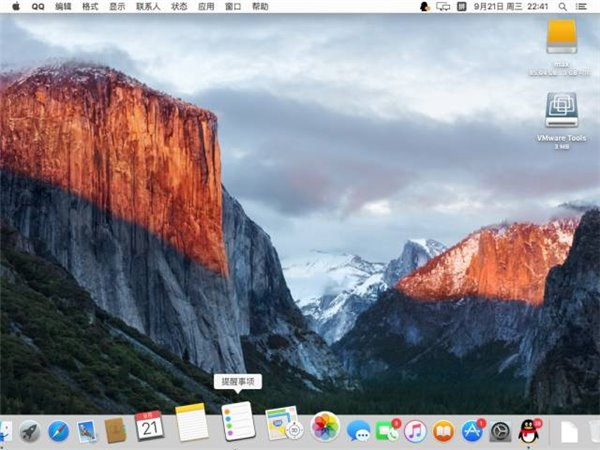
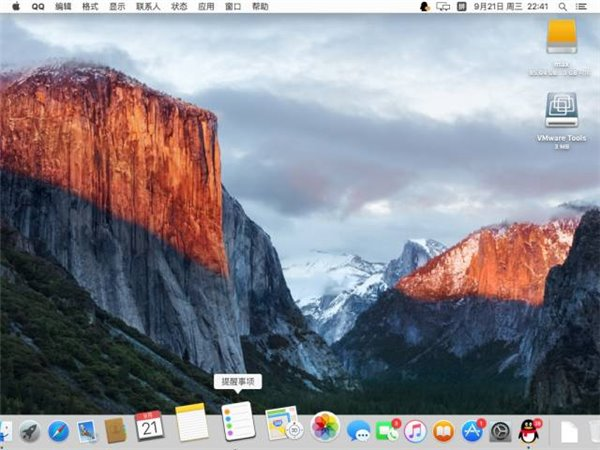
一、准备工作VMWare 12 Pro
这个在很多地方都有,随便下个就好
Mac OS X懒人版安装光盘映像:
百度云:http://pan.baidu.com/s/1jI78s4Y 密码:drbh
还有就是补丁,这个在网上直接可以下到
将VMware安装包解压,双击安装程序VMware-workstation-full-12.1.0-3272444.exe,一路点击“下一步”或“Next”即可。安装结束后要重启电脑。
给VMWare打补丁。因为VMware本身不支持Mac OS X的安装,需要打个补丁才能安装Mac OS X。将Unlocker解压,右击win-install.cmd,选择“以管理员身份运行”(如图1)。Windows会弹出一个命令行窗口,待补丁打好以后,命令行窗口会自动关闭。

图1.png
三、为Mac OS X创建虚拟机双击桌面上的VMWare Pro图标,启动VMWare。单击菜单“文件”→“新建虚拟机”,如图2所示。

全部点默认就行,直到一下图:
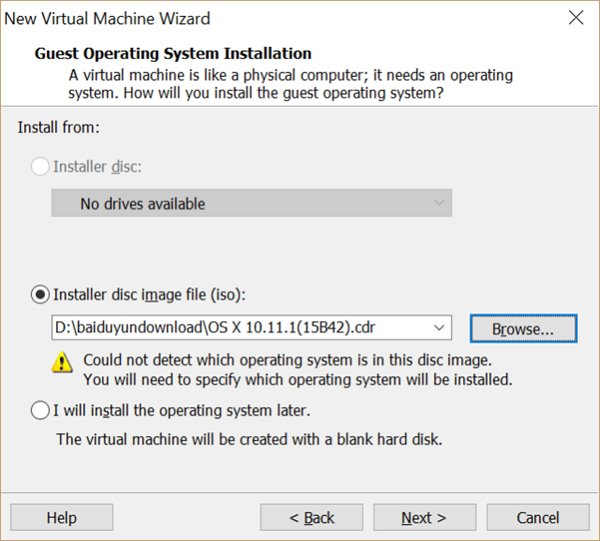
选择刚刚下好的文件,然后进入下一步:
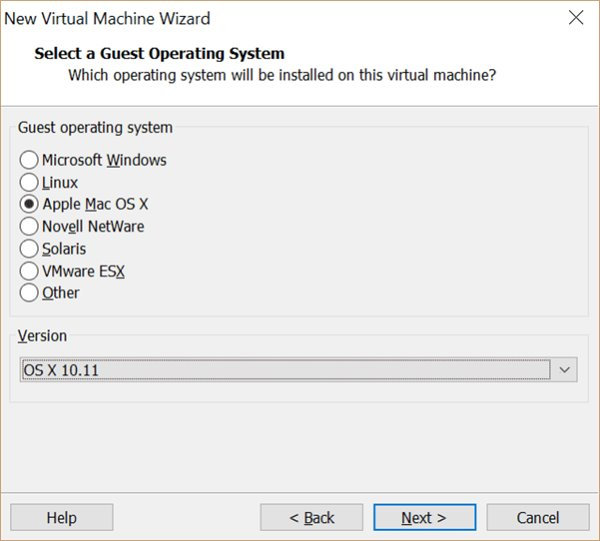
继续点默认。。。。
最后运行就行了!!!
然后就是进入之后的设置,
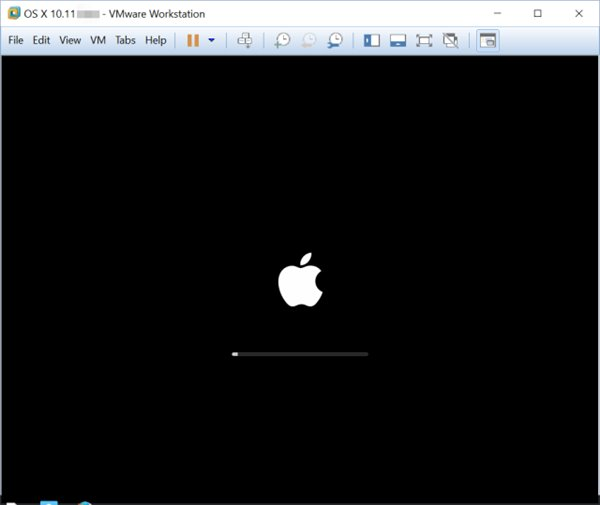
四、安装Mac OS X回到VMWare,点击图11所示的“开启此虚拟机”(Power on this virtual machine),虚拟机正常启动,首先会在黑色背景上显示一只白色的苹果,如图13所示,耐心等待进度条走完。
虚拟机屏幕上会显示欢迎界面,选择“以简体中文作为主要语言”,如图14所示。再点击对话框底部圆圈里的右箭头。

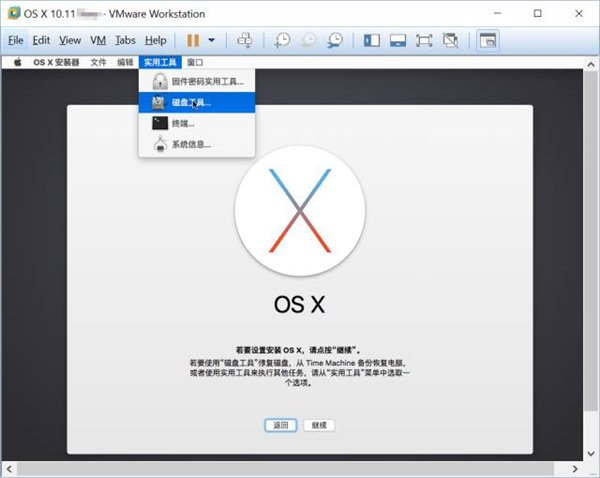
虚拟机会显示如图15所示的对话框。此处我们不可以直接点击“继续”去安装Mac OS X,这是因为我们还没抹掉虚拟机的硬盘。Mac OS X的“抹掉”(erase)和Windows的“格式化”(format)是同义词。此时需要点击屏幕顶部a菜单栏上的“实用工具"→“磁盘工具”,启动“磁盘工具”。
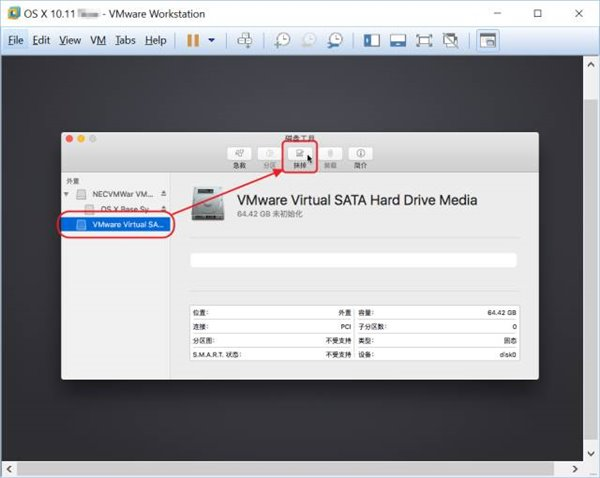
磁盘工具”如图16所示。先在左侧栏里选中“Vmware Virtual SA……”,然后点击工具栏里的“抹掉”。
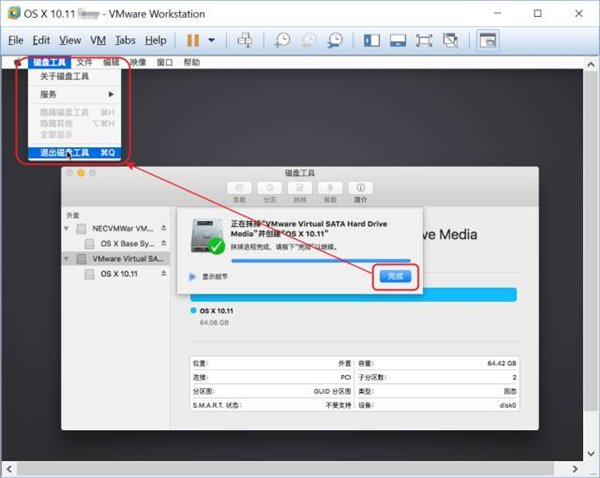
静待进度条走完,然后点击“完成”,如图18所示。然后点击屏幕顶部菜单栏上的“磁盘工具”→“退出”,回到如图15所示的界面,点击“继续”即可。
Mac OS X要求你同意许可协议,如图19所示,点击“继续”,然后在弹出的对话框中点击“同意”即可。

这个步骤要求你选择把Mac OS X安装到哪里,如图20所示。选择硬盘图标,点击“继续”。假如我们没有抹掉虚拟硬盘,就会卡在这一步。

接下来就没有什么难度了,相信大家都会。。。
接下来,就到更新系统的时刻了!!! 好激动!!
将右击桌面上的光盘图标,选择“推出OS X Base System”;然后,点击虚拟机窗口菜单栏上的“虚拟机”→“安装VMWare Tools”(VM→Install VMWare Tools)。

虚拟机桌面上弹出一个“VMWare Tools”窗口,双击“安装VMWare Tools”,弹出“安装VMWare Tools”向导,如图34所示。点击“继续”。

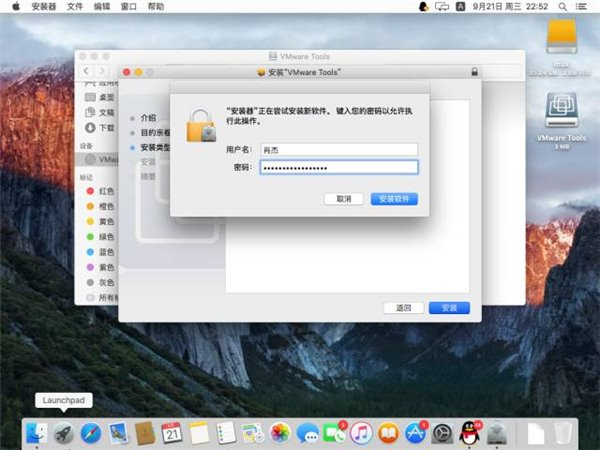
系统要求你输入密码。输入密码(这里的密码是你的Apple ID密码)以后,点击“安装软件”,如图35所示。
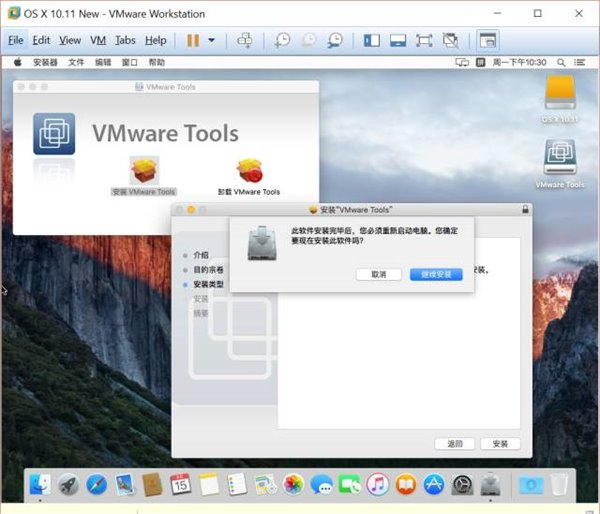
在如图36所示的对话框中点击“继续安装”。
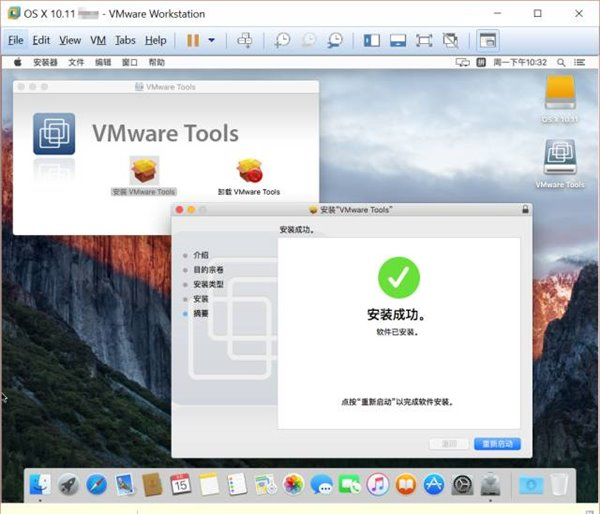
最后点击“重新启动”,如图37所示。静待虚拟机重启即可。
第二,在VMWare Tools安装完毕后,你需要把系统更新到最新版本。更新系统可以让你继续安装新版软件(系统版本太低,有些新版软件不能安装)、减少各种不兼容问题和bug。
虚拟机重启后会进入这个登录界面,选择你的Apple ID对应的邮箱,输入密码,回车登录。
然后点击屏幕左上角的苹果图标,选择“关于本机”,如图38所示,然后再在弹出的“关于本机”窗口里点击“软件更新”。
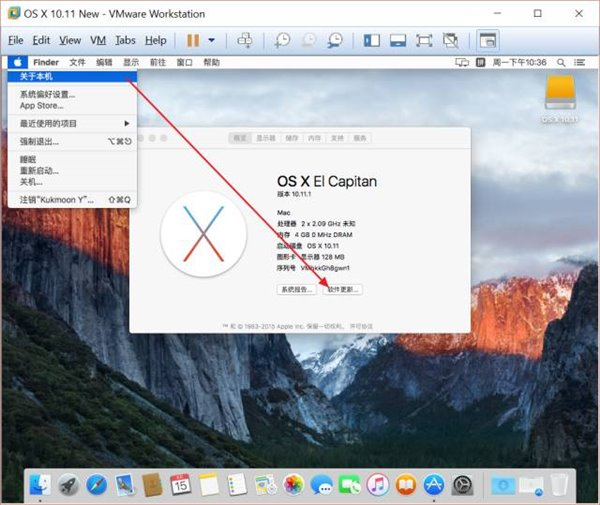
然后,系统会进入Mac App Store,并会检查更新,找到更新包以后就会显示出来,你只需要点击“更新”按钮,就会进入更新过程,更新结束后会重启虚拟机。
结语至此,我们的教程就结束了。希望每个读者都能顺利地在自己的电脑上安装VMWare,再在VMware里安装Mac OS X,开启你的苹果之路。
VMWare安装苹果Mac OS X的更多相关文章
- VMware Workstation 9.0 安装苹果Mac OS X10.9系统
摘自:http://www.wuwenhui.cn/3133.html 一.安装所需要的软件: 1.VMware Workstation 9.0 点击下载 2.unlock-all-v110.zip ...
- VMWare安装苹果操作系统OS X
项目要求做一些简单的苹果开发尝试,由于苹果的各种开发要求在Macintosh机上进行,可是项目不值得为一次简单的尝试付出过多的购机费,所以只能另辟蹊径,跟别人学学怎么在虚拟机里面搞: http://j ...
- VMware下安装的Mac OS X如何修改显示分辨率
VMware下安装的Mac OS X如何修改显示分辨率 我在Win7下利用VMware安装了苹果的Mac OS,安装成功启动后,发现分辨率为1920*1080,而宿机的分辨率是1366*768,我 ...
- 虚拟机VMware 9安装苹果MAC OSX 10.8图文教程
前些天虚拟机VMware Workstation 9出来,相信大家都已经熟悉VM9了,至于MAC OSX 10.8系统,那也是出来一段时间了,本篇文章就是来讲解VMware Workstation 9 ...
- VMware 12安装虚拟机Mac OS X 10.10使用小技巧(虚拟机Mac OS X 10.10时间设置,虚拟机Mac OS X 10.10通过代理上网,Mac OS X 10.10虚拟机优化,VMware虚拟机相互复制)
1:修改Mac OS 系统时间 2:Mac OS系统 通过代理上网 VMware 12安装Mac OS X 10.10虚拟机优化心得 虚拟显卡硬伤,所以必须要优化下才能用,优化的原则就是能精简的精简, ...
- 苹果Mac OS X显示隐藏文件的方法
苹果Mac OS X显示隐藏文件的方法有很多种,这里介绍一种最简单的, 方法/步骤 打开“终端”,根据自己的版本选择命令 早期的OS X(10.6~10.8)系统可以使用如下两条命令来开始 ...
- 苹果Mac OS 显示隐藏文件
苹果Mac OS 操作系统下,隐藏文件默认为隐藏状态,隐藏文件是否显示有多种方法可以设置. 方法一: 打开终端,输入命令行 显示Mac隐藏文件的命令: defaults write com.apple ...
- 苹果Mac OS系统修改Hosts文件的方法
使用苹果Mac OS X系统的用户有很多,近期也有不少童鞋问我Mac怎么修改hosts,修改hosts的方式有很多,下面我就整理两种比较方便的方法吧,希望能够帮到大家. 在某些时候可能遇到了需要修改系 ...
- 苹果Mac OS X系统十三年视觉变化发展史
1Mac OS 9 一个普通的桌面操作系统 经过多个测试版本后,苹果终于正式公布OS X 10.10 Yosemite操作系统.苹果称这个第11版的OS X系统是自从2001年问世以来在视觉效果上变化 ...
随机推荐
- Django + Vue cli 3.0 访问静态资源问题
[问题背景] 用Vue clie 3.0的搭建得框架把我坑死了,在打包后,调用不到静态资源js,css,mp3等 [问题原因] vue cli 3.0打包后,dist目录下没有static目录,而Dj ...
- Codeforces 126B(kmp)
要点 头尾的最长相同只要一个kmp即可得,于是处理中间部分 扫一遍记录一下前缀的每个位置是否存在一个中间串跟它相同,见代码 如果当前没有,接着用Next数组去一找即可 #include <cst ...
- Codeforces 161A(贪心)
要点 我在想贪心是对的那要二分图何用,自己的想法是:二分图最开始并不知道怎么匹配最好所以就按输入顺序连了,之后慢慢修改:而这道匹配也成对匹配但从一开始你就可以知道选哪个最划算,就是贪心地选最小的.不必 ...
- Struts2 拦截器(Interceptor )原理和配置
http://blog.csdn.net/kingmax54212008/article/details/51777851
- linux yum 安装
################## http://rpm.pbone.net/ 下载下来的包放到本地yum源中,然后在这个目录下面重新生成依赖关系就可以使用yum包来完成安装了 tt 1. 生成依赖 ...
- 关于Nginx对于PHP支持的问题
因为使用的mediawiki是用php写的,所以就遇上了一个问题,怎么让Nginx支持php,记得当时使用apache2的时候是安装了一个叫 “ libapache2-mod-php5 ”的mod , ...
- Jexus~docker与它产生了暖味
前段时间写了很多docker for .net core的文章,用来快速部署微服务相当给力,而尝到了香头的我们希望把.net frameworks的程序也使用docker来部署一下,那么接下来我就结果 ...
- 《从0到1学习Flink》—— Data Source 介绍
前言 Data Sources 是什么呢?就字面意思其实就可以知道:数据来源. Flink 做为一款流式计算框架,它可用来做批处理,即处理静态的数据集.历史的数据集:也可以用来做流处理,即实时的处理些 ...
- FloatHelper
function FloatHelper() { } FloatHelper.prototype.showFloater = function (Target, Title, Action, Acti ...
- ParallelsDesktop安装DOS7.1并与MAC共享文件
ParallelsDesktop安装DOS7.1并与MAC共享文件 Table of Contents 1. 在Parallels Desktop中安装DOS7.1 2. 配置与Mac共享文件 1 在 ...