
VMWare安装苹果Mac OS X
随着iPhone、iPad、Mac等苹果产品越来越火爆,越来越多的初学者想要了解和尝试苹果平台,包括苹果操作系统Mac OS X、苹果演示软件Keynote、苹果开发工具Xcode等。然而,苹果电脑价格昂贵,并不是每个人都可以承受。
因此,在Windows下安装虚拟机软件VMWare,再在虚拟机里安装苹果操作系统Mac OS X,就成了一种成本低廉的选择,使初学者可以不必支付巨额开销购置苹果电脑。
本文将用详尽的图文介绍如何在虚拟机中安装运行Mac OS X,只要严格地按照本教程一步步操作,即使不了解苹果电脑的读者,也能顺利地安装并运行Mac OS X。
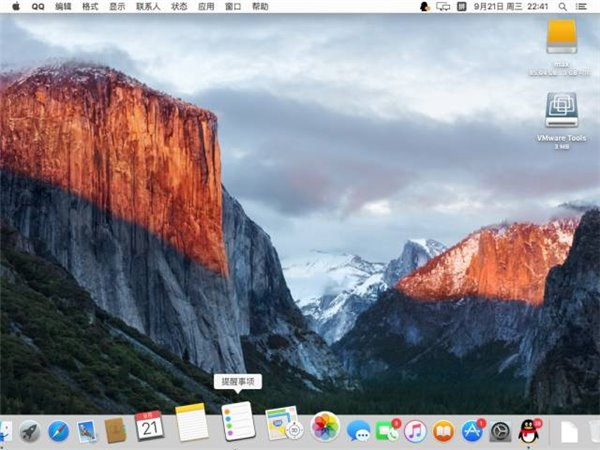
先给大家看几张我完成后的效果吧,因为太累了,今天晚上就不排版了,希望理解。
一、准备工作VMWare 12 Pro
这个在很多地方都有,随便下个就好
Mac OS X懒人版安装光盘映像:
百度云:http://pan.baidu.com/s/1jI78s4Y 密码:drbh
还有就是补丁,这个在网上直接可以下到
将VMware安装包解压,双击安装程序VMware-workstation-full-12.1.0-3272444.exe,一路点击“下一步”或“Next”即可。安装结束后要重启电脑。
给VMWare打补丁。因为VMware本身不支持Mac OS X的安装,需要打个补丁才能安装Mac OS X。将Unlocker解压,右击win-install.cmd,选择“以管理员身份运行”(如图1)。Windows会弹出一个命令行窗口,待补丁打好以后,命令行窗口会自动关闭。

图1.png
三、为Mac OS X创建虚拟机双击桌面上的VMWare Pro图标,启动VMWare。单击菜单“文件”→“新建虚拟机”,如图2所示。

全部点默认就行,直到一下图:
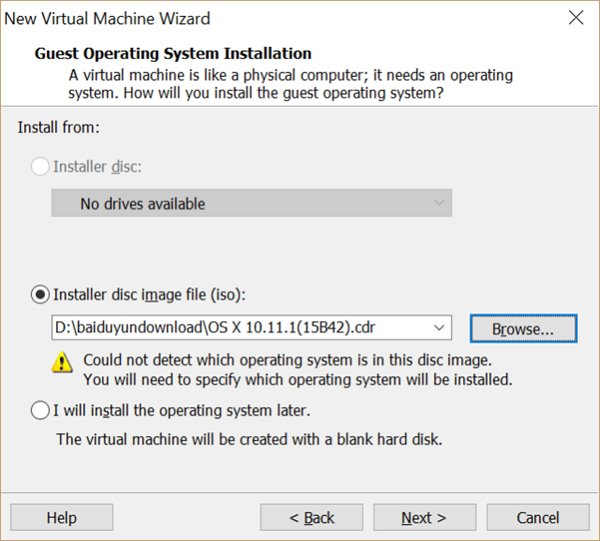
选择刚刚下好的文件,然后进入下一步:
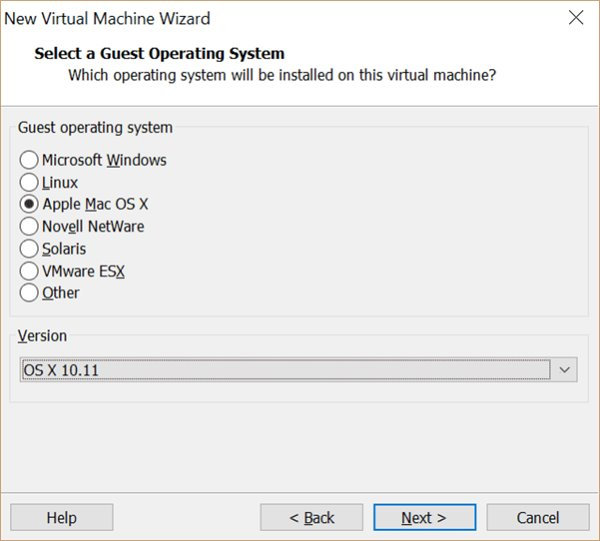
继续点默认。。。。
最后运行就行了!!!
然后就是进入之后的设置,
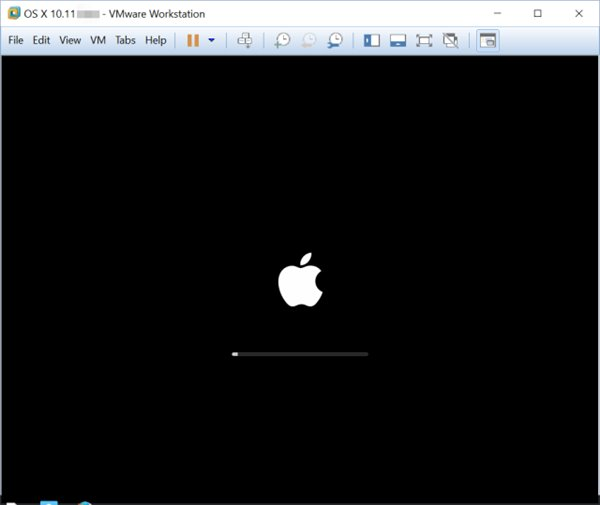
四、安装Mac OS X回到VMWare,点击图11所示的“开启此虚拟机”(Power on this virtual machine),虚拟机正常启动,首先会在黑色背景上显示一只白色的苹果,如图13所示,耐心等待进度条走完。
虚拟机屏幕上会显示欢迎界面,选择“以简体中文作为主要语言”,如图14所示。再点击对话框底部圆圈里的右箭头。

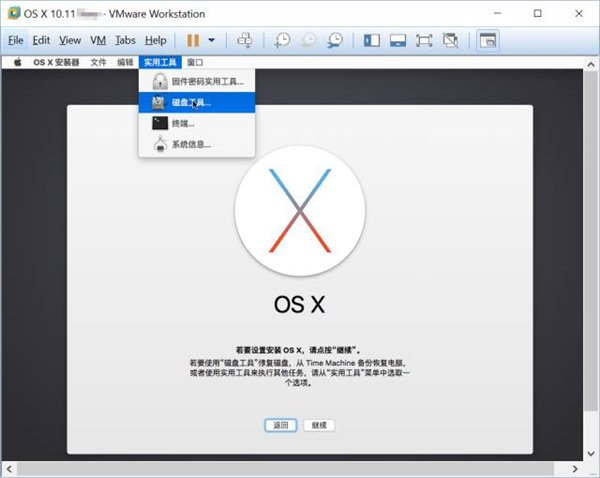
虚拟机会显示如图15所示的对话框。此处我们不可以直接点击“继续”去安装Mac OS X,这是因为我们还没抹掉虚拟机的硬盘。Mac OS X的“抹掉”(erase)和Windows的“格式化”(format)是同义词。此时需要点击屏幕顶部a菜单栏上的“实用工具"→“磁盘工具”,启动“磁盘工具”。
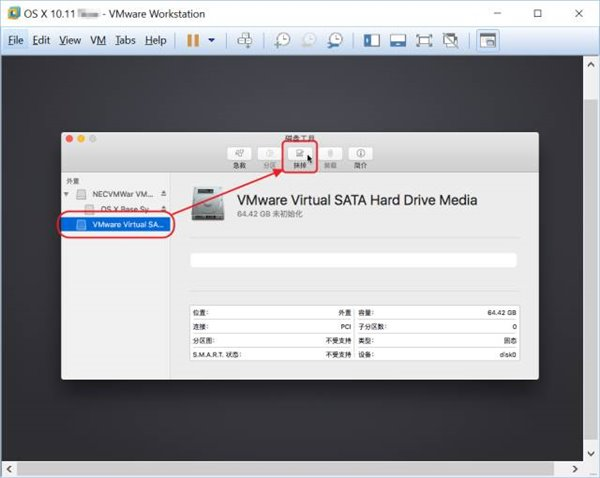
磁盘工具”如图16所示。先在左侧栏里选中“Vmware Virtual SA……”,然后点击工具栏里的“抹掉”。
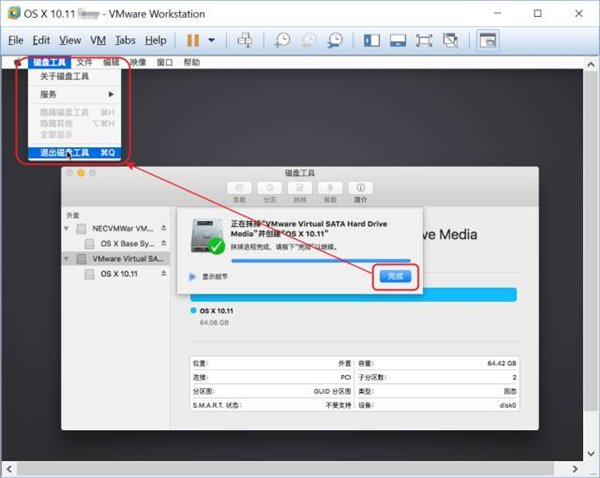
静待进度条走完,然后点击“完成”,如图18所示。然后点击屏幕顶部菜单栏上的“磁盘工具”→“退出”,回到如图15所示的界面,点击“继续”即可。
Mac OS X要求你同意许可协议,如图19所示,点击“继续”,然后在弹出的对话框中点击“同意”即可。

这个步骤要求你选择把Mac OS X安装到哪里,如图20所示。选择硬盘图标,点击“继续”。假如我们没有抹掉虚拟硬盘,就会卡在这一步。

接下来就没有什么难度了,相信大家都会。。。
接下来,就到更新系统的时刻了!!! 好激动!!
将右击桌面上的光盘图标,选择“推出OS X Base System”;然后,点击虚拟机窗口菜单栏上的“虚拟机”→“安装VMWare Tools”(VM→Install VMWare Tools)。

虚拟机桌面上弹出一个“VMWare Tools”窗口,双击“安装VMWare Tools”,弹出“安装VMWare Tools”向导,如图34所示。点击“继续”。

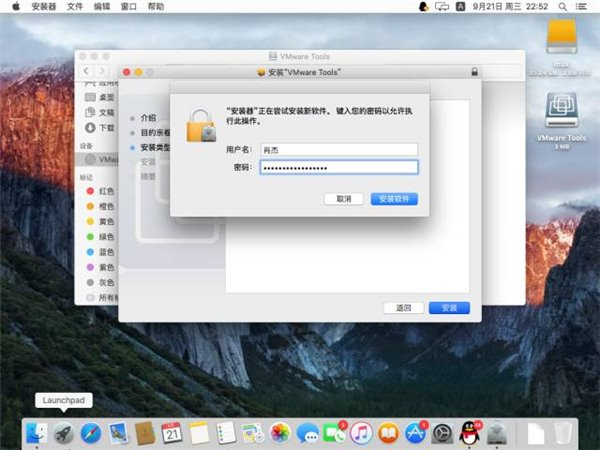
系统要求你输入密码。输入密码(这里的密码是你的Apple ID密码)以后,点击“安装软件”,如图35所示。
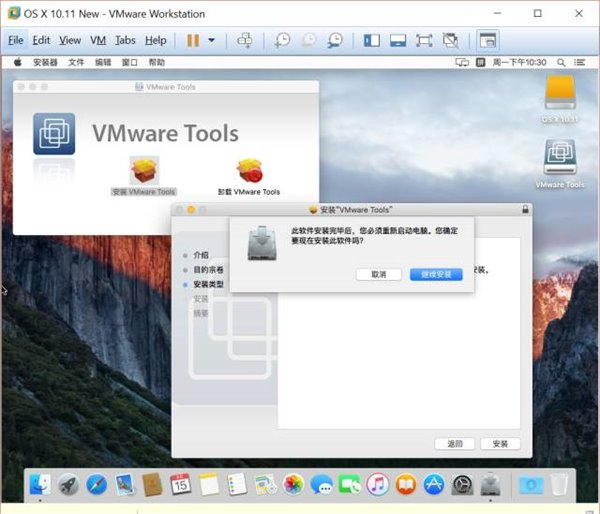
在如图36所示的对话框中点击“继续安装”。
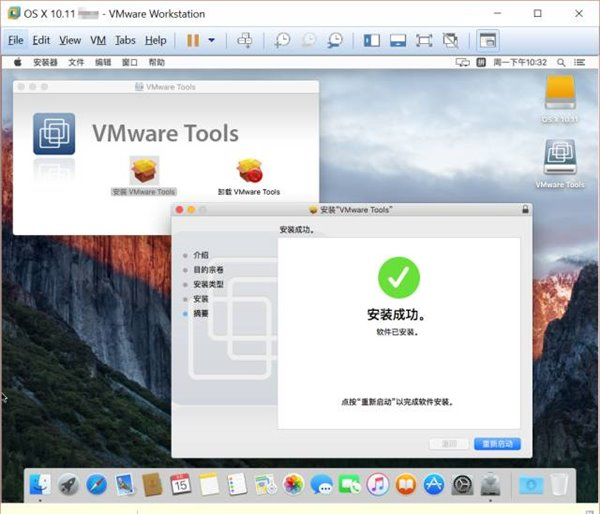
最后点击“重新启动”,如图37所示。静待虚拟机重启即可。
第二,在VMWare Tools安装完毕后,你需要把系统更新到最新版本。更新系统可以让你继续安装新版软件(系统版本太低,有些新版软件不能安装)、减少各种不兼容问题和bug。
虚拟机重启后会进入这个登录界面,选择你的Apple ID对应的邮箱,输入密码,回车登录。
然后点击屏幕左上角的苹果图标,选择“关于本机”,如图38所示,然后再在弹出的“关于本机”窗口里点击“软件更新”。
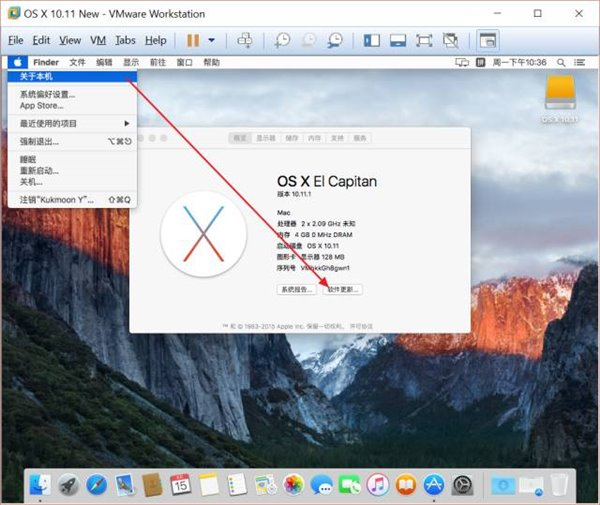
然后,系统会进入Mac App Store,并会检查更新,找到更新包以后就会显示出来,你只需要点击“更新”按钮,就会进入更新过程,更新结束后会重启虚拟机。
结语至此,我们的教程就结束了。希望每个读者都能顺利地在自己的电脑上安装VMWare,再在VMware里安装Mac OS X,开启你的苹果之路。
VMWare安装苹果Mac OS X的更多相关文章
- VMware Workstation 9.0 安装苹果Mac OS X10.9系统
摘自:http://www.wuwenhui.cn/3133.html 一.安装所需要的软件: 1.VMware Workstation 9.0 点击下载 2.unlock-all-v110.zip ...
- VMWare安装苹果操作系统OS X
项目要求做一些简单的苹果开发尝试,由于苹果的各种开发要求在Macintosh机上进行,可是项目不值得为一次简单的尝试付出过多的购机费,所以只能另辟蹊径,跟别人学学怎么在虚拟机里面搞: http://j ...
- VMware下安装的Mac OS X如何修改显示分辨率
VMware下安装的Mac OS X如何修改显示分辨率 我在Win7下利用VMware安装了苹果的Mac OS,安装成功启动后,发现分辨率为1920*1080,而宿机的分辨率是1366*768,我 ...
- 虚拟机VMware 9安装苹果MAC OSX 10.8图文教程
前些天虚拟机VMware Workstation 9出来,相信大家都已经熟悉VM9了,至于MAC OSX 10.8系统,那也是出来一段时间了,本篇文章就是来讲解VMware Workstation 9 ...
- VMware 12安装虚拟机Mac OS X 10.10使用小技巧(虚拟机Mac OS X 10.10时间设置,虚拟机Mac OS X 10.10通过代理上网,Mac OS X 10.10虚拟机优化,VMware虚拟机相互复制)
1:修改Mac OS 系统时间 2:Mac OS系统 通过代理上网 VMware 12安装Mac OS X 10.10虚拟机优化心得 虚拟显卡硬伤,所以必须要优化下才能用,优化的原则就是能精简的精简, ...
- 苹果Mac OS X显示隐藏文件的方法
苹果Mac OS X显示隐藏文件的方法有很多种,这里介绍一种最简单的, 方法/步骤 打开“终端”,根据自己的版本选择命令 早期的OS X(10.6~10.8)系统可以使用如下两条命令来开始 ...
- 苹果Mac OS 显示隐藏文件
苹果Mac OS 操作系统下,隐藏文件默认为隐藏状态,隐藏文件是否显示有多种方法可以设置. 方法一: 打开终端,输入命令行 显示Mac隐藏文件的命令: defaults write com.apple ...
- 苹果Mac OS系统修改Hosts文件的方法
使用苹果Mac OS X系统的用户有很多,近期也有不少童鞋问我Mac怎么修改hosts,修改hosts的方式有很多,下面我就整理两种比较方便的方法吧,希望能够帮到大家. 在某些时候可能遇到了需要修改系 ...
- 苹果Mac OS X系统十三年视觉变化发展史
1Mac OS 9 一个普通的桌面操作系统 经过多个测试版本后,苹果终于正式公布OS X 10.10 Yosemite操作系统.苹果称这个第11版的OS X系统是自从2001年问世以来在视觉效果上变化 ...
随机推荐
- Java 为程序创建日志系统
使用JAVA创建日志系统有两种方法 1.使用log4j操作日志文件 2.使用系统重定向输出日志信息 方法1:使用log4j操作日志文件(可使用jar或者xml) 步骤1:下载log4j.jar 下载地 ...
- HTTPRunner实践二——数据驱动
基于文档http://cn.httprunner.org/advanced/data-driven/ 场景一:用例集+独立参数+参数列表 1.原始用例文件savePatient_01.yml - co ...
- SpringBoot进阶教程(五十九)整合Codis
上一篇博文<详解Codis安装与部署>中,详细介绍了codis的安装与部署,这篇文章主要介绍介绍springboot整合codis.如果之前看过<SpringBoot进阶教程(五十二 ...
- 洛谷 P3381 【模板】最小费用最大流
题目描述 如题,给出一个网络图,以及其源点和汇点,每条边已知其最大流量和单位流量费用,求出其网络最大流和在最大流情况下的最小费用. 输入输出格式 输入格式: 第一行包含四个正整数\(N.M.S.T\) ...
- Netty-promise
public class TimeEncoder extends ChannelOutboundHandlerAdapter { @Override public void write(Channel ...
- FusionCharts的类 - 实例功能
一.FusionCharts的类 - 实例功能 1.configure(name:string , value:string) or configure(configurations: Objec ...
- 038 Count and Say 数数并说
数数并说序列是一个整数序列,第二项起每一项的值为对前一项的计数,其前五项如下:1. 12. 113. 214. 12115. 1112211 被读作 " ...
- 075 Sort Colors 分类颜色
给定一个包含红色.白色和蓝色,且含有 n 个元素的数组,对它们进行排序,使得相同颜色的元素相邻,颜色顺序为红色.白色.蓝色.此题中,我们使用整数 0, 1 和 2 分别表示红色,白色和蓝色.注意:不能 ...
- scrapy爬取美女图片
使用scrapy爬取整个网站的图片数据.并且使用 CrawlerProcess 启动. 1 # -*- coding: utf-8 -* 2 import scrapy 3 import reques ...
- SpringCloud多模块整理
1.项目架构 —— project 父项目 —— client 子项目(客户端) 对外暴露的接口 —————— pom.xml 子项目的pom文件 ...