
ASP.NET Core 一步步搭建个人网站(2)_一键部署和用户注册登录
俗话说,磨刀不费砍柴工。为了更方便的进行项目管理,我们先将个人网站项目配置一下,满足以下2个目标:
- VS2017中支持Git存储库,绑定Github项目,实现本地VS程序与线上Github一键代码提交和同步;
- 搭建服务器FTP站点,VS2017中配置一键部署网站文件到服务器;
有了以上的配置,我们可以不用每次拉取和同步我们的程序到Github中,也不用每次在本地发布,拷贝服务器,我们只用在VS2017中简单的一键同步到Github或网站服务器。这样我们的开发效率有了很大的提高,也方便线上验证我们的程序代码。
VS2017支持Github
选择 工具-->扩展和更新,搜索GitHub,安装GitHub的VS插件
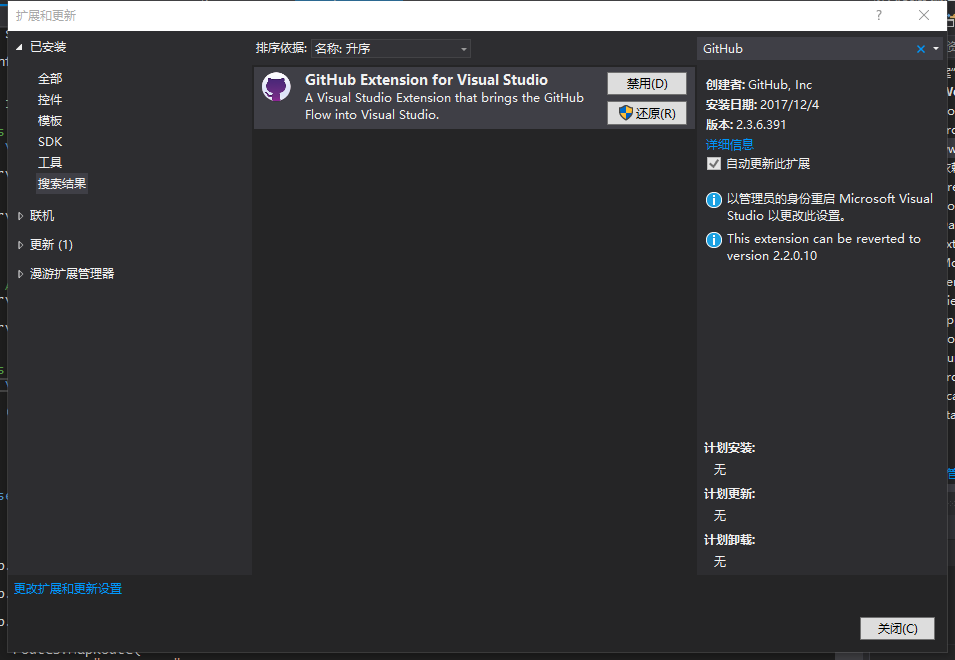
安装完插件,打开视图-->团队资源管理器,我们可以看到Git插件菜单。通过菜单我们可以新建Git存储库,可以提交修改的代码,并一键同步提交后的代码到自己的GitHub项目中。
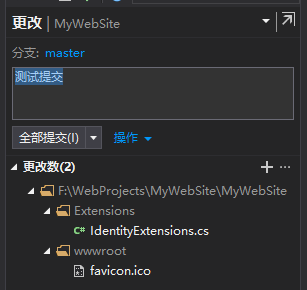
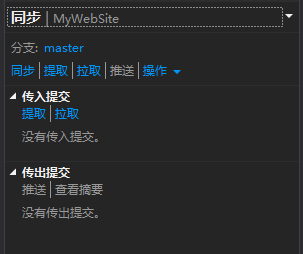
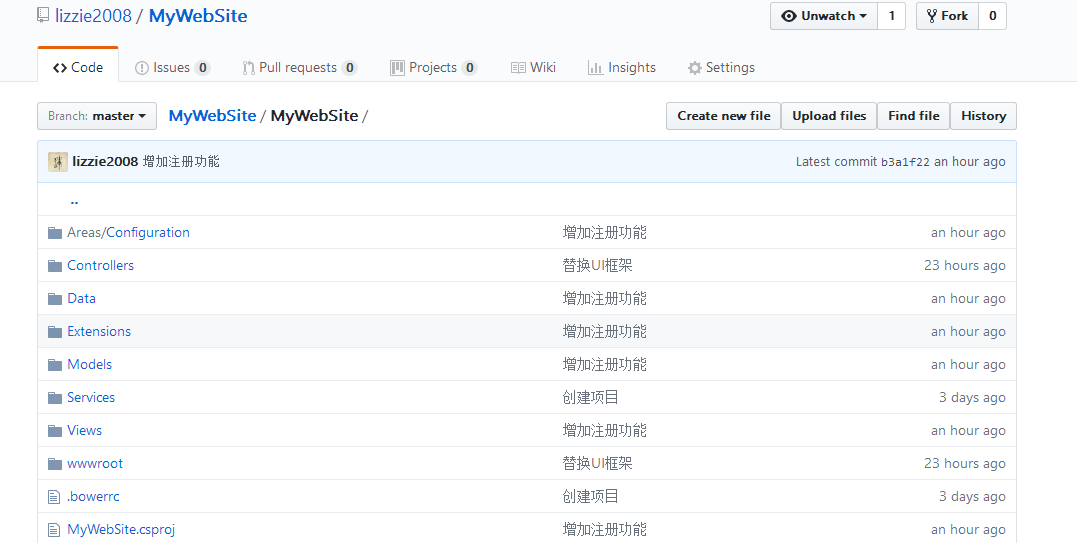
再打开GitHub,可以看我们的代码已经同步了,是不是很方便?
VS2017支持FTP远程发布
要VS支持FTP发布,首先要将网站服务器配置成FTP服务器。
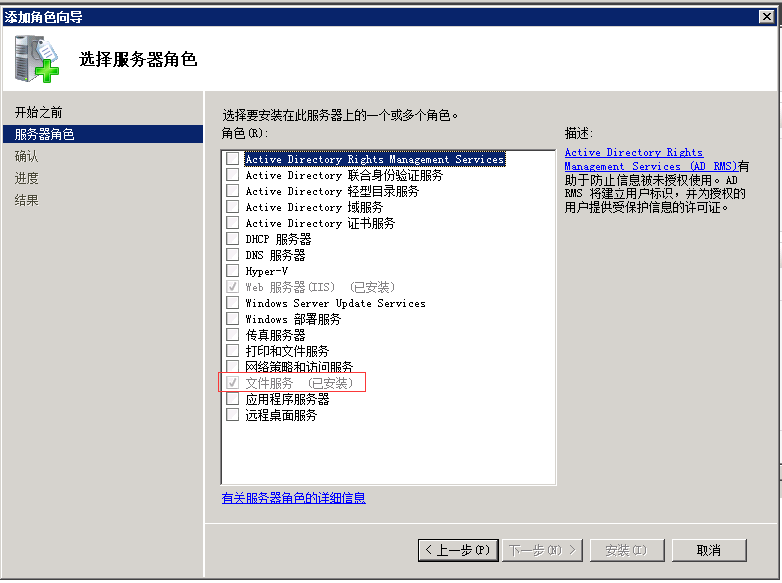
Server2008添加新的角色,选中文件服务并安装新角色:
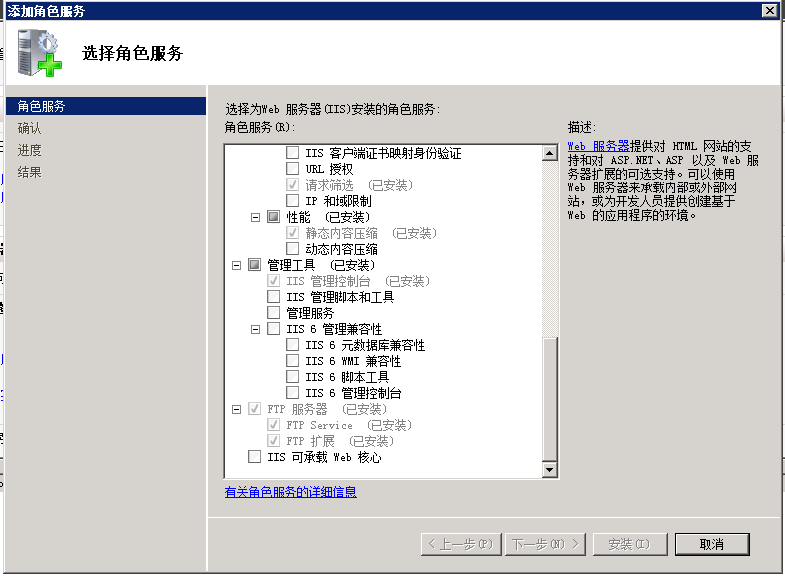
再次选中已安装的IIS服务,增加FTP服务器相关的角色:
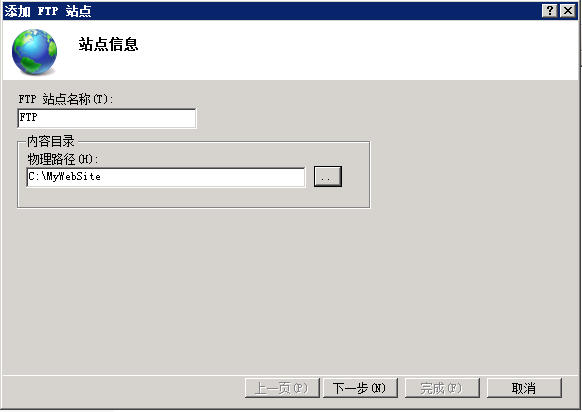
接着,在IIS网站右键选择“添加FTP站点”,选择FTP文件物理路径和添加站点名称:
端口默认21,不用选择SSL证书,身份验证这里选择基本验证(为了一定的安全性,不要勾选匿名),授权访问里,指定administrator才能访问FTP站点,并具有读取和写入的权限;

完成后,我们建好的FTP就自动启动了,这时浏览器中输入ftp://localhost,输入用户名和密码,就可以访问对应的文件目录了。当然,我们外网还是无法访问,为什么呢?相信大家看过上一篇,应该知道是防火墙的原因,我们按照上一篇的配置,增加FTP 21端口的允许入站规则,这样我们外网就通过FTP访问网站发布目录。
配置完外网服务器,我们来配置一下本地VS2017,右键项目-->发布,选择FTP发布,选项配置如下:
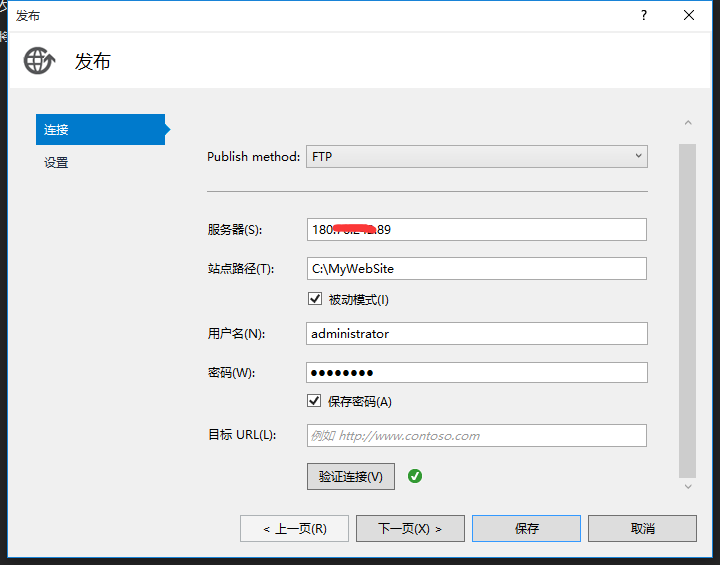
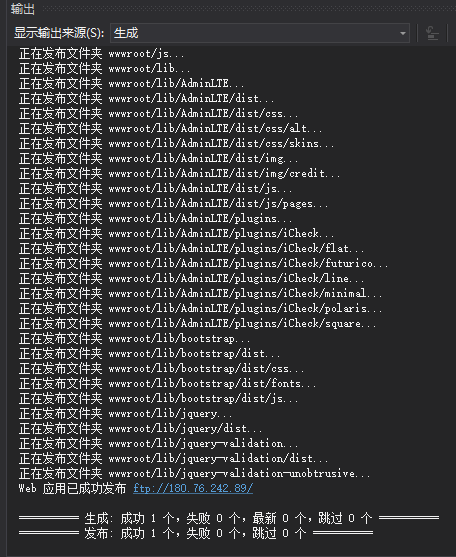
这样我们就已经配置好本地一键发布站点到远程服务器了。以后直接点发布按钮,就可以看到自动将生成的发布文件,同步到网站服务器:
替换前端框架
准备工作做完,浏览器输入网站服务器IP,可以看到可以正常访问,但是.net core mvc帮我们自动生成的界面,不一定符合我们的需求,那还是自己找一个前端的UI框架,替换一下既有界面。这里我选择的是 AdminLTE ,这是一个基于 bootstrap 的轻量级后台模板,相关的资料大家可以去官网研究一下。
我们把下载的文件解压缩到wwwroot/lib目录下,第一步先重构一下登录的界面:
 @model LoginViewModel

 @{

     Layout = null;

     ViewData["Title"] = "登录";

 }

 <!DOCTYPE html>

 <html>

 <head>

     <meta charset="utf-8" />

     <meta name="viewport" content="width=device-width, initial-scale=1.0" />

     <title>@ViewData["Title"] - LanceL0t</title>

     @await Html.PartialAsync("_SiteCssPartial")

 </head>

 <body class="hold-transition login-page">

     <div class="login-box">

         <div class="login-box-body">

             <p class="login-box-msg">欢迎,由此登录</p>

             <form asp-route-returnurl="@ViewData["ReturnUrl"]" method="post">

                 <div asp-validation-summary="All" class="text-danger"></div>

                 <div class="form-group has-feedback">

                     <input asp-for="Email" class="form-control" placeholder="邮箱">

                     <span class="glyphicon glyphicon-envelope form-control-feedback"></span>

                 </div>

                 <div class="form-group has-feedback">

                     <input asp-for="Password" class="form-control" placeholder="密码">

                     <span class="glyphicon glyphicon-lock form-control-feedback"></span>

                 </div>

                 <div class="row">

                     <div class="col-xs-8">

                         <div class="checkbox icheck">

                             <label asp-for="RememberMe">

                                 <input asp-for="RememberMe"> @Html.DisplayNameFor(m => m.RememberMe)

                             </label>

                         </div>

                     </div>

                     <div class="col-xs-4">

                         <button type="submit" class="btn btn-primary btn-block btn-flat">登录</button>

                     </div>

                 </div>

             </form>

             <div class="social-auth-links text-center">

                 <p>- 或者 -</p>

                 <a href="#" class="btn btn-block btn-social btn-facebook btn-flat">

                     <i class="fa fa-facebook"></i> Sign in using

                     Facebook

                 </a>

                 <a href="#" class="btn btn-block btn-social btn-google btn-flat">

                     <i class="fa fa-google-plus"></i> Sign in using

                     Google+

                 </a>

             </div>

             <a asp-action="ForgotPassword">忘记密码</a><br>

             <a asp-action="Register" asp-route-returnurl="@ViewData["ReturnUrl"]" class="text-center">立即注册</a>

         </div>

     </div>

 </body>

 </html>

 @await Html.PartialAsync("_SiteScriptsPartial")

 @await Html.PartialAsync("_ValidationScriptsPartial")
接着第二步,优化一下之前的新用户注册界面:
 @model RegisterViewModel

 @{

     Layout = null;

     ViewData["Title"] = "注册";

 }

 <!DOCTYPE html>

 <html>

 <head>

     <meta charset="utf-8" />

     <meta name="viewport" content="width=device-width, initial-scale=1.0" />

     <title>@ViewData["Title"] - LanceL0t</title>

     @await Html.PartialAsync("_SiteCssPartial")

 </head>

 <body class="hold-transition login-page">

     <div class="login-box">

         <div class="login-box-body">

             <p class="login-box-msg">欢迎,注册新用户</p>

             <form asp-route-returnurl="@ViewData["ReturnUrl"]" method="post">

                 <div asp-validation-summary="All" class="text-danger"></div>

                 <div class="form-group has-feedback">

                     <input asp-for="Email" class="form-control" placeholder="请输入邮箱">

                     <span class="glyphicon glyphicon-envelope form-control-feedback"></span>

                 </div>

                 <div class="form-group has-feedback">

                     <input asp-for="Password" class="form-control" placeholder="请输入密码">

                     <span class="glyphicon glyphicon-lock form-control-feedback"></span>

                 </div>

                 <div class="form-group has-feedback">

                     <input asp-for="ConfirmPassword" class="form-control" placeholder="请确认密码">

                     <span class="glyphicon glyphicon-lock form-control-feedback"></span>

                 </div>

                 <div class="row">

                     <div class="col-xs-8">

                         <div class="checkbox icheck">

                             <label asp-for="IsAgree">

                                 <input asp-for="IsAgree"> 阅读并接受《<a href="#">用户协议</a>》

                             </label>

                         </div>

                     </div>

                     <div class="col-xs-4">

                         <button type="submit" class="btn btn-primary btn-block btn-flat">注册</button>

                     </div>

                 </div>

             </form>

             <div class="social-auth-links text-center">

                 <p>- 或者 -</p>

                 <a href="#" class="btn btn-block btn-social btn-facebook btn-flat">

                     <i class="fa fa-facebook"></i> Sign in using

                     Facebook

                 </a>

                 <a href="#" class="btn btn-block btn-social btn-google btn-flat">

                     <i class="fa fa-google-plus"></i> Sign in using

                     Google+

                 </a>

             </div>

             <a asp-controller="Account" asp-action="Login">已有账号</a><br>

         </div>

     </div>

 </body>

 </html>

 @await Html.PartialAsync("_SiteScriptsPartial")

 @await Html.PartialAsync("_ValidationScriptsPartial")
这里的知识很简单,就不在祥述了,不过因为用的是.net core提供的identity用户管理和验证,有些个人遇到的问题,我还是列出来,以免再走弯路。
自定义的服务器端和客户单的验证
比如,新用户注册时,要保证用户已勾选“阅读并接受用户协议”。而MVC本身校验机制没有提供bool型必须为true的校验,这里我们自己实现一个服务器端属性的校验,需要继承
ValidationAttribute和IClientModelValidator:
 /// <summary>

 /// 复选框必须选中验证

 /// </summary>

 [AttributeUsage(AttributeTargets.Property, AllowMultiple = false, Inherited = false)]

 public sealed class MustBeTrueAttribute : ValidationAttribute, IClientModelValidator

 {

     //服务器端验证

     public override bool IsValid(object value)

     {

         return value != null && (bool)value;

     }

     public void AddValidation(ClientModelValidationContext context)

     {

         MergeAttribute(context.Attributes, "data-val", "true");

         var errorMessage = FormatErrorMessage(context.ModelMetadata.GetDisplayName());

         MergeAttribute(context.Attributes, "data-val-mustbetrue", errorMessage);

     }

     private bool MergeAttribute(

         IDictionary<string, string> attributes,

         string key,

         string value)

     {

         if (attributes.ContainsKey(key))

         {

             return false;

         }

         attributes.Add(key, value);

         return true;

     }

 }
再加上客户端的验证方法:
 <script>

     //必须复选框勾选验证

     $.validator.addMethod("mustbetrue",

         function (value, element, parameters) {

             return value === "true";

         });

     $.validator.unobtrusive.adapters.add("mustbetrue", [], function (options) {

         options.rules.mustbetrue = {};

         options.messages["mustbetrue"] = options.message;

     });

 </script>
identity的本地化
目前使用identity默认的错误描述是英文,这里我们需要显示成中文,所以新增一个IdentityExtensions类,继承IdentityErrorDescriber,重写错误描述
 public class IdentityExtensions : IdentityErrorDescriber

 {

     public override IdentityError PasswordRequiresNonAlphanumeric()

     {

         return new IdentityError

         {

             Code = nameof(PasswordRequiresNonAlphanumeric),

             Description = "密码至少包含1位非数字字母的特殊字符"

         };

     }

     public override IdentityError PasswordRequiresDigit()

     {

         return new IdentityError

         {

             Code = nameof(PasswordRequiresDigit),

             Description = "密码至少包含1位数字('0'-'9')"

         };

     }

     public override IdentityError PasswordRequiresLower()

     {

         return new IdentityError

         {

             Code = nameof(PasswordRequiresLower),

             Description = "密码至少包含1位小写字符 ('a'-'z')"

         };

     }

     public override IdentityError PasswordRequiresUpper()

     {

         return new IdentityError

         {

             Code = nameof(PasswordRequiresUpper),

             Description = "密码至少包含1位大写写字符 ('A'-'Z')"

         };

     }

 }
重写中文错误描述后,我们还得在Startup.cs文件中的服务配置中注册:
 public void ConfigureServices(IServiceCollection services)

 {

     services.AddDbContext<ApplicationDbContext>(options =>

     options.UseSqlServer(Configuration.GetConnectionString("DefaultConnection")));

     services.AddIdentity<ApplicationUser, IdentityRole>()

     .AddEntityFrameworkStores<ApplicationDbContext>()

     .AddDefaultTokenProviders()

         .AddErrorDescriber<IdentityExtensions>();

     // Add application services.

     services.AddTransient<IEmailSender, EmailSender>();

     services.AddMvc();

 }
登录和注册新用户没有问题了,再来改造一下登录后主页的布局,把_Layout布局视图分割成顶部区域、左侧导航菜单、内容区域、底部区域、右侧侧边栏,并用部分视图分别渲染:
 <!DOCTYPE html>

 <html>

 <head>

     <meta charset="utf-8" />

     <meta name="viewport" content="width=device-width, initial-scale=1.0" />

     <title>@ViewData["Title"] - LanceL0t</title>

     @await Html.PartialAsync("_SiteCssPartial")

 </head>

 <body class="hold-transition skin-blue sidebar-mini">

     <div class="wrapper">

         <!-- 顶部区域 -->

         @await Html.PartialAsync("_LayoutHeaderPartial")

         <!-- 导航栏 -->

         @await Html.PartialAsync("_LayoutNavbarPartial")

         <!-- 内容区域 -->

         <div class="content-wrapper">

             <section class="content-header">

                 <h1>

                     Dashboard

                     <small>Version 2.0</small>

                 </h1>

                 <ol class="breadcrumb">

                     <li><a href="#"><i class="fa fa-dashboard"></i> 主页</a></li>

                     <li class="active">Dashboard</li>

                 </ol>

             </section>

             <section class="content">

                 @RenderBody()

             </section>

         </div>

         <!-- 底部区域 -->

         @await Html.PartialAsync("_LayoutFooterPartial")

         <!-- 侧边栏 -->

         @await Html.PartialAsync("_LayoutSidebarPartial")

     </div>

     @await Html.PartialAsync("_SiteScriptsPartial")

     @RenderSection("Scripts", required: false)

 </body>

 </html>
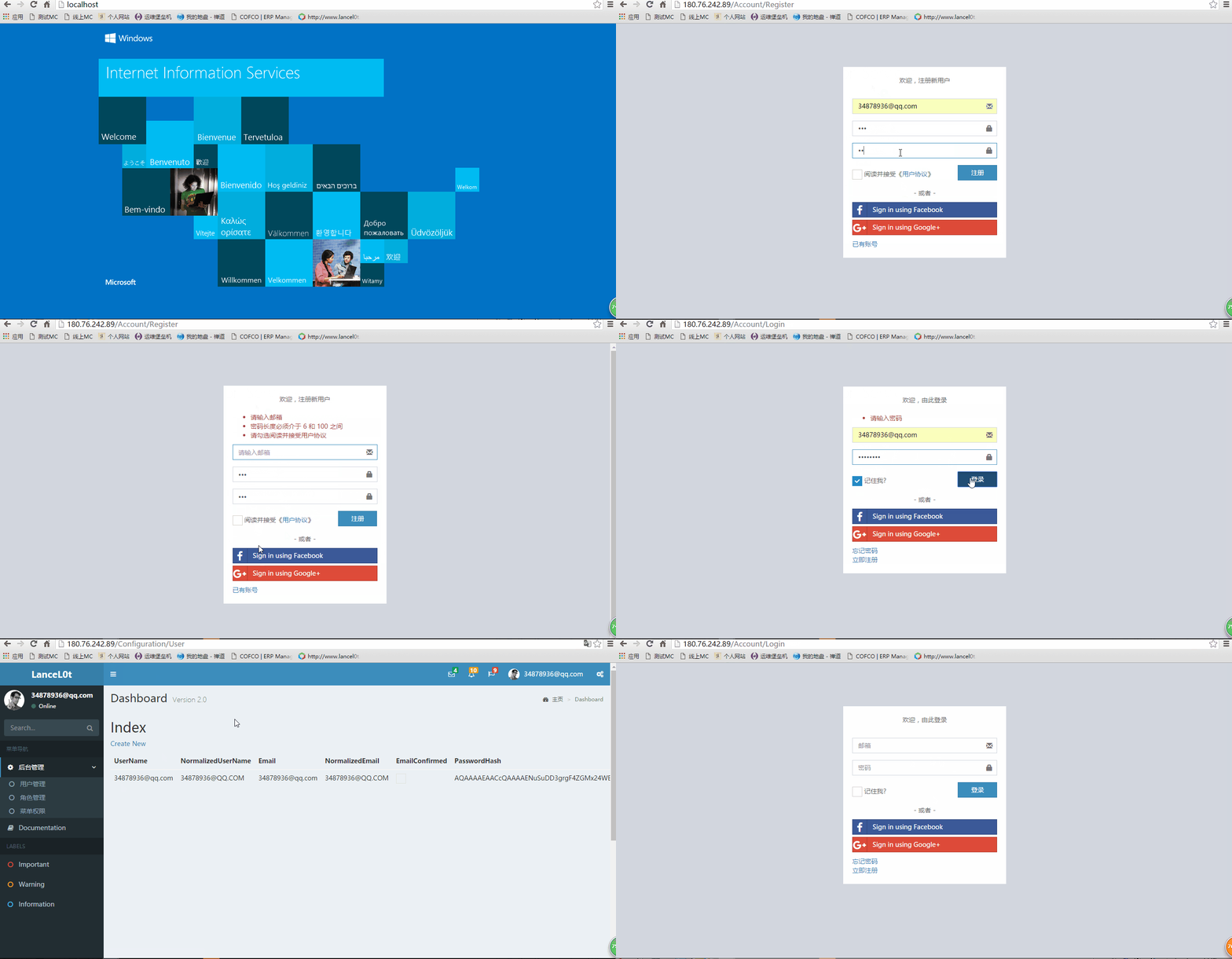
这样,我们登录和注册功能大体完成了,我们看下效果:
ASP.NET Core 一步步搭建个人网站(2)_一键部署和用户注册登录的更多相关文章
- ASP.NET Core 一步步搭建个人网站(持续更新中~~~)
摘要 ASP.NET Core2.0发布有一阵子了,这是.NET 开源跨平台的一个重大里程碑, 也意味着比1.0版本要更加成熟.目前.net core具有开源.跨平台.灵活部署.模块化架构等等特性,吸 ...
- ASP.NET Core 一步步搭建个人网站(1)_环境搭建
ASP.NET Core2.0发布有一阵子了,这是.NET 开源跨平台的一个重大里程碑, 也意味着比1.0版本要更加成熟.目前.net core具有开源.跨平台.灵活部署.模块化架构等等特性,吸引着一 ...
- ASP.NET Core 一步步搭建个人网站(7)_Linux系统移植
摘要 考虑我们为什么要选择.NET Core? 因为它面向的是高性能服务器开发,抛却了 AspNet 的臃肿组件,非常轻量,加上微软的跨平台战略,对 Docker 的亲和性,对于开发人员也非常友好,所 ...
- ASP.NET Core 一步步搭建个人网站(4)_主页和登录验证
上章节我们已经定制好动态配置的菜单,用户登录网站的第一步就是进入首页内容,那我们先搭建一下我们的首页内容.想着自己的网站内容主要是个人博客类型,所以,首页就展示博主本人的一些基本信息吧,哈哈.当然,做 ...
- ASP.NET Core 一步步搭建个人网站(3)_菜单管理
上一章,我们实现了用户的注册和登录,登录之后展示的是我们的主页,页面的左侧是多级的导航菜单,定位并展示用户需要访问的不同页面.目前导航菜单是写死的,考虑以后菜单管理的便捷性,我们这节实现下可视化配置菜 ...
- ASP.NET Core 一步步搭建个人网站(5)_Api模拟和网站分析
前言 经过前面几章,我们的网站已经最基本的功能,接下来就是继续拓展其他的功能,这期一起来实现一个该网站流量分析的工具,统计出这个网站每天用户相关数据,不仅要满足了我们对流量统计数字的基本要求,并且用更 ...
- ASP.NET Core 一步步搭建个人网站(6)_单页模式和优化
前言 HI,有段时间没有更新了,主要因为第一年前事情比较多,有些事得忙着张罗下:第二呢,对个人网站进行了一次大范围的优化,主要是申请的云服务器资源有限,1m的网络带宽,带上图片展示的话,打开网站的平均 ...
- Asp.net Core + Log4net + ELK 搭建日志中心
原文:Asp.net Core + Log4net + ELK 搭建日志中心 Docker中一键安装ELK 对于这种工具类的东西,第一步就直接到docker的hub中查找了,很幸运,不仅有Elasti ...
- 项目开发中的一些注意事项以及技巧总结 基于Repository模式设计项目架构—你可以参考的项目架构设计 Asp.Net Core中使用RSA加密 EF Core中的多对多映射如何实现? asp.net core下的如何给网站做安全设置 获取服务端https证书 Js异常捕获
项目开发中的一些注意事项以及技巧总结 1.jquery采用ajax向后端请求时,MVC框架并不能返回View的数据,也就是一般我们使用View().PartialView()等,只能返回json以 ...
随机推荐
- Servlet 笔记-过滤器
Servlet 过滤器可以动态地拦截请求和响应,以变换或使用包含在请求或响应中的信息. 可以将一个或多个 Servlet 过滤器附加到一个 Servlet 或一组 Servlet.Servlet 过滤 ...
- Loadrunner Http接口Get/Post方法性能测试脚本解析
最近使用LoadRunner 11进行了一次完整的Http WEB接口性能测试,下面介绍下Http接口Get/Post方法性能测试脚本通用编写方法. 1. Http接口性能测试基本流程 首先定义了一个 ...
- For循环的实质
For循环的实质 1.调用可迭代对象的iter方法返回一个迭代器对象 2.不断调用迭代器对象的next方法 3.处理StopIteration
- hadoop2.6环境中部署hive1.2.2的错误
1.hive配置遇到的问题( Relative path in absolute URI: ${system:java.io.tmpdir%7D/$%7Bsystem:user.name%7D) 解决 ...
- Leetcode题解(二)
4.Median of Two Sorted Arrays(*) 题目 题目要求找到两个排序数组的中位数. 中位数的定义:当n为奇数时,median = array[n/2];当n为偶数时,media ...
- java读写锁ReadWriteLock
package com.java.concurrent; import java.util.concurrent.locks.ReadWriteLock; import java.util.concu ...
- 学习C++ 模板类
#include<iostream>#include<typeinfo>#include<cstring> using namespace std; class A ...
- Wordpress上传文件 “无法建立目录wp-content/uploads/2018/25。有没有上级目录的写权限?”
可能的原因有两个: wp-content/uploads 文件夹权限所限制 解决方法:修改wp-content/uploads 文件夹权限,可以借助ftp等工具: wp_options表中upload ...
- pwnable.kr login之write up
main函数如下: auth函数如下: 程序的流程如下: 输入Authenticate值,并base64解码,将解码的值代入md5_auth函数中 mad5_auth()生成其MD5值并与f87cd6 ...
- 快速自检电脑是否被黑客入侵过(Windows版)
我们经常会感觉电脑行为有点奇怪, 比如总是打开莫名其妙的网站, 或者偶尔变卡(网络/CPU), 似乎自己"中毒"了, 但X60安全卫士或者X讯电脑管家扫描之后又说你电脑" ...