
day2--SecureCRT的配置
生产中,我们是看不到虚拟机的工作界面,虚拟机的界面相当于机房显示屏的样子,实际上我们是在操作工具里面进行管理,这里使用SecureCRT远程连接虚拟机,SecureCRT的设置如下:
1、打开SecureCRT(超级终端),点击【快速链接】,如下:

2、创建连接,设置主机名和用户名,端口号默认即可,如下:
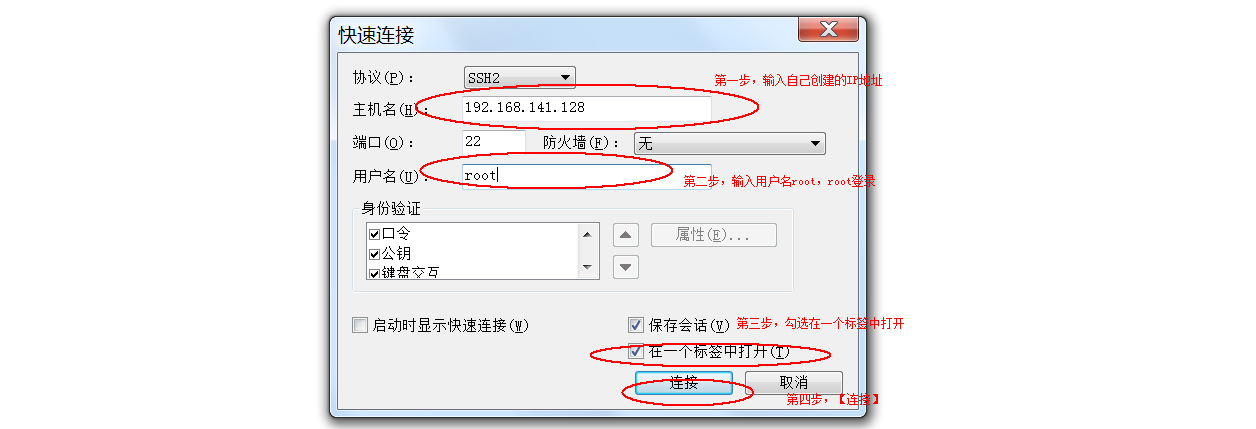
3、第一次会出现提示框,选择【接收并保存】,会出现一个弹框,如下,输入密码即可登录:

4、连接成功,如下:

5、会话选项初步设置,这个是根据自己喜好,如下:

配置根据个人喜好,我的设置如下:
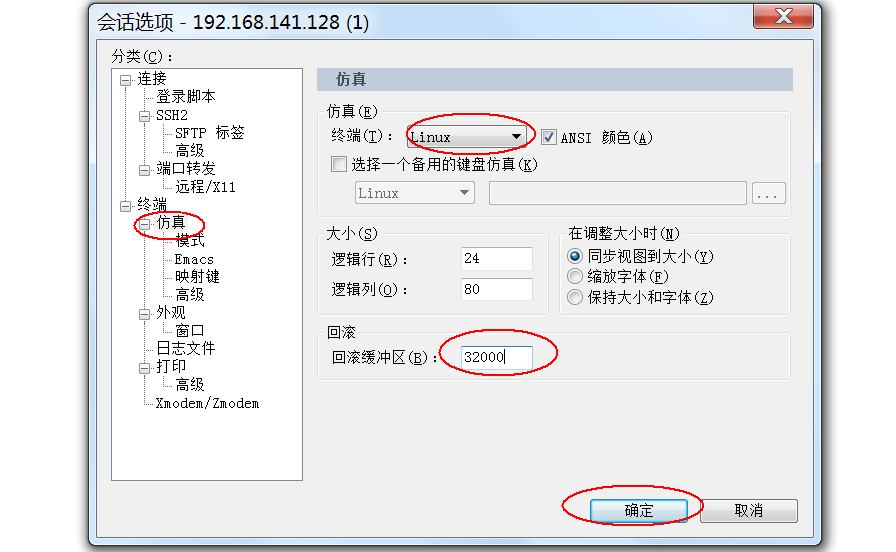
(配置1)

(配置2)
5、查看网卡的配置信息,如果ONBOOT=no,那么每次开机都要【ifup eth0】启动网卡,如下:
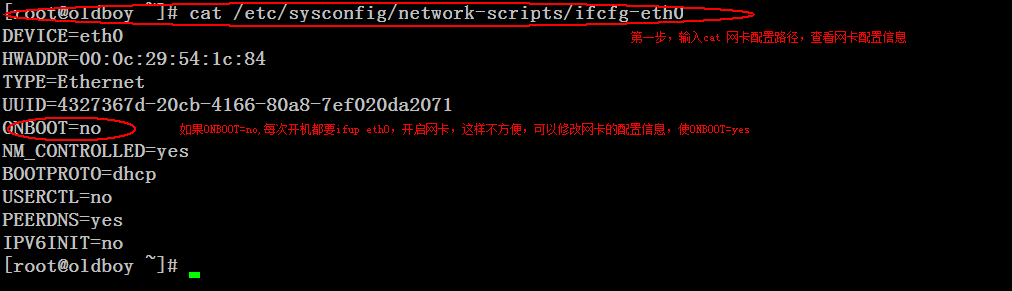
6、修改网卡的配置信息,让ONBOOT=yes;这样就不用每次开机启动网卡即【ifup eth0】,如下:
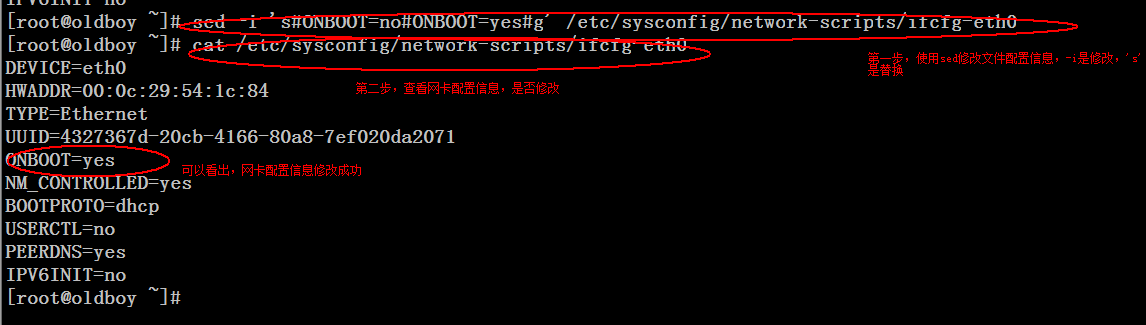
使用sed -i 's#ONBOOT=no#ONBOOT=yes#g' /etc/sysconfig/network-scripts/ifcfg-eth0,修改网卡的配置信息
网络接口配置文件

[root@localhost ~]# cat /etc/sysconfig/network-scripts/ifcfg-eth0

TYPE=Ethernet #网卡类型

DEVICE=eth0 #网卡接口名称

ONBOOT=yes #系统启动时是否自动加载,网卡是否启动,yes自动启动,no自己每次启动,ifup eth0,ONBOOT=no,每次要ifup eth0启动

BOOTPROTO=static #启用地址协议 –static:静态协议 –bootp协议 –dhcp协议

IPADDR=192.168.1.11 #网卡IP地址

NETMASK=255.255.255.0 #网卡网络地址

GATEWAY=192.168.1.1 #网卡网关地址

DNS1=10.203.104.41 #网卡DNS地址

HWADDR=:0C:::5D: #网卡设备MAC地址

BROADCAST=192.168.1.255 #网卡广播地址

重新导入ifcfg-eth0网络配置文件

[root@localhost ~]# /etc/init.d/network reload

Shutting down interface eth0: [ OK ]

Shutting down loopback interface: [ OK ]

Bringing up loopback interface: [ OK ]

Bringing up interface eth0: [ OK ]

网卡接口关闭与激活

[root@localhost ~]# ifdown eth0 #关闭网络

[root@localhost ~]# ifup eth0 #启动网络

网络服务启动与关闭

方法一:

[root@localhost ~]# service network stop #关闭网络服务

[root@localhost ~]# service network start #启动网络服务

[root@localhost ~]# service network restart #重启网络服务

方法二:

[root@localhost ~]# /etc/init.d/network stop

[root@localhost ~]# /etc/init.d/network start

[root@localhost ~]# /etc/init.d/network restart

网卡状态查询

[root@localhost ~]# service network status

Configured devices:

lo eth0

Currently active devices:

lo eth0

临时配置网卡信息,无需重启。

[root@localhost ~]# ifconfig eth0 10.1.1.10 netmask 255.0.0.0
day2--SecureCRT的配置的更多相关文章
- 大数据系列(4)——Hadoop集群VSFTP和SecureCRT安装配置
前言 经过前三篇文章的介绍,已经通过VMware安装了Hadoop的集群环境,当然,我相信安装的过程肯定遇到或多或少的问题,这些都需要自己解决,解决的过程就是学习的过程,本篇的来介绍几个Hadoop环 ...
- [转]SecureCRT使用配置详细图文教程
Secure CRT是一款支持 SSH2.SSH1.Telnet.Telnet/SSH.Relogin.Serial.TAPI.RAW 等协议的终端仿真程序,最吸引我的是,SecureCRT ...
- SecureCRT 实用配置
SecureCRT,是一款支持 SSH2.SSH1.Telnet.Telnet/SSH.Relogin.Serial.TAPI.RAW 等协议的终端仿真程序,最吸引我的是,SecureCRT 支持标签 ...
- 【转】SecureCRT 实用配置----不错
原文网址:http://blog.csdn.net/ithomer/article/details/9503123 SecureCRT,是一款支持 SSH2.SSH1.Telnet.Telnet/SS ...
- SecureCRT 默认配置
1.配置默认设置
- Linux 仿真终端:SecureCRT 常用配置
SecureCRT 有两类配置选项,分别是会话选项和全局选项. 会话选项:修改配置只针对当前会话有效 全局选项:修改配置对所有会话有效 一般会先选择全局选项修改全局配置,然后选择会话选项单独修改个别会 ...
- Debian 7(Linux) 安装SSH使用SecureCRT连接配置
1 Debian 安装 ssh2 首先确保你的Debian或者linux安装ssh并开启ssh服务 Debian和ubuntu的安装方法一样,只要源OK的话,可以直接安装 apt-get instal ...
- SecureCRT常见配置
不自动断开连接 颜色设置 然后再在/etc/bash.bashrc中加入这句话alias ls='ls --color',其实意思就是以后所有的ls命令,就是ls –color命令
- SecureCRT 常用配置
1.SecureFx 中文乱码,应设置成utf-8编码了,依旧乱码 在 C:\Users\root\AppData\Roaming\VanDyke\Config\Sessions 下找到对应的sess ...
- 环境搭建二 secureCRT配置
上一篇里面讲到了虚拟机安装,以及secureCRT的远程连接.此篇文章介绍secureCRT的配置. 颜色设置 参考 http://jingyan.baidu.com/article/a681b0 ...
随机推荐
- Corn Fields poj3254(状态压缩DP)
Corn Fields Time Limit: 2000MS Memory Limit: 65536K Total Submissions: 6081 Accepted: 3226 Descr ...
- Zabbix(二) : Zabbix Server端配置文件说明
Zabbix Server端配置文件说明 # This is a configuration file for Zabbix Server process # To get more informat ...
- Linux 独立安装subversion-1.8.18
一.所需软件包 1.apr-1.4.6.tar.gz 下载地址:http://apr.apache.org/ 2.apr-util-1.4.1.tar.gz 下载地址:http://apr.apa ...
- Linux下安装jdk8的详细步骤
一.登录Linux,切换到root用户 sudo su 二.在usr目录下建立java安装目录 cd /usr mkdir java 三.下载jdk 登录网址:http://www.oracle.co ...
- 通过npm写一个cli命令行工具
前言 如果你想写一个npm插件,如果你想通过命令行来简化自己的操作,如果你也是个懒惰的人,那么这篇文章值得一看. po主的上一篇文章介绍了定制自己的模版,但这样po主还是不满足啊,项目中我们频繁的需要 ...
- HDU1081 最大字段和 压缩数组
最大字段和题型,推荐做题顺序: HDU1003 HDU1024 HDU1081 zoj2975 zoj2067 #include<cstdio> #include< ...
- ServletListener对象学习笔记
JavaWeb学习笔记--监听器详解 知识概要: 1.监听器下例子举例 2.Servlet规范中的监听器 3. 4. 1. 监听器下例子举例说明: /* Frame:事件源.发生事件的对象 Windo ...
- Unity编辑器下重启
我们项目AssetBundle打包走的是全自动化流程,打包之前要进行各种资源检测,如果检测顺利通过,则进入打包,否则提示错误资源名称及路径,打包中断!有时候即使资源检测通过也会打包崩溃,初步断定是Un ...
- Oracle RAC + ASM + Grid安装
(一)环境准备 主机操作系统 windows10 虚拟机平台 vmware workstation 12 虚拟机操作系统 redhat 5.5 x86(32位) :Linux.5.5.for.x86. ...
- IOS系统配置FFMEPG
在FFMPEG的官网上可以找到标准的配置文档...http://ffmpeg.org/trac/ffmpeg/wiki/MacOSXCompilationGuide 在开始前确保安装了XCODE而且也 ...