
Azure Powershell使用已有Image创建ARM非托管磁盘虚拟机
生成Image映像文件,记录好Image的URL(下面URL为测试URL,具体请参考实际):
ImageURL:
https://hlmrgstoragen.blob.core.chinacloudapi.cn/vhdscopy/hlmn4sysclocap-os-2017-09-21-2CE40CEE.vhd
安装和配置Azure Powershell的步骤请参考对应的安装文档。安装配置完成后,使用下面的命令进行创建(#为注释,忽略对应的说明):
#指定虚拟机名称
$vmname = "hlmsysr2n5"
#指定资源组
$resourceGroup = "hlmrgn"
#指定区域位置
$location = "China North"
#指定虚拟网络
$vnetname = "hlmrgvnetn"
#指定子网
$subnetname = "default"
#指定公网IP名称
$publicipname = $vmname+"pip"
#指定nsg名称
$nsgname = $vmname+"-nsg"
#指定网卡名称
$nicname = $vmname+"nic"
#指定虚拟机磁盘名称
$osdiskname = $vmname + "-osdisk"
#指定OS磁盘缓存类型
$osdiskcaching = "ReadWrite"
#指定公网IP分配方式
$publicipallocationmethod = "Dynamic"
#指定创建机器的image文件位置
$sourceimageurl = "https://hlmrgstoragen.blob.core.chinacloudapi.cn/vhdscopy/hlmn4sysclocap-os-2017-09-21-2CE40CEE.vhd"
#指定新建机器系统盘存放位置
$osdiskurl = "https://hlmrgstoragen.blob.core.chinacloudapi.cn/vhds/"+$osdiskname+".vhd"
#查看Subnet
$vnet = Get-AzureRmVirtualNetwork -Name $vnetname -ResourceGroupName $resourceGroup
$subnet = Get-AzureRmVirtualNetworkSubnetConfig -Name $subnetname -VirtualNetwork $vnet
#创建一个公网IP地址
$publicIP = New-AzureRmPublicIpAddress -Name $publicipname -ResourceGroupName $resourceGroup -Location $location -AllocationMethod $publicipallocationmethod -IpAddressVersion IPv4 –Force
#创建nsg安全规则
$nsgrule = New-AzureRmNetworkSecurityRuleConfig -Name "default-allow-rdp" -Description "Allow RDP" -Access Allow -Protocol Tcp -Direction Inbound -Priority 1000 -SourceAddressPrefix * -SourcePortRange * -DestinationAddressPrefix * -DestinationPortRange 3389
$nsg = New-AzureRmNetworkSecurityGroup -Name $nsgname -ResourceGroupName $resourceGroup -Location $location -SecurityRules $nsgrule
#创建网卡
$nic = New-AzureRmNetworkInterface -Name $nicname -ResourceGroupName $resourceGroup -Location $location -SubnetId $subnet.Id -PublicIpAddressId $publicIP.Id -NetworkSecurityGroupId $nsg.Id
#设置用户名及密码
$credential = Get-Credential -Message "Type the name and password of the local administrator account."
#生成虚拟机的配置
$vmconfig = New-AzureRmVMConfig -VMName $vmname -VMSize Standard_A2 | Set-AzureRmVMOperatingSystem -Windows -ComputerName $vmname -Credential $credential -ProvisionVMAgent -EnableAutoUpdate | Set-AzureRmVMOSDisk -Name $osdiskname -VhdUri $osdiskurl -SourceImageUri $sourceimageurl -Caching $osdiskcaching -CreateOption FromImage -Windows | Add-AzureRmVMNetworkInterface -Id $nic.Id -Primary
#创建虚拟机
New-AzureRmVM -ResourceGroupName $resourceGroup -Location $location -VM $vmconfig
所有的脚本命令如下:
$vmname = "hlmsysr2n5"

$resourceGroup = "hlmrgn"

$location = "China North"

$vnetname = "hlmrgvnetn"

$subnetname = "default"

$publicipname = $vmname+"pip"

$nsgname = $vmname+"-nsg"

$nicname = $vmname+"nic"

$osdiskname = $vmname + "-osdisk"

$osdiskcaching = "ReadWrite"

$publicipallocationmethod = "Dynamic"

$sourceimageurl = "https://hlmrgstoragen.blob.core.chinacloudapi.cn/vhdscopy/hlmn4sysclocap-os-2017-09-21-2CE40CEE.vhd"

$osdiskurl = "https://hlmrgstoragen.blob.core.chinacloudapi.cn/vhds/"+$osdiskname+".vhd"

$vnet = Get-AzureRmVirtualNetwork -Name $vnetname -ResourceGroupName $resourceGroup

$subnet = Get-AzureRmVirtualNetworkSubnetConfig -Name $subnetname -VirtualNetwork $vnet

$publicIP = New-AzureRmPublicIpAddress -Name $publicipname -ResourceGroupName $resourceGroup -Location $location -AllocationMethod $publicipallocationmethod -IpAddressVersion IPv4 –Force

$nsgrule = New-AzureRmNetworkSecurityRuleConfig -Name "default-allow-rdp" -Description "Allow RDP" -Access Allow -Protocol Tcp -Direction Inbound -Priority 1000 -SourceAddressPrefix * -SourcePortRange * -DestinationAddressPrefix * -DestinationPortRange 3389

$nsg = New-AzureRmNetworkSecurityGroup -Name $nsgname -ResourceGroupName $resourceGroup -Location $location -SecurityRules $nsgrule

$nic = New-AzureRmNetworkInterface -Name $nicname -ResourceGroupName $resourceGroup -Location $location -SubnetId $subnet.Id -PublicIpAddressId $publicIP.Id -NetworkSecurityGroupId $nsg.Id

$credential = Get-Credential -Message "Type the name and password of the local administrator account."

$vmconfig = New-AzureRmVMConfig -VMName $vmname -VMSize Standard_A2 | Set-AzureRmVMOperatingSystem -Windows -ComputerName $vmname -Credential $credential -ProvisionVMAgent -EnableAutoUpdate | Set-AzureRmVMOSDisk -Name $osdiskname -VhdUri $osdiskurl -SourceImageUri $sourceimageurl -Caching $osdiskcaching -CreateOption FromImage -Windows | Add-AzureRmVMNetworkInterface -Id $nic.Id -Primary

New-AzureRmVM -ResourceGroupName $resourceGroup -Location $location -VM $vmconfig
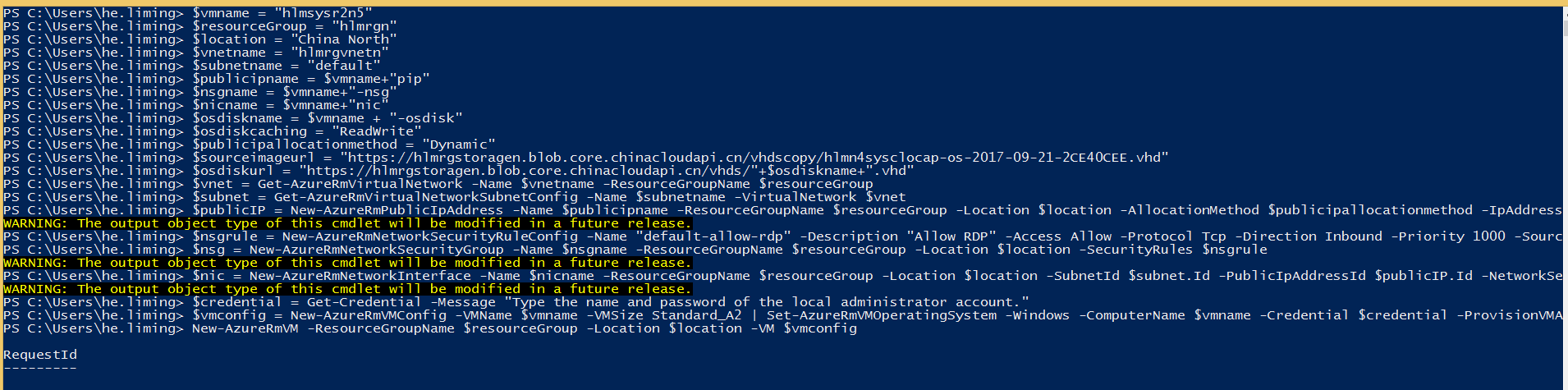
命令执行成功截图:
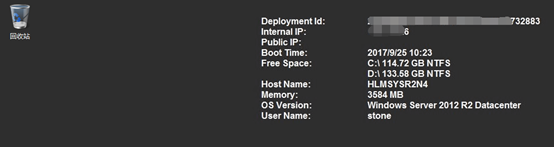
创建完的虚拟机可以成功连接使用:
备注:
Linux虚拟机需要修改如下三点:
1.nsg规则对应的名称及端口
2.命令:Set-AzureRmVMOperatingSystem,的参数
3.命令:Set-AzureRmVMOSDisk,的参数
提供一个创建Linux机器的脚本命令:
$vmname = "hlmsys69n4"

$resourceGroup = "hlmrgn"

$location = "China North"

$vnetname = "hlmrgvnetn"

$subnetname = "default"

$publicipname = $vmname+"pip"

$nsgname = $vmname+"-nsg"

$nicname = $vmname+"nic"

$osdiskname = $vmname + "-osdisk"

$osdiskcaching = "ReadWrite"

$publicipallocationmethod = "Dynamic"

$sourceimageurl = "https://hlmrgstoragen.blob.core.chinacloudapi.cn/vhdscopy/hlm69n4wadclocap-os-2017-09-25-723993A1.vhd"

$osdiskurl = "https://hlmrgstoragen.blob.core.chinacloudapi.cn/vhds/"+$osdiskname+".vhd"

$vnet = Get-AzureRmVirtualNetwork -Name $vnetname -ResourceGroupName $resourceGroup

$subnet = Get-AzureRmVirtualNetworkSubnetConfig -Name $subnetname -VirtualNetwork $vnet

$publicIP = New-AzureRmPublicIpAddress -Name $publicipname -ResourceGroupName $resourceGroup -Location $location -AllocationMethod $publicipallocationmethod -IpAddressVersion IPv4 –Force

$nsgrule = New-AzureRmNetworkSecurityRuleConfig -Name "default-allow-ssh" -Description "Allow SSH" -Access Allow -Protocol Tcp -Direction Inbound -Priority 1000 -SourceAddressPrefix * -SourcePortRange * -DestinationAddressPrefix * -DestinationPortRange 22

$nsg = New-AzureRmNetworkSecurityGroup -Name $nsgname -ResourceGroupName $resourceGroup -Location $location -SecurityRules $nsgrule

$nic = New-AzureRmNetworkInterface -Name $nicname -ResourceGroupName $resourceGroup -Location $location -SubnetId $subnet.Id -PublicIpAddressId $publicIP.Id -NetworkSecurityGroupId $nsg.Id

$credential = Get-Credential -Message "Type the name and password of the local administrator account."

$vmconfig = New-AzureRmVMConfig -VMName $vmname -VMSize Standard_A2 | Set-AzureRmVMOperatingSystem -Linux -ComputerName $vmname -Credential $credential | Set-AzureRmVMOSDisk -Name $osdiskname -VhdUri $osdiskurl -SourceImageUri $sourceimageurl -Caching $osdiskcaching -CreateOption FromImage -Linux | Add-AzureRmVMNetworkInterface -Id $nic.Id -Primary

New-AzureRmVM -ResourceGroupName $resourceGroup -Location $location -VM $vmconfig
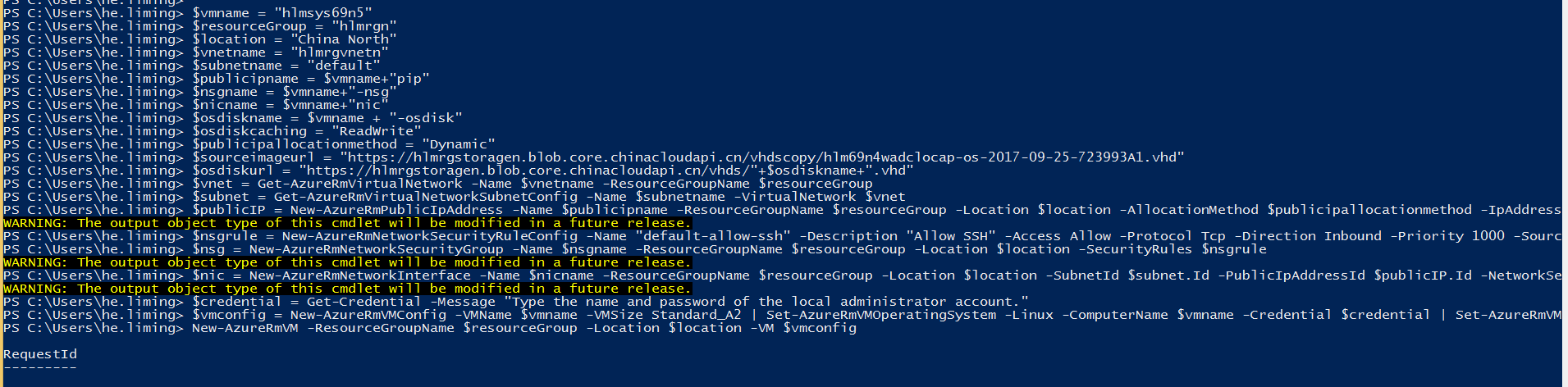
成功执行截图:
创建完的虚拟机可以成功连接使用:

备注:
使用Image创建虚拟机时,Image可以重复使用。
Azure Powershell使用已有Image创建ARM非托管磁盘虚拟机的更多相关文章
- 捕获arm非托管磁盘虚拟机,并进行还原
背景:非托管磁盘虚拟机"hlmcen69n1",附加了一块100GB的数据磁盘.由于arm非托管磁盘机器无法通过Portal界面直接"Capture",故只能通 ...
- Azure CLI2.0 捕获Linux ARM非托管磁盘虚拟机并创建ARM托管磁盘虚拟机
1.系统内部取消预配VM,创建了测试文件目录及文件:hlm20180904/ hlm20180904.txt 2.使用CLI2.0创建VM映像 a.登陆CLI2.0 备注:在 Azure 中国区使用 ...
- Azure ARM (20) 将非托管磁盘虚拟机(Unmanage Disk),迁移成托管磁盘虚拟机(Manage Disk)
<Windows Azure Platform 系列文章目录> PowerShell我已经提交到GitHub: https://github.com/leizhang1984/AzureC ...
- Azure Powershell使用已有特殊化非托管磁盘创建ARM虚拟机
生成已有特殊化非托管磁盘的方法主要有如下两种: 1.使用StorageExplorer存储管理工具,复制特殊化磁盘到一个新的容器下 2.New Portal中删除虚拟机,默认vhd文件会保留在存储账号 ...
- 捕获arm托管磁盘虚拟机,并进行还原
背景:托管磁盘虚拟机"hlmma69n2",附加了一块100GB的数据磁盘.可以通过Portal管理界面直接捕获该虚拟机并进行还原,详情见如下步骤: 1.在虚拟机内部执行一般化的操 ...
- Azure上采用Powershell从已有的VHD创建VM
刚刚的一篇Blog采用Json Template的方式从已有的VHD创建了一台新的VM.由于Json Template封装的比较好,可以改的内容不多. 下面将介绍通过用Powershell来从已有的V ...
- Azure Powershell script检测登陆并部署ARM Template
本文简单提供了一个Azure powershell脚本,能实现如下功能 Azure (China)账户是否已经登陆了,如果没登陆,会提示你登陆. 要创建的资源组是否存在,存在的话不再创建,直接部署te ...
- Azure ARM (9) 创建ARM模式下的虚拟机网络
<Windows Azure Platform 系列文章目录> 笔者在之前几章内容中,创建了ARM Resource Group,然后在这个ARM Resource Group下创建Azu ...
- Azure Powershell部署使用平台映像的托管Windows VM及相关问题说明
1.脚本背景信息: a.使用平台镜像(Windows Server 2016 zh-cn)部署高性能托管磁盘虚拟机 b.虚拟机默认不开启Boot诊断 c.添加三块已经创建好的数据磁盘 d.添加已创建好 ...
随机推荐
- java 面试,java 后端面试,数据库方面对初级和高级程序员的要求
本内容摘自 java web轻量级开发面试教程 对于合格的程序员,需要有基本的数据库操作技能,具体体现在以下三个方面. l 第一,针对一类数据库(比如MySQL.Oracle.SQL Server等 ...
- css中滚动条样式的设置
参数说明: 1.overflow-y : 设置当对象的内容超过其指定高度时如何管理内容:overflow-x : 设置当对象的内容超过其指定宽度时如何管理内容. 参数: visible:扩大面积以显示 ...
- 如何删除当前正在使用的SQLLite文件?
从网上搜索一大堆,套路几乎相同,但自己就是不行,怎么也不行,为什么不行呢?不行的话别人肯定不来坑博友了呀.然后放了一会,去拿下午茶回来,再次来看,恍然大悟,What?这么简单. 一开始代码如下: he ...
- 以打印日志为荣之logging模块详细使用
啄木鸟社区里的Pythonic八荣八耻有一条: 以打印日志为荣 , 以单步跟踪为耻; 很多程序都有记录日志的需求,并且日志中包含的信息既有正常的程序访问日志,还可能有错误.警告等信息输出,python ...
- redis数据库操作的C++简单封装
用c++简单封装了redis的基本操作(hiredis) 接口包括:①链接和断开连接.②设置键值对(set).③查询键值对(get).④删除键值对(del).⑤将所有键显示出来 若任何一处发生错误,返 ...
- java通过freemarker导出包含富文本图片的word文档
废话不多说,进入正题! 本文重点在于:对富文本图片的导出(基础的freemarker+word模板导出这里不做详细解说哈) 参考文章:http://www.cnblogs.com/liaofeifig ...
- mongodb 的服务启动和基本操作命令
由于在dos 下操作mongodb 很不方便 所以我推荐大家使用mongodb 的可视化工具robomongo 这个是robomongo的下载网址 https://robomongo.org/dow ...
- MongoDB副本集模式安装
设备: 三个1G.20G.1核的虚拟机,系统是SentOS7 min 设置目录: Server1: mkdir -p /home/mongoshard/data/shard11 /home/mongo ...
- 阿里云centos下安装nginx、jdk、tomcat、绑定域名、解析域名
1.ESC后安全设置(管理控制台->本实例安全组->配置规则->添加安全组规则->3306.80端口配置) 2.nginx 安装,首先安装三大件 PCRE.zlib.ope ...
- JavaScript--我发现,原来你是这样的JS(基础概念--灵魂篇,一起来学js吧)
介绍 这是红宝书(JavaScript高级程序设计 3版)的读书笔记第三篇(灵魂篇介绍),有着剩下的第三章的知识内容,当然其中还有我个人的理解.红宝书这本书可以说是难啃的,要看完不容易,挺厚的,要看懂 ...