
jQuery自定义插件--banner图滚动
| 前言 |
jQuery是一个功能强大的库,提供了开发JavaScript项目所需的所有核心函数。很多时候我们使用jQuery的原因就是因为其使用插件的功能,然而,有时候我们还是需要使用自定义代码来扩展这些核心函数来提高开发效率。我们知道, jQuery库是为了加快JavaScript的开发速度而设计的,通过简化编写JavaScript的方式,减少代码量。所以,今天就带大家了解一下jQuery自定义插件以及自定义插件案例---banner图滚动。
| 一、自定义插件 |
自定义插件一般有两种类型:全局插件和局部插件;接下来,先了解一下这两种插件;
1、全局插件声明——为扩展jQuery类本身.为类添加新的方法。
$.extend({
func:function(){} // func -->插件名
});
全局插件调用:
$.func();
定义一个全局变量,其实就是在$.extend中定义对象里面的方法进行编译自己想要得到的功能插件,并留出想要的变量接口;
举个小例子:
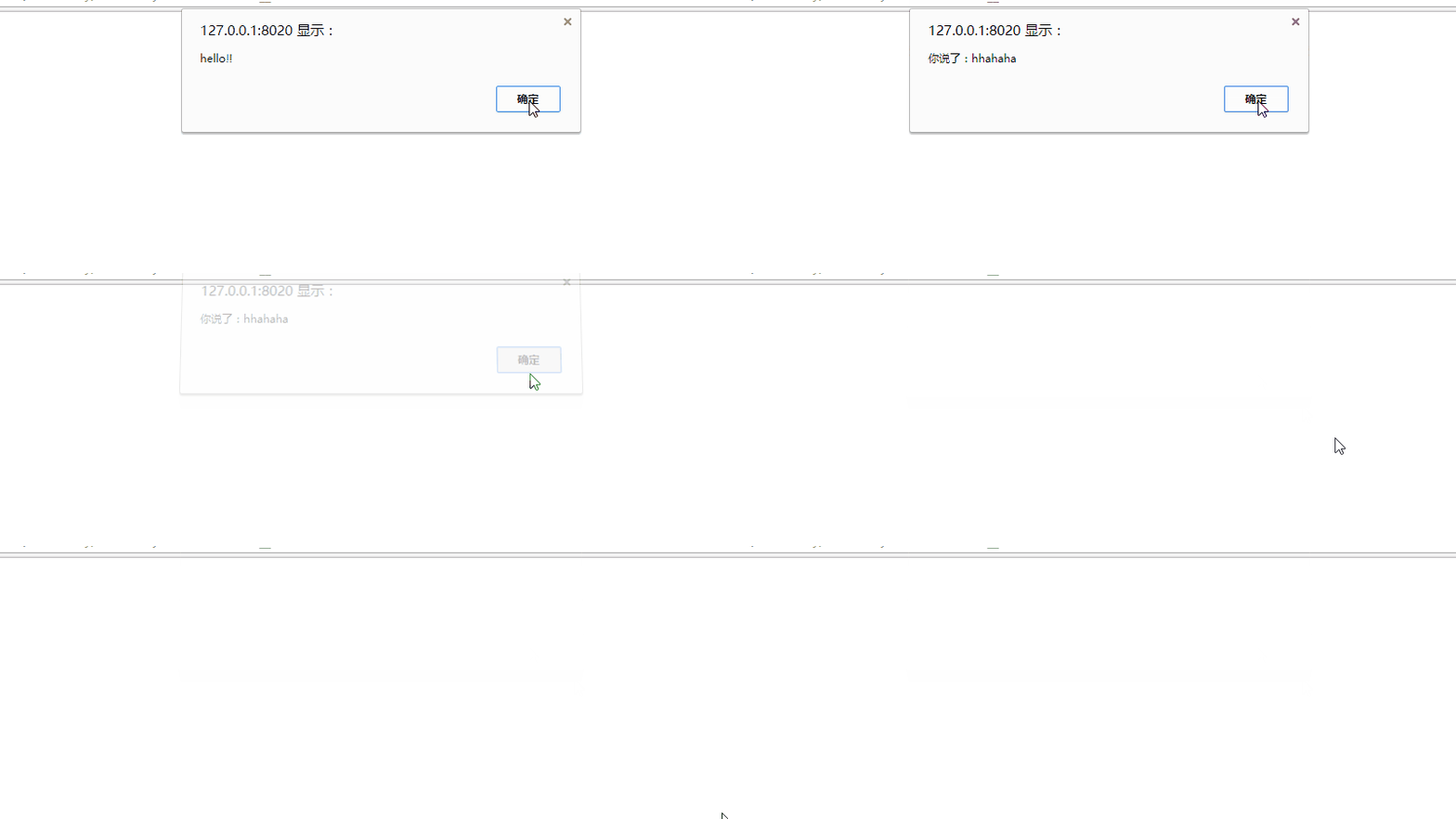
JS:
<script type="text/javascript">

  $.extend({

      sayHello : function(){

          alert("hello!!");

      },

      say : function(message){

          alert("你说了:"+message);

      }

  });

      $.sayHello();

      $.say("hhahaha");

</script>
2、局部插件声明
$.fn.func = function(){}
局部插件调用
$("选择器").func();
举个小例子:
JS:
<script type="text/javascript">

$.fn.setBgColor = function(bgColor){

                bgColor = bgColor?bgColor:"#ccc";  //设置默认值

                this.css("background-color",bgColor);

            }

            $("#div1").setBgColor("red");

            $.fn.setFont = function(obj){

                var defaults = {

                    "font-size" : "35px",

                    "font-weight" : "normal",

                    "font-family" : "宋体",

                    "color" : "#ccc"

                }

                //将默认值与传入的obj比对。并返回一个新对象。

                //如果obj里面有的属性,则使用obj属性。

                //如果obj没有声明的属性则使用默认值里面的属性

                var newObj =  $.extend(defaults, obj);

                this.css(newObj);

                //将调用当前函数的对象(this)返回,可以保证JQuery的链式语法

                return this;

            };3

            $("#div1").setFont({

                "font-size" : "20px",

                "font-weight" : "bold",

                "font-family" : "微软雅黑",

                "color" : "blue"

            });

        </script>
结果:
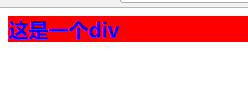
提醒:在上述的小例子中,在$.fn声明的插件函数中,可以使用this代指调用这个插件的的对象节点。
而且,尤其要记住,this是一个JQuery对象,需要操作jQuery,千万不要用原生JS的DOM;
在上述的例子中,通过设置默认值来设置接口。通过调用插件,将所需设置的css样式设置在函数的odj中,并返回一个新对象从而实现功能;
| 二、自定义插件-banner图滚动 |
该插件实现banner滚动
一、插件的属性:
images:接受数组类型,数组的每个值应为对象。对象具有属性:src->图片的路径
title->图片指上后的文字 href->图片指上后的跳转页面
scrollTime:滚动时间,单位毫秒 5000
bannerHeight:Banner图的高度
iconColor:图片导航的颜色。默认white
iconHoverColor:图片导航指上后的颜色。默认 orange
iconPosition:图片导航的位置。可选left/right/center. 默认为center
1、小图标指上以后变色并且切换banner图
通过:由span触发mouseover事件,则this指向这个span。
但是,这this是JS对象,必须使用$封装成JQuery对象
 $(".scrollBanner-icon").mouseover(function(){

             $(".scrollBanner-icon").css("background-color",obj.iconColor);

             // 。

             $(this).css("background-color",obj.iconHoverColor);

              var index = $(this).attr("data-index");

              //将计数器count修改为index的值,让banner图滚动的定时器能够刚好滚到所指图片的下一张

              count = index;

             $(".scrollBanner-banner").css({

                 "transition": "none",

                 "margin-left":"-"+index+"00%"

             });

         });
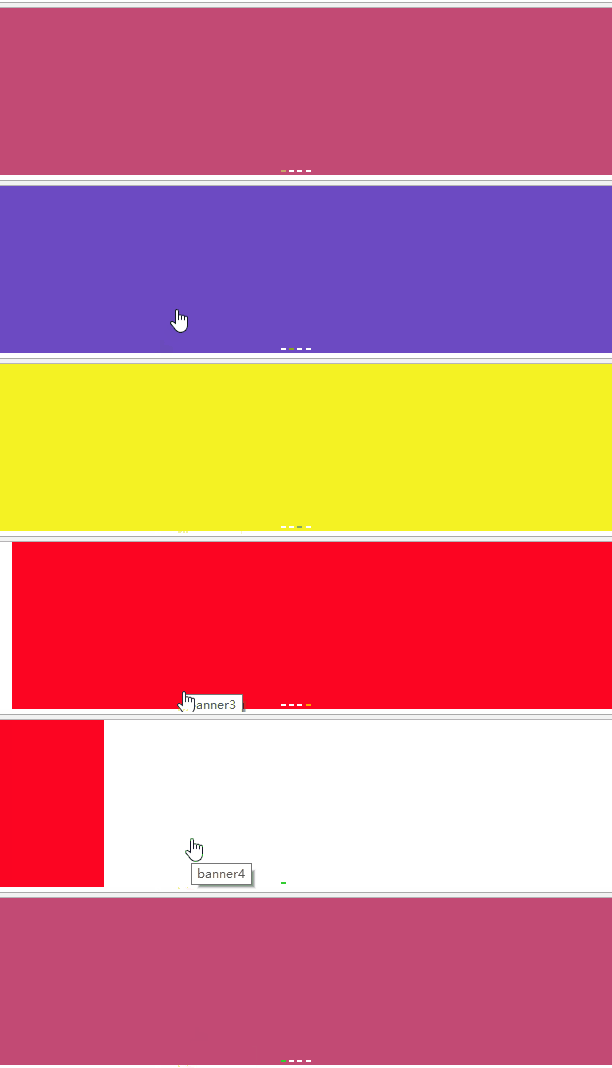
效果:

3.2.1插件总代码
自定义banner图效果
HTML代码:
<!DOCTYPE html>

<html>

    <head>

        <meta charset="UTF-8">

        <title>自定义插件实现banner图滚动</title>

        <script src="JS/jquery-3.1.1.js" type="text/javascript"></script>

        <script src="JS/jquery-acrollBanner.js"type="text/javascript"></script>

    </head>

    <body>

        <div id="banner"></div>

<script type="text/javascript">

    $("#banner").scrollBanner({

        images :[

        {src:"插件/img/banner01.png",title:"banner1",href:"http://www.baidu.com"},

        {src:"插件/img/banner02.png",title:"banner2",href:"http://www.sina.com"},

        {src:"插件/img/banner03.png",title:"banner3",href:"http://www.baidu.com"},

        {src:"插件/img/banner04.png",title:"banner4",href:"http://www.baidu.com"},

                ]

            });

        </script>

    </body>

</html>
插件源码
 !function($){

     $.fn.scrollBanner = function(obj){

         // 声明各个属性的默认值,也就是设置插件可接收的接口

         var defaults = {

             images : [],

             scrollTime : 2000,

             bannerHeight : "500px",

             iconColor : "white",

             iconHoverColor : "orange",

             iconPosition : "center"

         }

         // 将默认值与传入的对象比对,如果传入的对象有未赋值属性,则使用默认对象的属性

         obj = $.extend(defaults,obj);

         console.log(obj);

         // 组件DOM布局

         $("body").css({"padding":"0px","margin" : "0px"});

         this.empty().append("<div class='scrollBanner-banner'></div>");

         $.each(obj.images,function(index,item){

             $(".scrollBanner-banner").append("<div class='scrollBanner-bannerInner'><a href='"+item.href+"' target='_black'><img src='"+item.src+"' title='"+item.title+"' /></a></div>");

         });

         $(".scrollBanner-banner").append("<div class='scrollBanner-bannerInner'><a href='"+obj.images[0].href+"' target='_black'><img src='"+obj.images[0].src+"' title='"+obj.images[0].title+"' /></a></div>");

         this.append("<div class='scrollBanner-icons'></div>");

         $.each(obj.images, function(index,item) {

             //data-*属性是H5允许用户自行在HTML标签上保存数据的属性。

             //保存在data-*中的数据,可以使用js读取调用

             $(".scrollBanner-icons").append("<span class='scrollBanner-icon' data-index ='"+index+"'></span>");

         });

         //设置css

         this.css({

             "width":"100%",

             "height":obj.bannerHeight,

             "overflow":"hidden",

             "position":"relative"

         });

         $(".scrollBanner-banner").css({

             "width":obj.images.length+1+"00%",

             "height":obj.bannerHeight,

             "transition": "all .5s ease"

         });

         $(".scrollBanner-bannerInner").css({

             "width" : 100/(obj.images.length+1)+"%",

             "height":obj.bannerHeight,

             "overflow":"hidden",

             "float":"left"

         });

         $(".scrollBanner-bannerInner img").css({

                 "width": "1920px",

                  "height":obj.bannerHeight,

                  "position": "relative",

                    "left": "50%",

                    "margin-left": "-960px"

         });

         $(".scrollBanner-icons").css({

             "position":"absolute",

             "z-index":"100",

             "width" :30*obj.images.length+"px",

             "bottom":"40px",

             "height":"7px"

         })

         switch (obj.iconPosition){

             case "left":

                 $(".scrollBanner-icons").css({

                     "left":"40px",

                 });

                 break;

             case "right":

                 $(".scrollBanner-icons").css({

                     "right":"40px",

                 });

                 break;

             case "center":

                 $(".scrollBanner-icons").css({

                     "left":"50%",

                     "margin-left":"-"+15*obj.images.length+"px"

                 });

                 break;

             default:

                 break;

         }

         $(".scrollBanner-icon").css({

                 "width": "15px",

                  "height": "5px",

                  "background-color": obj.iconColor,

                  "display": "inline-block",

                  "margin": "0px 5px"

         })

         //小图标指上以后变色并且切换banner图

         $(".scrollBanner-icon").mouseover(function(){

             $(".scrollBanner-icon").css("background-color",obj.iconColor);

             // ↓ 由span触发mouseover事件,则this指向这个span。

             // ↓ 但是,这this是JS对象,必须使用$封装成JQuery对象。

             $(this).css("background-color",obj.iconHoverColor);

              var index = $(this).attr("data-index");

              //将计数器count修改为index的值,让banner图滚动的定时器能够刚好滚到所指图片的下一张

              count = index;

             $(".scrollBanner-banner").css({

                 "transition": "none",

                 "margin-left":"-"+index+"00%"

             });

         });

         //实现banner滚动

         var count = 0 ;

         $(".scrollBanner-icon:eq("+0+")").css("background-color",obj.iconHoverColor);

         setInterval(function(){

             count++;

             $(".scrollBanner-banner").css({

                 "margin-left":"-"+count+"00%",

                 "transition": "all .5s ease"

             })

             $(".scrollBanner-icon").css("background-color",obj.iconColor);

             $(".scrollBanner-icon:eq("+count+")").css("background-color",obj.iconHoverColor);

             if (count>=obj.images.length) {

                 $(".scrollBanner-icon:eq("+0+")").css("background-color",obj.iconHoverColor);

             }

             if(count>obj.images.length){

                 count=0;

                 $(".scrollBanner-banner").css({

                 "margin-left":"0px",

                 "transition":"none"

                 })

             }

         },obj.scrollTime);

     }

 }(jQuery);
jQuery自定义插件--banner图滚动的更多相关文章
- JQuery自定义插件详解之Banner图滚动插件
前 言 JRedu JQuery是什么相信已经不需要详细介绍了.作为时下最火的JS库之一,JQuery将其"Write Less,Do More!"的口号发挥的极致.而帮助J ...
- JQuery实现banner图滚动
前 言 jQuery是一个功能强大的库,提供了开发JavaScript项目所需的所有核心函数.很多时候我们使用jQuery的原因就是因为其使用插件的功能,然而,有时候我们还是 ...
- 你的专属定制——JQuery自定义插件
前 言 絮叨絮叨 jQuery是一个快速.简洁的JavaScript框架,是继Prototype之后又一个优秀的JavaScript代码库(或JavaScript框架).jQuery设计的宗 ...
- 原生JS实现各种经典网页特效——Banner图滚动、选项卡切换、广告弹窗等
在制作网页过程中,我们可能会遇到各种常用的经典网页特效,比如Banner图片滚动.选项卡循环播放.右下角广告弹窗.评论提交展示.选项动态增删.剪刀石头布小游戏等等等...是不是感觉都见到过这些场景.那 ...
- fullpage的使用以及less, Sass的属性和JQuery自定义插件的声明和使用
使用fullpage的步骤 1 导入JQuery.js fullpage,js fullpage.css 2 组建网页布局,最外层id="fullpage" 单页class=& ...
- 深入学习jQuery自定义插件
原文地址:jQuery自定义插件学习 1.定义插件的方法 对象级别的插件扩展,即为jQuery类的实例增加方法, 调用:$(选择器).函数名(参数); $(‘#id’).myPlugin(o ...
- jquery自定义插件——以 选项卡插件为例
一直打算尝试自定义插件,终于付诸实践了,现在把内容发表出来,与大家共勉. 我是根据自己正在用的插件,模仿其源码,实现的自定义插件,完成之后,在网上看相关资料,对自定义插件部分,有了更明确的认识. jq ...
- jQuery自定义插件
jQuery自定义插件 jQuery自定义插件按照功能分类,可以分为三类, 1>封装对象方法的插件,(也就是基于某个DOM元素的jQuery对象,局部的) 2>封装全局函数的插件, ( ...
- 代码:jquery自定义插件 demo
jquery自定义插件 demo 2016-1-13 只是一个简易的示例 <script type="text/javascript" src="http://cd ...
随机推荐
- JavaWeb(六)Listener监听器
监听器 监听器就是一个实现特定接口的普通java程序,这个程序专门用于监听另一个java对象的方法调用或属性改变,当被监听对象发生上述事件后,监听器某个方法将立即被执行. Servlet监听器 在Se ...
- Python数据类型-布尔/数字/字符串/列表/元组/字典/集合
代码 bol = True # 布尔 num = 100000000; # 数字 str = "fangbei"; # 字符串 str_cn = u"你好,方倍" ...
- css中滚动条样式的设置
参数说明: 1.overflow-y : 设置当对象的内容超过其指定高度时如何管理内容:overflow-x : 设置当对象的内容超过其指定宽度时如何管理内容. 参数: visible:扩大面积以显示 ...
- .net core 2.0 登陆权限验证
首先在Startup的ConfigureServices方法添加一段权限代码 services.AddAuthentication(x=> { x.DefaultAuthenticateSche ...
- postman 第4节 切换环境和设置读取变量(转)
postman提供了environment管理功能,想要在多个环境中测试,比如在测试环境.灰度环境.生产环境等,只需要用同样的接口,切换下环境即可,非常方便.具体步骤: 切换环境 1.点击界面右上角的 ...
- 对The C programming language一书第6.6节代码的理解
代码如下(基本与书中一致) 1 #include <stdio.h> 2 #include <string.h> 3 #include <ctype.h> 4 #i ...
- cobbler实现自动安装
author:JevonWei 版权声明:原创作品 cobbler 配置目录 配置文件目录 /etc/cobbler /etc/cobbler/settings : cobbler 主配置文件 /et ...
- [js高手之路]深入浅出webpack系列2-配置文件webpack.config.js详解
接着上文,重新在webpack文件夹下面新建一个项目文件夹demo2,然后用npm init --yes初始化项目的package.json配置文件,然后安装webpack( npm install ...
- 开源的API集成测试工具 v0.1.2 - 增强体验
Hitchhiker 是一款开源的 Restful Api 集成测试工具,你可以在轻松部署到本地,和你的team成员一起管理Api. 详细介绍请看: http://www.cnblogs.com/br ...
- 第1阶段——uboot分析之仿照bootm制作hello命令(7)
仿照bootm命令生成来制作一个hello命令,功能:打印出hello,world!和参数值 1.点击New File ,创建cmd_hello.c将./common/cmd_bootm.c的头文件复 ...