
九:写了一下红帽免费的centos6的安装步骤
linux centos 6安装方法
前提需要:
- 1, centos6的镜像文件
- 2,VMware 提前安装
注:获取镜像 阿里开源系统,此处可下载其他的
1.Ubuntu
2.Susa
3.Centos all
- 。。。
步骤:
创建
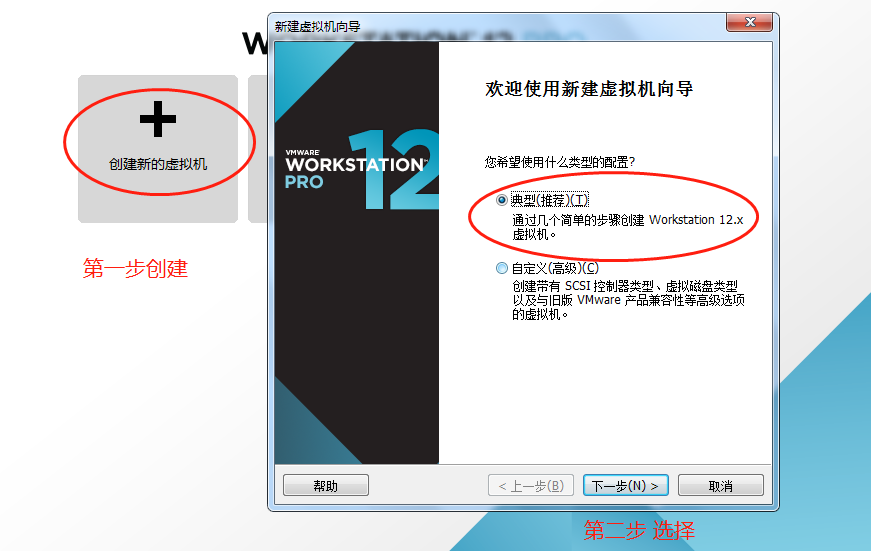
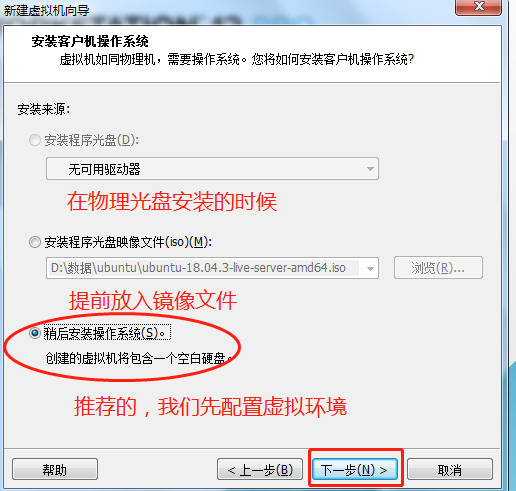
- 安装方式选择
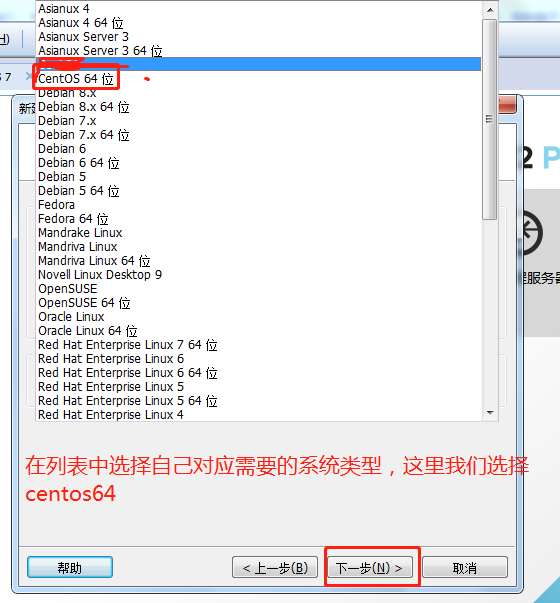
系统选择
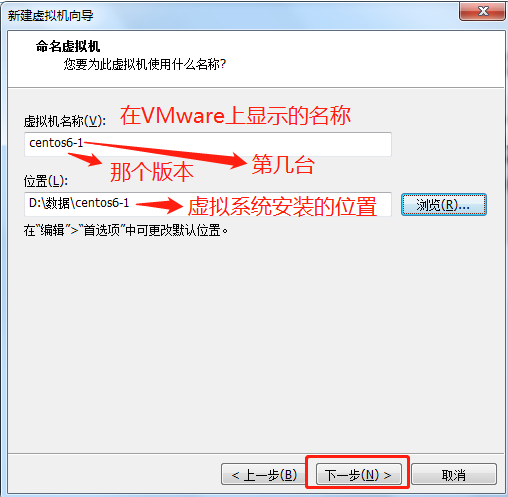
虚拟机与虚拟机安装位置
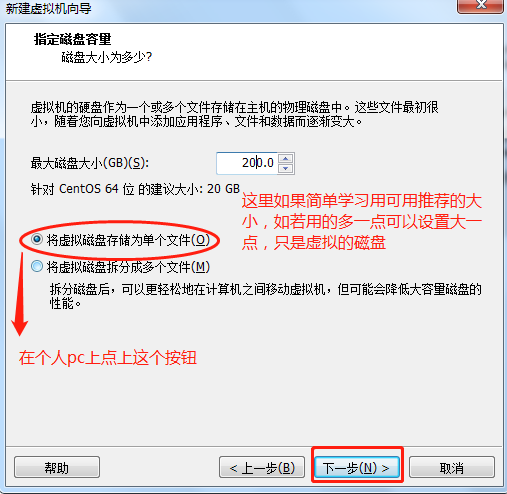
设置盘符大小,此处是虚拟大小,然后是设置单个文件,方便移植
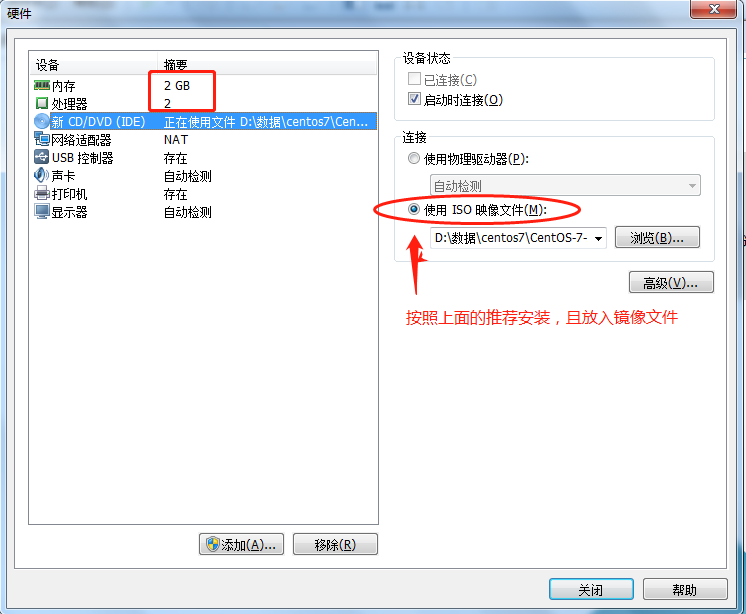
设置内存大小,太小了会导致安装失败,个人实验按照推荐大小安装,并导入下载好的ios镜像文件(图片中我选错了后面改回来了)
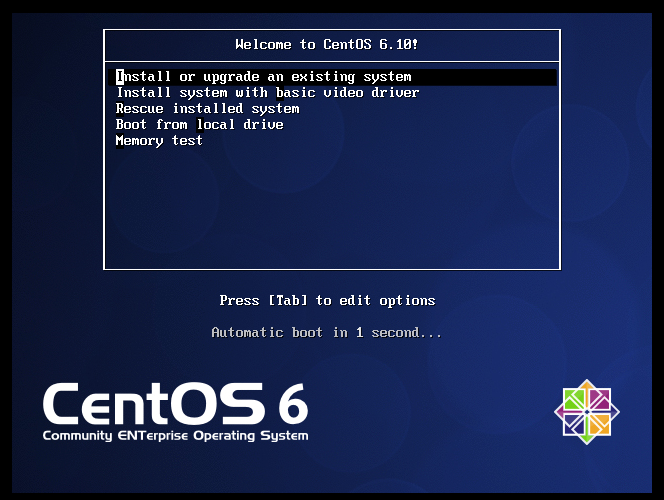
到此环境已经配置完成,接下来就是os的安装,centos6前面的配置基本上需要键盘选择,点进虚拟机后 如果需要回到windows就按 alt+ctrl 回到windows
介绍一下这五个选项
- 安装或升级一个现有的系统
- 基本安装
- 系统救援
- 引导本地目录
- 内存检测
接下来就是下一步 下一步 OK Ok 中途会进行一个镜像的检测等到结束后继续下一步~~~
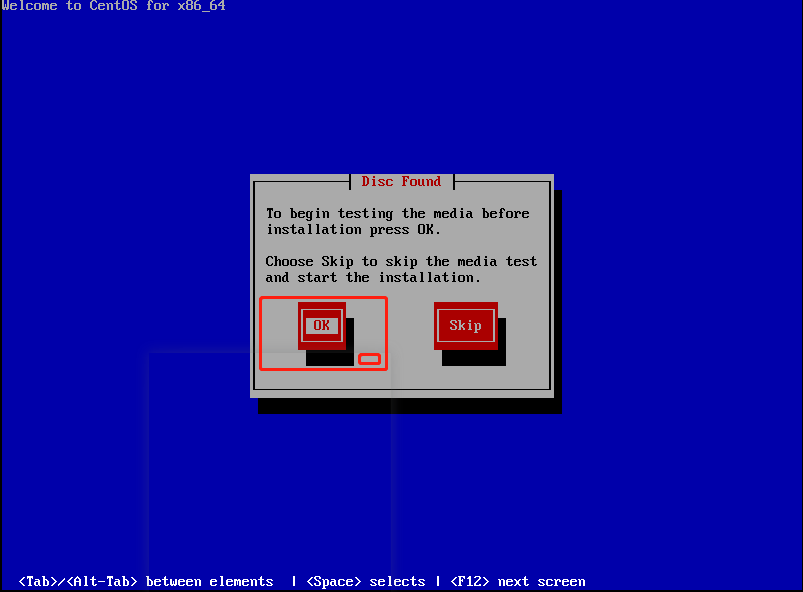
到这里的时候,外部光盘会弹出去,所以要在外面将光盘连接上,然后选择ok
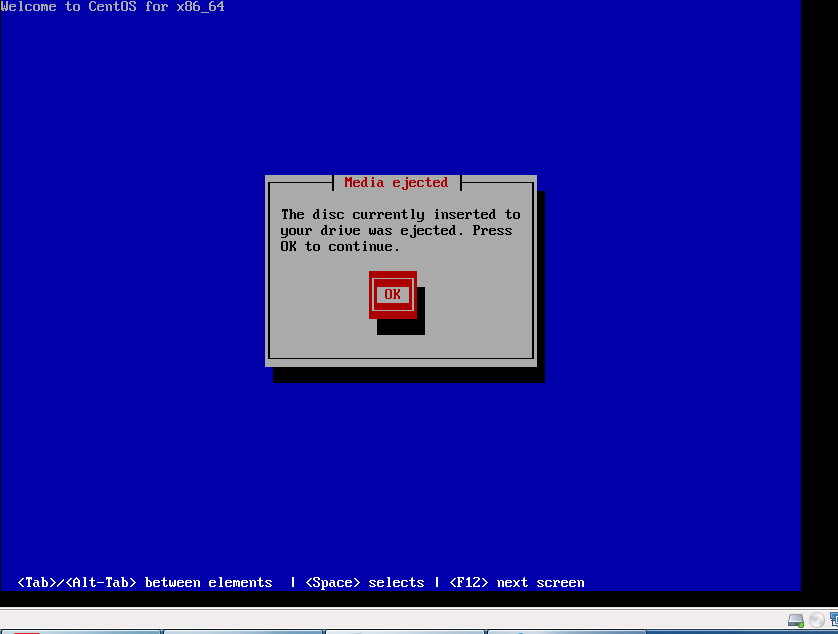
到此光盘环境已经ok了,如果其中出现有问题,就尝试从新安装,或者重新下载一下镜像文件,接下来就是系统的配置
到安装页面
- next
- 选择语言
- 选择键盘
(我这里是选择的默认选择)
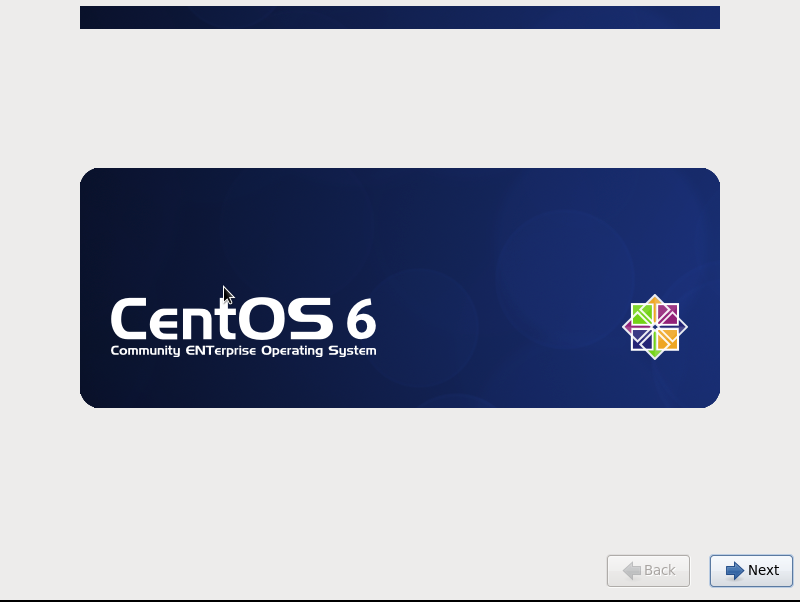
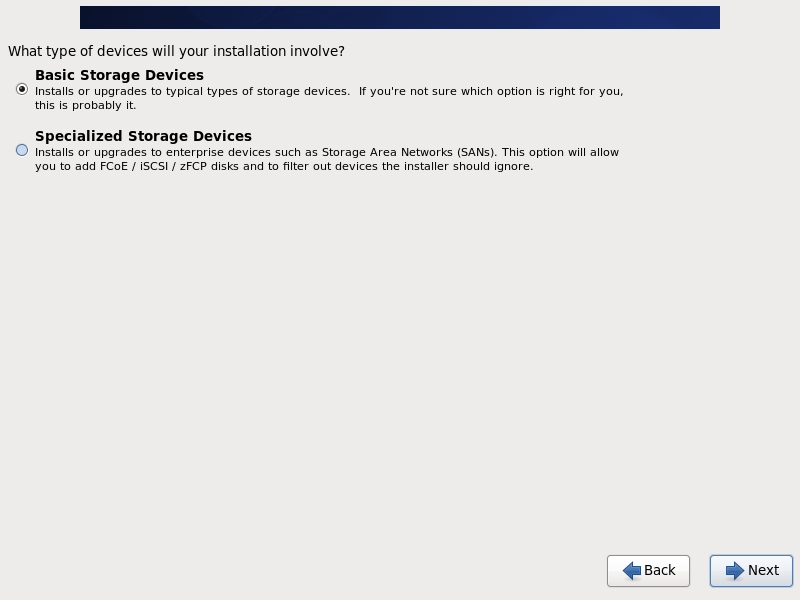
到这一步两个选项类型选择:
选择硬盘,或者企业硬盘,默认选择第一项
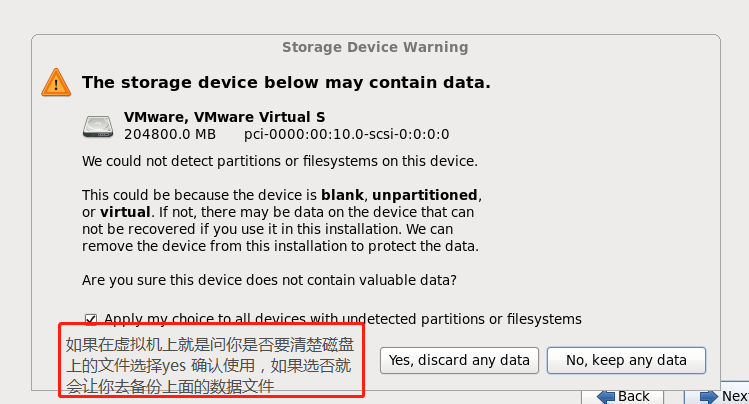
到这一步进行选择 清除和使用这个200G的盘,属于警告,选择yes,
其中这个对勾的意思就是:将你的选择应用到整个盘
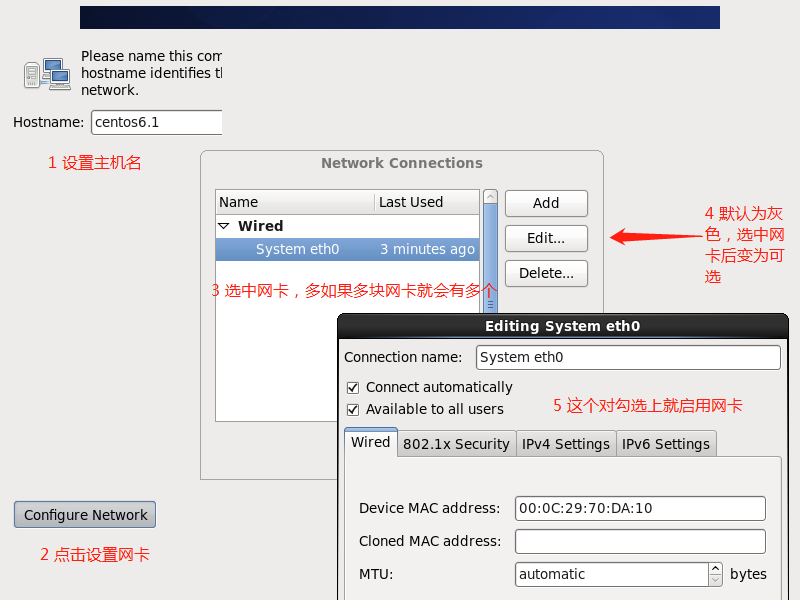
下一步之后就到了设置主机名和网卡的设置,需要去开启网卡,如果多pc上有多块网卡的情况下,列表就会出现多块网卡,设置好之后点击应用,然后下一步
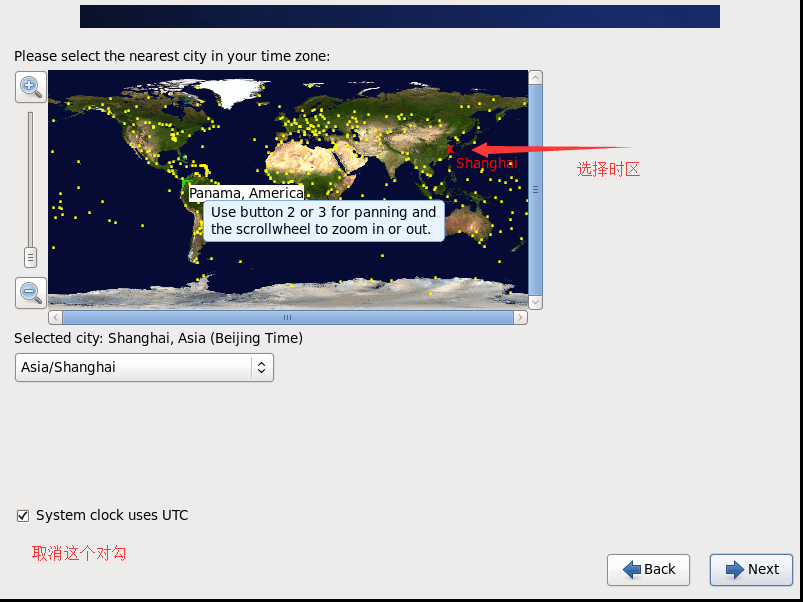
选择对应时区,并关掉 系统时间使用utc 的对勾
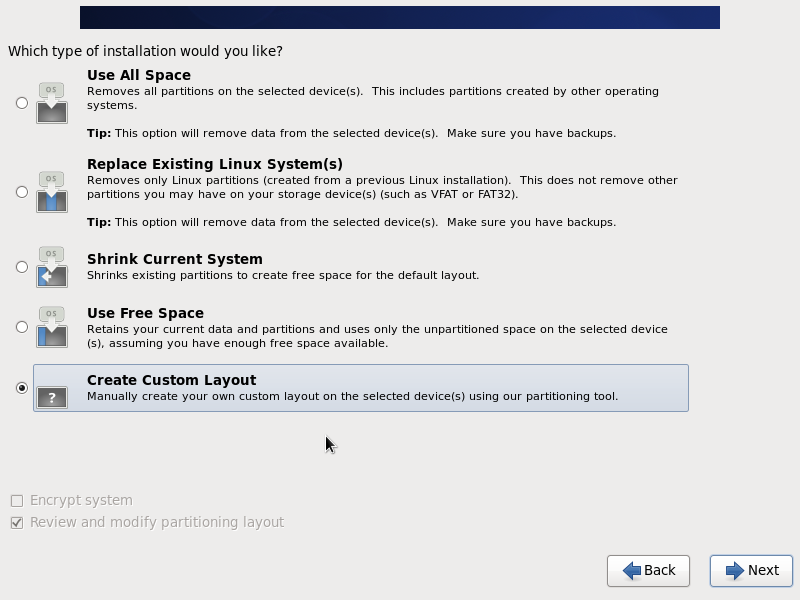
之后就是设置root 的密码,如果过于简单会弹出一个框, 说你的密码太简单了, 是否继续使用,选择继续使用,下一步就会到一个 安装方式的选择,
这里有很多安装选项,我们选择最后一项,我将自己选择安装
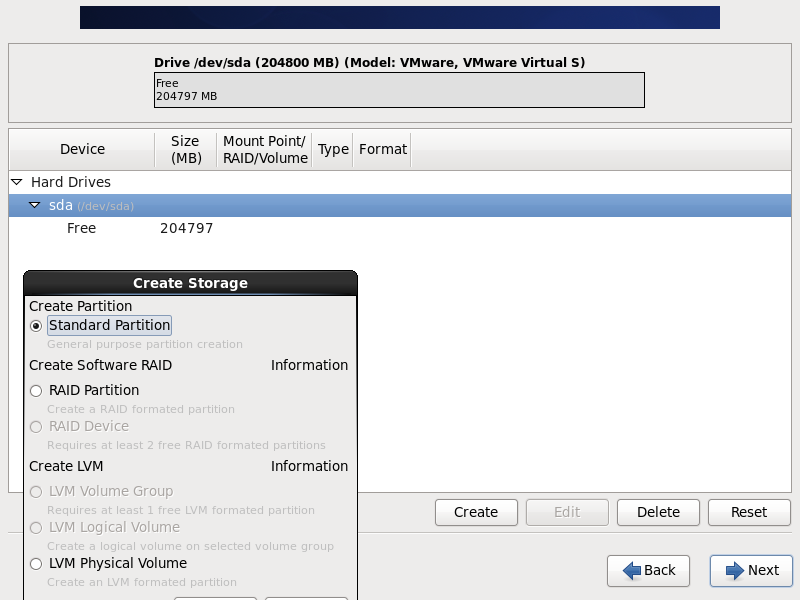
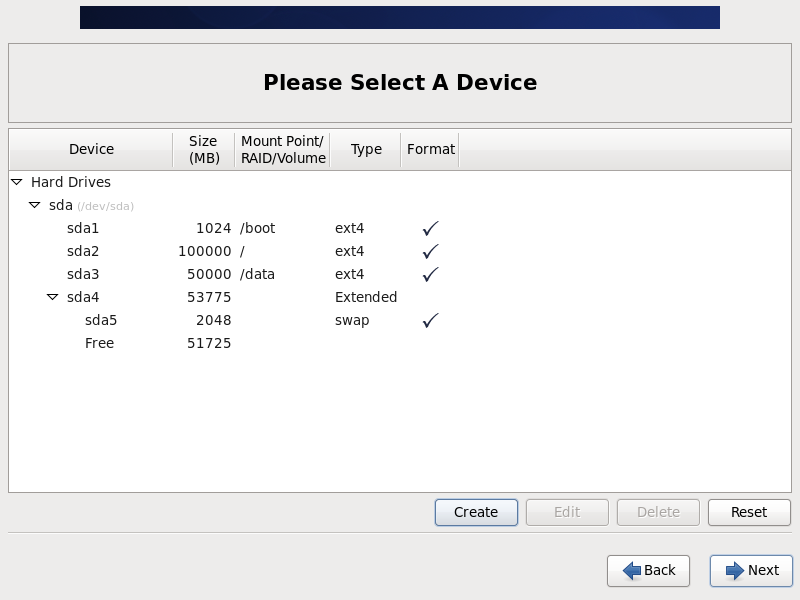
下一步就到了分区,选中sda也就是我们前面配置的虚拟硬盘,然后点击create,创建分区并选择挂载点,
学习时推荐分区:
- ~ :100G
- /boot: 1G
- /data: 50G
- swap文件类型分区:大小等于内存的2倍,也就是2G~4G,后续多余空间可继续细分
注意:1,单位的选择,2,swap文件类型的时候的文件类型选择,3,data目录的创建
分好区之后就是这个样子,然后点下一步,会弹出一个确认按钮,选择format,
然后选择 写入改变硬盘:write changes to disk
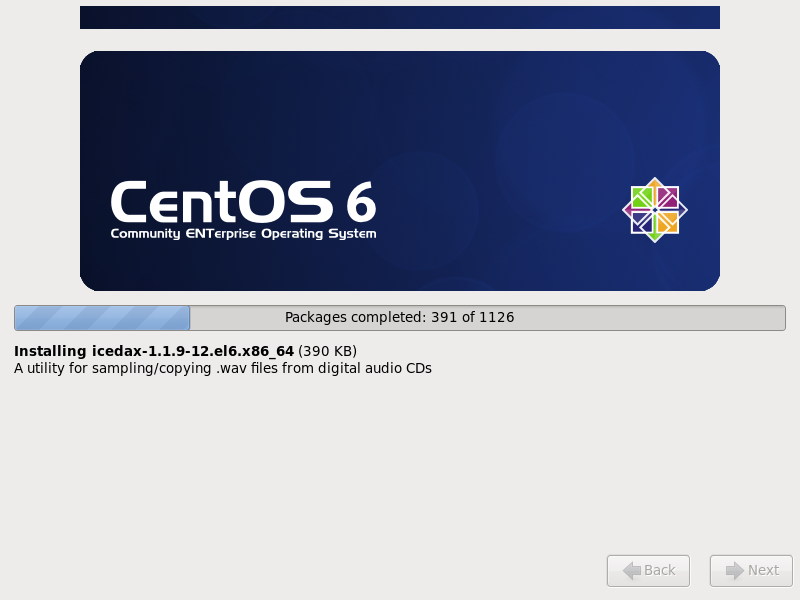
到现在起就开始硬盘分区了,之后进行几个默认的选择之后就进行到安装内核了
等到完全安装完成之后 centos6就安装完毕了, 且会让你重新启动系统:reboot
九:写了一下红帽免费的centos6的安装步骤的更多相关文章
- Centos6.5安装步骤(U盘安装)
https://blog.csdn.net/hochoy/article/details/80697454
- 第三百九十九节,Django+Xadmin打造上线标准的在线教育平台—生产环境部署CentOS6.5安装mysql5.6
第三百九十九节,Django+Xadmin打造上线标准的在线教育平台—生产环境部署CentOS6.5安装mysql5.6 1.检测系统是否已经安装过mysql或其依赖,若已装过要先将其删除,否则第4步 ...
- Centos6 yum安装openldap+phpldapadmin+TLS+双主配置
原文地址:http://54im.com/openldap/centos-6-yum-install-openldap-phpldapadmin-tls-%E5%8F%8C%E4%B8%BB%E9%8 ...
- Centos6.5 安装 RabbitMQ3.6.1
Centos6.5 安装 RabbitMQ3.6.1 个人安装RabbitMQ总结: 安装编译工具 yum -y install make gcc gcc-c++ kernel-devel m4 nc ...
- CentOS-6.5安装配置JDK-7|Tomcat-8
安装说明 系统环境:centos-6.5 安装方式:rpm安装 软件:jdk-7-linux-x64.rpm 下载地址:http://www.oracle.com/technetwork/java/j ...
- CentOS6.5安装配置Samba
CentOS6.5安装配置Samba 本文的场景是虚拟机运行CentOS6.,本机是Win7,现欲把CentOS上的一个文件夹共享出来,Win的机器可以读写. Samba与window连接需要使用Ne ...
- centos6.5 安装jdk7和tomcat7
JDK安装: 安装说明 系统环境:centos-6.5安装方式:rpm安装软件:jdk-7-linux-x64.rpm下载地址:http://www.oracle.com/technetwork/ja ...
- [转]Centos6.5安装配置keepalived
参考博文: Centos6.5安装配置keepalived CentOS6.5 keepalived详解及实现Nginx服务的高可用性 CentOS6.5 LVS + KeepAlived搭建步骤 我 ...
- CentOS-6.3安装配置SVN
安装说明 系统环境:CentOS-6.3 安装方式:yum install (源码安装容易产生版本兼容的问题) 安装软件:系统自动下载SVN软件 检查已安装版本 #检查是否安装了低版本的SVN [ro ...
随机推荐
- 移动端border-radius的几个BUG
个人博客: http://mcchen.club 一.Android 2.3 自带浏览器不支持 % 通常我们实现一个正圆只需要border-radius: 50%即可,大致代码如下 .foo { wi ...
- Flutter 的setState与FutureBuilder及EasyRefresh示例
用setState改变状态 class CpwsList extends StatefulWidget { _CpwsListState createState() => _CpwsListSt ...
- SQL Server 2012企业版和标准版的区别
关于使用Microsoft SQL Server 数据库的公司一般会有疑问,企业版数据库和标准版数据库的区别在哪?如果采购企业版的价格和标准版的价格相差很大,从多方资料查询发现,我认为最主要的区别是硬 ...
- shark恒破解笔记5-VB之rtcMsgBox
本次是来破解一个名为”系统提速精灵“的软件,方法是对rtcMsgBox下断点. 运行程序输入假码,会提示“注册码错“ 在oep上面可以看到大量vb引擎函数 明显的VB程序 载入OD对rtcMsgBo ...
- 利用python+graphviz绘制数据结构关系图和指定目录下头文件包含关系图
作为一名linux系统下的C语言开发,日常工作中经常遇到两个问题: 一是分析代码过程中,各种数据结构互相关联,只通过代码很难理清系统中所有结构体的整体架构,影响代码消化的效率; 二是多层头文件嵌套包含 ...
- MFC::Visual studio ? 对应VC6-14
VC6VC7: Visual studio.netVC7.1: Visual studio 2003VC8: Visual studio 2005VC9: Visual studio 2008VC10 ...
- POJ 1753 Flip Game(状态压缩+BFS)
题目网址:http://poj.org/problem?id=1753 题目: Flip Game Description Flip game is played on a rectangular 4 ...
- grunt前端自动构建工具初级使用
好啦,今天来和大家谈谈grunt 害怕与社会脱轨,所以自己研究了一下,简单说说我梳理完的grunt 首先要知道为什么使用grunt 1.grunt可以检测js.css文件内部是否有错误 2. grun ...
- 玩转OneNET物联网平台之MQTT服务③ —— 远程控制LED(设备自注册)
授人以鱼不如授人以渔,目的不是为了教会你具体项目开发,而是学会学习的能力.希望大家分享给你周边需要的朋友或者同学,说不定大神成长之路有博哥的奠基石... QQ技术互动交流群:ESP8266&3 ...
- 百万年薪python之路 -- 函数初始
1.函数 1.1 认识函数 定义一个事情或者是功能,等到需要的时候直接去用就好了.那么这里定义东西就是一个函数 函数:对代码块和功能的封装和定义 函数的好处: 减少代码的重复性 代码可读性高 将功能进 ...