
Java环境变量配置教程
Windows 10 Java环境变量配置教程
目前Windows 10系统已经很成熟,大多数人开发都在Windows 10系统下进行开发,于是乎我做一下Java环境变量在Windows 10配下的配置:
具体操作如下:
JDK下载地址(选择合适JDK版本下):
JDK10.0.1
http://www.oracle.com/technetwork/java/javase/downloads/jdk10-downloads-4416644.html
jdk-9+181_windows-x64_ri
http://jdk.java.net/java-se-ri/9

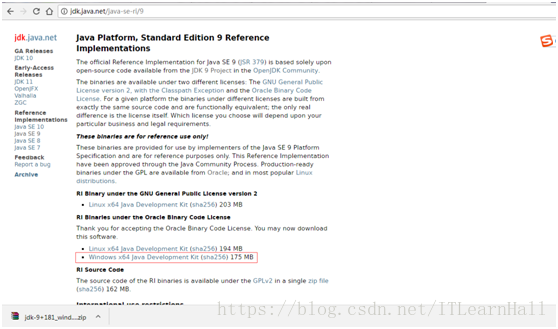
JDK 8u171,JDK 8u172
http://www.oracle.com/technetwork/java/javase/downloads/jdk8-downloads-2133151.html
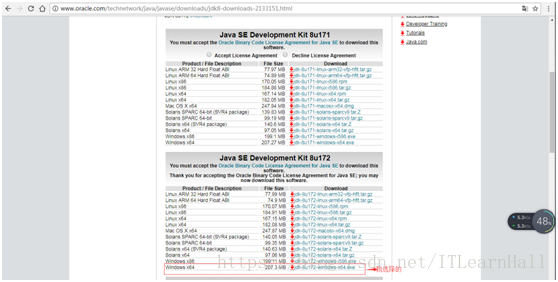
本人电脑Windows 10 64位选择JDK 8u172,如上图所示;
选择合适JDK版本下载,下载后,JDK安装步骤如下:
选中下载好的JDK;
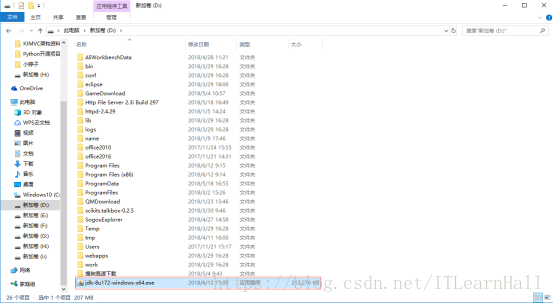
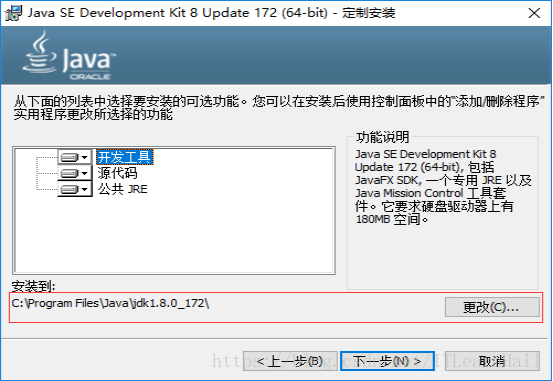
双击,出现下面页面,点下一步;
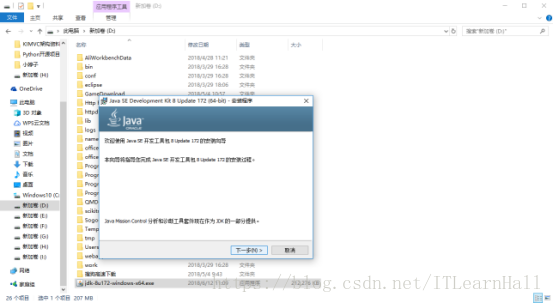
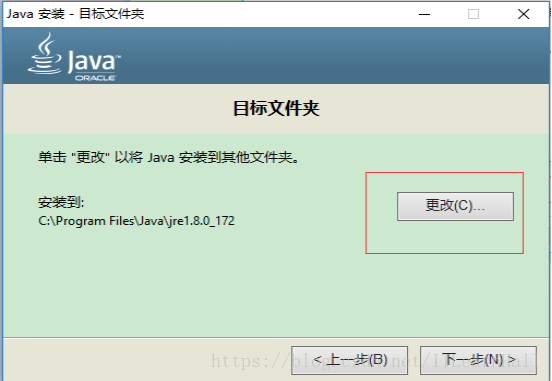
如果需要更改路径,点击更改即可;
这个是选择jdk路径;
这个是选择jre路径;
在基于Java控制台的单机软件开发中,JDK一般需要进行一些环境变量的配置才能保证程序正常的编译和运行。在Java程序运行的时候,这些环境变量会告诉操作系统,JAVA_HOME在什么地方,JDK提供的类库在什么地方,怎样才能找到Java的编译运行环境等。JDK的配置涉及到三个环境变量,即:
Ø JAVA_HOME:JDK的根目录。
Ø CLASSPATH:JDK提供的类库,也就是JAVA_HOME下lib目录中的jar文件。
Ø PATH:该环境变量一定已经定义了,需要把JAVA_HOME的bin目录添加到原变量值的后面。
假设JDK的安装目录为C:\Program Files\Java\jdk1.8.0_172,环境变量配置如下:
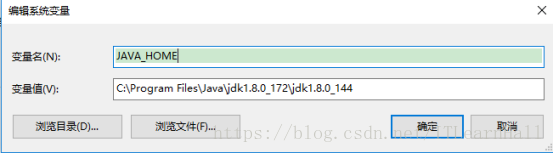
JAVA_HOME=C:\Program Files\Java\jdk1.8.0_172
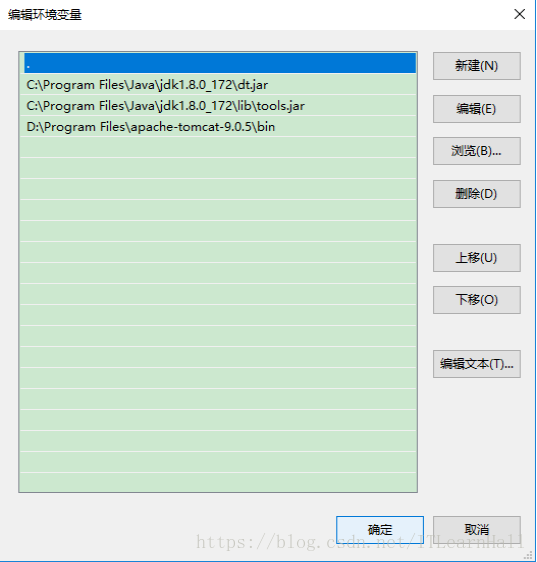
CLASSPATH=.;C:\Program Files\Java\jdk1.8.0_172\lib\tools.jar;C:\Program Files\Java\jdk1.8.0_172\lib\dt.jar;
或者
CLASSPATH=.;%JAVA_HOME%\lib\dt.jar;%JAVA_HOME%\lib\tools.jar;(包括开头的"."和结尾的";")
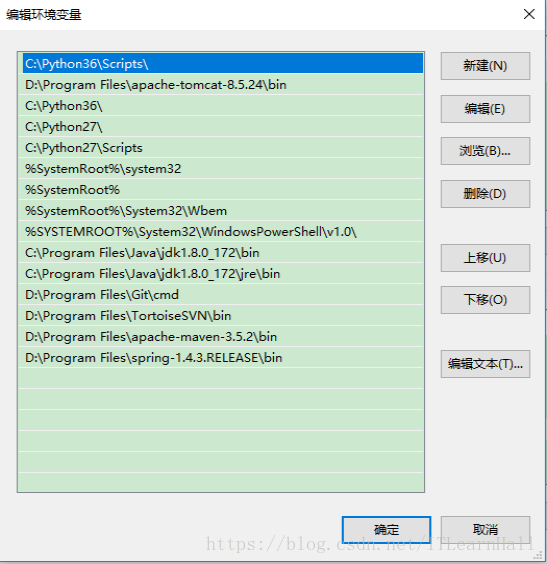
PATH=原变量值;C:\ProgramFiles\Java\jdk1.8.0_172\bin;C:\Program Files\Java\jdk1.8.0_172\jre\bin;
或者
PATH=原变量值;%JAVA_HOME%\bin;%JAVA_HOME%\jre\bin;
其中CLASSPATH变量中的点“.”表示当前目录。
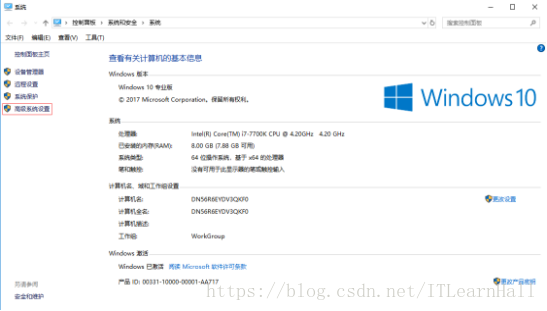
第一步,安装好JDK好后,就需要配置环境变量了,右击我的电脑,选择“属性”菜单,找到“高级系统设置”选项,点击;
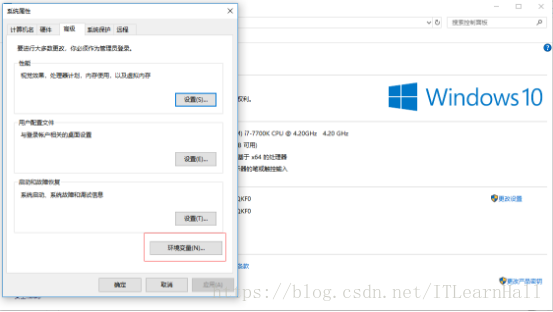
第二步,上图中单击“环境变量”按钮,弹出如下界面;
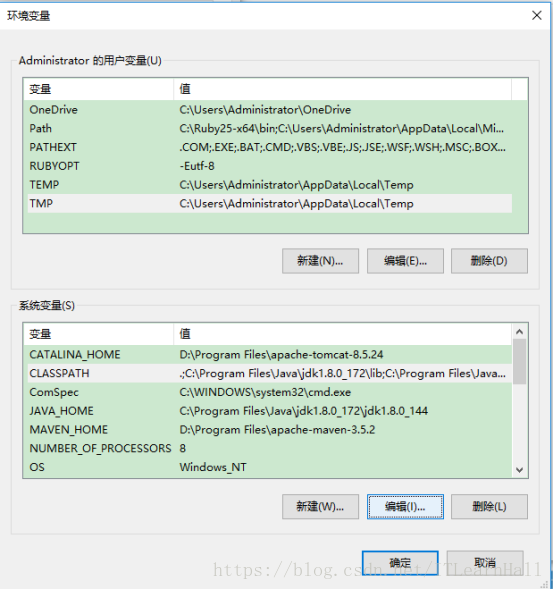
单击“系统变量”中“新建”按钮,编辑下列系统变量;
第三步,同样的方法创建CLASSPATH环境变量和修改系统的PATH变量,结果如下;
CLASSPATH
PATH
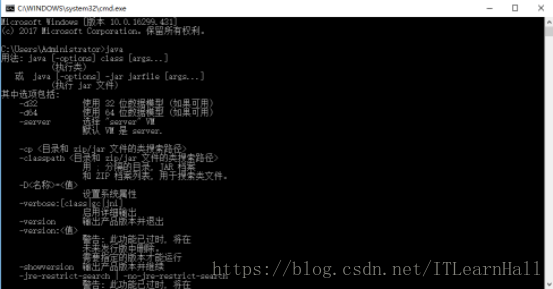
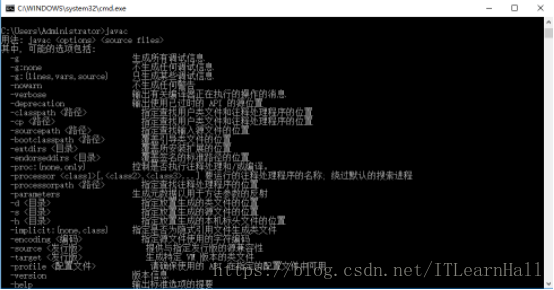
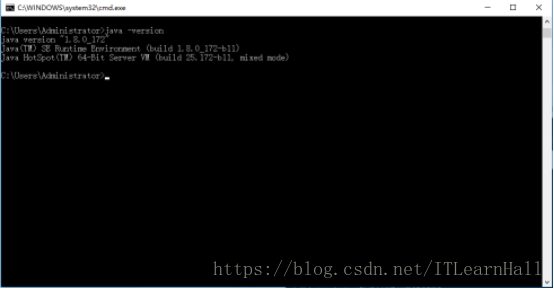
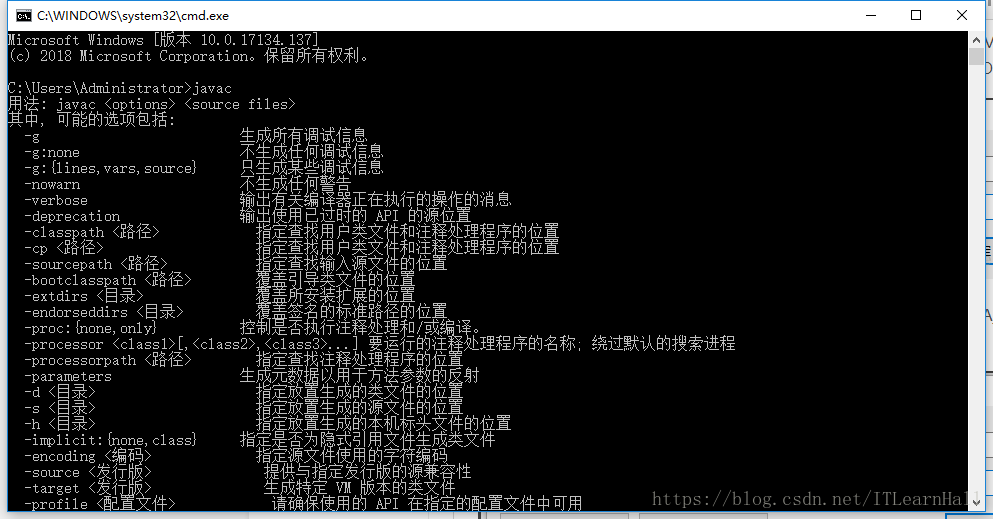
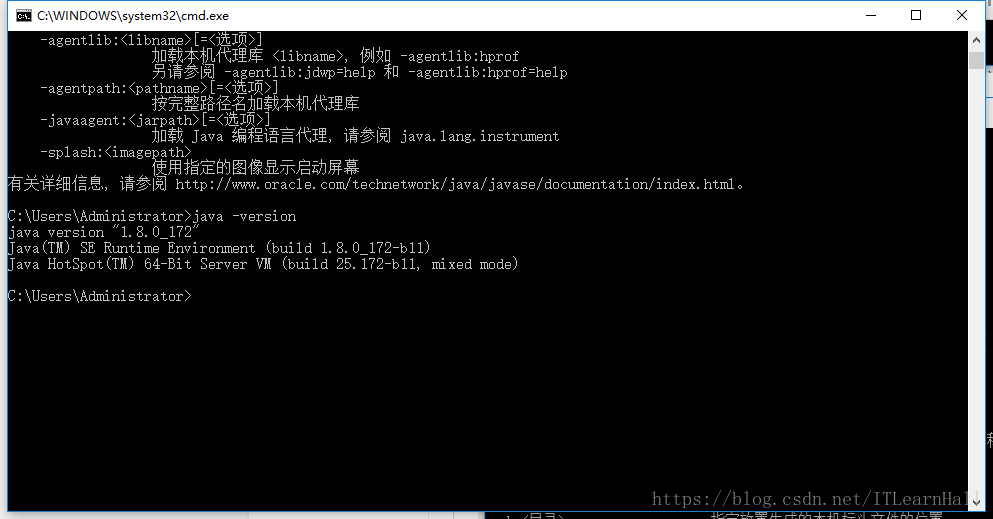
第四步,在cmd命令窗口分别依次输入java;javac;java -version 显示如下,说明安装配置成功。
重要提示
|
1.修改系统的Path环境变量的时候,一定不要删除已有的内容,否则会影响部分系统功能的使用。 2.环境变量名“JAVA_HOME”和“CLASSPATH”按规范应使用大写字母。 |
Windows 7教程
先去百度搜索“jdk下载”下载最新版jdk,并安装,安装目录不用去更改,直接默认就好,下载完了之后,双击打开安装,jdk安装完成后,会接着安装jre包,(jre和jdk是配对的,不用单独去下载jre包),全部安装完成后,会在安装目录出现两个文件夹(jdk和jre)
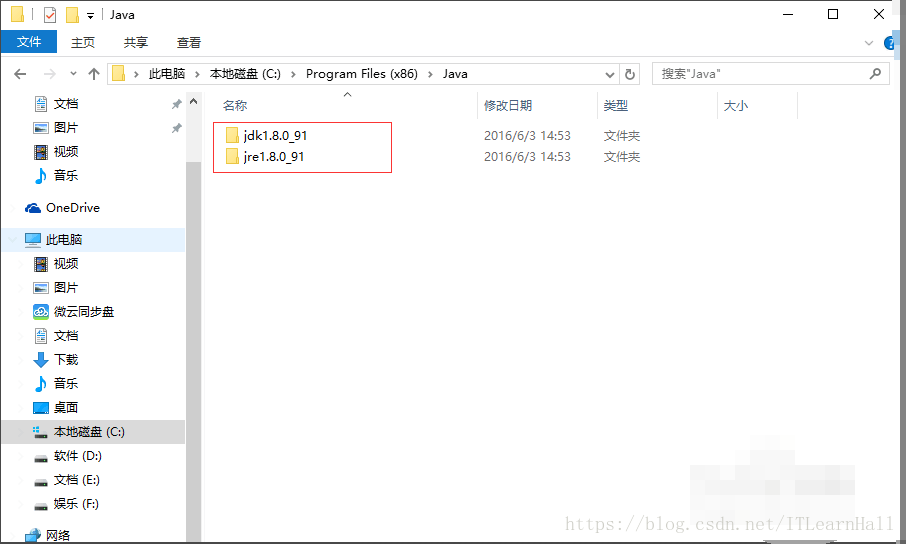
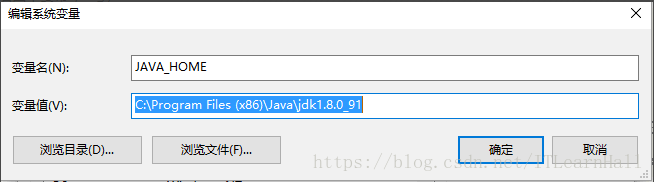
安装完了之后,就打开之前所配置过的环境变量,检查第一步:JAVA_HOME,JAVA_HOME的内容是jdk安装目录。小编的安装目录为:C:\Program Files (x86)\Java\jdk1.8.0_91,(注意后面不要带“;”号)
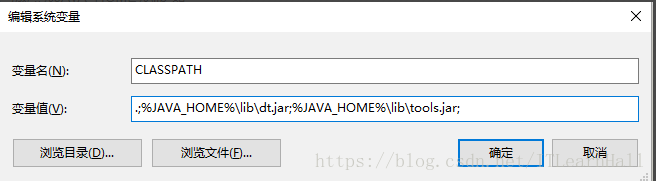
接下来就是第二步,检查CLASSPATH,这个是检查jar包的调用。.;%JAVA_HOME%\lib\dt.jar;%JAVA_HOME%\lib\tools.jar;(变量值前面有点号和分号,后边结尾也有分号)或者可以写成“.;%JAVA_HOME%\lib”如图所示,一样的效果。
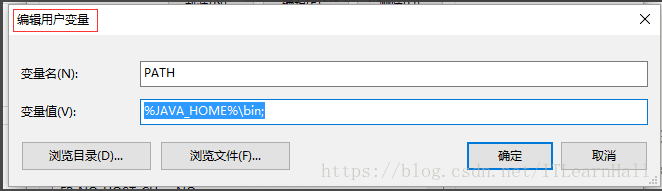
第三步就是在“用户变量”中新建一个“PATH”变量名,变量值为:%JAVA_HOME%\bin;(就是jdk的bin目录,记得后面有“;”号哦)
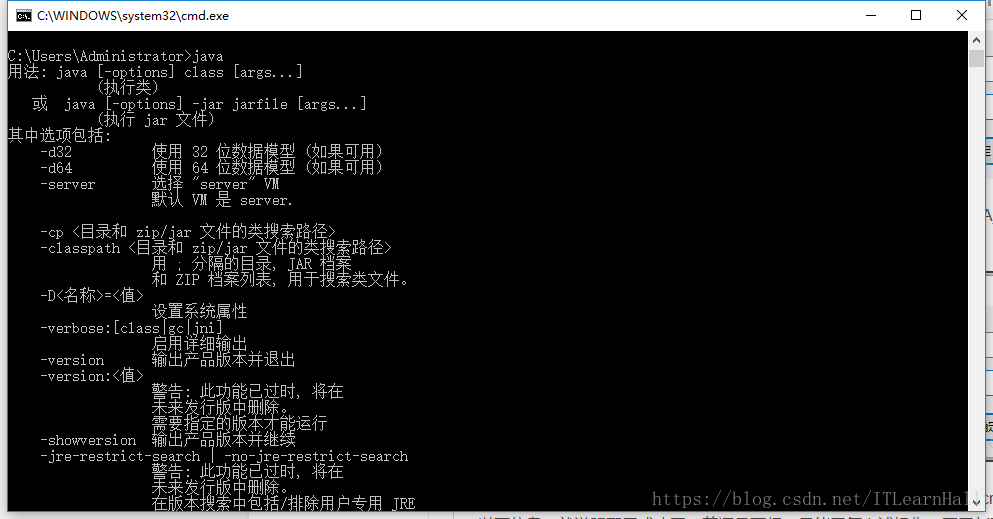
以上三步完成后,点击“环境变量”的“确定”之后使用快捷键“Ctrl+R”拉起“cmd”命令行分别输入“java javac java -version”如果出现以下信息,就说明配置成功了,若还是不行,只能重复上述操作,再重新配置一次。
Java环境变量配置教程的更多相关文章
- Java 学习第一步-JDK安装和Java环境变量配置
Java学习第一步——JDK安装及Java环境变量配置 [原文] 2014-05-30 9:09 Java SE 阿超 9046 views Java作为当下很主流的编程语言,学习Java的朋 ...
- java环境变量配置
1.打开我的电脑--属性--高级--环境变量 2.新建系统变量JAVA_HOME 和CLASSPATH 变量名:JAVA_HOME 变量值:C:\Program Files\Java\jdk1.7.0 ...
- Windows 10 Java环境变量配置
Win10下 Java环境变量配置 首先,你应该已经安装了 Java 的 JDK 了(如果没有安装JDK,请跳转到此网址:http://www.oracle.com/technetwork/java/ ...
- java环境变量配置(转)
java环境变量配置 windows xp下配置JDK环境变量: 1.安装JDK,安装过程中可以自定义安装目录等信息,例如我们选择安装目录为D:\java\jdk1.5.0_08: 2.安装完成后,右 ...
- Windows 7下配置JDK环境变量和Java环境变量配置
下面来介绍一下Java环境变量配置,是在Windows 7下配置JDK环境变量. 方法/步骤 1 安装JDK,安装过程中可以自定义安装目录等信息,例如我们选择安装目录为:C:\Program Fil ...
- 【转】win7(windows7)下java环境变量配置方法
原文网址:http://jingyan.baidu.com/article/925f8cb836b26ac0dde0569e.html win7(windows7)下java环境变量配置方法,java ...
- classpath、path、JAVA_HOME的作用及JAVA环境变量配置
CLASSPATH是什么?它的作用是什么? 它是javac编译器的一个环境变量.它的作用与import.package关键字有关.当你写下improt java.util.*时,编译器面对import ...
- Java环境变量配置&解决版本不一致问题
之前用Myeclipse编译运行Java没有问题 但是突然想用简单点的NotePad++以及cmd直接编译运行Java 这就让我倒腾了一晚上 先说下问题的解决,再总结下查阅的一些知识. 1.进行win ...
- java环境变量配置四种方法
原文:java环境变量配置四种方法 Java编程首要工作就是安装JDK(Java Development Kit).一通“NEXT”点完安装后就是最重要的环境变量设置了.也许有人会问为什么要设置环境变 ...
随机推荐
- Linux内存描述之内存页面page–Linux内存管理(四)
服务器体系与共享存储器架构 日期 内核版本 架构 作者 GitHub CSDN 2016-06-14 Linux-4.7 X86 & arm gatieme LinuxDeviceDriver ...
- python编程基础之三十五
系统的魔术方法:系统的魔术方法特别多,但是也都特别容易懂,简单的讲就是对系统的内置函数进行重写,你需要什么效果就重写成什么样, 比如说len()方法针对的对象本来没有自定义类的对象,但是当你重写了__ ...
- 玩转ADB命令(ADB命令使用大全)转载
ADB是什么 Adb的全称为Android Debug Bridge:android调试桥梁,下图为Android官方对adb的介绍:可以看出,Android的初衷是用adb这样的一个工具来协助开发人 ...
- 算法学习之剑指offer(六)
题目1 题目描述 输入n个整数,找出其中最小的K个数.例如输入4,5,1,6,2,7,3,8这8个数字,则最小的4个数字是1,2,3,4,. import java.util.*; public cl ...
- Tensorflow-gpu在windows10上的安装(anaconda)
文档来源转载: http://blog.csdn.net/u010099080/article/details/53418159 http://blog.nitishmutha.com/tensorf ...
- python学习(数据类型)
基本数据类型 (1)numbers 数字 %d 整型 int 长整型 Long 布尔型 boor True False %f 浮点型 float 3.1415926 4.2E-10 复数 comple ...
- 机器学习:eclipse中调用weka的Classifier分类器代码Demo
weka中实现了很多机器学习算法,不管实验室研究或者公司研发,都会或多或少的要使用weka,我的理解是weka是在本地的SparkML,SparkML是分布式的大数据处理机器学习算法,数据量不是很大的 ...
- .NET Core3.0创建Worker Services
.NET CORE 3.0新增了Worker Services的新项目模板,可以编写长时间运行的后台服务,并且能轻松的部署成windows服务或linux守护程序.如果安装的vs2019是中文版本,W ...
- 《Java并发编程实战》读书笔记-第一部分 基础知识小结
并发技巧清单 可变状态是至关重要的 所有的并发问题都可以归结为如何协调对并发状态的访问.可变状态越少,就越容易确保线程安全性. 尽量将域声明为final类型,除非需要它们是可变的. 不可变对象一定是线 ...
- 5分钟读懂Linux权限管理
权限管理: 本文用于初学者对Linux文件系统权限的快速了解!! 进程安全上下文: 进程对文件的访问权限应用模型: 进程的属主与文件的属主是否相同:如果相同,则应用属主权限: 否 ...