
Appium+python自动化(二十九)- 模拟手指在手机上多线多点作战 - 多点触控(超详解)
简介
在网页中我们经常使用缩放操作来便利的查看具体的信息,在appium中使用MultiAction多点触控的类来实现。MultiAction是多点触控的类,可以模拟用户多点操作。主要包含加载add()和执行perform()两个方法.
问题思考
在使用地图App中,我们经常需要对界面进行缩放操作来更加便利的查看位置。那么在Appium中怎样去模拟这类操作呢?
MultiAction
MultiAction 是多点触控的类,可以模拟用户多点操作。主要包含 add() 和 perform() 两个方法, MultiAction可以结合前面所学的 ActionTouch可以模拟出用户的多个手指滑动的操作效果; MultiAction一般和TouchAction结合使用,故需要导入以下模块:
from appium.webdriver.common.multi_action import MultiAction

from appium.webdriver.common.touch_action import TouchAction
加载:
方法add(self, *touch_actions)将TouchAction对象添加到MultiAction中,稍后再执行。
参数:
- touch_actions - 一个或多个TouchAction对象,描述一个手指要执行的动作链
用法
a1 = TouchAction(driver)

a1.press(el1).move_to(el2).release()

a2 = TouchAction(driver)

a2.press(el2).move_to(el1).release()

MultiAction(driver).add(a1, a2)
执行
perform(self) 执行存储在对象中的操作。
用法
a1 = TouchAction(driver)

a1.press(el1).move_to(el2).release()

a2 = TouchAction(driver)

a2.press(el2).move_to(el1).release()

MultiAction(driver).add(a1, a2).perform()
Ps:是不是有点类似Python里面的多线程和多进程的使用。
多点触控操作实践——地图App缩放
测试场景
安装启动百度地图Android app 进入地图后分别进行放大缩小操作
测试环境
1.宏哥的系统环境是Windows 10版本 64位系统

2.宏哥的dk版本:"1.8.0_181"

3.宏哥的appium版本:1.4.16

4.selenium:3.141.0
安装selenium:
输入指令pip install selenium
验证安装成功:pip show selenium

5.测试设备:Android 5.1.1 (不能低于5.0版本)

6.Python:3.7.2
命令:python -V ,回车即可。

7.百度地图Android版 V10.6.5
滑动原理图解
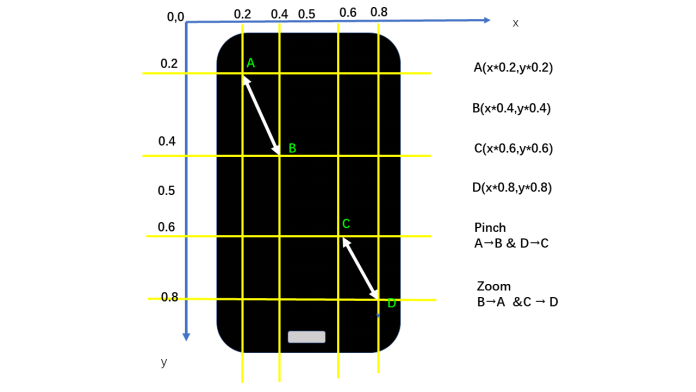
放大(Zoom):则手指分别从B>A,C>D同时向外移动放大页面
缩小(pinch):则手指分别从A>B,D>C同时向中间移动缩小页面
想法与思路
- 安装启动百度地图APP
- 启动后代码实现点击“同意”,然后接着点击“进入地图”
- 进入地图由于最近刚过完七夕,有个抢红包的活动,将其关闭
- 执行缩小函数3次,将地图缩小三次;紧接着执行放大函数,将地图放大三次。
代码实现
(1)安装启动百度地图

(2)点击“同意”,然后接着点击“进入地图

(3)进入地图由于最近刚过完七夕,有个抢红包的活动,将其关闭
活动关闭定位
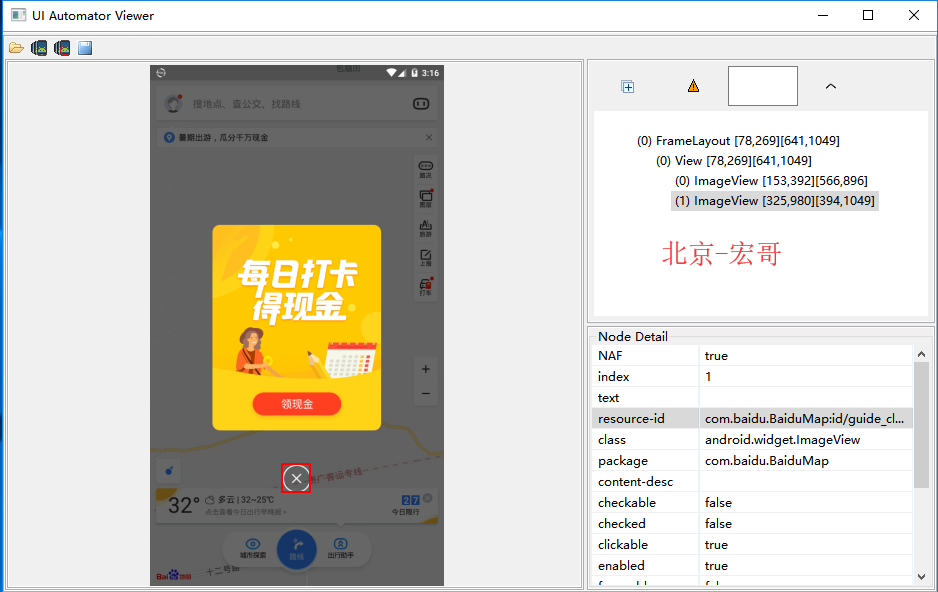
代码实现

(4)执行缩小函数3次,将地图缩小三次;紧接着执行放大函数,将地图放大三次

代码运行结果

运行代码夜神模拟器自动化操作
参考代码
 # coding=utf-
 # .先设置编码,utf-8可支持中英文,如上,一般放在第一行

 # .注释:包括记录创建时间,创建人,项目名称。
 '''
 Created on --
 @author: 北京-宏哥   QQ交流群:
 Project:学习和使用appium自动化测试-多点触控操作
 '''
 # .导入模块
 from appium import webdriver
 from selenium.common.exceptions import NoSuchElementException
 from appium.webdriver.common.touch_action import TouchAction
 from appium.webdriver.common.multi_action import MultiAction

 desired_caps={}
 desired_caps['platformName']='Android'
 desired_caps['deviceName']='127.0.0.1:62001'
 desired_caps['platforVersion']='5.1.1'

 desired_caps['app']=r'C:\Users\DELL\Downloads\base.apk'
 desired_caps['appPackage']='com.baidu.BaiduMap'
 desired_caps['appActivity']='com.baidu.baidumaps.WelcomeScreen'

 driver=webdriver.Remote('http://localhost:4723/wd/hub',desired_caps)
 driver.implicitly_wait()

 x=driver.get_window_size()['width']
 y=driver.get_window_size()['height']
 #点击同意
 driver.find_element_by_id('com.baidu.BaiduMap:id/ok_btn').click()
 #点击进入地图
 driver.find_element_by_id('com.baidu.BaiduMap:id/btn_enter_map').click()

 #检测是否有活动页面弹窗,如果有就点击关闭(宏哥做的时候有个领红包的活动页面)
 try:
     closeBtn=driver.find_element_by_id('com.baidu.BaiduMap:id/guide_close')
 except NoSuchElementException:
     pass
 else:
     closeBtn.click()

 def pinch():
     action1=TouchAction(driver)
     action2=TouchAction(driver)
     pinch_action=MultiAction(driver)

     action1.press(x=x*).move_to(x=x*).release()
     action2.press(x=x*).move_to(x=x*).release()

     pinch_action.add(action1,action2)
     print('start pinch...')
     pinch_action.perform()

 def zoom():
     action1 = TouchAction(driver)
     action2 = TouchAction(driver)
     zoom_action = MultiAction(driver)

     action1.press(x=x * ).move_to(x=x * ).release()
     action2.press(x=x * ).move_to(x=x * ).release()

     zoom_action.add(action1,action2)
     print("start zoom...")
     zoom_action.perform()

 if __name__ == '__main__':
     ):
         pinch()

     ):
         zoom()
合格开发的参考代码
# coding=utf-
# .先设置编码,utf-8可支持中英文,如上,一般放在第一行

# .注释:包括记录创建时间,创建人,项目名称。
'''
Created on --
@author: 北京-宏哥   QQ交流群:
Project:学习和使用appium自动化测试-多点触控操作
'''
# .导入模块
from appium import webdriver
from selenium.common.exceptions import NoSuchElementException
from appium.webdriver.common.touch_action import TouchAction
from appium.webdriver.common.multi_action import MultiAction

#初始化
desired_caps={}
desired_caps['platformName']='Android'
desired_caps['deviceName']='127.0.0.1:62001'
desired_caps['platforVersion']='5.1.1'

desired_caps['app']=r'C:\Users\DELL\Downloads\base.apk'
desired_caps['appPackage']='com.baidu.BaiduMap'
desired_caps['appActivity']='com.baidu.baidumaps.WelcomeScreen'

driver=webdriver.Remote('http://localhost:4723/wd/hub',desired_caps)
driver.implicitly_wait()

x=driver.get_window_size()['width']
y=driver.get_window_size()['height']
#点击同意
driver.find_element_by_id('com.baidu.BaiduMap:id/ok_btn').click()
#点击进入地图
driver.find_element_by_id('com.baidu.BaiduMap:id/btn_enter_map').click()

#检测是否有活动页面弹窗,如果有就点击关闭(宏哥做的时候有个领红包的活动页面)
try:
    closeBtn=driver.find_element_by_id('com.baidu.BaiduMap:id/guide_close')
except NoSuchElementException:
    pass
else:
    closeBtn.click()

#定义缩小函数
def pinch():
    action1=TouchAction(driver) #第一个手势
    action2=TouchAction(driver) #第二个手势
    pinch_action=MultiAction(driver) #缩小手势

    action1.press(x=x*).move_to(x=x*).release()
    action2.press(x=x*).move_to(x=x*).release()

    pinch_action.add(action1,action2) #加载
    print('start pinch...')
    pinch_action.perform() #执行

#定义放大函数
def zoom():
    action1 = TouchAction(driver) #第一个手势
    action2 = TouchAction(driver) #第二个手势
    zoom_action = MultiAction(driver) #放大手势

    action1.press(x=x * ).move_to(x=x * ).release()
    action2.press(x=x * ).move_to(x=x * ).release()

    zoom_action.add(action1,action2)  #加载
    print("start zoom...")
    zoom_action.perform()  #执行

#主函数调用子函数

#__name=’__main__’表示执行当前py文件;否则当前文件属于调用模块
if __name__ == '__main__':
    ):     #执行缩小函数3次,range()代表执行0,,2共3次
        pinch()

    ):     #执行放大函数3次,range()代表执行0,,2共3次
        zoom()
小结
好了,时间不早了,关于多点触控宏哥就简单的介绍到这里,大家晚安!!!
您的肯定就是我进步的动力。如果你感觉还不错,就请鼓励一下吧!记得点波 推荐 哦!!!(点击右边的小球即可! :))
个人公众号 微信群 (微信群已满100,可以加宏哥的微信拉你进群,请备注:进群)


Appium+python自动化(二十九)- 模拟手指在手机上多线多点作战 - 多点触控(超详解)的更多相关文章
- Appium+python自动化(三十一)- 元芳,你怎么看? - 日志收集-logging(超详解)
简介 生活中的日志是记录你生活的点点滴滴,让它把你内心的世界表露出来,更好的诠释自己的内心世界,而电脑里的日志是有价值的信息宝库. 日志文件是专门用于记录系统操作事件的记录文件或文件集合,操作系统有操 ...
- Appium+python自动化(十九)- 猴哥失散多年的混血弟弟还是妹妹- Monkey(猴子)参数(超详解)
简介 前边几篇介绍了Monkey以及Monkey的事件,今天就给小伙伴们介绍和分享一下Monkey的参数. 首先我们看一下这幅图来大致了解一下: 1.Monkey 命令 基本参数介绍 -p <允 ...
- Jmeter(二十九) - 从入门到精通 - Jmeter Http协议录制脚本工具-Badboy2(详解教程)
1.简介 上一篇文中已经对Badboy做了一个基本上详细完整的介绍,这一篇宏哥带你们实战一下,这一篇主要讲解和分享:录制和运行脚本.参数化 首先让我们使用N模式录制一个脚本,测试用例编号为:1.1.1 ...
- Appium+python自动化(十八)- 你难道是猴哥失散多年的混血弟弟还是妹妹???- Monkey事件(超详解)
操作事件简介 Monkey所执行的随机事件流中包含11大事件,分别是触摸事件.手势事件.二指缩放事件.轨迹事件.屏幕旋转事件.基本导航事件.主要导航事件.系统按键事件.启动Activity事件.键盘事 ...
- Appium+python自动化(十六)- ADB命令,知否知否,应是必知必会(超详解)
简介 Android 调试桥(adb)是多种用途的工具,该工具可以帮助你你管理设备或模拟器 的状态. adb ( Android Debug Bridge)是一个通用命令行工具,其允许您与模拟器实例或 ...
- Appium+python自动化(十)- 元素定位秘籍助你打通任督二脉 - 上卷(超详解)
简介 你有道灵光从天灵盖喷出来你知道吗,年纪轻轻就有一身横练的筋骨,简直百年一见的练武奇才啊,如果有一天让你打通任督二脉,那还不飞龙上天啊.正所谓我不入地狱谁入地狱,警恶惩奸维护世界和平这个任务就交个 ...
- Appium+python自动化(十二)- Android UIAutomator终极定位凶“胸”器(七)(超详解)
简介 乍眼一看,小伙伴们觉得这部分其实在异性兄弟那里就做过介绍和分享了,其实不然,上次介绍和分享的大哥是uiautomatorviewer,是一款定位工具.今天介绍的是一个java库,提供执行自动化测 ...
- 笨办法学Python(二十九)
习题 29: 如果(if) 下面是你要写的作业,这段向你介绍了“if语句”.把这段输入进去,让它能正确执行.然后我们看看你是否有所收获. people = 20 cats = 30 dogs = 15 ...
- Appium+python自动化(十五)- Android 这些基础知识,你知多少???(超详解)
简介 前边具体操作和实战已经讲解和分享了很多了,但是一些android的一些基础知识,你又知道多少了,你都掌握了吗?这篇就由宏哥给小伙伴们既是一个分享,又是对前边的一次总结.为什么要对这些做一个简单的 ...
随机推荐
- MyBatis从入门到精通(七):MyBatis动态Sql之choose,where,set标签的用法
最近在读刘增辉老师所著的<MyBatis从入门到精通>一书,很有收获,于是将自己学习的过程以博客形式输出,如有错误,欢迎指正,如帮助到你,不胜荣幸! 本篇博客主要讲解如何使用choose, ...
- 二、JavaScript的语法
目录: 1.变量:存储数据的容器 2.数据类型 3.string数据类型 4.number数据类型 5.boolean数据类型 6.数据类型的隐式转换 6.数据类型转换函数 7.特殊类型 8.算术运算 ...
- Jenkins构建部署jar/war后,服务无法在后台持续运行的解决方案
jenkins中自动构建helpcenter.jar文件,然后以在server上以shell脚本的形式启动jar服务.jenkins构建后,手动执行sh脚本,服务启动异常.但jenkins结合shel ...
- PYTHONIOENCODING = UTF-8 引发的血案
血案: 我就是想在Jenkins上运行一段自动化python代码,就是最简单的本地控制台输出, 我就不懂了它为什么一直是去找 cp1252.py 编码???目前, 确定 pycharm 运行脚本很OK ...
- 剑指offer第二版-6.从尾到头打印链表
描述:输入一个链表的头节点,从尾到头打印每个节点的值. 思路:从尾到头打印,即为“先进后出”,则可以使用栈来处理:考虑递归的本质也是一个栈结构,可递归输出. 考点:对链表.栈.递归的理解. packa ...
- bzoj1584 9.20考试 cleaning up 打扫卫生
1584: [Usaco2009 Mar]Cleaning Up 打扫卫生 Time Limit: 10 Sec Memory Limit: 64 MBSubmit: 549 Solved: 38 ...
- Managing Network Usage
This lesson describes how to write applications that have fine-grained control over their usage of n ...
- 【不带权图算法之拓扑排序】-C++
拓扑排序算法主要由以下两步循环执行,直到不存在入度为 的顶点为止. 选择一个入度为 的顶点并将它输出: 删除从该顶点连出的所有边. 循环结束,若输出的顶点数小于图中的顶点数,则表示该图中存在回路,也就 ...
- 通过sparkstreaming分析url的数据
spark version 1.6.2 scala verson 2.10.6 此代码参考官方例子---- 自定义接收器 import java.io.BufferedReader import or ...
- .NET CORE 微信小程序消息验证的坑
进入微信小程序,点击开发->选择消息推送->扫码授权,填写必要参数 进入接口开发: /// <summary> /// 验证小程序 /// </summary> / ...