
VScode 插件推荐与C/C++配置
以下是我经常用到的VScode插件。由于插件本身具有详细的配置和介绍,不对插件本身的安装配置进行说明,仅仅支出这些插件的主要功能。具体使用强烈推荐看一下安装插件后的说明,大多数的问题和设置都可以找到,不要因为是英文就直接上网搜索。
vscode配置同步
settings sync

目前settings sync的提示已经很智能,首次使用的时候会提示登录github,授权登录即可。登录github,在右上角点击加号,点击New gist(需要某些上网技巧,否则无法打开网页)
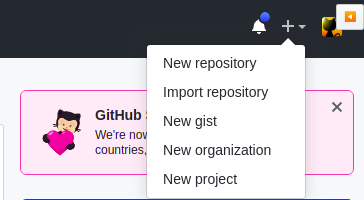
之后将新建的gist输入settings sync配置即可。
C++

这两款插件可以使得C++的编写变得更加容易。具有强大的自动补全功能。有关C++的具体配置下文会有具体讲解。
美化
主题和图标我推荐使用以下两个插件。第一个Material Theme插件主要是改变背景颜色、代码高亮和字体。第二款图标插件可以使得文件结构更加清晰。中文配置必选Chinese插件。



括号高亮


git
我推荐使用gitlens。gitlens的功能异常强大,图示仅仅是其功能的冰山一角,其甚至可以显示出代码部分谁在什么时候做的更改。

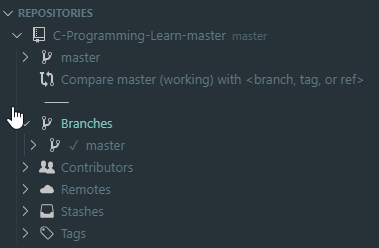
tab功能拓展
tabout插件可以使得按一下tab键直接从括号或者引号中跳出,不再需要去按方向键或者end键。

cmake
cmake功能使得CMakeLists.txt的书写变得容易,具有自动补全和高亮功能。

字典翻译

xmake
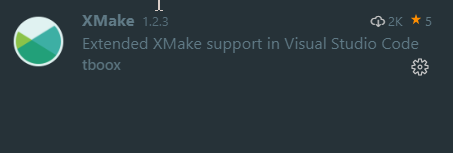
xmake是国人开发的一个类似cmake的跨平台自动化编译软件。个人认为其语言支持(支持cuda)也更加丰富。有兴趣的可以去看一下,支持国人的开发。网址:https://xmake.io/#/zh-cn/
vscode安装xmake插件之后,可以很方便的做编译。注意需要先安装xmake,再安装该插件。

C/C++配置
无论是Linux还是Windows,用户配置都放在.vscode下。这里说明一下用户配置和全局配置。用户配置是针对某一个工程或者文件夹而特别做的。所有配置文件都放在该文件夹下的.vscode隐藏文件夹中。
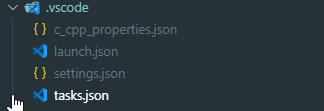
如下图所示就是全局配置的入口。这里更改的所有配置会在任意文件夹下可见。
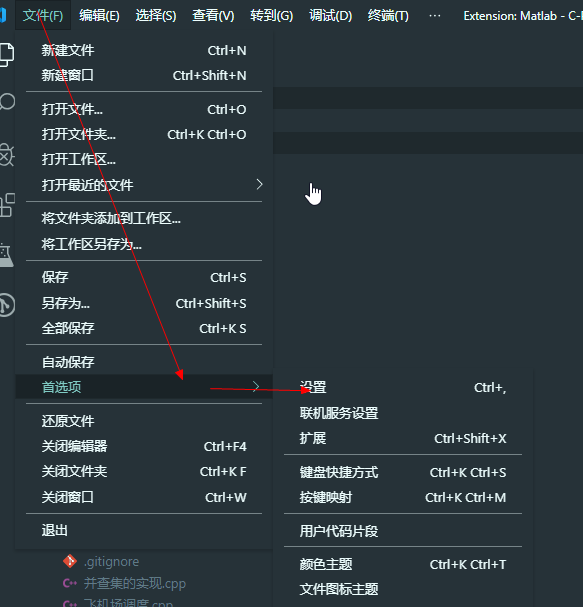
Windows
先粘贴出配置,之后讲解各个文件。
c_cpp_properties.json配置如下:
{

    "configurations": [

        {

            "name": "MinGW",

            "compilerPath": "C:\\MinGW\\bin\\g++.exe",

            "includePath": [

                "${workspaceFolder}"

            ],

            "defines": [],

            "browse": {

                "path": [

                    "${workspaceFolder}"

                ],

                "limitSymbolsToIncludedHeaders": true,

                "databaseFilename": ""

            },

            "cStandard": "c11",

            "cppStandard": "c++17"

        }

    ],

    "version": 4

}
launch.json:
// https://github.com/Microsoft/vscode-cpptools/blob/master/launch.md

{

    "version": "0.2.0",

    "configurations": [

        {

            "name": "(gdb) Launch", // 配置名称,将会在启动配置的下拉菜单中显示

            "type": "cppdbg", // 配置类型,这里只能为cppdbg

            "request": "launch", // 请求配置类型,可以为launch(启动)或attach(附加)

            "program": "${fileDirname}/${fileBasenameNoExtension}.exe", // 将要进行调试的程序的路径

            "args": [], // 程序调试时传递给程序的命令行参数,一般设为空即可

            "stopAtEntry": false, // 设为true时程序将暂停在程序入口处,我一般设置为true

            "cwd": "${workspaceFolder}", // 调试程序时的工作目录

            "environment": [], // (环境变量?)

            "externalConsole": true, // 调试时是否显示控制台窗口,一般设置为true显示控制台

            "internalConsoleOptions": "neverOpen", // 如果不设为neverOpen,调试时会跳到“调试控制台”选项卡,你应该不需要对gdb手动输命令吧?

            "MIMode": "gdb", // 指定连接的调试器,可以为gdb或lldb。但目前lldb在windows下没有预编译好的版本。

            "miDebuggerPath": "gdb.exe", // 调试器路径,Windows下后缀不能省略,Linux下则去掉

            "preLaunchTask": "build" // 调试会话开始前执行的任务,一般为编译程序。与tasks.json的label相对应

        }

    ]

}
setting.json:
{

    "files.associations": {

        "iostream": "cpp"

    }

}
tasks.json:
// https://code.visualstudio.com/docs/editor/tasks

{

    "version": "2.0.0",

    "tasks": [

        {

            "label": "build", // 任务名称,与launch.json的preLaunchTask相对应

            "command": "g++", // 要使用的编译器

            "args": [

                "-g",// 生成和调试有关的信息

                "${file}",

                "-o", // 指定输出文件名,不加该参数则默认输出a.exe,Linux下默认a.out

                "${fileDirname}\\${fileBasenameNoExtension}.exe",

                //"${fileDirname}/${fileBasenameNoExtension}.exe",

            ], // 编译命令参数

            "type": "shell", // 可以为shell或process,前者相当于先打开shell再输入命令,后者是直接运行命令

            "group": {

                "kind": "build",

                "isDefault": true // 设为false可做到一个tasks.json配置多个编译指令,需要自己修改本文件,我这里不多提

            },

            "problemMatcher":{

                "owner": "$gcc",

                "fileLocation":"absolute",

                "pattern":[

                    {

                        "regexp": "^(.*):(\\d+):(\\d+):\\s+(warning|error):\\s+(.*)$",

                        "file": 1,

                        "line": 2,

                        "column": 3,

                        //"location": 2,

                        "message": 5

                    }

                ]

             }

        }

    ]

}
Linux
launch.json
{

    // 使用 IntelliSense 了解相关属性。

    // 悬停以查看现有属性的描述。

    // 欲了解更多信息,请访问: https://go.microsoft.com/fwlink/?linkid=830387

    "version": "0.2.0",

    "configurations": [

        {

            "name": "gcc build and debug active file",

            "type": "cppdbg",

            "request": "launch",

            "program": "${fileDirname}/${fileBasenameNoExtension}",

            "args": [],

            "stopAtEntry": false,

            "cwd": "${workspaceFolder}",

            "environment": [],

            "externalConsole": false,

            "MIMode": "gdb",

            "setupCommands": [

                {

                    "description": "Enable pretty-printing for gdb",

                    "text": "-enable-pretty-printing",

                    "ignoreFailures": true

                }

            ],

            "preLaunchTask": "gcc build active file",

            "miDebuggerPath": "/usr/bin/gdb"

        }

    ]

}
tasks.json
{
// 有关 tasks.json 格式的文档,请参见
// https://go.microsoft.com/fwlink/?LinkId=733558
"version": "2.0.0",
"tasks": [
{
"type": "shell",
"label": "gcc build active file",
"command": "/usr/bin/gcc",
"args": [
"-g",
"${file}",
"-o",
"${fileDirname}/${fileBasenameNoExtension}",
"-l",
"pthread"
],
"options": {
"cwd": "/usr/bin"
},
"problemMatcher": [
"$gcc"
]
}
]
}
配置说明
一般情况下,c++的debug过程是这样的,首先vscode调用launch.json, launch.json根据"preLaunchTask": "gcc build active file", 的名称调用名为"gcc build active file" 的task.json, task.json中可以有多个task,根据tasks中的label名调用对应的任务。task主要负责进行编译成可执行文件。如果仅仅需要生成可执行文件,直接按crtl+shift+b即可。
c_cpp_properties主要是针对c/c++编译进行的专门配置,如include路径等。
强烈建议看json中的英文,其描述是非常容易理解的。对c++的编译过程、对Linux稍微有些基础的人都能够快速掌握并进行私人定制。
详细的vscode配置参见微软。强烈推荐看微软的docs说明,虽然看起来读着费时间,但是远远要比你上网搜索各种资料更加快速。因为即使你按照我的配置设置成功了,当应用于不同的工程或者语言时,很可能难以进行配置。
VScode 插件推荐与C/C++配置的更多相关文章
- react开发vscode插件推荐
原文地址:https://github.com/xieqingtian/blog/issues/2 由于本人主要是做react开发,用的代码编辑器是传说中的宇宙第一前端神器vscode, 所以在这里记 ...
- vscode 插件推荐 - 献给所有前端工程师(更新与2018.8.1)
VScode现在已经越来越完善.性能远超Atom和webstorm,你有什么理由不用它?在这里,我会给你们推荐很多实用的插件,让你对 vscode 有更深刻的体会,渐渐地你就会知道它有多好用. 走马观 ...
- vscode插件推荐
在扩展(Ctrl+Shift+X)中直接搜索这些插件的名字安装即可 1.HTML Snippets 超级使用且初级的H5代码片段以及提示 2.HTML CSS Support 让HTML标签上写cla ...
- vscode 插件推荐 - 献给所有前端工程师
VScode现在已经越来越完善.性能远超Atom和webstorm,你有什么理由不用它?在这里,我会给你们推荐很多实用的插件,让你对 vscode 有更深刻的体会,渐渐地你就会知道它有多好用. 走马观 ...
- [转]vscode 插件推荐 - 献给所有前端工程师(2019.8.7更新)
原文地址:https://segmentfault.com/a/1190000006697219 VScode现在已经越来越完善.性能远超Atom和webstorm,你有什么理由不用它?在这里,我会给 ...
- vscode 插件推荐 - 献给所有前端工程师(2018.4.29更新)
大家好,我是Moer.VScode现在已经越来越完善.性能远超Atom和webstorm,你有什么理由不用它?在这里,我会给你们推荐很多实用的插件,让你对 vscode 有更深刻的体会,渐渐地你就会知 ...
- vscode 插件安装以及首选项配置
1.插件 Auto Close Tag Path Intellisense Prettier Vetur vscode-icons Bracket Pair Colorizer 2.vscode 首选 ...
- VSCode 插件推荐
vscode-icons 用于项目中文件类型显示对应的图标,提高文件定位的效率. vscode-tslint 用于 TS 的规范检测 Path Intellisense 用于提示导入文件时候的路 ...
- vscode前端常用插件推荐,搭建JQuery、Vue等开发环境
vscode是微软开发的的一款代码编辑器,就如官网上说的一样,vscode重新定义(redefined)了代码编辑器.当前市面上常用的轻型代码编辑器主要是:sublime,notepad++,edit ...
随机推荐
- [leetcode]python 448. Find All Numbers Disappeared in an Array
Given an array of integers where 1 ≤ a[i] ≤ n (n = size of array), some elements appear twice and ot ...
- FAIRR
FAIRR 在进行一项工作时需要注意学习.应用和改进已有信息和成果,可参考FAIRR原则: Find existing info and result, Add to and Improve it, ...
- C# backgroundwork的使用方法
引言:在 WinForms 中,有时要执行耗时的操作,在该操作未完成之前操作用户界面,会导致用户界面停止响应.解决的方法就是新开一个线程,把耗时的操作放到线程中执行,这样就可以在用户界面上进行其它操作 ...
- 小白学python-day05-IDE、格式化输出、For While循环、断点、continue、break
今天是day05,以下是学习总结. 但行努力,莫问前程. ----------------------------------------------------------------------- ...
- AQS原理浅析
锁是最常用的同步方法之一,在高并发的环境下激烈的锁竞争会导致程序的性能下降,所以我们自然有必要深入的学习一下锁的相关知识. java的内置锁一直都是备受争议的,在JDK 1.6之前,synchroni ...
- Split函数的使用
Split函数,用来返回一个下标从零开始的一维数组,如下举例说明 1.split(' '),''号中间是空格 def break_words(stuff): """ ...
- 配置没有问题,虚拟机Ubuntu系统ifconfig没有网卡信息
如果没有问题,前几天都好好的,突然出现这个问题 sudo ifconfig etho up 其中eth0是我的网卡名称
- 【iOS】打印方法名
为了便于追踪程序运行过程,可以在日志打印方法名,示例代码如下: NSLog(@"%@", NSStringFromSelector(_cmd)); 结果如图所示: 此外,在多个中, ...
- bit、byte、kb、mb、g的区别
1Byte=8bit1KB=1024Byte(字节)=8*1024bit1MB=1024KB1GB=1024MB1TB=1024GB bit是计算机数据的最小单元.要么是0,要么是1. byte 关键 ...
- Thinkphp5.0快速入门笔记(1)
学习来源与说明 https://www.kancloud.cn/thinkphp/thinkphp5_quickstart 测试与部署均在windows10下进行学习. Composer安装和更新 C ...