
selenium原理应用 - 利用requests模拟selenium驱动浏览器
前言
selenium是一个web自动化测试的开源框架,它支持多语言:python/java/c#…
前面也有一篇文章说明了,selenium+浏览器的环境搭建。
selenium支持多语言,是因为selenium与浏览器驱动之间是通过http协议进行通信的。只关心通信的数据是否能够正确解读 ,并不关心这个数据是从哪个客户端来。无论来自python\java,还是jmeter,postman都没有问题。
本篇文章中,以requests做为客户端,跳过selenium,直接与谷歌浏览器驱动(chromedriver)进行http通信,驱动chrome浏览器去执行命令。
requests库
先解释一下requests库:一个python的第三方库,是目前最好用的http请求库。
直接封装了get请求、post请求。
只需要提供 请求url、请求方法、请求内容即可。
以下为request库使用的简单示例(request的详细使用可参看其它博主其它的博文):
import requests
s = requests.session()
response = s.get("http://www.baidu.com") # 发起get请求
print(response.text) # 获取响应结果的 响应数据
res = response.json() # 将 响应数据 转换成python数据对象。
如果我要利用requests库,去向chromedriver发送请求。那么我必须得了解请求的类型、请求的数据、请求的内容是什么。
基于此,我们需要了解在selenium库当中,会有哪些请求?
需要解决的问题
1、selenium有哪些请求?
2、每一个请求的请求url、请求类型如何获取?
3、每一个请求的请求数据又如何获取?
selenium - json wire protocol - 获取请求url和类型
要想解决以上3个问题,我们需要了解selenium的部分原理。
在selenium与驱动进行http通信的协议全称叫做:json wire protocol.
我们在使用selenium库驱动浏览器的时候,我们的操作有一部分大概是以下这样的:
1)打开chrome浏览器;
2)访问某一个网址;
3)查找该网址中的某一个元素;
4)操作3)中查找到的元素。
在selenium库看来,以上每一步操作都是一个http请求,也叫做命令(Command)。
chromedriver在收到这个请求之后,再去驱动对chrome浏览器执行对应的动作。


所以,在selenium库当中,存储了所有命令(Command)名称、命令对应的http请求类型、命令对应的请求url。
首先,来看看Command的名称(选取几个大家熟知的操作):

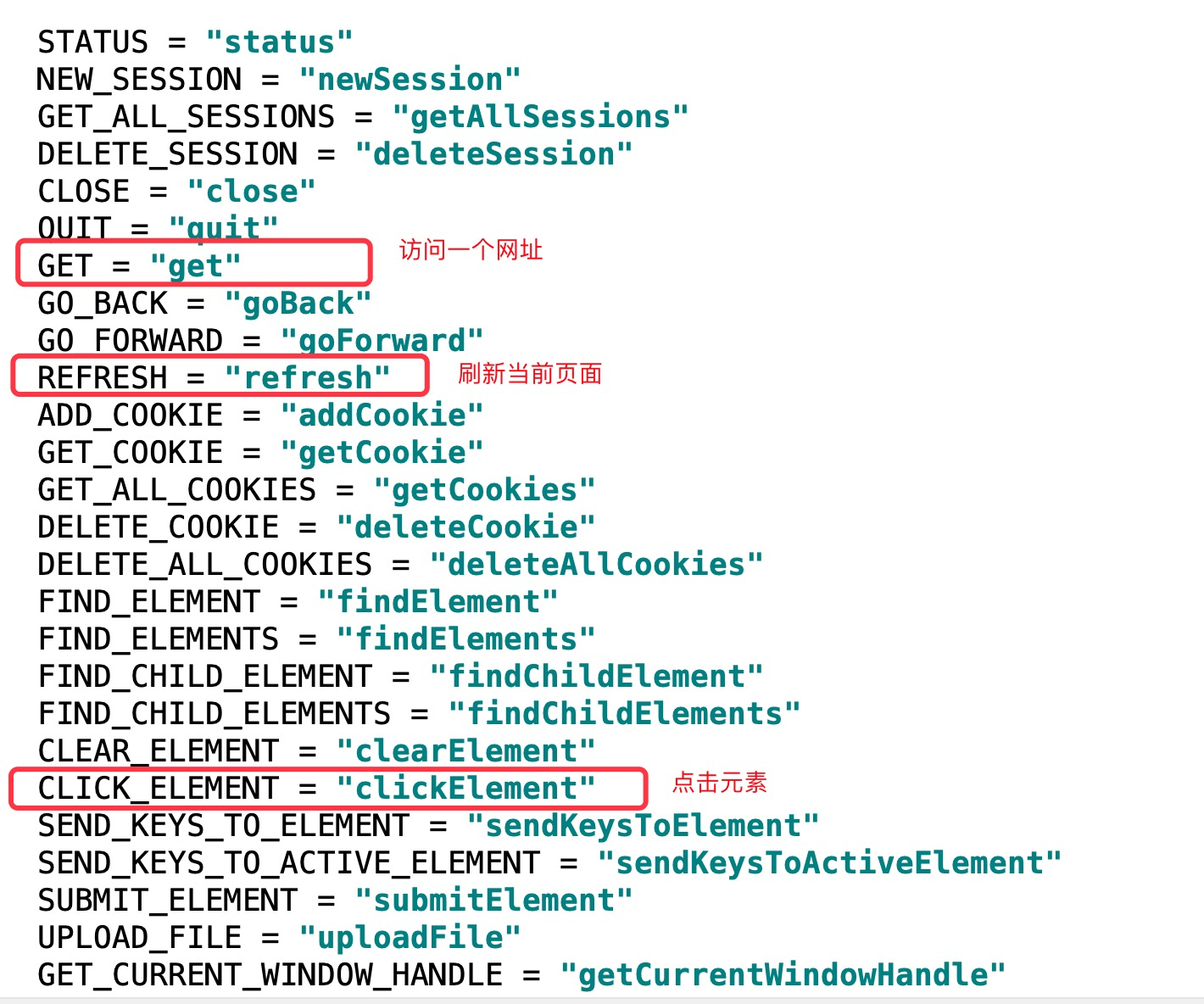
访问网站命令(GET)对应的请求类型和请求url为:


从上图可以看出,GET命令是post请求,请求地址只有一部分。
url中有3个问题:
1)请求的url并不完整。
url中,缺失中base地址。base地址为,chromedriver的ip+端口号。因为,命令是发给chromedriver去执行的。
2)url当中的$sessionId是什么?
在selenium当中,每开启一次与chromedriver的会话,都会生成一个会话ID。sessionId就是这个会话ID。在很多的命令请求当中,在请求地址中,通过sessionId都绑定了当前的会话。
换句话说,我们要用requests与chromedriver进行通信,那么我们首先,得生成会话ID,并得到这个ID值,才能够进一步的去访问网页,去发送更多的浏览器操作命令。
3)sessionId从何而来?如何获取?
在selenium当中,通过NEW_SESSION请求来开启会话,chromedriver在收到请求后,在响应数据中,返回本次会话的sessionId

请求的参数如下(启动什么类型的浏览器、有什么配置参数):
 params = {'capabilities': {

             'firstMatch': [{}],

             'alwaysMatch': {'browserName': 'chrome',

                             'platformName': 'any',

                             'goog:chromeOptions': {'extensions': [], 'args': []}

                             }},

           'desiredCapabilities': {'browserName': 'chrome',

                                   'version': '',

                                   'platform': 'ANY',

                                   'goog:chromeOptions': {'extensions': [], 'args': []}}

           }
chromedriver在正常收到请求之后,响应的数据如下(主要为sessionId):
{

    "sessionId": "ed76b48661b6fe58b9be6f56716531b7",   # 本次会话的sessionId

    "status": 0,

    "value": {

        "acceptInsecureCerts": false,

        "acceptSslCerts": false,

        "applicationCacheEnabled": false,

        "browserConnectionEnabled": false,

        "browserName": "chrome",

        "chrome": {

            "chromedriverVersion": "74.0.3729.6 (255758eccf3d244491b8a1317aa76e1ce10d57e9-refs/branch-heads/3729@{#29})",

            "userDataDir": "/var/folders/gm/k4pj0kf50vz9f3gznsp4cn340000gn/T/.com.google.Chrome.OPZURo"

        },

        "cssSelectorsEnabled": true,

        "databaseEnabled": false,

        "goog:chromeOptions": {

            "debuggerAddress": "localhost:63649"

        },

        "handlesAlerts": true,

        "hasTouchScreen": false,

        "javascriptEnabled": true,

        "locationContextEnabled": true,

        "mobileEmulationEnabled": false,

        "nativeEvents": true,

        "networkConnectionEnabled": false,

        "pageLoadStrategy": "normal",

        "platform": "Mac OS X",

        "proxy": {},

        "rotatable": false,

        "setWindowRect": true,

        "strictFileInteractability": false,

        "takesHeapSnapshot": true,

        "takesScreenshot": true,

        "timeouts": {

            "implicit": 0,

            "pageLoad": 300000,

            "script": 30000

        },

        "unexpectedAlertBehaviour": "ignore",

        "version": "75.0.3770.100",

        "webStorageEnabled": true

    }

}
ps: 可访问此网站了解详情:https://github.com/SeleniumHQ/selenium/wiki/JsonWireProtocol
selenium - 每一个命令函数 - 设置请求数据
以上我们获取到了每一个命令的请求地址和请求类型。那么请求数据从哪里获取 呢?
每一个命令的功能不一样,请求的数据也就不一样。在selenium当中,都是在命令对应的函数当中去设置请求数据的。
比如,访问网址操作命令,在selenium当中是get函数,那么我们去看get函数的源码:

在上图中的execute函数当中,第二个参数params对应的就是请求数据。所以get命令的请求体为:{"url":调用get函数传进来的url值}

再比如,查找元素命令,在selenium当中是find_element函数,那么我们去看find_element的源码:

所以find_elment命令的的请求体为:{"using":定位类型,"value":定位表达式}

利用requests - 开启浏览器会话、访问百度首页、搜索柠檬班
1、启动本地电脑 上的chromedriver程序。双击即可。默认的服务端口为9515

2、通过requests库向chromedriver发起会话、并打开百度首页的代码如下:
#!/usr/bin/python3
# -*- coding: utf-8 -*-
# Name: use_request_send_http_chromedriver
# Author: liyuan
# Time: 15:52
# 1、base_url从哪里来的?如何确定?
# 2、命令的请求类型从哪里来的?请求地址从哪里来的?
# 3、请求参数从何获取。
import requests
# chromedriver服务的base地址。
base_url = "http://127.0.0.1:9515"
# 创建会话
s = requests.Session()
# **************************向chromedriver发送的命令1:建立会话**************************
# 创建与chromedriver会话的请求数据
params = {'capabilities': {
'firstMatch': [{}],
'alwaysMatch': {'browserName': 'chrome',
'platformName': 'any',
'goog:chromeOptions': {'extensions': [], 'args': []}
}},
'desiredCapabilities': {'browserName': 'chrome',
'version': '',
'platform': 'ANY',
'goog:chromeOptions': {'extensions': [], 'args': []}}
}
# 创建与chromedriver的会话。注意请求数据格式是application/json
res = s.request("POST",base_url+'/session',json=params)
# 获取sessionId值
sessionid = res.json()["sessionId"]
# **************************向chromedriver发送的命令2:打开网址**************************
# 请求数据
datas = {'url': "http://www.baidu.com"}
# 请求地址拼接
url = base_url + "/session/{}/url".format(sessionid)
# 发送打开百度首页的请求,注意请求数据格式是application/json
res = s.request("post",url,json=datas)
# # **************************向chromedriver发送的命令3:找到搜索输入框**************************
# 请求数据
datas3 = {'using':"id","value":"kw"}
# 请求地址拼接
url3 = base_url + "/session/{}/element".format(sessionid)
# 发送打开百度首页的请求
res3 = s.request("post",url3,json=datas3)
# 返回结果类似:{"sessionId":"2dae661546b28cd481d84048310fb196","status":0,"value"{"ELEMENT":"0.899392980463724-1"}}
# 获取元素的id
ele_id = res3.json()["value"]["ELEMENT"]
# *****************向chromedriver发送的命令4:在搜索框当中输入 柠檬班******************
# /session/$sessionId/element/$id/value
# 请求数据
datas4 = {'text': '柠檬班', 'value': ['柠', '檬', '班']}
# 请求地址拼接
url4 = base_url + "/session/{}/element/{}/value".format(sessionid,ele_id)
# 发送打开百度首页的请求
res4 = s.request("post",url4,json=datas4)
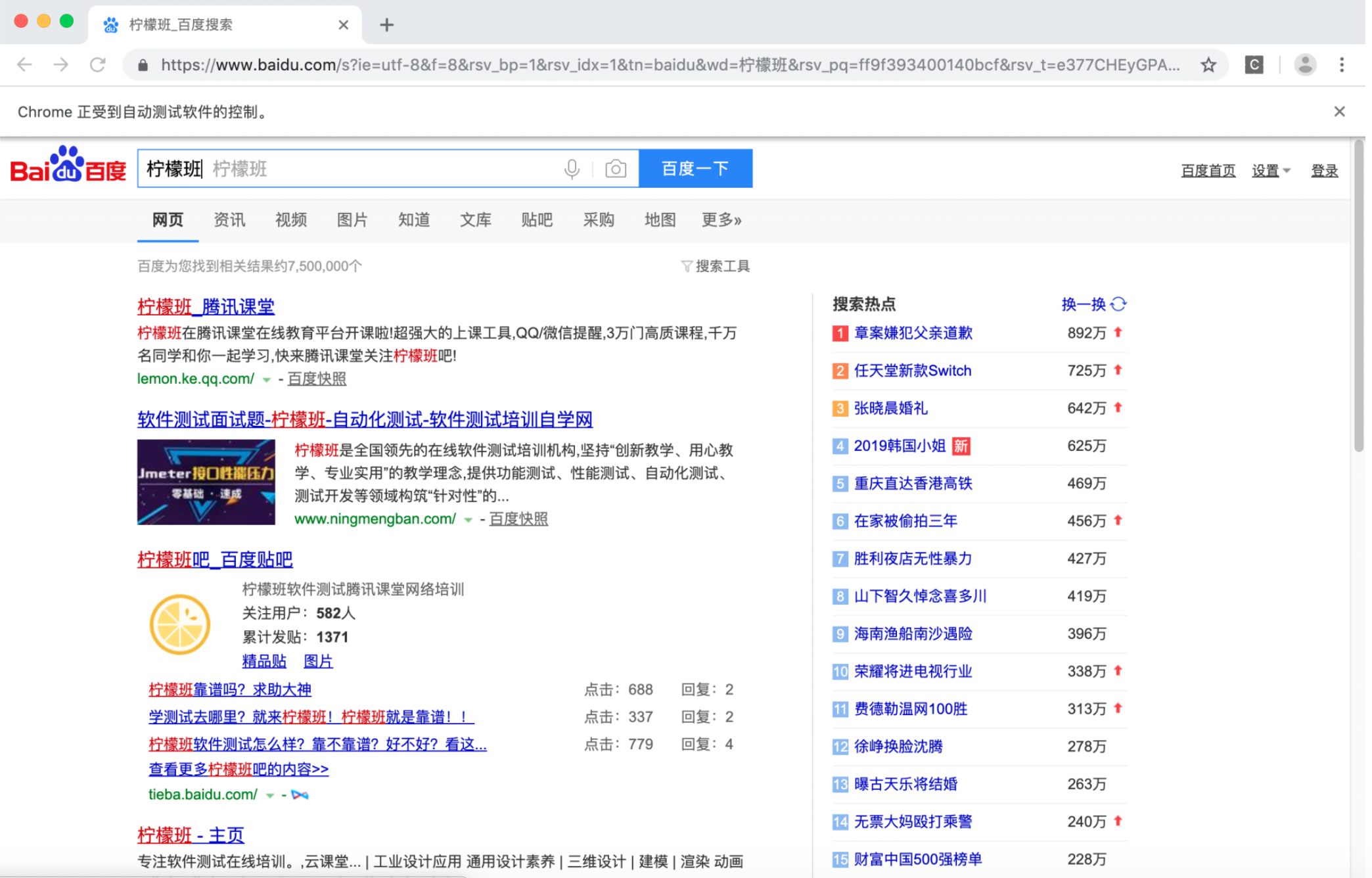
以上代码运行的结果如下:

selenium原理应用 - 利用requests模拟selenium驱动浏览器的更多相关文章
- 浏览器行为模拟之requests、selenium模块
requests模块 前言: 通常我们利用Python写一些WEB程序.webAPI部署在服务端,让客户端request,我们作为服务器端response数据: 但也可以反主为客利用Python的re ...
- 利用Python与selenium自动化模拟登陆12306官网!
近年来,12306的反爬越来越来严重,从一年前的 获取tk参数后到现在增加了 JS.CSS等加密方式! 目前大部分人利用的登陆方式都是利用selenium ,此文也不例外. 环境: Wi ...
- 浅谈python中selenium库调动webdriver驱动浏览器的实现原理
最近学web自动化时用到selenium库,感觉很神奇,遂琢磨了一下,写了点心得. 当我们输入以下三行代码并执行时,会发现新打开了一个浏览器窗口并访问了百度首页,然而这是怎么做到的呢? from se ...
- Selenium WebDriver原理(二):Selenium是如何操纵浏览器的?
前言 上一篇文章<selenium webdriver 是怎么运行的>用了一个简单的例子--搭出租车,形象地讲解selenium webdriver 是如何运行的,而这一篇文章可以理解为深 ...
- python利用requests库模拟post请求时json的使用
我们都见识过requests库在静态网页的爬取上展现的威力,我们日常见得最多的为get和post请求,他们最大的区别在于安全性上: 1.GET是通过URL方式请求,可以直接看到,明文传输. 2.POS ...
- 爬虫模块介绍--selenium (浏览器自动化测试工具,模拟可以调用浏览器模拟人操作浏览器)
selenium主要的用途就是控制浏览器,模仿真人操作浏览器的行为 模块安装:pip3 install selenium 需要控制的浏览器 from selenium import webdriver ...
- web自动化:selenium原理和元素定位(一)
一. Selenium2 WebDriver 当Selenium2.x提出了WebDriver的概念后,它提供了完全另外的一种方式与浏览器交互 那就是利用浏览器原生的API,封装成一套更加面向对象的S ...
- # Python3微博爬虫[requests+pyquery+selenium+mongodb]
目录 Python3微博爬虫[requests+pyquery+selenium+mongodb] 主要技术 站点分析 程序流程图 编程实现 数据库选择 代理IP测试 模拟登录 获取用户详细信息 获取 ...
- selenium:能够模拟人类打开浏览器的爬虫利器
介绍 selenium相当于是一个机器人,可以模拟人类登陆浏览器的行为,比如点击.填充数据.删除cookie等等.Chromedriver是一个驱动Chrome的程序,使用它才可以驱动浏览器,其实Ch ...
随机推荐
- XCode项目配置
此设置优先级在playersetting之上,如果为空或者格式不正确或者文件不存在将不会设置,请注意 一.设置面板 二.对应Xcode中设置 1.TeamID 登录苹果开发者网站,查看个人信息,就有 ...
- 【Flutter】372- Flutter移动端实战手册
☝点击上方蓝字,关注我们! 本文字数:3705字 预计阅读时间:28分钟 导 读 Flutter又双叒叕来了!本周推送是我们Flutter系列文章的最终篇!<Flutter移动端实战手册> ...
- Linux源码编译安装httpd
Linux安装软件采用源码编译安装灵活自由,适用于不同平台,维护也十分方便. 源码编译的安装方式一般由3个步骤组成: 1.配置(configure) 2.编译(make) 3.安装(make inst ...
- 基于 Blazui 的 Blazor 后台管理模板 BlazAdmin 正式尝鲜
简介 BlazAdmin 是一个基于Blazui的后台管理模板,无JS,无TS,非 Silverlight,非 WebForm,一个标签即可使用. 我将在下一篇文章讨论 Blazor 服务器端渲染与客 ...
- CSS-sprite(雪碧图、精灵图)
Css Sprite(优点) 减少图片的字节. 减少网页的http请求,从而大大的提高页面的性能. 解决了网页设计师在图片命名上的困扰,只需对一张集合的图片上命名就可以了,不需要对每一个小元素进行命名 ...
- 【hibernate】映射继承关系
[hibernate]映射继承关系 转载:https://www.cnblogs.com/yangchongxing/p/10405151.html ========================= ...
- 在 Windows 10 上搭建 Cordova 跨平台开发 Android 环境
目录 安装 Cordova 安装 Java 和 Android 环境 创建 Cordova 应用程序 构建和运行 Cordova Cordova 简介:Cordova 原名 PhoneGap,是一个开 ...
- 《Java练习题》进阶练习题(三)
编程合集: https://www.cnblogs.com/jssj/p/12002760.html 前言:不仅仅要实现,更要提升性能,精益求精,用尽量少的时间复杂度和空间复杂度解决问题. [程序68 ...
- pip和conda添加国内清华镜像源(亲测有效)
文章目录 pip和conda 添加国内清华镜像 1. pip源更改: 2. conda源更改: pip和conda 添加国内清华镜像 python模块安装,使用国内源可以提高下载速度. 1. pip源 ...
- swoole运行模式加速laravel应用的详细介绍
本篇文章给大家带来的内容是关于swoole运行模式加速laravel应用的详细介绍,有一定的参考价值,有需要的朋友可以参考一下,希望对你有所帮助. 一.Swoole Swoole号称重新定义了PHP, ...