
CentOS7下 Java、Tomcat、MySQL、Maven热部署
本文介绍了CentOS7 下MySQL5.7、Java、Tomcat、Maven热部署等服务器环境的搭建和调试过程。
学生服务器资源获取方法:
- 云+校园计划 - 腾讯云
- 阿里云云翼计划
- github 学生包,里面有Digital Ocean 50美元的VPS可用
已经将所需要的工具(Xshell,Xftp、FileZilla等sftp上传工具,jdk-8u101-linux-x64.tar.gz和apache-tomcat-9.0.0.M10.tar.gz)上传至百度云 http://pan.baidu.com/s/1qYRms8G
MySQL5.7
安装MySQL5.7
CentOS 7的yum源中貌似没有正常安装mysql时的mysql-sever文件,需要去官网上下载
# wget https://dev.mysql.com/get/mysql57-community-release-el7-11.noarch.rpm

# rpm -ivh mysql57-community-release-el7-11.noarch.rpm

# yum install mysql-community-server

# 成功安装之后启动mysql服务

# systemctl start mysqld.service

# 初次安装mysql是root账户是没有密码的,需要我们自己设置密码

# mysql -uroot

# mysql>set password = password("你的密码");

# mysql>flush privileges;

# mysql> exit
ERROR 1045 (28000): Access denied for user 'root'@'localhost' (using password: NO)
安装完MySQL5.7后 执行 mysql -uroot首次登陆会出现此问题,原因是 MySQL5.7设置了临时密码。
$sudo cat /var/log/mysqld.log  | grep password

2017-04-14T11:45:46.950302Z 1 [Note] A temporary password is generated for root@localhost: NS_E#kj!E5lJ

$mysql -uroot -pNS_E#kj!E5lJ
ERROR 1819 (HY000): Your password does not satisfy the current policy requirements
原来MySQL5.6.6版本之后增加了密码强度验证插件validate_password,相关参数设置的较为严格。使用了该插件会检查设置的密码是否符合当前设置的强度规则,若不满足则拒绝设置。影响的语句和函数有:create user,grant,set password,password(),old password。简单点说就是系统认为密码太简单,设置复杂点就行了。如 !QAZ2wsx。
设置MySQL远程连接
进入MySQL后通过
mysql> GRANT ALL PRIVILEGES ON *.* TO 'root'@'%' IDENTIFIED BY '你的密码' WITH GRANT OPTION;
可以允许任意主机访问你在服务器搭建的MySQL,可以吧%更换为你需要允许的IP和主机。
但是,在我进行远程连接的时候发生如下错误
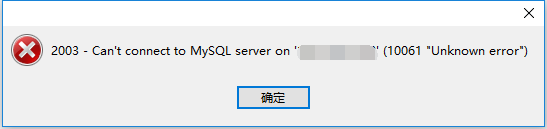
可以根据下面进行排错
- 服务器是否可以访问,是否能ping 通
- 安全组及端口号是否打开或者被占用
- 服务器是否运行或者关闭只允许本机访问
- 重启试试
当我排除上面3中情况后,发现属于第四中,可能是因为还没有立即生效。
解决MySQL中文乱码问题
在我建立数据时发现中文无法插入,于是查看使用show variables like 'character%';
如图所示,发现默认不是utf-8,如图:
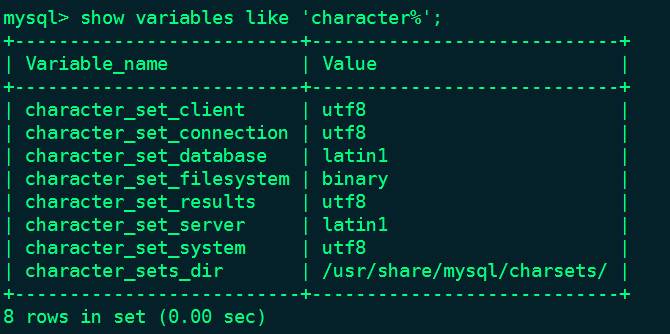
于是通过在CentOS7中修改文件/usr/share/mysql/my-default.cnf,在[mysqld],[mysql],[client]下分别添加如下内容:
[mysqld]

collation-server = utf8_unicode_ci

init-connect='SET NAMES utf8'

character_set_server = utf8

[mysql]

default-character-set=utf8

[client]

default-character-set=utf8
修改完成后,重启mysql服务,systemctl restart mysql,然后进入mysql,再次使用show variables like 'character%';命令查看,如图:
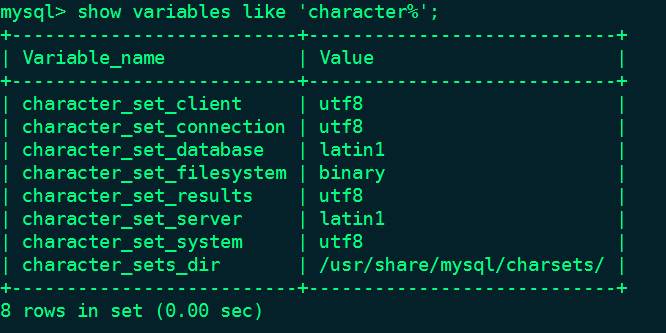
发现一样,说明utf-8可以使用,但是无法插入中文,于是猜测可能是系统原生不支持utf-8,更改系统编码后发现果然如此。
# cat /etc/locale.conf

LANG="en_US.UTF-8"

# vim /etc/locale.conf

# cat /etc/locale.conf

LANG="zh_CN.UTF-8"
于是更改为
LANG="zh_CN.UTF-8"

LANGUAGE="zh_CN.UTF-8"

SUPPORTED="zh_CN.UTF-8:zh_CN:zh:en_US.UTF-8:en_US:en"

SYSFONT="lat0-sun16"
执行 source /etc/locale.conf或者重启服务器之后,再次重启MySQL服务。
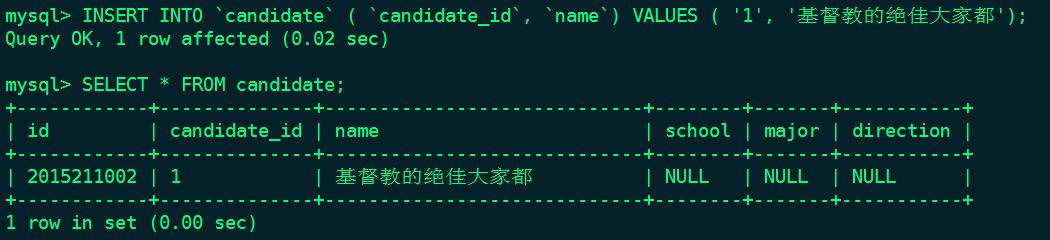
如图,发现可以插入中文。
解决MySQL忘记密码
通过跳过权限安全检查设置新密码。
- 首先检查mysql服务是否启动,若已启动则先将其停止服务,可在开始菜单的运行,使用命令:
net stop mysql
,然后打开第一个cmd1窗口,切换到mysql的bin目录,运行命令:mysqld --defaults-file="C:\Program Files\MySQL\MySQL Server 5.5\my.ini" --console --skip-grant-tables,将命令中的MySql版本更换你的版本。
该命令通过跳过权限安全检查,开启mysql服务,这样连接mysql时,可以不用输入用户密码。
此时已经开启了mysql服务了!
这个窗口保留不关闭。 - 打开第二个cmd2窗口,连接mysql
- 输入命令:
mysql -u root -p
出现:Enter password:,在这里直接回车,不用输入密码。 然后就就会出现登录成功的信息。 - 使用命令切换到mysql数据库:
use mysql; - 使用命令更改root密码:
UPDATE user SET Password=PASSWORD('newpassword') where USER='root'; - 刷新权限:
FLUSH PRIVILEGES; - 然后退出,重新登录:
quit - 重新登录: 可以关掉之前的cmd1 窗口了。
- 输入命令:
- 然后用
net start mysql启动服务- 登录:
mysql -u root -p - 出现输入密码提示,输入新的密码即可登录:
Enter password: ***********
- 登录:
显示登录信息: 成功 就一切ok了
Java环境配置
环境准备
通过uname -r判断系统是多少位
- 64位 : 出现x86_64
- 32位 : 出现i686或i386
安装Java JDK8.0
- 建立Java目录,存放Java和Tomcat
cd /usr/local/mkdir Javacd Java
- 使用FileZilla将下载好的jdk-8u101-linux-x64.tar.gz 和 apache-tomcat-9.0.0.M10.tar.gz上传至Java目录下(传送的国外服务器很慢,国内几乎是国外的十倍,但是也只有两三百KB,也可能是电脑问题)
- 将上传的jdk解压,然后重命名为jdk
tar -zxv -f jdk-8u101-linux-x64.tar.gzmv jdk1.8.0_101 jdkcd jdk
- 配置环境变量Environment=JAVA_HOME=/usr/local/Java/jdk
vim /etc/profile- 打开之后按键盘(i)进入编辑模式,将下面的内容复制到底部
JAVA_HOME=/usr/local/Java/jdk

PATH=$JAVA_HOME/bin:$PATH

CLASSPATH=$JAVA_HOME/jre/lib/ext:$JAVA_HOME/lib/tools.jar

export PATH JAVA_HOME CLASSPATH
- 写完之后我们按键盘(ESC)按钮退出,然后按(:wq)保存并且关闭Vim。
- 使用
source /etc/profile命令使其立即生效 - 通过
java -version验证Java是否配置成功。
安装Tomcat9
- 在Java目录下解压上面一步已经上传上去的Tomcat9.0
tar -zxv -f apache-tomcat-9.0.0.M10.tar.gzmv apache-tomcat-9.0.0.M10 tomcatcd tomcat
- 启动命令为
/usr/local/Java/tomcat/bin/startup.sh - 启动完成后还需开放8080端口(CentOS7这个版本的防火墙默认使用的是firewall,与之前的版本使用iptables不一样。 关于防火墙端口可以查看后面的参考文档)
firewall-cmd --zone=public --add-port=8080/tcp --permanent
出现success表明添加成功- 更新防火墙规则即可:
firewall-cmd --reload - 重启防火墙
systemctl restart firewalld.service
- 然后再次在浏览器中输入http://ip:8080,如果看到tomcat系统界面,说明安装成功。
- Tomcat 8080 端口无法访问
- 查看8080端口被那个程序占用(应该是Java) netstat -anp 然后再杀死占用进程。
- 可能是你的服务器提供商有安全组来控制端口,你需要去提供商那里开启端口(PS:我的阿里云服务器就是必须要设置端口安全组才可以访问端口)
- 关闭命令为
/usr/local/Java/tomcat/bin/shutdown.sh
Maven 热部署
Maven 热部署可以通过一行命令部署到本地服务器,没有问题的话就一行命令部署到正式服务器。及其方便了开发和部署。因为我的Tomcat9遇到很多问题。
可以参考 maven自动部署到远程tomcat教程 进行部署和测试。
下面是我遇到的一个错误,因为没有配置IDEA的make 导致出错。
[ERROR] Failed to execute goal org.apache.tomcat.maven:tomcat7-maven-plugin:2.2:deploy (default-cli) on project liwenhao: Cannot invoke Tomcat manager: Connect

ion reset by peer: socket write error -> [Help 1]

[ERROR]

[ERROR] To see the full stack trace of the errors, re-run Maven with the -e switch.

[ERROR] Re-run Maven using the -X switch to enable full debug logging.

[ERROR]

[ERROR] For more information about the errors and possible solutions, please read the following articles:

[ERROR] [Help 1]
可以通过将make如下配置
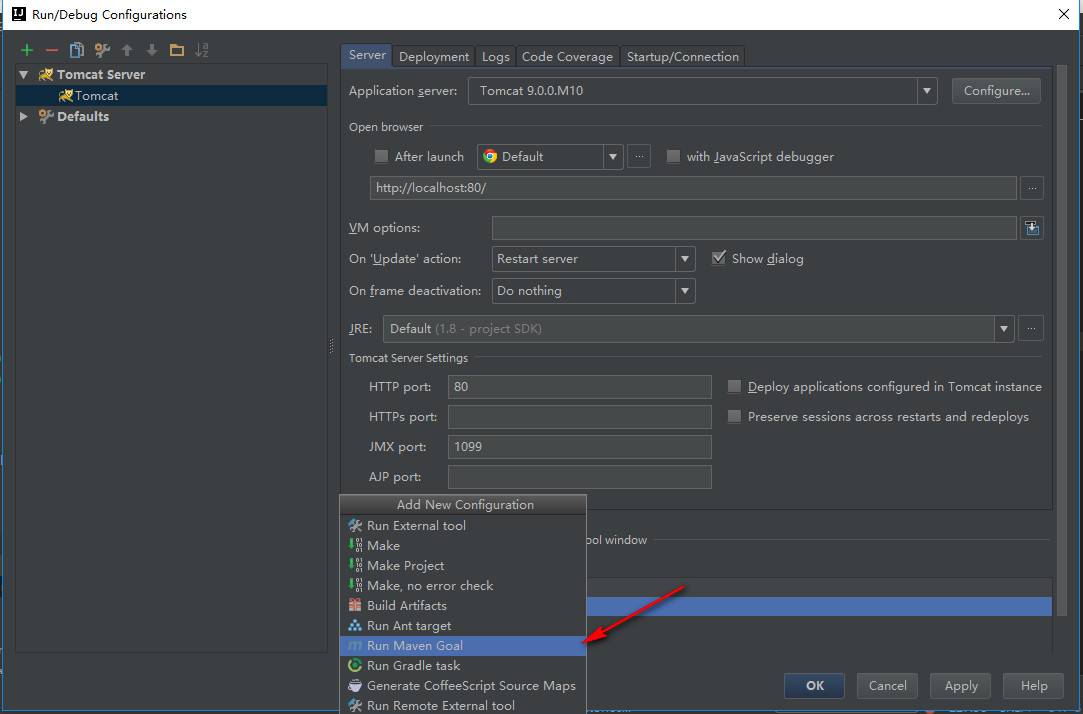
即可成功
war包部署在服务器乱码
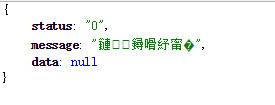
可以通过配置如下属性,解决中文war包服务器乱码。
<properties>

    <project.build.sourceEncoding>UTF-8</project.build.sourceEncoding>

    <project.reporting.outputEncoding>UTF-8</project.reporting.outputEncoding>

</properties>
配置完图。
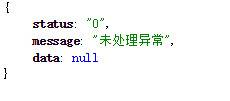
在我通过mvn tomcat7:deploy命令热部署时,会出现mysql无法连接的情况,后来在我重新进行热部署的时候,没有出现这个问题。
猜测
应该是我的配置文件的问题
参考文档
- centos 7 开放 80端口
- centos7 设置中文
- CentOS 7下彻底卸载MySQL数据库
- CentOS7 远程访问MySQL
- How To Install Apache Tomcat 8 on CentOS 7
- windows环境中mysql忘记root密码的解决办法
CentOS7下 Java、Tomcat、MySQL、Maven热部署的更多相关文章
- CentOS7下部署java+tomcat+mysql项目及遇到的坑
CentOS 7 下安装部署java+tomcat+mysql 前置:CentOS7安装:https://jingyan.baidu.com/article/b7001fe1d1d8380e7382d ...
- Docker化tomcat 并且使用maven热部署
今天没事干 就把自己的tomcat docker化并且使用maven实现热部署 特别记录一下~ 1.首先进行centos7的安装 就不在记录了 注意的是最好使用centos7 因为docker 依赖 ...
- Maven添加Tomcat插件实现热部署
Maven热部署,顾名思义就是可以不影响项目在服务器中的运行情况,可以实现项目代码的更新,减少启动,编译时间,达到快速开发的目的,也不需要手动拷贝war包到远程项目,可以直接将项目以及war包部署到远 ...
- Maven开发基础总结(Maven自启动,Maven打war包,Maven热部署)
学习内容: 1.不依赖外部Tomcat,自己启动方式部署 2.Maven打war包,远程部署到centOS 3.Maven热部署(不关闭Tomcat部署应用) 做maven开发前提: 1.编码UT ...
- centos7下查看tomcat是否启动/系统日志等
centos7下查看tomcat是否启动/系统日志等 方法一: 首先,进入Tomcat下的bin目录 cd /usr/local/tomcat/bin 使用Tomcat关闭命令 ./shutdown ...
- CentOS7 + Python3 + Django(rest_framework) + MySQL + nginx + uwsgi 部署 API 开发环境, 记坑篇
CentOS7 + Python3 + Django(rest_framework) + MySQL + nginx + uwsgi 部署 API 开发环境 CentOS7 + Python3 + D ...
- eclipse tomcat maven热部署
1. tomcat插件 如果是Kepler的话,已经自带了tomcat插件,如果没有,到http://www.eclipsetotale.com/tomcatPlugin.html下载安装或在线安装 ...
- maven tomcat 插件实现热部署
tomcat 的maven插件有助于提高开发效率,原因是: --可以直接把项目发布到远程的服务器上. --能够实现项目的热部署,在开发过程中修改了Java类,不需要重启tomcat 首先配置一个tom ...
- 关于Maven打包Java Web项目以及热部署插件Jrebel的使用
Java Web/Eclipse/Maven/Tomcat 最近有个新项目是java web项目,记录一下,可能比较乱.虽然没接触过Java,但是eclipse还是用过的 初识项目 同事说,项目是ma ...
随机推荐
- Makefile的伪目标
1.Makefile伪目标的格式: .PHONY : cleanclean: rm xxxx 2.Makefile伪目标的作用: 第一种情况: 如果我们需要书写这样的一个规则:规则所定义的命令不是去创 ...
- 线上系统/tmp 目录不断增长分析与总结
1.问题描述 系统配置为单核4G, web 工程配置堆2G, /tmp目录 二进制文件不断增加,平均一天增加20G, 手动清理/tmp目录,重启系统,问题依旧. 2.分析 /tmp 目录存放系统运行 ...
- Java想要学到精通,这几点一定要掌握
时代更新换代速度如此之快,尤其是深处互联网行业的java程序员,技术更需要不断更新,只有及时充电,才能不被市场淘汰.千锋Java培训老师今天为大家分享Java程序员学习的6个小技巧. 1.书籍永远是知 ...
- 【转】Nginx SSL_PROTOCOL_ERROR 问题
转自:https://maoxian.de/2017/12/1471.html 这两天在检查一台 Nginx 配置的时候,遇到了一个极端诡异的问题.一段很通用的配置,配在这个服务器上,就会 100% ...
- 51 Nod 1057 N的阶乘【Java大数乱搞】
1057 N的阶乘 基准时间限制:1 秒 空间限制:131072 KB 分值: 0 难度:基础题 输入N求N的阶乘的准确值. Input 输入N(1 <= N <= 10000) Ou ...
- Codeforces Round #331 (Div. 2) _A. Wilbur and Swimming Pool
A. Wilbur and Swimming Pool time limit per test 1 second memory limit per test 256 megabytes input s ...
- CSS3动画属性和flex弹性布局各个属性
[CSS3动画的使用] 1.声明一个关键帧(动画): @keynames name{ from{} to{} } 每个阶段的写法: ①可以直接使用from-to的写法 ②可以设置0%-100%的写法, ...
- BASH 学习笔记小结
1. Linux 脚本编写基础 1.1 语法基本介绍 1.1.1 开头 程序必须以下面的行开始(必须方在文件的第一行): #!/bin/sh 符号#!用来告诉系统它后面的参数是用来执行该文件的程序.在 ...
- js闭包的真正理解
<高级程序设计>上,这样说:当在函数内部定义了其他函数时候,就创建了闭包.闭包有权访问包含函数内部的所有变量. 这个说的太晦涩了,而且我觉得很容易理解错,闭包就是一个嵌套函数嘛?但是我觉得 ...
- python列表二
比如说要交换两个的顺序,用中间变量temp即可,和java的方法一样 >>> mix[1, '小尹', 5, '小虎', 3.5, [1, 2, 2], '葫芦娃', 0, '1', ...