
Win10系统盘制作及安装流程
一、下载最新版的 Win10 镜像
1、打开 MSDN 下载 Windows 系统镜像,即 https://msdn.itellyou.cn/


2、下载的 iso 镜像文件

3、你可以通过双击 iso 镜像文件,点击 setup.exe 进行在线安装

4、但是,我发现通过这种方式安装的系统(可以用),然而,C:/ D:/ E:/ ...盘符内所有的文件都还在,对于我这个强迫症来说,这是不允许的。当然,可以根据个人需求进行操作(你也可以试试在线安装,也许是我电脑的问题也说不定呢)
注:MSDN 所下载的系统为纯净的原版系统(厂商 Win10家庭版 用起来束手束脚,正所谓:你不让我嘿嘿嘿,我就...,故...)
二、制作 PE系统盘
1、打开 微PE 下载 PE工具箱,即 http://www.wepe.com.cn/

2、点击 下载,进入下载页面,选择 64位 的 Win10PE工具箱 进行下载

3、找到并双击打开刚才下载的 WePE_64_V2.0.exe 文件

4、打开后,点击右下角的 USB 按钮,提示为:安装PE到U盘
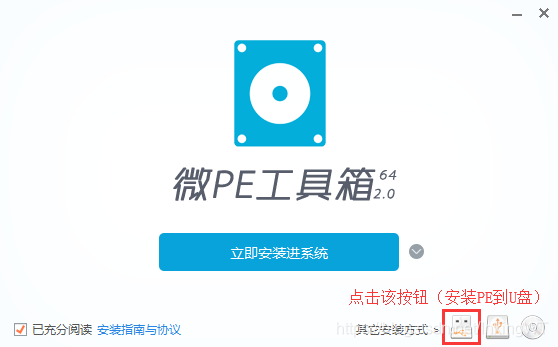
5、安装方法:我的选择是默认;待写入U盘:选择你的U盘;格式化的下拉选项:选择 NTFS 格式;然后点选:包含DOS工具箱;最后点击:立即安装进U盘,弹出框选择:开始执行

6、经过一段时间的安装,它会提示你:完成安装
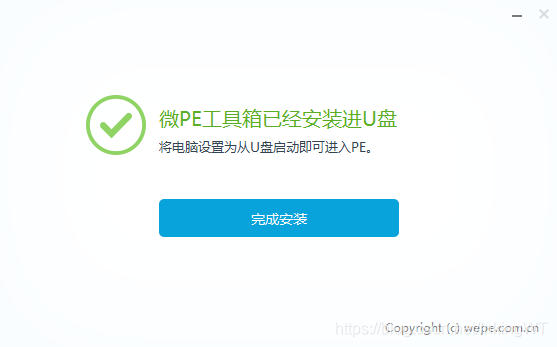
7、现在,你会发现你的 U盘 变成了两个盘符,新增的盘符名称为 EFI,这就说明你的 PE系统盘 制作成功了

8、接下来,将下载好的 ios 镜像文件放到你原有的 U盘 里

注:WePE 是一款十分纯净的 PE工具箱,无强制设置主页、捆绑安装软件等流氓行为,大家可以放心使用(现在,你可以用你的眼神杀死 DBC、LMT、DND...)

三、安装系统
1、系统盘制作完成后,就开始安装系统了,我的电脑是联想笔记本电脑,进入 BIOS 设置通过U盘启动
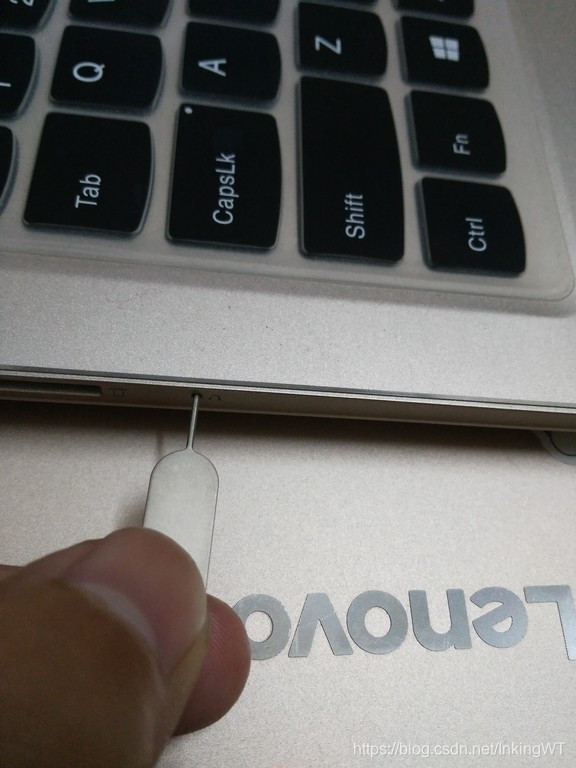
注:由于我的电脑是 Lenovo 笔记本,需通过 卡针 戳电脑左侧的 还原孔 才能进入 BIOS
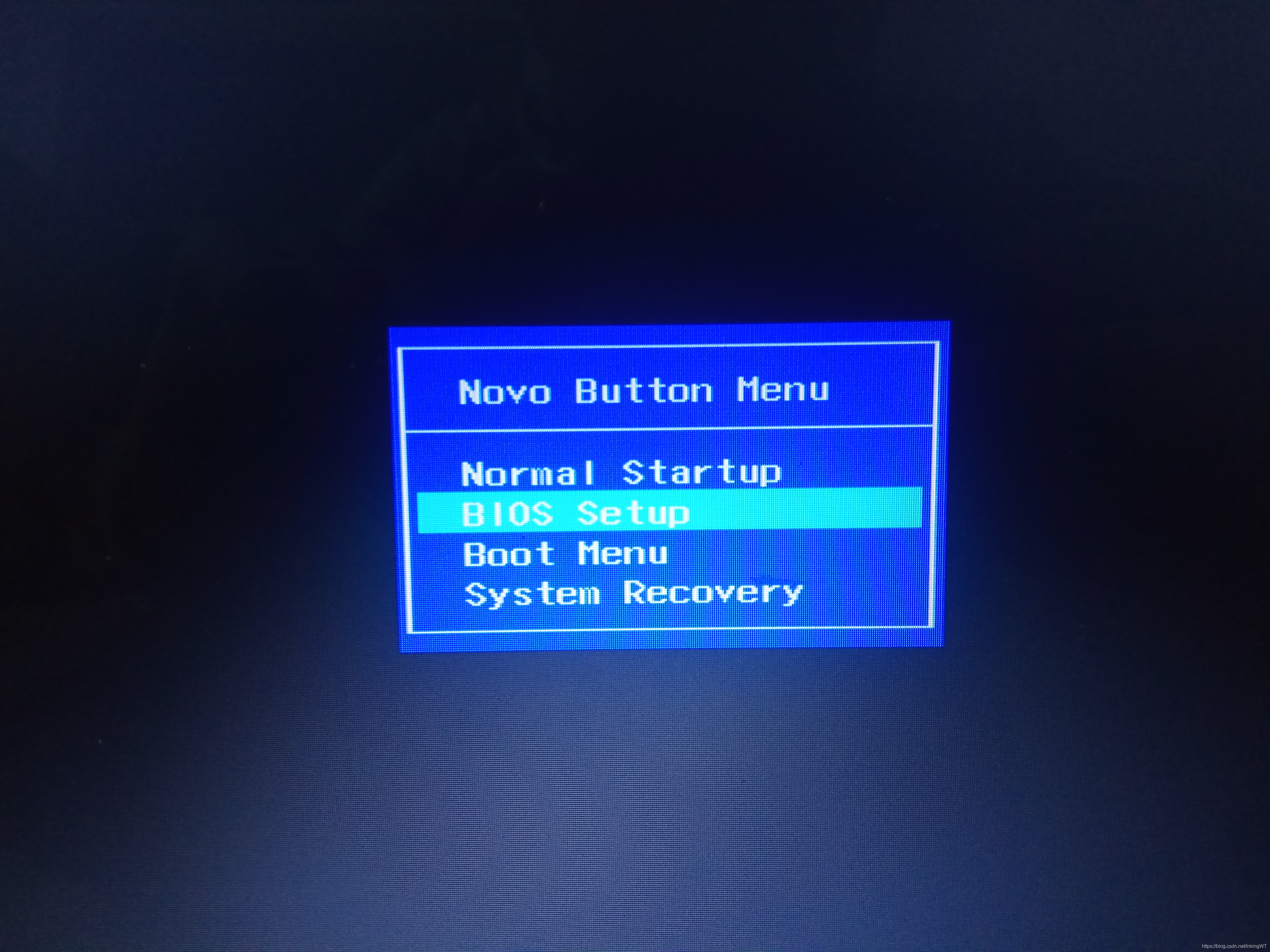
2、进入 BIOS 设置后,选择 BIOS Setup 项,点击回车键,进入下步操作
3、选择 Boot 模块,将 Boot Mode 项的 UEFI 属性修改为 Legacy Support属性,按 F10 选择 YES 选项,进入下步操作
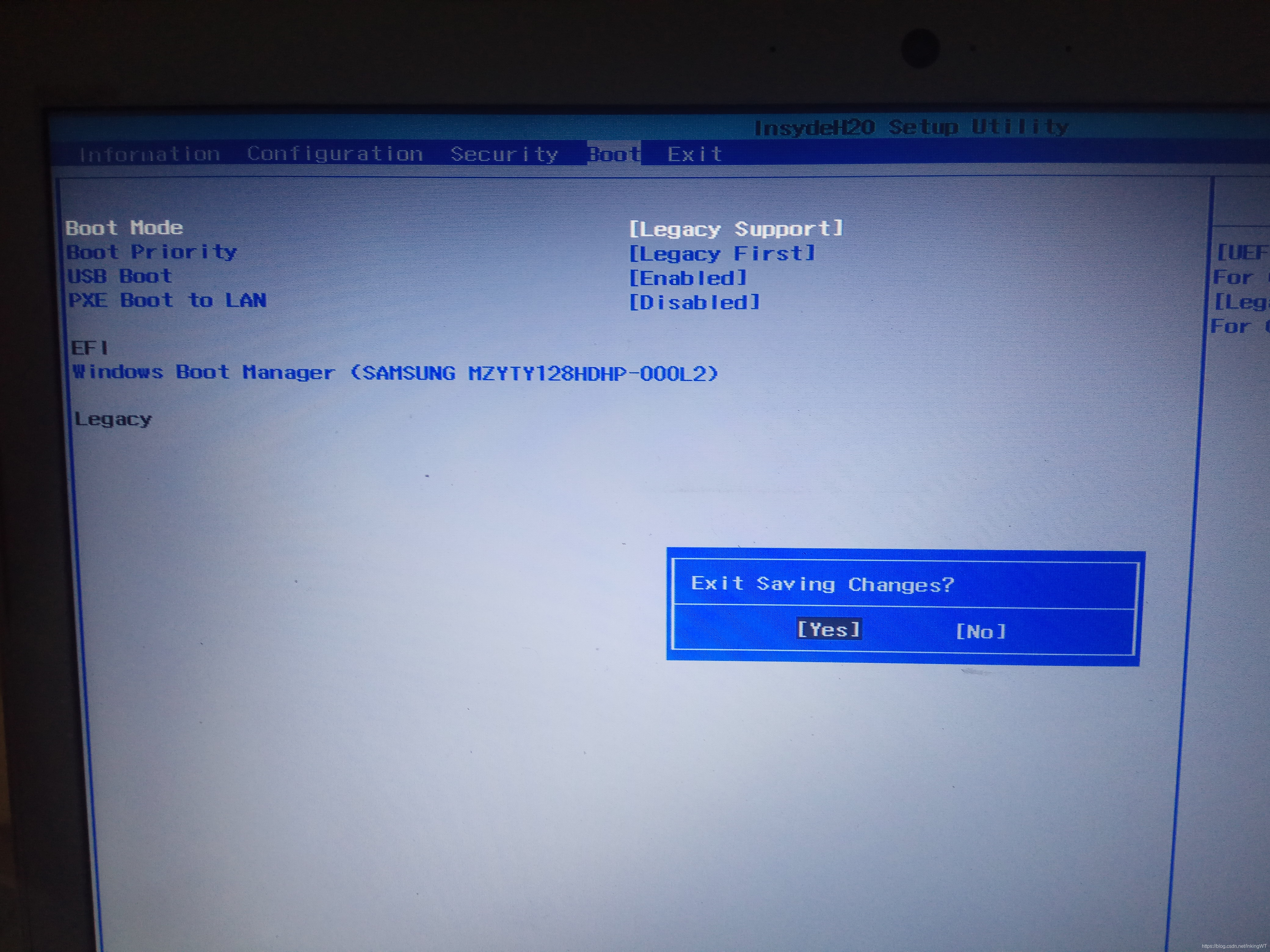
4、紧接着电脑会重启,由于我是联想笔记本的键盘,需 Fn + F12 一起按(按住 Fn ,连续点击 F12),进入下步操作
5、现在可能会出现一个问题,大概提示为 Press Ctrl + Alt + Del To Restart ,按照相关提示,按键重启电脑,依然需要进行 操作4

6、现在进入 Boot Manager 界面,选择 USB HDD 选项,点击回车键进入系统盘
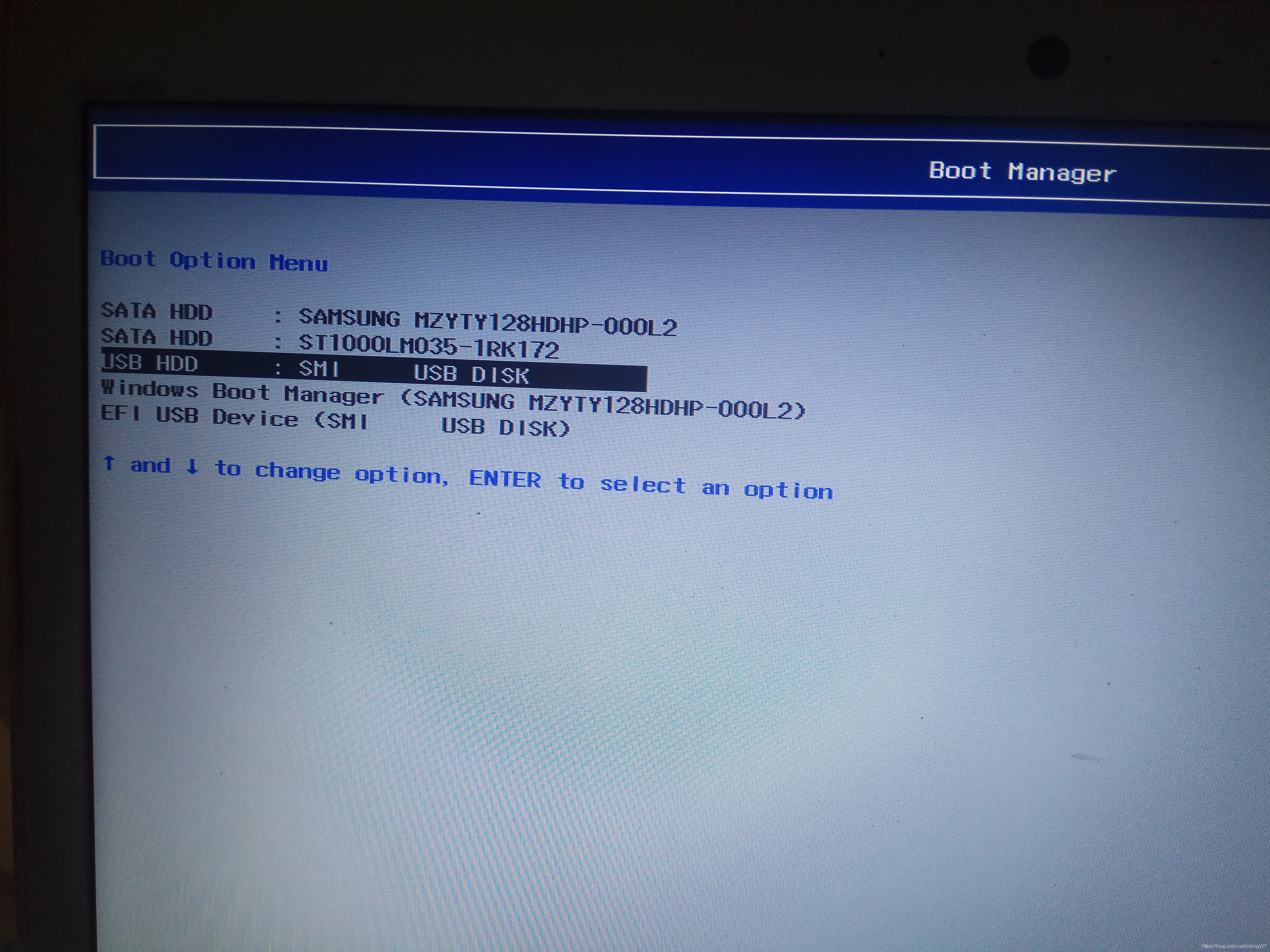
7、PE 系统盘界面,如下:

8、进入系统盘的桌面后选择打开 分区助手(无损),点击你的磁盘项,找到并打开 快速分区 选项 ,在分区数目进行修改,我这里是固态+机械,所以我就把固态设成1个分区,即 C盘,设置好后点击 开始执行 按钮

9、机械分区同理且同上

10、现在你可以在系统盘的桌面选择打开 此电脑,查看一下刚修改的盘符是否符合自己的心意...
11、接下来,在系统盘的桌面选择打开 CGI备份还原,选中 C盘(PE系统里是 D,无所谓),再去选择你下载的镜像路径,其他设置一切默认,选择好镜像文件后 点击执行 按钮(我在这里打开的时候遇到一个错误,重启了,没关系,重新打开它,不耽误接下来的操作)

12、选择下载的 Win10 ISO 镜像文件
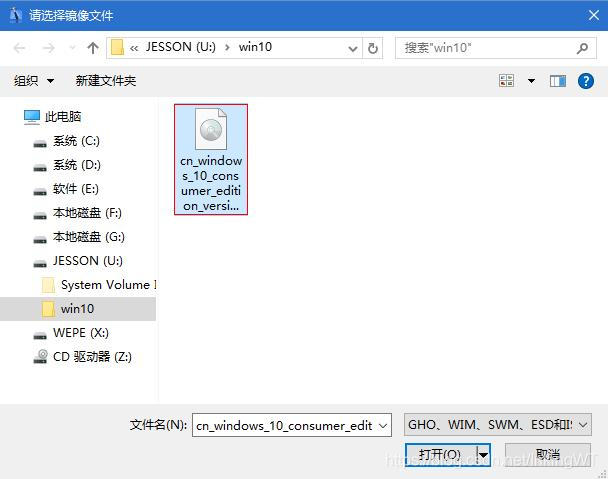
13、这里需要注意一下,由于镜像文件中包含了许多的 Win10 版本,可以根据自己的需求进行选择【Home:家庭版;Pro:专业版;Education:教育版;Pro Education:专业教育版】,我这里选择的是 Pro 专业版,点击 确定 按钮

14、选中 不保留目标分区的原有文件,如果你想保留原有文件,则不选中该项即可,点击 确定 按钮

15,现在你可以再浏览一些界面的内容,无误后点击左下角 开始 按钮里的 重启 选项,进行重启,同时 拔掉 ! 拔掉 ! 拔掉 你的 U盘
16、该重启仍需按 Fn + F12 ...
17、进入 Boot Manager 界面,选择 Windows Boot Manager 选项点击 回车键(该步操作可能需多走几遍,同样的,如果你未及时按 Fn + F12 ,将会跳向一个错误提示:Press Ctrl + Alt + Del To Restart,按照提示按键进行下一步操作 )

18、现在已进入新安装的系统了,此处省略一些系统设置,你以为现在就完事了吗?No!并没有!如果有心人会发现现在重启电脑还会跳向错误提示:Press Ctrl + Alt + Del To Restart,通过提示按键跳向 Boot Manager 界面,选择 Windows Boot Manager 选项点击 回车键 才能进入系统
19、现在,我们还得执行操作1、操作2、操作3,将 Boot Mode 项的 Legacy Support属性改回 UEFI
20、执行操作1 :关机,进入 BIOS 界面,选择 BIOS Setup 项,点击回车键
21、执行操作2、3 :选择 Boot 模块,将 Boot Mode 项的 Legacy Support 属性修改为 UEFI 属性,按 F10 选择 YES 选项,按 ESC 退出,开机,OK!大功告成!!!
四、查看新系统
1、新版系统界面如下

2、新系统的 C盘
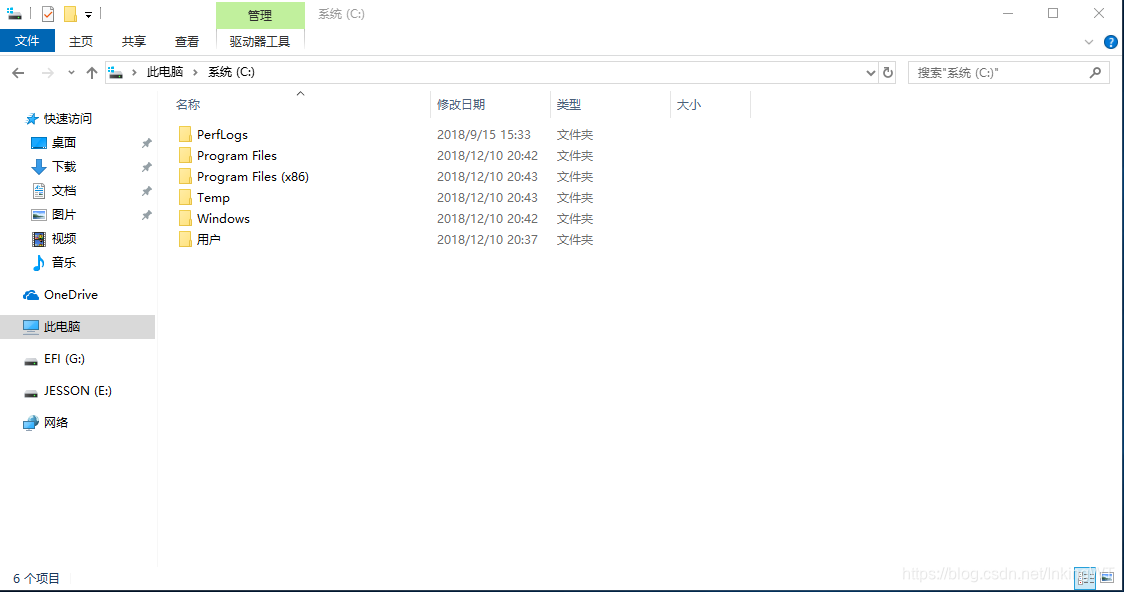
3、现在享受新系统吧!!!
注:【该系统未激活,需自己手动激活】
Win10系统盘制作及安装流程的更多相关文章
- win10系统盘分多大合适?
WIN10系统盘分多大合适,想必许多网友在装系统的时候都犹豫不觉吧,不过现在的硬盘基本上都是512G 1T的机械硬盘,固态硬盘基本都是128G以上,256G几乎成为标配,所以WIN10系统盘空间还是足 ...
- CAFFE在win10+VS2017下的安装笔记
老版的caffe在BVLC的github上已经找不到,如果要想下载老版caffe可以下载微软的caffe版本:https://github.com/Microsoft/caffe 网上的大多安装caf ...
- 开发安卓安装流程(codorva+ionic)
开发安卓安装流程 0 安装操作系统 Win10 用户名称尽量英文字母加数字,避免编码问题 1 安装Java sdk 1.8.0_45 所需文件 jdk-8u45-windows-x64 1. ...
- 微pe安装原版win10怎么装|wepe安装原版win10 1803教程
http://www.xitongcheng.com/jiaocheng/xtazjc_article_42199.html 怎么制作wepe启动盘?微pe是一款全新高效.多功能pe维护工具箱,同时支 ...
- 苹果 OS X 系统U盘重装-抹盘重装、系统盘制作
鉴于前段时间系统出了点问题,然后直接将盘抹了,来个彻底干净的系统重装.这里敲下过程.(网络恢复太慢了,我整整一个晚上竟然没down下来,恼怒了,直接U盘装) First,系统盘制作: 1.首先需要有: ...
- iOS 最新版 CocoaPods 的安装流程
iOS 最新版 CocoaPods 的安装流程1.移除现有Ruby默认源$gem sources --remove https://rubygems.org/2.使用新的源$gem sources - ...
- 最新版 CocoaPods 的安装流程
iOS 最新版 CocoaPods 的安装流程 1.移除现有Ruby默认源 $gem sources --remove h ...
- CocoaPods安装流程
iOS 最新版 CocoaPods 的安装流程 1.移除现有Ruby默认源 $gem sources --remove https://rubygems.org/ 2.使用新的源 $g ...
- CentOS 7 64位的安装流程
若出现以下不支持虚拟机的问题: 表示虚拟机检测到CPU支不支持虚拟化,要去BIOS里设置虚拟化技术设置为enabled:重启电脑-按"F1或Fn+F1"-进入BIOS主界面-移至S ...
随机推荐
- activiti工作流框架简介
常见的工作流框架:activiti, JBPM, OSWorkflow activiti框架基于23张基础的表数据, 基于Mybatis操作数据库. JBPM框架基于18张基础的表数据, 基于hibe ...
- Java NIO Buffer缓冲区
原文链接:http://tutorials.jenkov.com/java-nio/buffers.html Java NIO Buffers用于和NIO Channel交互.正如你已经知道的,我们从 ...
- capwap学习笔记——capwap的前世今生(转)
1 capwap的前世今生 1.1 胖AP.瘦AP.AC 传统的WLAN网络都是为企业或家庭内少量移动用户的接入而组建的.因此,只需要一个无线路由器就可以搞定了,就好像现在家用的无线路由器就是胖AP. ...
- 论文阅读 | CrystalBall: A Visual Analytic System for Future Event Discovery and Analysis from Social Media Data
CrystalBall: A Visual Analytic System for Future Event Discovery and Analysis from Social Media Data ...
- TSL1401线性CCD TM32F103开发平台移植源代码
Technorati Tags: stm32 模块资料 对于线性CCD而言,开发着更多的是基于飞思卡尔系列单片机进行开发,前几天在做项目的时候需要用到该传感器,故使用了蓝宙CCD的驱动历程,然后对蓝宙 ...
- Java 读书笔记 (六) 引用类型
Java里使用long类型的数据要在数值后面加上L,否则会作为整型解析. 引用类型 引用类型是一个对象类型,它的值是指向内存空间的引用,就是地址, 所指向的内存中保存着变量所表示的一个值或一组值. i ...
- error.go源码笔记
] { case errorCodeConnFailed: return ErrConnectionFailed(err) case errorCodeHttpServ ...
- Dubbo中SPI扩展机制解析
dubbo的SPI机制类似与Java的SPI,Java的SPI会一次性的实例化所有扩展点的实现,有点显得浪费资源. dubbo的扩展机制可以方便的获取某一个想要的扩展实现,每个实现都有自己的name, ...
- CopyOnWriteArraySet简介
基于CopyOnWriteArrayList实现,线程安全无需集合. add调用的是CopyOnWriteArraylist的addIfAbsent方法. CopyOnWriteArraySet每次a ...
- nsq理解
核心概念 在讨论NSQ如何在实践中使用前,先理解NSQ队列的架构原理是非常值得的.它的设计很简单,可以通过几个核心概念来理解. Topic --一个topic就是程序发布消息的一个逻辑键,当程序第一次 ...