
【前端】Vue和Vux开发WebApp日志一、整合vue+cordova和webpack+gulp
转载请注明出处:http://www.cnblogs.com/shamoyuu/p/vue_vux.html
项目github地址:https://github.com/shamoyuu/vue-vux-iconan
首先新建一个cordova项目,然后添加安卓环境
cordova create iconan meleong.duapp.com iconan

cd iconan

cordova platform add android
在这个目录下有一个www文件夹,cordova打包的时候会把它打包进去,打开app后,会自动以file://协议载入index.html文件
所以我们在这里写我们自己的html页面,然后cordova负责打包成app。
然后跟cordova项目同级,新建一个vue项目
vue init webpack iconan-web
然后一路回车,把几个代码检查和单元测试选N
然后执行npm run build,就可以把文件都打包到dist文件夹下。
我们打开dist文件夹,发现有个index.html文件,双击打开就可以预览我们的vue-app了。
然后我们把dist文件夹下的所有文件都复制到上面cordova项目的www文件夹下,
然后连上手机,执行cordova run android,就可以把我们的vue项目打包的app安装到手机上调试了。
当然我们不能每次都这么麻烦,这简直要了命了,我们把build的路径调整到cordova的www文件夹。
打开config/index.js
修改build下的配置
index: path.resolve(__dirname, '../../iconan/www/index.html'),

assetsRoot: path.resolve(__dirname, '../../iconan/www'),

assetsSubDirectory: '',

assetsPublicPath: '',
这样我们先在iconan-web项目里build,然后在iconan项目里run android就可以了。
不过还是有点麻烦,我们继续用gulp继续整合这一步。
首先添加gulp
npm install gulp --save-dev
然后新建一个gulpfile.js文件,我们先写一个打包任务(这个文件里的大部分代码都是直接照搬build.js文件里的)。
'use strict'

require('./build/check-versions')();

const gulp = require('gulp');

process.env.NODE_ENV = 'production';

const ora = require('ora');

const rm = require('rimraf');

const path = require('path');

const chalk = require('chalk');

const webpack = require('webpack');

const config = require(process.cwd() + '/config');

const webpackConfig = require(process.cwd() + '/build/webpack.prod.conf');

const minimist = require('minimist');

const gutil = require('gulp-util');

const src = process.cwd() + '/src';

const assets = process.cwd() + '/dist';

gulp.task('pack', function () {

    console.info(config.build);

    let spinner = ora('正在打包,请稍后...');

    spinner.start();

    rm(path.join(config.build.assetsRoot, config.build.assetsSubDirectory), err => {

        if (err) throw err;

        webpack(webpackConfig, (err, stats) => {

            spinner.stop();

            if (err) throw err;

            process.stdout.write(stats.toString({

                    colors: true,

                    modules: false,

                    children: false, // If you are using ts-loader, setting this to true will make TypeScript errors show up during build.

                    chunks: false,

                    chunkModules: false

                }) + '\n\n');

            if (stats.hasErrors()) {

                console.log(chalk.red('  Build failed with errors.\n'));

                process.exit(1);

            }

            console.log(chalk.cyan('  Build complete.\n'));

            console.log(chalk.yellow(

                '  Tip: built files are meant to be served over an HTTP server.\n' +

                '  Opening index.html over file:// won\'t work.\n'

            ))

            //↑↑↑上面的基本上都是build.js文件里的内容

        })

    })

});
我们希望在gulp执行完webpack的任务后,继续执行cordova的打包任务,所以我们先在iconan-web项目里新建一个cordova文件夹,然后把iconan文件夹里所有内容复制进来(记得清空www文件夹)。
之所以这么做,是因为我们的项目会打包成混合应用或者webapp,所以我们在需要打包成混合应用的时候,就把cordova文件夹里的内容复制过来,然后build后再打包成apk。
我们当然也可以把cordova的插件单独取出来,在需要打包成app的时候,重新添加平台,然后把插件添加进去,这样项目体积会更小,但是在很多时候非常不方便,所以我放弃了。
我们先添加2个gulp的任务
//清空dist文件夹

gulp.task('clean', function () {

    return gulp

        .src('dist')

        .pipe(clean());

});

//复制cordova文件夹到dist文件夹

gulp.task('copy', ['clean'], function () {

    return gulp

        .src('cordova/**/*')

        .pipe(gulp.dest('dist'));

});
然后我们执行gulp copy,会发现cordova文件夹里的内容都复制到dist文件夹了
然后我们修改上面提到的cofig/index.js文件,把它build的路径指向我们新的www文件夹
index: path.resolve(__dirname, '../dist/www/index.html'),

assetsRoot: path.resolve(__dirname, '../dist//www'),
然后给pack任务添加前置任务copy,执行gulp pack后,就会先清空dist文件夹,然后复制cordova文件夹里的内容到dist,然后由webpack来build项目,build到dist文件夹下的www文件夹下。
然后我们安装shelljs,用它来执行cd dist和cordova run android等命令
npm install shelljs --save-dev
然后在gulp的pack任务最底下,添加下面的代码,来自动打包调试app
//↑↑↑上面的都是build.js文件里的内容

console.info('开始打包APP,请稍后...');

shelljs.cd('./dist');

shelljs.exec('cordova run android');

shelljs.cd(__dirname);

done();
然后执行gulp pack任务,就会自动build项目,打包成app。
至此,我们的整合已经完成,项目目录如下
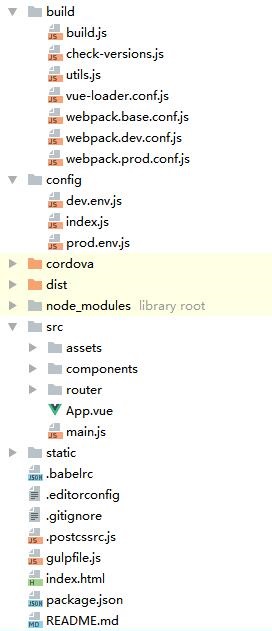
当然,这里面还有很多问题,后面的几章会一个一个解决。
【前端】Vue和Vux开发WebApp日志一、整合vue+cordova和webpack+gulp的更多相关文章
- 【前端】Vue和Vux开发WebApp日志四、增加命令行参数
转载请注明出处:http://www.cnblogs.com/shamoyuu/p/vue_vux_4.html 项目github地址:https://github.com/shamoyuu/vue- ...
- 【前端】Vue和Vux开发WebApp日志三、完善gulp任务
转载请注明出处:http://www.cnblogs.com/shamoyuu/p/vue_vux_3.html 项目github地址:https://github.com/shamoyuu/vue- ...
- 【前端】Vue和Vux开发WebApp日志二、优化gulp任务
转载请注明出处:http://www.cnblogs.com/shamoyuu/p/vue_vux_2.html 项目github地址:https://github.com/shamoyuu/vue- ...
- 前端项目优化 -Web 开发常用优化方案、Vue & React 项目优化
github github-myBlob 从输入URL到页面加载完成的整个过程 首先做 DNS 查询,如果这一步做了智能 DNS 解析的话,会提供访问速度最快的 IP 地址回来 接下来是 TCP 握手 ...
- vue 开发系列(一) vue 开发环境搭建
概要 目前前端开发技术越来越像后台开发了,有一站式的解决方案. 1.JS包的依赖管理像MAVEN. 2.JS代码编译打包. 3.组件式的开发. vue 是一个前端的一站式的前端解决方案,从项目的初始化 ...
- 如何优雅的使用vue+vux开发app -03
如何优雅的使用vue+vux开发app -03 还是一个错误的示范,但是离优雅差的不远了... <!DOCTYPE html> <html> <head> < ...
- 如何优雅的使用vue+vux开发app -02
如何优雅的使用vue+vux开发app -02 很明显这又是一个错误的示范,请勿模仿 使用动态组件实现保留状态的路由 <!DOCTYPE html> <html> <he ...
- 如何优雅的使用vue+vux开发app -01
如何优雅的使用vue+vux开发app -01 很明显下面是个错误的示范: <!DOCTYPE html> <html> <head> <title>v ...
- vue前端+java后端 vue + vuex + koa2开发环境搭建及示例开发
vue + vuex + koa2开发环境搭建及示例开发 https://segmentfault.com/a/1190000012918518 vue前端+java后端 https://blog.c ...
随机推荐
- docker挂载NVIDIA显卡运行pytorch
本文为作者原创,转载请注明出处(http://www.cnblogs.com/mar-q/)by 负赑屃 写在前面: 请参考之前的文章安装好CentOS.NVIDIA相关驱动及软件.docker及 ...
- 跟我一起读postgresql源码(十五)——Executor(查询执行模块之——control节点(上))
控制节点 控制节点用于完成一些特殊的流程执行方式.由于PostgreSQL为査询语句生成二叉树状的査询计划,其中大部分节点的执行过程需要两个以内的输入和一个输出.但有一些特殊的功能为了优化的需要,会含 ...
- AppScan 工作原理
Rational AppScan(简称 AppScan)其实是一个产品家族,包括众多的应用安全扫描产品,从开发阶段的源代码扫描的 AppScan source edition,到针对 Web 应用进行 ...
- BZOJ 4537: [Hnoi2016]最小公倍数 [偏序关系 分块]
4537: [Hnoi2016]最小公倍数 题意:一张边权无向图,多组询问u和v之间有没有一条a最大为a',b最大为b'的路径(不一定是简单路径) 首先想到暴力做法,题目要求就是判断u和v连通,并查集 ...
- 【视频编解码·学习笔记】6. H.264码流分析工程创建
一.准备工作: 新建一个VS工程SimpleH264Analyzer, 修改工程属性参数-> 输出目录:$(SolutionDir)bin\$(Configuration)\,工作目录:$(So ...
- vue2.0实现前端星星评分功能组件
<template id="pingJia"> <div> <ul> <li :class="{li1:1,bg1:index% ...
- 自动创建字符设备,不需mknod
自动创建设备文件 1.自动创建设备文件的流程 字符设备驱动模块 -->创建一个设备驱动class--->创建属于class的device--->调用mdev工具(自动完成)--> ...
- 把页面的Table直接输出到Excel文件中
有个需求是统计的时候,为生成的html表格提供导出功能,但是这样导出Excel不会显示自身的表格 影响美观,但是excel会显示html的css样式,这里可以通过处理行对象的方式进行导出,但是处理起纵 ...
- gitlab项目迁移
ALL Git* => Gitlab Nothing, Just copy the git URL to gitlab(类似于 fork) 使用 Git Mirror 無痛轉移 Git Serv ...
- iOS7控制中心会覆盖由下向上的手势
Expect users to swipe up from the bottom of the screen to reveal Control Center. If iOS determines t ...