
从0开始用U盘制作启动盘装Windows10系统(联想R720笔记本)并永久激活方法
一,制作U盘启动盘
随着个人电脑的“飞入寻常百姓家”,喜欢DIY电脑的发烧友们也越来越多。
安装系统是DIY最基本的要求,很容易做到;
那么如果要求用U盘装系统呢,你可能会说简单,直接下载个老毛桃或是大白菜一类的软件一键就搞定了;
那么如果要求用系统自带的命令行工具制作U盘启动安装盘呢?
工具/原料:
U盘一个(4G可能不够用,最好8G)
系统iso镜像一个(这里用Win10企业版)
方法/步骤:
1,把要制作成U盘启动安装盘的U盘,插入到电脑的USB接口中,确保资源管理器已经正确识别U盘。下图中是小编的8G的U盘,实际有效容量是7.60G。
2,右键左下角开始按钮,选择“命令提示符(管理员)”。
3,在命令行中输入“diskpart”(不包括双引号,下同)后按回车键,此命令是Windows系统自带的硬盘分区工具。
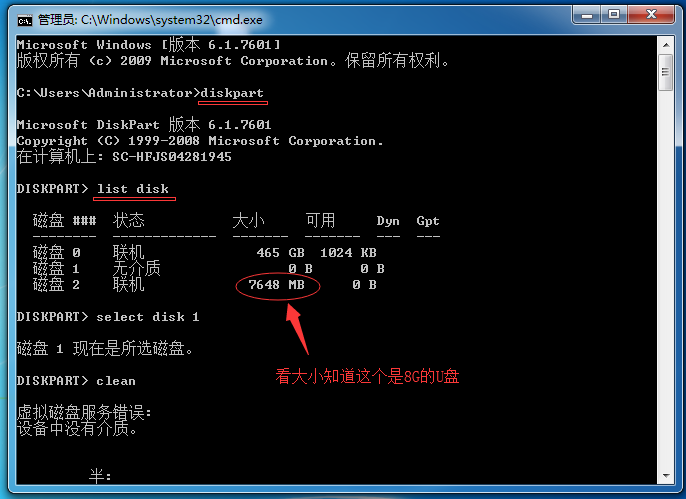
4,在命令行中输入“list disk”后按回车键,此命令用于显示电脑上所有的硬盘(注意,diskpart会把U盘也看成硬盘),从“大小”一栏中一下就能看到U盘被看做了“磁盘 1”,这一步非常重要,因为后面会格式化,所以一定要仔细确定哪个是U盘并记住U盘的编号。
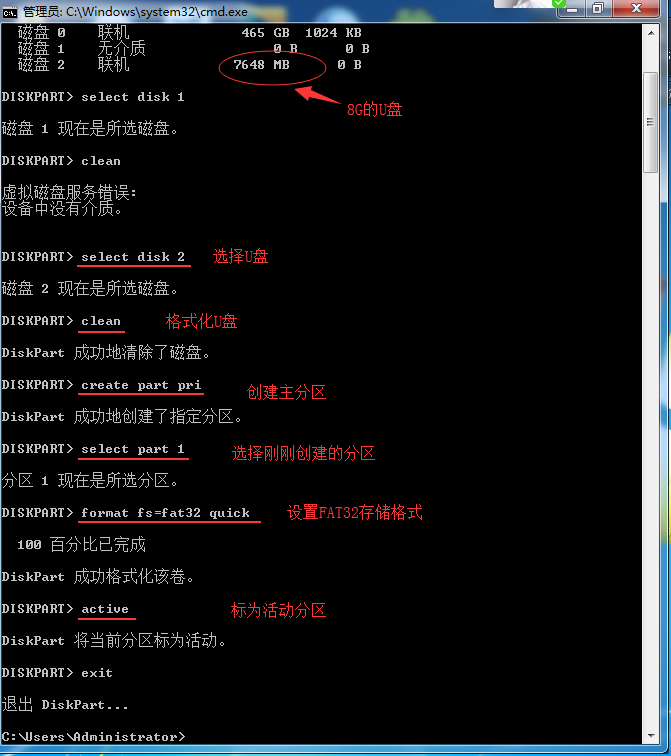
5,在命令行中输入“select disk 1”后按回车键,此命令用于选择接下来要操作的磁盘,这里的“1”就是小编的U盘编号(从上一步所得)。
6,在命令行中输入“clean”后按回车键,此命令用于清除U盘上的所有数据,所以在执行此步骤之前,如果U盘中有重要数据,务必备份,否则会被清除无法恢复。
7,在命令行中输入“create part pri”后按回车键,此命令是“create partition primary”的简写形式,作用是在U盘上创建主分区。
8,在命令行中输入“select part 1”后按回车键,此命令是“select partition 1”的简写形式,作用是选择分区1,也就是上一步创建的主分区。
9,在命令行中输入“format fs=fat32 quick”后按回车键,此命令用于快速格式化主分区为fat32文件系统格式。
10,在命令行中输入“active”后按回车键,此命令用于把当前分区标志为“活动”。
11,在命令行中输入“exit”后按回车键,此命令用于退出diskpart分区工具。
整个过程截图如下:
OK了,现在U盘已经变成可启动U盘了。你只需要把下载好的Win10系统的iso文件解压到U盘中即可。是的,就是解压iso文件,任何解压软件都可以,关键是解压到U盘的根目录中。
接下来就是设置从U盘启动了,启动之后就自动开始安装Win10系统,过程和使用光盘一致。祝你DIY愉快!
注意事项:纵观整个过程,最重要的就是创建一个活动主分区。
参考链接:https://jingyan.baidu.com/article/8cdccae9577e0e315413cd87.html
二,下载 cn_windows_10_enterprise_2015_ltsb_x64_dvd_6848425.iso
可以去windows 官网下载Windows 10,然而我是在这里下载的 https://msdn.itellyou.cn/ ,打开页面,左侧菜单找到“操作系统”,点击展开“Windows 10”,右边栏选择“中文-简体”,找到“Windows 10 Enterprise 2015 LTSB (x64) - DVD (Chinese-Simplified)”点击详细信息。
直接用迅雷或者其他下载工具下载:
ed2k://|file|cn_windows_10_enterprise_2015_ltsb_x64_dvd_6848425.iso|3907538944|38E47AB92B6D97DF2BE602BBC9969D34|/
下载到本地是 cn_windows_10_enterprise_x64_dvd_6846957.iso 就是简体中文的Windows 10 企业版压缩包。
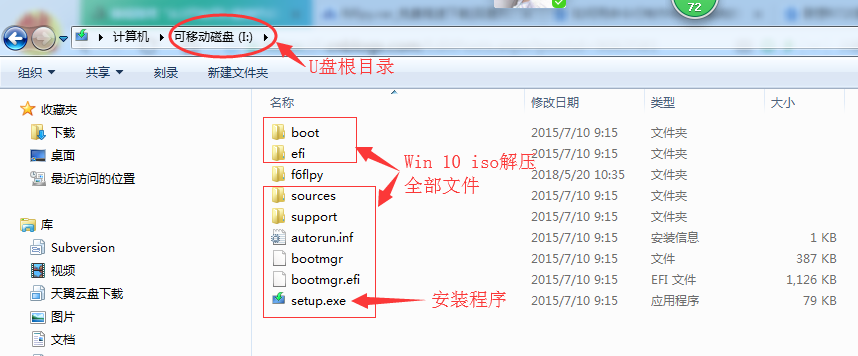
解压缩,将里面的文件全部拷贝到前面制作好的U盘根目录下。
三,下载Intel Raid模式驱动(固态硬盘驱动) 如果电脑没有装固态硬盘则跳过此步骤
因为我的笔记本是 “512G固态硬盘+1T普通硬盘” ,针对固态硬盘需要Intel Raid模式驱动。
最近使用联想R720笔记本用户反应在重装系统的时候无法识别硬盘的现象,是怎么回事呢?出现这样的问题是由于R720出厂系统的BIOS内,SATA Controller Mode默认设置的是为Intel RST Premium模式,该模式会将硬盘组成磁盘阵列的模式(Raid模式),而原版的Window 10安装镜像默认没有Raid模式的驱动导致的,当然我们可以按下面方法进行修复。
解决方法:
下载Intel Raid模式驱动,将驱动安装包解压缩后将整个文件夹完整的放到到系统安装U盘的根目录下,然后在安装系统选择硬盘时,加载此驱动。(该驱动分为32位和64位,分别对应32位系统和64位系统吗,下载地址:http://pan.baidu.com/s/1o8QghFs)。
下载后是 f6flpy.rar ,解压缩后包含两个 f6flpy-x64,f6flpy-x86,根据你要装系统的电脑选择64位(f6flpy-x64),或者32位(f6flpy-x86),拷贝到上一步制作U盘的根目录下。
四,从U盘启动,装Windows 10 企业版系统
1,将要装系统的电脑C盘(包含桌面)上的个人文件及数据备份到其他盘。然后关机。插入U盘(前面制作好启动分区的U盘,里面包含系统全部安装文件)。
2,开机,然后连续按开机设置键(联想是F12),进入启动菜单(Boot Menu),找到USB启动项。按回车,重启及进入U盘开始安装系统。
3,到了选择“您想将Windows安装在哪里?”的时候要小心了。看准主分区(原C盘),其它磁盘分区不要动,一面数据丢失。
因为我的C盘是在固态硬盘中,所以到这里是看不见的。于是就用到了上面第三步中提到的Intel Raid模式驱动。点击“加载驱动程序”,然后“浏览”,找到存放Raid驱动的文件夹,默认文件名为“f6flpy-x86”或“f6flpy-x64”,选择该文件,然后确定。
耐心等待检测到Raid模式驱动程序,点击下一步后,出现读取条开始加载此驱动。(如果提示报错建议重新加载该驱动多试几次,并且驱动文件存放的路径最好为全英文路径)。
在加载成功后会跳回之前选择硬盘的界面,此时已经可以正常显示出机器内的固态硬盘,开始正常安装即可!
好了,后面就是按照步骤操作就行了,没啥可说的了。祝你一切顺利!
五,检查更新系统驱动
重装系统后,进入新系统桌面。去官网(我用的联想笔记本,地址是 http://support.lenovo.com.cn/lenovo/wsi/Modules/NewDrive.aspx )点击“立即安装驱动”下载联想驱动管家。或者驱动精灵等。安装好后检查更新一遍驱动就好了。
六,Win10企业版永久激活
win10企业版永久激活方法?win10企业版是针对企业用户推出的版本,随着win10系统的不断完善,现在越来越多的人选择升级win10,升级完系统就需要激活它。那么今天就为大家分享一下怎么永久激活win10企业版。
1、右键点击桌面左下角"windows"图标,点击打开“命令提示符”。
2、复制命令:slmgr.vbs /upk,按回车确定,弹出窗口显示“成功地卸载了产品密钥”。
3、复制命令:slmgr /ipk NPPR9-FWDCX-D2C8J-H872K-2YT43,按回车确定,弹出窗口显示“成功的安装了产品密钥NPPR9-FWDCX-D2C8J-H872K-2YT43”。
4、复制命令:slmgr /skms zh.us.to,按回车确定,弹出窗口显示“密钥管理服务计算机名成功的设置为zh.us.to”。
5、复制命令:slmgr /ato,按回车确定,弹出框口提示“成功激活产品”。
以上就是如何使用win10激活密钥永久激活win10企业版的方法。
参考链接:http://www.xitongzhijia.net/xtjc/20180125/118672.html
—— 致敬周末两天装系统踩过的坑……
从0开始用U盘制作启动盘装Windows10系统(联想R720笔记本)并永久激活方法的更多相关文章
- Expression构建DataTable to Entity 映射委托 sqlserver 数据库里面金额类型为什么不建议用float,实例告诉你为什么不能。 sql server 多行数据合并成一列 C# 字符串大写转小写,小写转大写,数字保留,其他除外 从0开始用U盘制作启动盘装Windows10系统(联想R720笔记本)并永久激活方法 纯CSS打造淘宝导航菜单栏 C# Winform
Expression构建DataTable to Entity 映射委托 1 namespace Echofool.Utility.Common { 2 using System; 3 using ...
- u盘制作启动盘步骤以及安装win10步骤
1.下载制作工具:微PE工具箱V2.0 http://www.wepe.com.cn/download.html 2.默认制作启动盘 3.下载win10镜像 ed2k://|file|cn_windo ...
- 使用UltraISO(软碟通)制作U盘制作启动盘完整教程
背景:服务器需要安装系统,但是没有启动盘只有镜像. 前提:U盘和安装镜像准备好 步骤一:首先我们先安装软碟通,完成安装后打开软碟通,文件->打开,打开我们需要制作的iso镜像.如下图(也可下本地 ...
- 第八篇 -- 用U盘制作启动盘装Win10系统
下载装机吧:http://www.zhuangjiba.com 装Win10参考文章:http://www.zhuangjiba.com/bios/13249.html U盘启动盘制作 1.首先将U盘 ...
- U盘制作启动盘
https://jingyan.baidu.com/article/15622f24322f52fdfcbea58b.html UltraISO v9.65.3237 官方版及注册码 保存为uikey ...
- Win10操作系统安装—U盘作为启动盘—系统安装到固态硬盘中
利用U盘作为启动盘安装win10操作系统 1.U盘制作为启动盘,制作工具,我选择的是大白菜(个人觉得还是很好用的) 大白菜http://www.bigbaicai.com/rjjc/syjc/3269 ...
- 使用MBROSTool 工具制作U盘多启动盘的方法总结
前段时间写了一个自用五合一多启动盘分享--分别用来维护娱乐,wifi密码破解,win&mac登陆密码绕过/清除,反馈的同学还是挺多,觉得大家都有这方面的需求,于是再把自己的使用经验总结一下. ...
- UltraISO制作启动盘及提取U盘为ISO镜像
我们先来说下UltraISO这个工具,中文名也叫软碟通,他是一个无需量产你的U盘就可以把U盘做成启动盘的工具,当然了,这么强大的工具肯定不是免费版的,对,他是共享的:但是你可以下载特别版嘛..网上到处 ...
- 制作U盘Puppy-Live启动盘
制作U盘Puppy-Live启动盘 准备工具和材料:Puppy的ISO镜像文件.UltraISO工具.100M以上的U盘 开始: 1.用Ultraiso打开下载的镜像文件,然后选择菜单栏里面的&quo ...
随机推荐
- Spring源码学习
Spring源码学习--ClassPathXmlApplicationContext(一) spring源码学习--FileSystemXmlApplicationContext(二) spring源 ...
- Java编程思想 - 并发
前言 Q: 为什么学习并发? A: 到目前为止,你学到的都是有关顺序编程的知识,即程序中的所有事物在任意时刻都只能执行一个步骤. A: 编程问题中相当大的一部分都可以通过使用顺序编程来解决,然而,对于 ...
- 基于滴答清单 Web 开发的 PC 客户端
基于滴答清单 Web 开发的 PC 客户端 关于「滴答清单」 滴答清单是一款不可多得的 GTD 效率工具,它有着清晰明了的界面设计.恰到好处的功能设置.稳定的同步服务,如果你还缺少一款简洁而有效的 G ...
- 前端笔记之ES678&Webpack&Babel(上)初识ES678&Babel&let和const&解构&语法
一.ES版本简介和调试运行方法 1.1 ECMAScript简介 MDN手册:https://developer.mozilla.org/zh-CN/docs/Web/JavaScript JavaS ...
- 你用.NET开发APP时,在云平台打包APP要填个“包名”的含义
ios 在ios平台,包名有它专有的名词:bundle ID.bundle ID可以翻译成包ID,也可以叫APP ID或者应用ID,他是每一个ios应用的全球唯一标识,只要bundle id不变,无论 ...
- c# 创建Excel com加载项图片对象批量操作
技术含量较低,主要是通过VBA代码转换成c#代码而来,从而实现图片批量插入.删除.另存为的批量操作,增加文档使用的通用性. 插件主要界面如下: 主要代码如下: private void button8 ...
- C# 操作Word页眉页脚——奇偶页/首页不同、不连续设置页码、复制页眉页脚、锁定页眉页脚、删除页眉页脚
前言 本文是对Word页眉页脚的操作方法的进一步的阐述.在“C# 添加Word页眉页脚.页码”一文中,介绍了添加简单页眉页脚的方法,该文中的方法可满足于大多数的页眉页脚添加要求,但是对于比较复杂一点的 ...
- Linux:Day20(下) http基础
Web Service Port number: 0-1023:众所周知,永久的分配给固定的应用使用,22/tcp(ssh),80/tcp(http),443/tcp(https) 1024-4195 ...
- 原生的 django 分页
原始的 django 分页 # 基本 写法 class Paginator(object): def __init__(self, object_list, per_page, orphans=0, ...
- Python项目,VS Code控制台输出乱码问题解决办法
一.添加系统变量 在window环境变量中,添加环境变量 PYTHONIOENCODING = UTF-8. 二.在文件中设置输出编码 import io import sys sys.stdout ...