
Linux(CentOS7)下如何配置多个JDK环境变量
一、Linux版本

二、复制粘贴多个JDK出来,如下
cp -R jdk1.7.0_80/ jdk1.7.0_80-2

cp -R jdk1.7.0_80/ jdk1.7.0_80-3
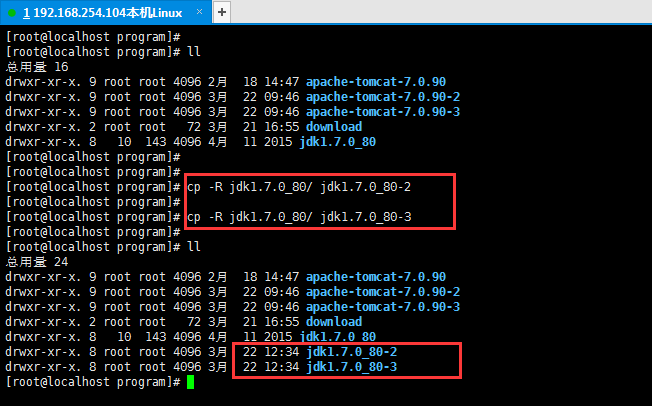
三、配置多个JDK环境变量
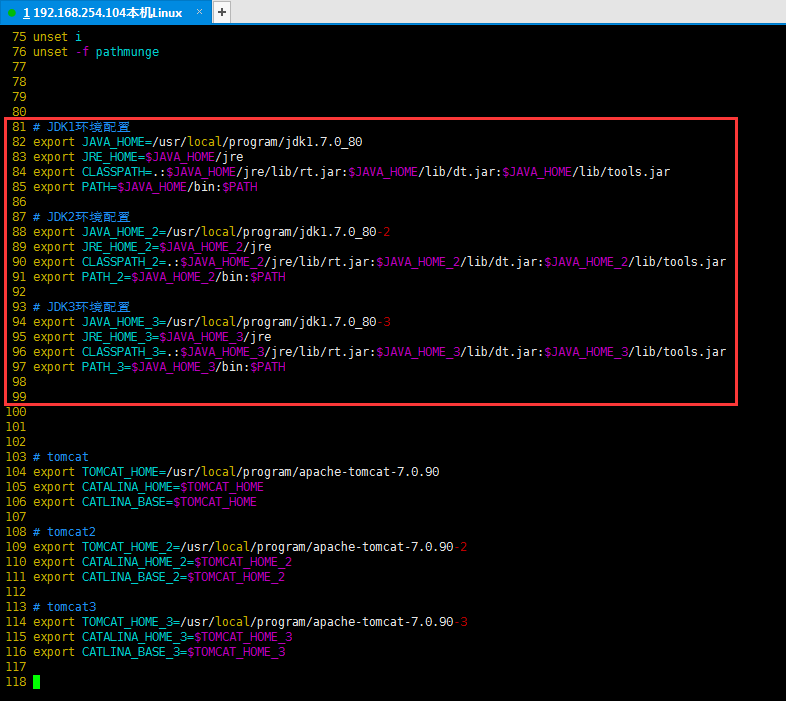
在/etc/profile文件后面追加如下内容
# JDK1环境配置

export JAVA_HOME=/usr/local/program/jdk1.7.0_80

export JRE_HOME=$JAVA_HOME/jre

export CLASSPATH=.:$JAVA_HOME/jre/lib/rt.jar:$JAVA_HOME/lib/dt.jar:$JAVA_HOME/lib/tools.jar

export PATH=$JAVA_HOME/bin:$PATH

# JDK2环境配置

export JAVA_HOME_2=/usr/local/program/jdk1.7.0_80-2

export JRE_HOME_2=$JAVA_HOME_2/jre

export CLASSPATH_2=.:$JAVA_HOME_2/jre/lib/rt.jar:$JAVA_HOME_2/lib/dt.jar:$JAVA_HOME_2/lib/tools.jar

export PATH_2=$JAVA_HOME_2/bin:$PATH

# JDK3环境配置

export JAVA_HOME_3=/usr/local/program/jdk1.7.0_80-3

export JRE_HOME_3=$JAVA_HOME_3/jre

export CLASSPATH_3=.:$JAVA_HOME_3/jre/lib/rt.jar:$JAVA_HOME_3/lib/dt.jar:$JAVA_HOME_3/lib/tools.jar

export PATH_3=$JAVA_HOME_3/bin:$PATH
截图如下:
四、最后不要忘记使环境配置生效
source /etc/profile
通过打印JDK环境变量来验证JDK环境变量配置成功,如下命令
echo $JAVA_HOME

echo $JRE_HOME

echo $CLASSPATH

echo $PATH

echo $JAVA_HOME_2

echo $JRE_HOME_2

echo $CLASSPATH_2

echo $PATH_2

echo $JAVA_HOME_3

echo $JRE_HOME_3

echo $CLASSPATH_3

echo $PATH_3
看打印出来的字符串是否与刚刚在/etc/profile里配置的内容一致,如果内容一致则配置成功
五、针对每个tomcat,修改其启动时所要读取的JAVA_HOME、CLASSPATH等环境变量
1、修改apache-tomcat-7.0.90的catalina.sh,如下:
vim /usr/local/program/apache-tomcat-7.0.90/bin/catalina.sh
在文件开始处指定JDK环境变量,如下所示
# JDK1环境配置

export JAVA_HOME=/usr/local/program/jdk1.7.0_80

export JRE_HOME=$JAVA_HOME/jre

export CLASSPATH=.:$JAVA_HOME/jre/lib/rt.jar:$JAVA_HOME/lib/dt.jar:$JAVA_HOME/lib/tools.jar

export PATH=$JAVA_HOME/bin:$PATH
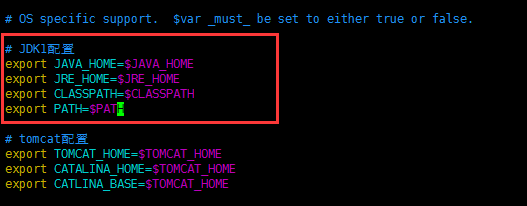
说明,其实第一个tomcat的JDK指定与否都无所谓,因为它默认会读取正确的系统环境变量,即$JAVA_HOME、$JRE_HOME、$CLASSPATH、$PATH,但另外两个复制粘贴出来的tomcat就必须指定JDK。
2、修改apache-tomcat-7.0.90-2的catalina.sh,如下:
vim /usr/local/program/apache-tomcat-7.0.90-2/bin/catalina.sh
在文件开始处指定JDK环境变量,如下所示
# JDK2环境配置

export JAVA_HOME_2=/usr/local/program/jdk1.7.0_80-2

export JRE_HOME_2=$JAVA_HOME_2/jre

export CLASSPATH_2=.:$JAVA_HOME_2/jre/lib/rt.jar:$JAVA_HOME_2/lib/dt.jar:$JAVA_HOME_2/lib/tools.jar

export PATH_2=$JAVA_HOME_2/bin:$PATH
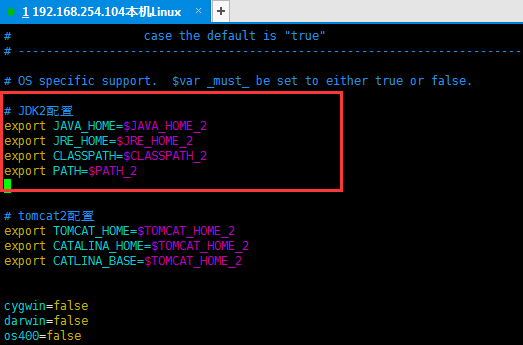
3、修改apache-tomcat-7.0.90-3的catalina.sh,如下:
vim /usr/local/program/apache-tomcat-7.0.90-3/bin/catalina.sh
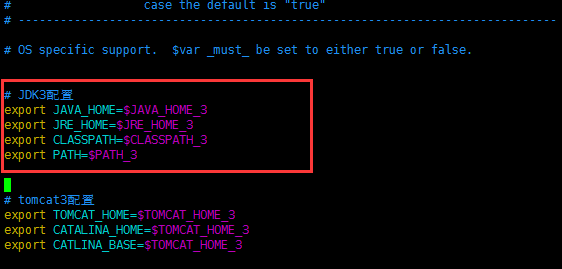
在文件开始处指定JDK环境变量,如下所示
# JDK3环境配置

export JAVA_HOME_3=/usr/local/program/jdk1.7.0_80-3

export JRE_HOME_3=$JAVA_HOME_3/jre

export CLASSPATH_3=.:$JAVA_HOME_3/jre/lib/rt.jar:$JAVA_HOME_3/lib/dt.jar:$JAVA_HOME_3/lib/tools.jar

export PATH_3=$JAVA_HOME_3/bin:$PATH
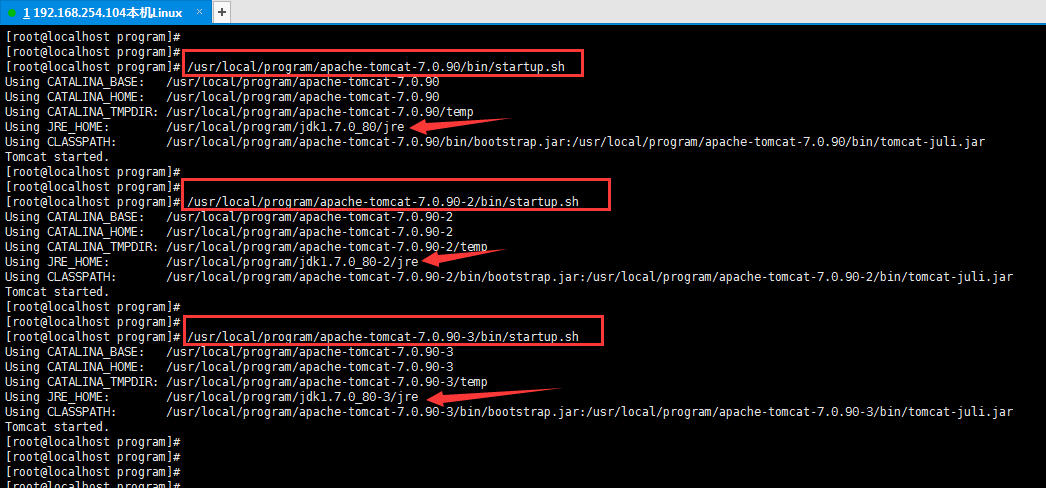
六、分别启动三个Tomcat,看看Tomcat读取的JDK是否是我们刚配置好的JDK
命令及截图如下:
/usr/local/program/apache-tomcat-7.0.90/bin/startup.sh

/usr/local/program/apache-tomcat-7.0.90-2/bin/startup.sh

/usr/local/program/apache-tomcat-7.0.90-3/bin/startup.sh
或者看一下Java进程
ps -ef |grep java

以上即配置好了多个JDK
Linux(CentOS7)下如何配置多个JDK环境变量的更多相关文章
- 自动配置/切换/查看JDK环境变量
最近老是需要几个版本的JDK切换工作,于是网上收集资料整理,自己写了一个:自动配置/切换/查看JDK环境变量的批处理脚本.顺带3个JDK版本分别是:jdk1.6.0_43,jdk1.7.0_80,jd ...
- mac下host配置 + mac修改了环境变量却不生效:zsh: command not found: xxx
https://blog.csdn.net/hlllmr1314/article/details/52228672 在/etc/profile中配置了go语言环境变量: export GOROOT=/ ...
- windows下 两个版本的JDK环境变量进行切换 MARK
我们平时在window上做开发的时候,可能需要同时开发两个甚至多个项目,有时不同的项目对JDK的版本要求有区别,为了简化操作,我们可以通过批处理文件来完成环境变量切换的任务.使用方法:阅读代码我们就会 ...
- Linux(CentOS7)下如何配置多个Tomcat容器
一.Linux版本 二.上传并解压apache-tomcat-7.0.90压缩包,然后复制粘贴出来多个tomcat 解压缩 tar -xzvf apache-tomcat-7.0.90.tar.gz ...
- Ubuntu下安装配置android sdk及其环境变量
同理,这里介绍的是手动安装方法~ *系统;Ubuntu 16.4 1.下载Android sdk,直接在系统自带的firefox浏览器输入 http://tools.android-studio.or ...
- Windows系统 配置Java的JDK环境变量
安装了JDK或者绿色版后,在系统的环境变量设置中,进行以下配置: 1.新建->变量名"JAVA_HOME",变量值"D:\jdk1.8.0_05"(即JD ...
- Linux centos7下安装配置redis及Redis desktop Manager工具连接注意事项
基本工具:VMware12.CentOS-7-x86_64-Everything-1611.iso.redis-desktop-manager-0.8.0.3841 废话不多说,首先,关于什么是Red ...
- 配置Java,jdk环境变量
注意:所有的都是配系统变量 变量名:JAVA_HOME 变量值:D:\Program Files\Java\jdk1.8.0_202(以自己的为准)变量名:Path 变量值:%JAVA_HOME%\b ...
- 配置Java的jdk环境变量
1.classpath E:\Java\jdk1..0_20\jre\lib\rt.jar;.;E:\Tomcat\lib; 2.JAVA_HOME E:\Java\jdk1..0_20; 3.Pat ...
随机推荐
- JDBC:SqlServer连接TCP/IP连接失败,到主机 的 TCP/IP 连接失败。报错信息:com.microsoft.sqlserver.jdbc.SQLServerException: 到主机 的 TCP/IP 连接失败。
作者QQ:1161493927,欢迎互相交流学习. 报错信息:com.microsoft.sqlserver.jdbc.SQLServerException: 到主机 的 TCP/IP 连接失败. j ...
- 在离线环境中安装Visual Stuido 2017
在离线环境中安装Visual Stuido 2017 0x00 写在前面的废话 因为工作上大多数都是在离线环境中进行的,进出离线环境很麻烦,所以之前很长一段时间都在使用VS2010.后来尝试换了VS2 ...
- 使用 Moq 测试.NET Core 应用 -- Mock 行为
第一篇文章, 关于Mock的概念介绍: https://www.cnblogs.com/cgzl/p/9294431.html 第二篇文章, 关于方法Mock的介绍: https://www.cnbl ...
- Python爬虫入门教程 48-100 使用mitmdump抓取手机惠农APP-手机APP爬虫部分
1. 爬取前的分析 mitmdump是mitmproxy的命令行接口,比Fiddler.Charles等工具方便的地方是它可以对接Python脚本. 有了它我们可以不用手动截获和分析HTTP请求和响应 ...
- springboot~jpa个性化数据操作接口
jap是个全能仓储 jap把很多数据库访问都封装了,并且提交了默认的一切数据方法签名的约定,大家按着约定走,可以不写SQL语句,而如果比较复杂的情况,也需要写SQL,这里我们介绍一下查询和修改的实例方 ...
- API接口通讯参数规范
通常在很多的公司里面,对于接口的返回值没做太大规范,所以会比较常看到各个项目各自定义随意的返回值,比如以下情况: 1. 直接返回bool值(True或者False) 2. 返回void,只要不是异常信 ...
- Java基础系列--HashMap(JDK1.8)
原创作品,可以转载,但是请标注出处地址:https://www.cnblogs.com/V1haoge/p/10022092.html Java基础系列-HashMap 1.8 概述 HashMap是 ...
- Java——泛型
前言 一般的类和方法,使用的都是具体的类型:基本类型或者自定义的类.如果我们要编写出适用于多种类型的通用代码,那么肯定就不能使用具体的类型.前面我们介绍过多态,多态算是一种泛化机制,但是也会拘泥于继承 ...
- javascript 倒计数功能
最近在项目中遇到一个倒计时功能,在网上没有找到合适的,就自己写了个方法.贴在这里,权且当个记录. export const timeRun = (timeStr, callBack) => { ...
- WIN10安装不上IIS,使用IISExpress作为发布服务
[背景] 本人开发Win程序,需要调用网站资源作为Win程序的辅助功能,为此需要本地开发环境支持IIS.最近重装系统,VS安装完后,接着再安装IIS,可以在添加删除程序中反复尝试,均告安装失败提示.最 ...