
安装 VMware CentOS Xmanager Xshell
1.CentOS下载
CentOS是免费版,推荐在官网上直接下载,
网址:https://www.centos.org/download/
DVD ISO:普通光盘完整安装版镜像,可离线安装到计算机硬盘上,包含大量的常用软件,一般选择这种镜像类型即可。
Everything ISO:包含了完整安装版的内容,并对其进行补充,集成了所 有软件。
Minimal ISO:这个版本为精简版的镜像,可以安装一个基本的CentOS系 统,包含了可启动系统基本所需的最小安装包。
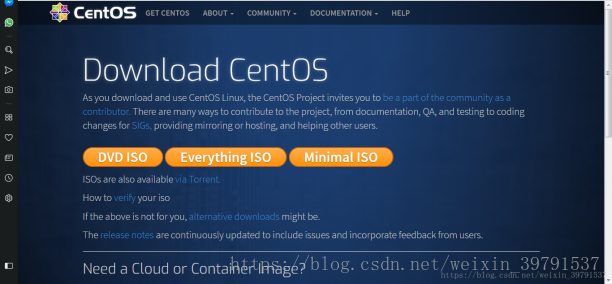
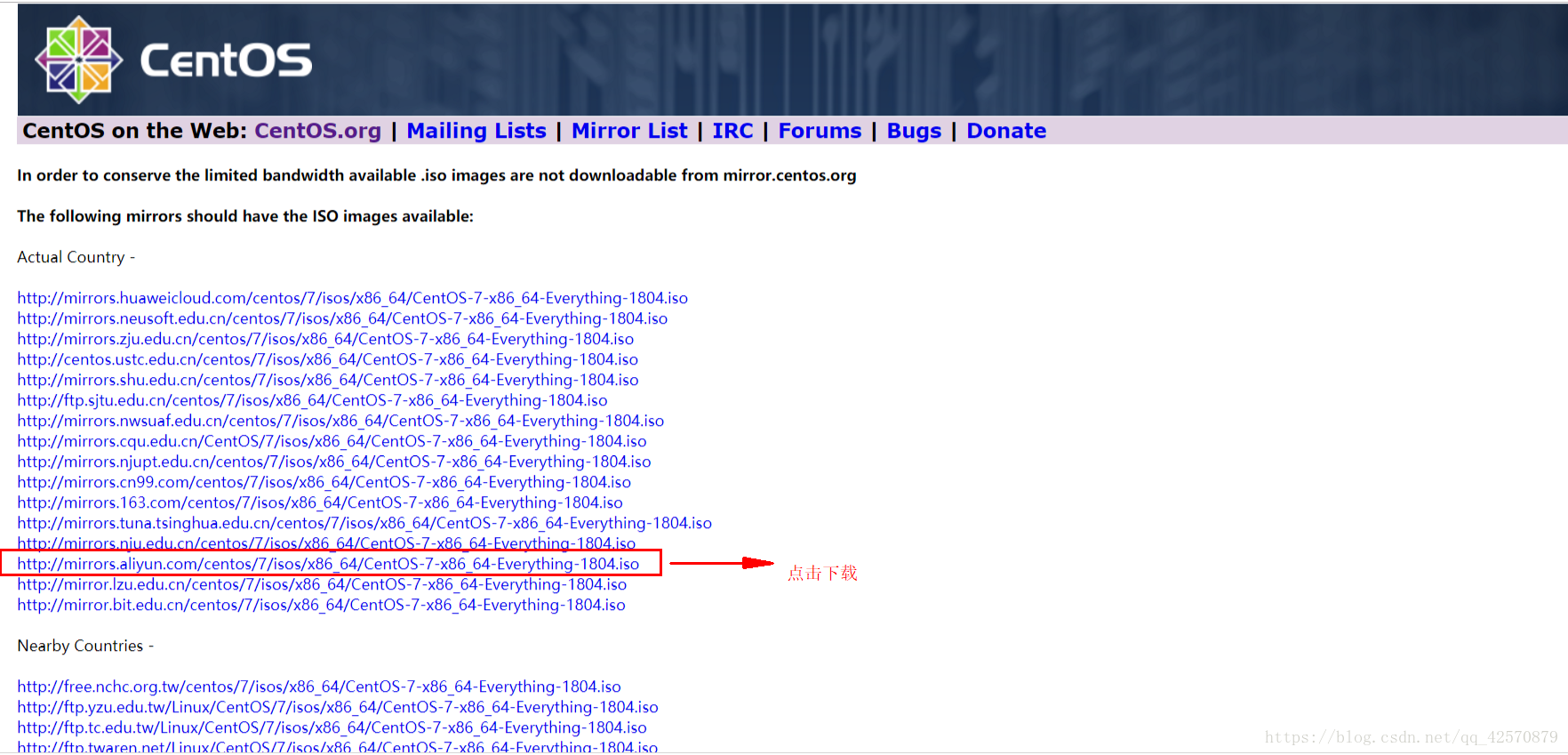
点击Everything ISO,进入下图
Actual Country 是当前所在国家资源区,任选链接即可直接下载到本地,这里选择阿里云,约8.8G
2.vmware workstation14 64下载
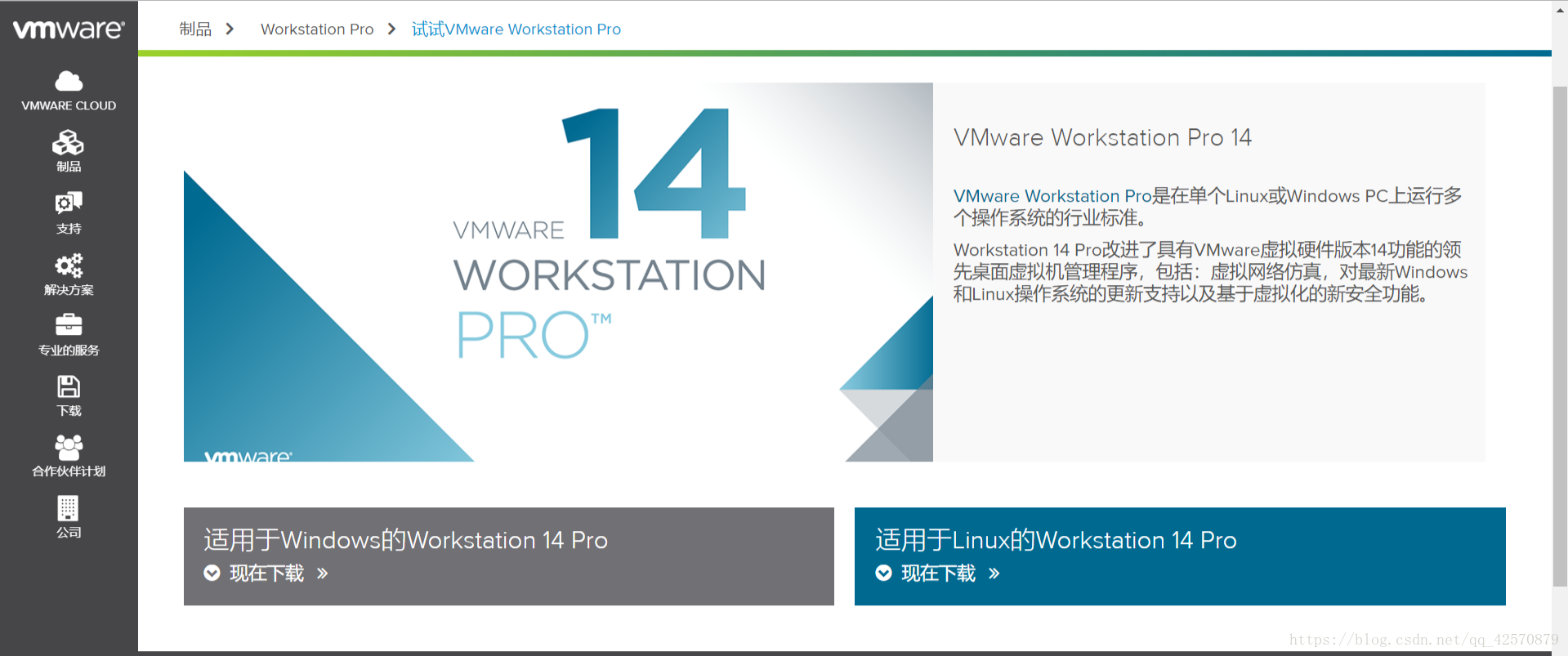
网址:https://www.vmware.com/products/workstation-pro/workstation-pro-evaluation.html
安装:
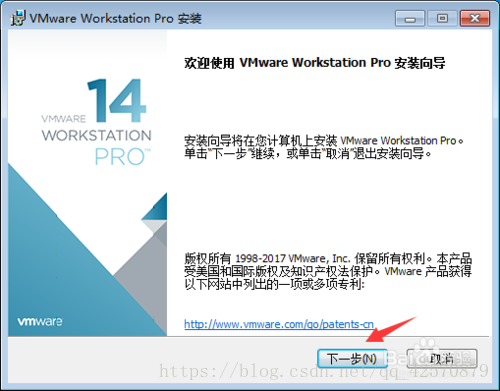
1、双击“VMware-workstation-full-14.0.0-6661328.exe”启动VMware Workstation 14 Pro安装程序;
在弹出的“欢迎”窗口中,点击“下一步”按钮进入下一步;
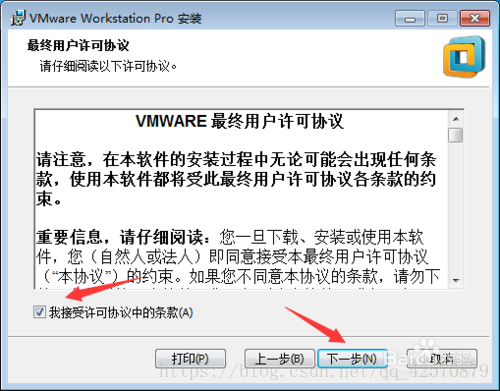
在弹出的“最终用户协议”窗口中,勾选“我接受许可协议中的条款”复选框,然后点击“下一步”按钮进入下一步;
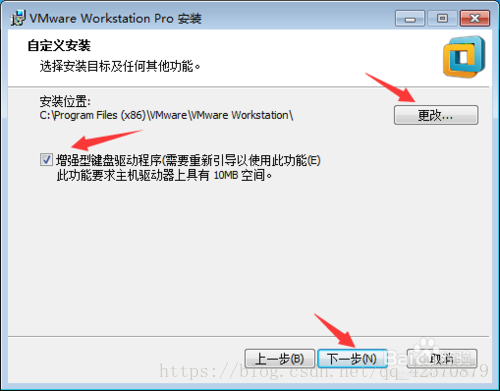
在弹出的“自定义安装”窗口中,可以点击“更改”按钮选择VMware Workstation的安装目录(本教程中采用默认目录)。选定安装位置后,勾选“增强型键盘驱动程序”,然后点击“下一步”按钮进入下一步;
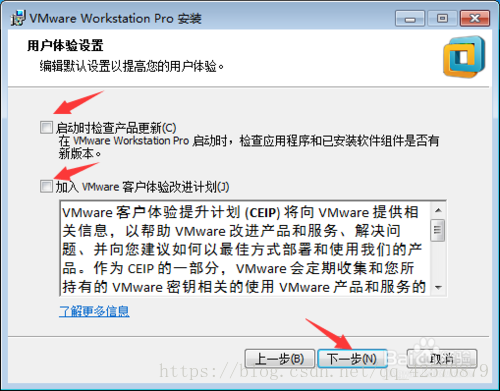
在弹出的“用户体验设置”窗口中,去掉“启动时检查产品更新”和“帮助完善VMware Workstation Pro(H)”复选框前的勾,然后点击“下一步”按钮进入下一步;
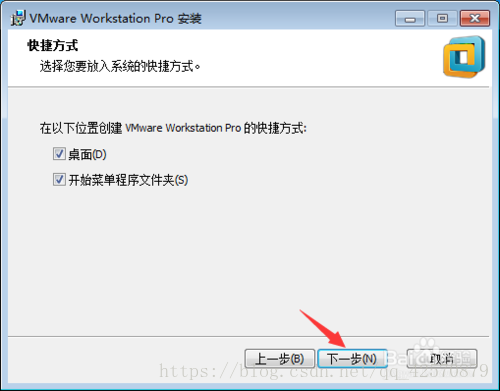
在弹出的“快捷方式”窗口中,直接点击“下一步”按钮进入下一步;
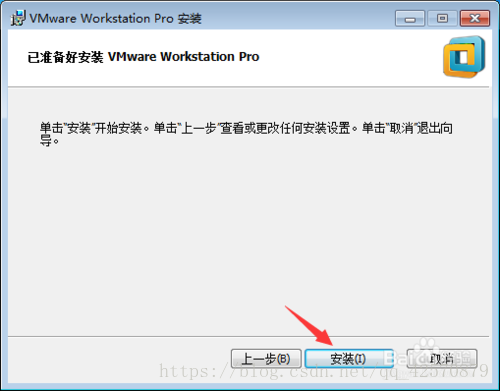
在弹出的“已准备好安装VMware Workstation Pro”窗口中,点击“安装”按钮开始安装;
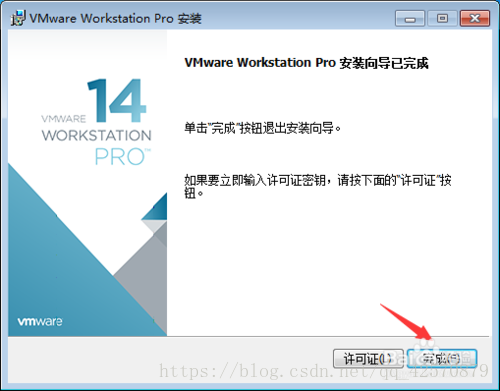
等待VMware安装完毕后,在弹出的“安装向导已完成”窗口中,点击“完成”按钮完成安装;
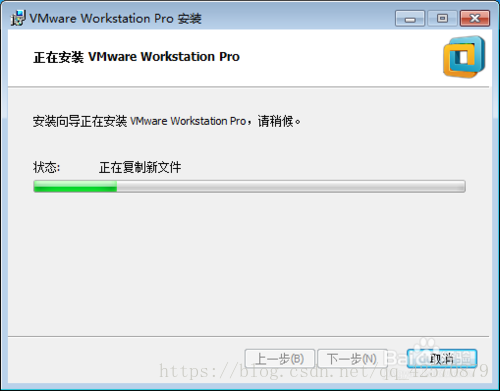
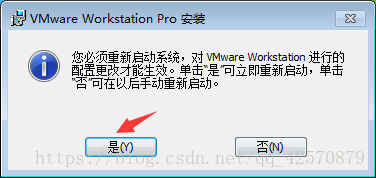
在弹出的“系统重启提示”窗口中,点击“是”按钮重启系统(这里也可以点击“否”按钮,等激活VMware Workstation 14 Pro后再重启。);
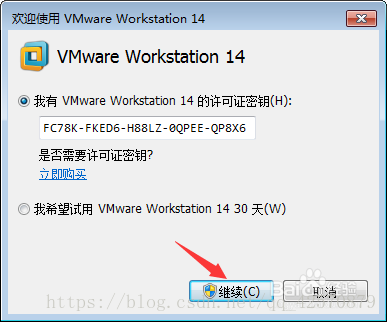
双击桌面上的“VMware Workstation Pro”图标,在弹出的“VMware Workstation 14激活”窗口中,输入许可证“YC592-8VF55-M81AZ-FWW5T-WVRV0”(解压VMware-workstation-full-14.0.0目录下的Crack.zip,打开解压后的_keys.txt,可以见到所有可用的许可证),然后点击“继续”按钮请求激活;
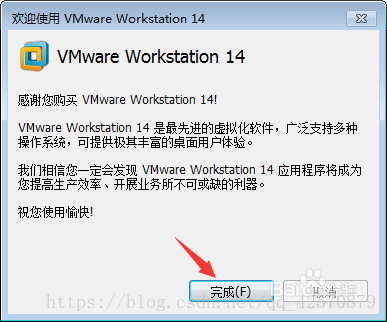
在弹出的“激活成功”窗口中,点击“完成”按钮完成软件激活;
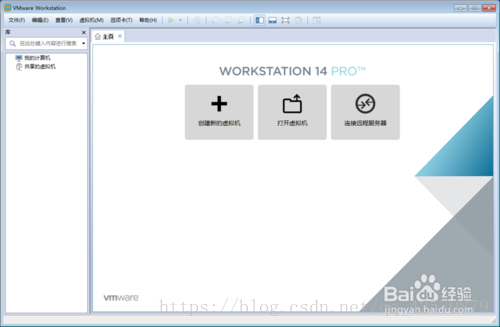
软件成功激活之后,可以见到VMware Workstation 14 Pro的主界面。在该界面中,可以点击帮助菜单中的“关于”菜单,查看软件的激活信息;
3、CentOS安装
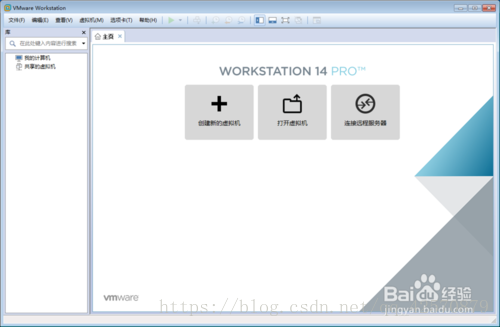
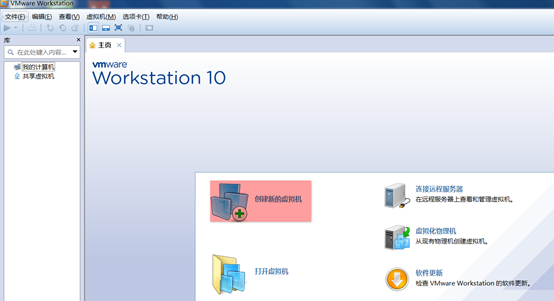
打开VMware Workstation 14
点击创建新的虚拟机
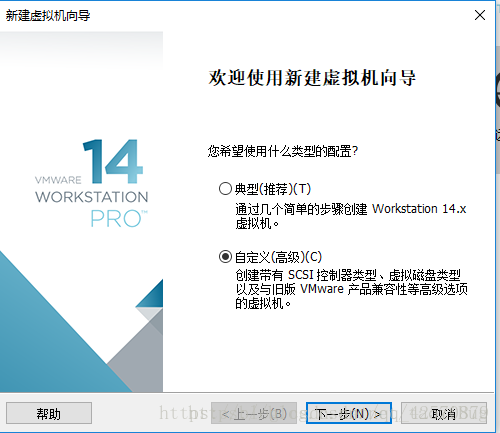
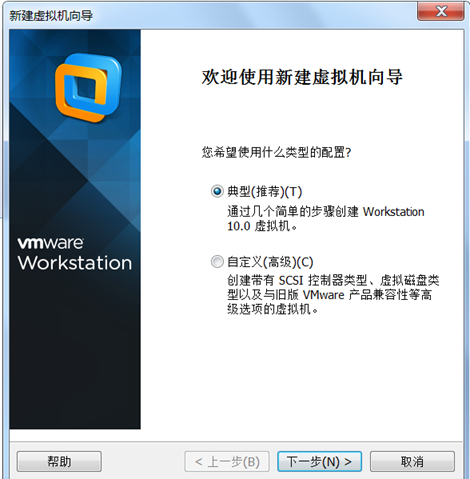
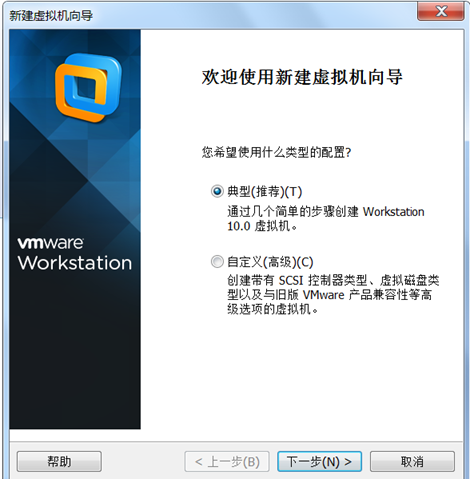
选择自定义(高级)(C)选项,点击“下一步(N)>”
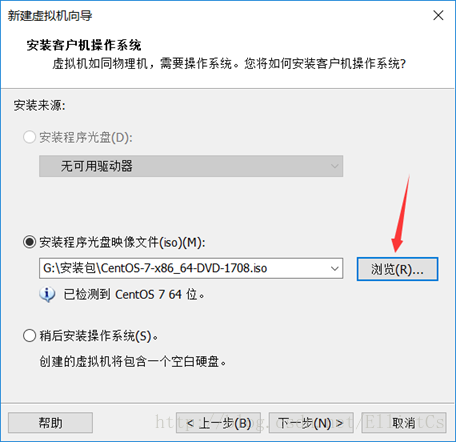
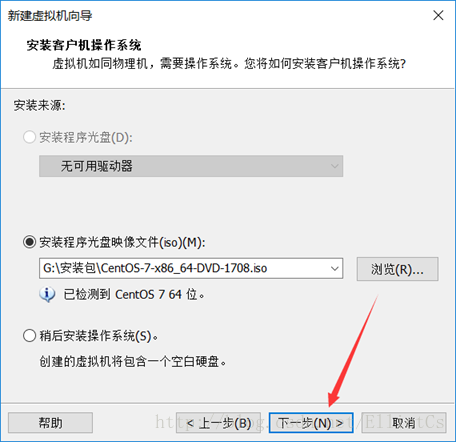
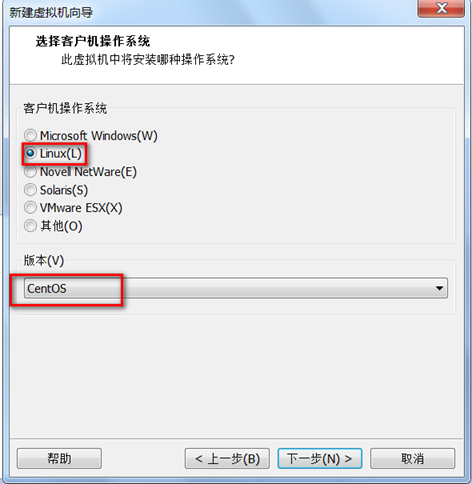
选择好centos7的镜像文件后,点击“下一步(N)>”
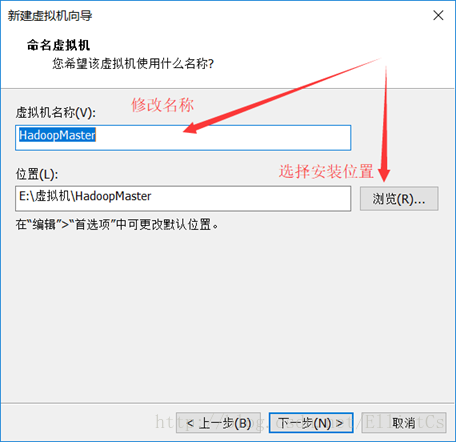
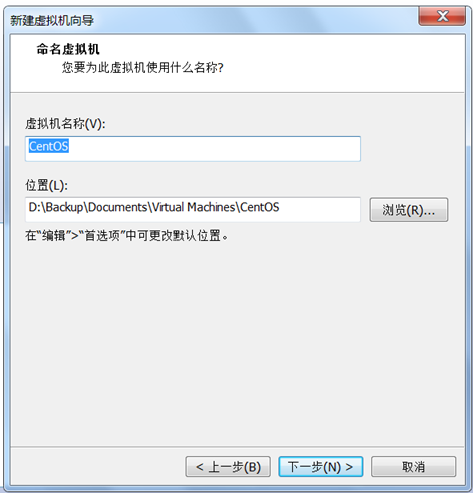
虚拟机名称(V):HadoopMaster,点击浏览,选择安装位置
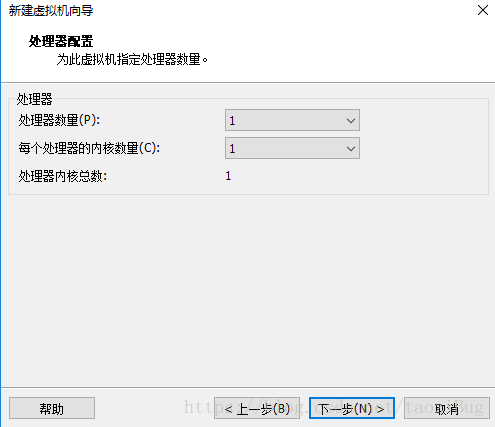
处理器配置,可以更改几核cpu(注:这个占用的是你计算机实际的cpu,注意搭配,推荐1)
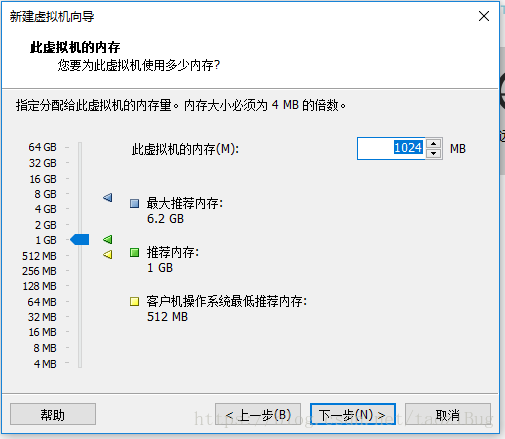
内存配置,推荐1G(注,占用计算机的实际内存)
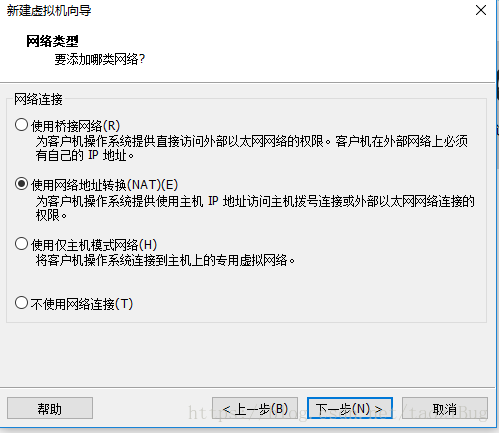
网络配置,选择NAT(一般为默认推荐选项)
接下来的三步直接点击下一步即可,都是一些推荐配置,直接下一步
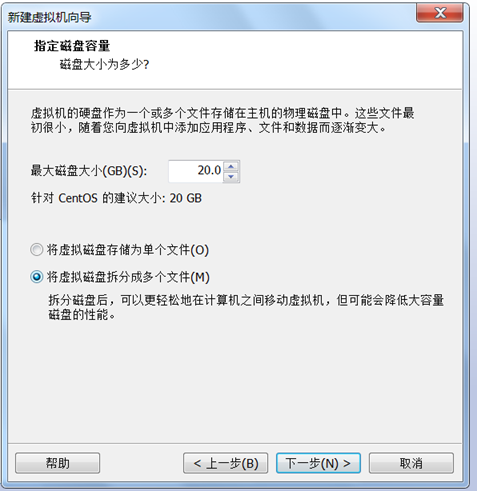
- 磁盘容量配置,默认20G,可以根据自己需求和实际硬盘盘符情况进行更改 点击“下一步(N)>”如下所示:
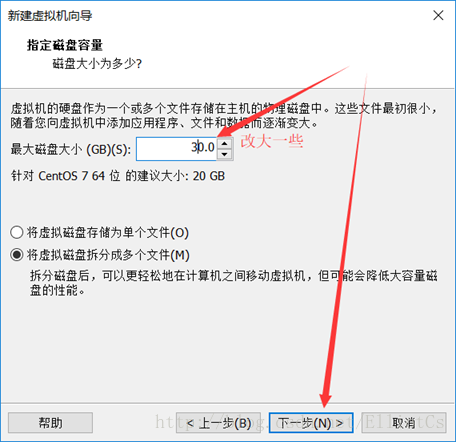
点击下一步(N)
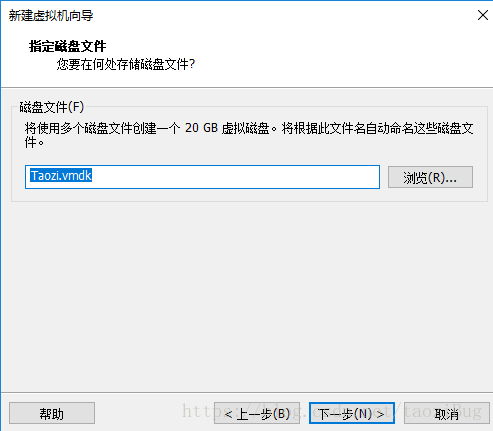
这是刚刚配置的硬件信息,可以自定义硬件进行重新定义,点击下一步,如下所示
点击完成后,如下所示
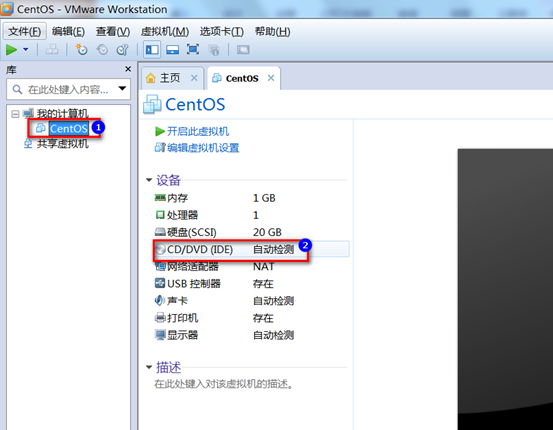
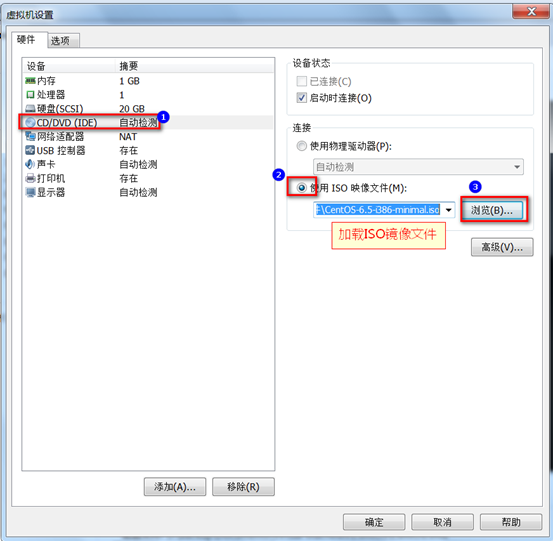
接着点击第一个CD/DVD(IDE),所下所示
点击确定后,回到如下界面
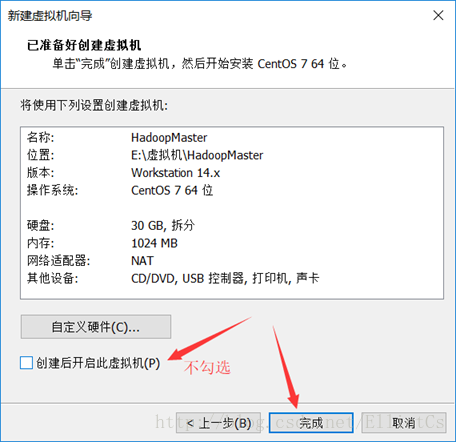
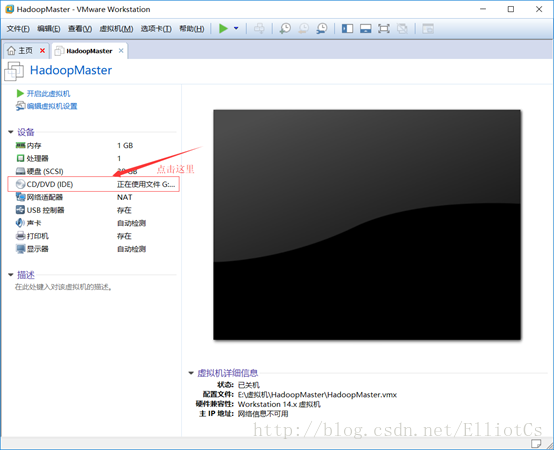
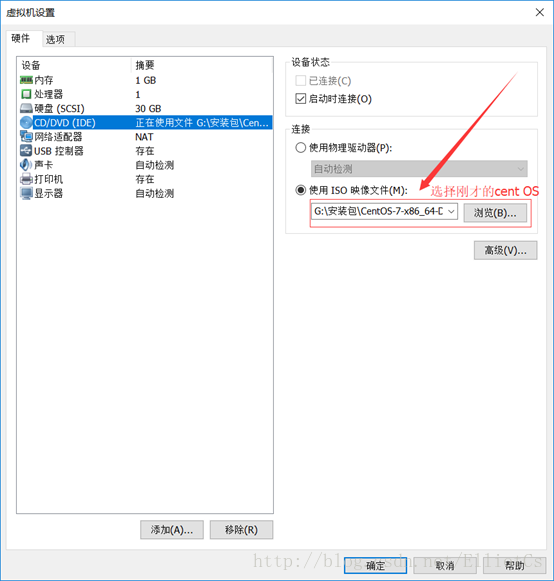
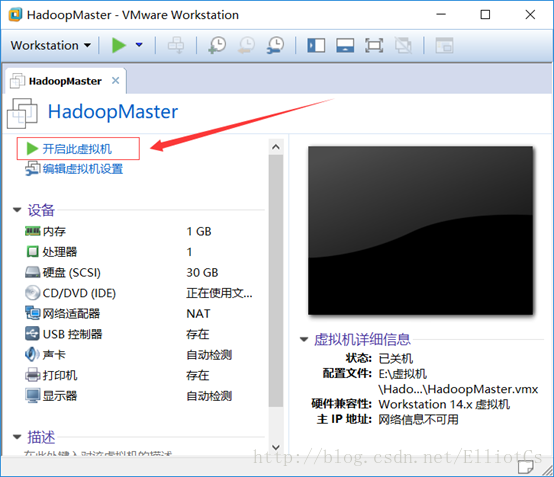
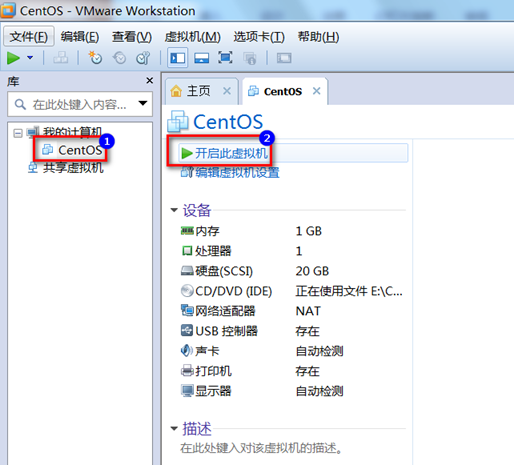
11.接着点击开启虚拟机,便开始安装了,如下所示
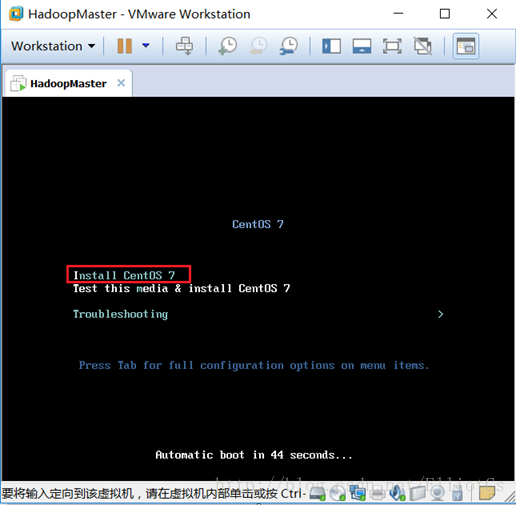
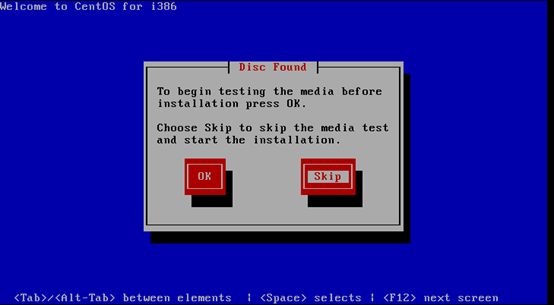
然后用鼠标点击到该系统里,会发现鼠标箭头不见了,那就说明鼠标已经移动到里面的centos7系统里了,然后点击键盘的上下键,进行选择第一个install CentOS Linux 7,选择后点击回车键,就开始安装了,鼠标想回到windows界面的话按 ctrl + alt 键就可以了。如下所示
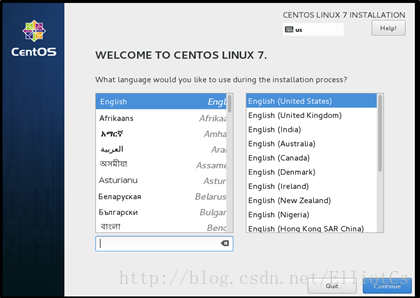
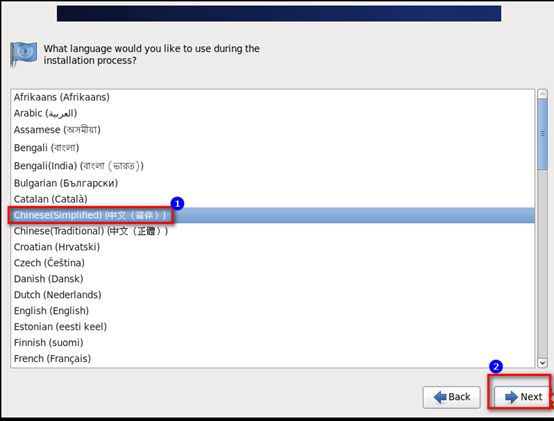
可以选择centos7系统语言,在此,taozi选择安装的是Engilist,(英语),因为觉得这样可以高大上一点!!!选择continue
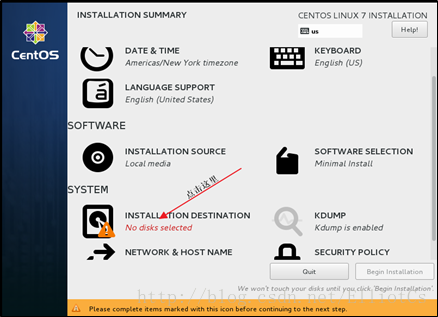
点击选择安装的硬盘
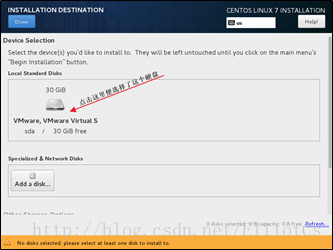
如下所示,点击选择刚才创建的30g的虚拟硬盘存储
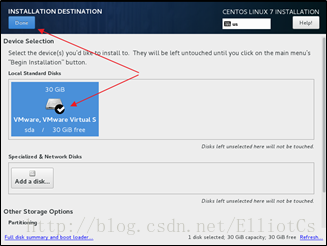
选择30g的虚拟硬盘
点击Done后,如下所示
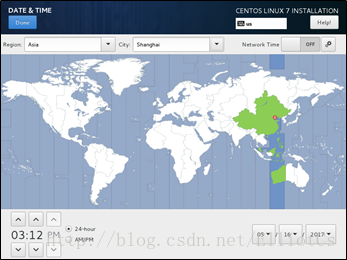
点击DATE & TIME进行配置时间,选择Asia/Shanghai
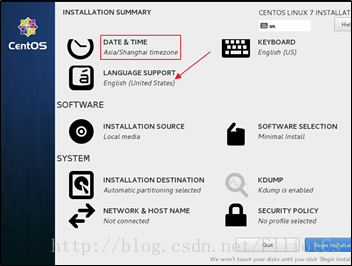
返回如下,可以发现已经更改了时区
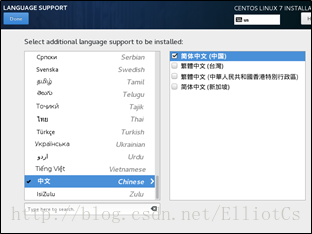
现在进行选择LANGUAGE SUPPORT,更改语言设置成简体中文,如下所示
返回发现已经更改成了简体中文
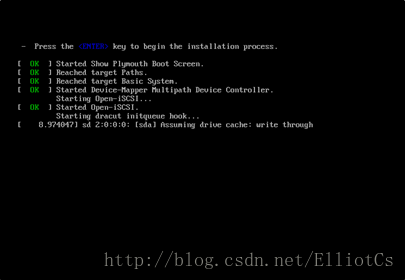
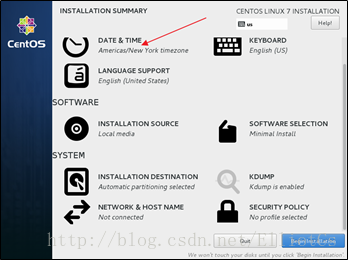
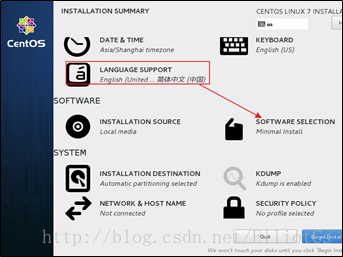
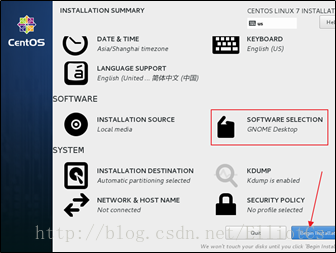
- 默认是安装Minimal版,是命令行形式的,不是安装的桌面版的,现在点击SOFTWARE SELECTION,会出现下面的选项,选择GUI服务的即可
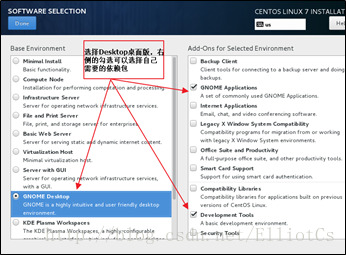
链接网络设置
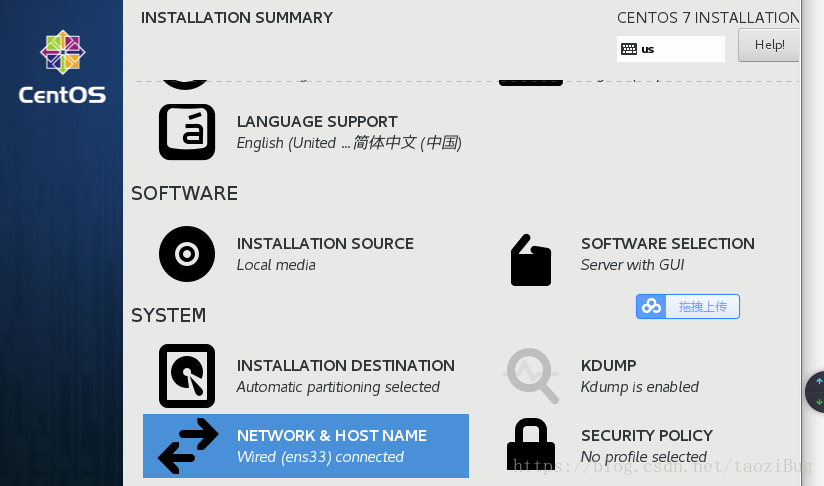
点开后,将右上角的开关点开,会自动链接网络
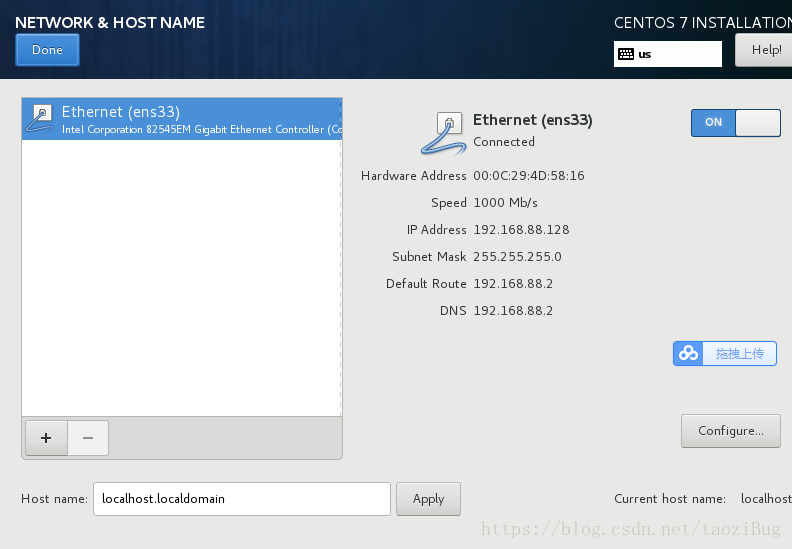
选择完桌面版,如下所示
点击Begin Installation
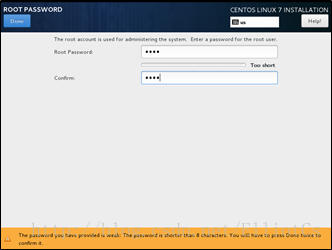
设置root密码(随意设置,但要记住)
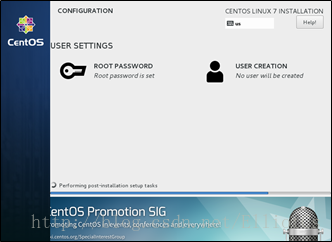
设置完root密码后,如下所示
点击USERCREATION创建lyu用户,密码也是lyu(随意,但要记住)
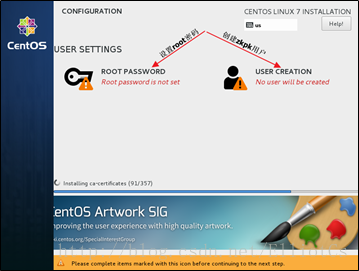
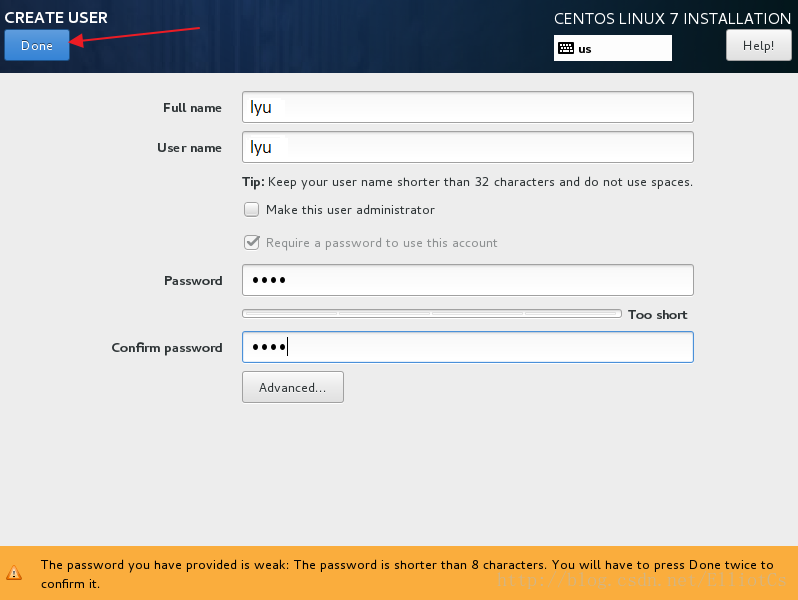
28.创建完lyu用户后如下所示,等待安装完成
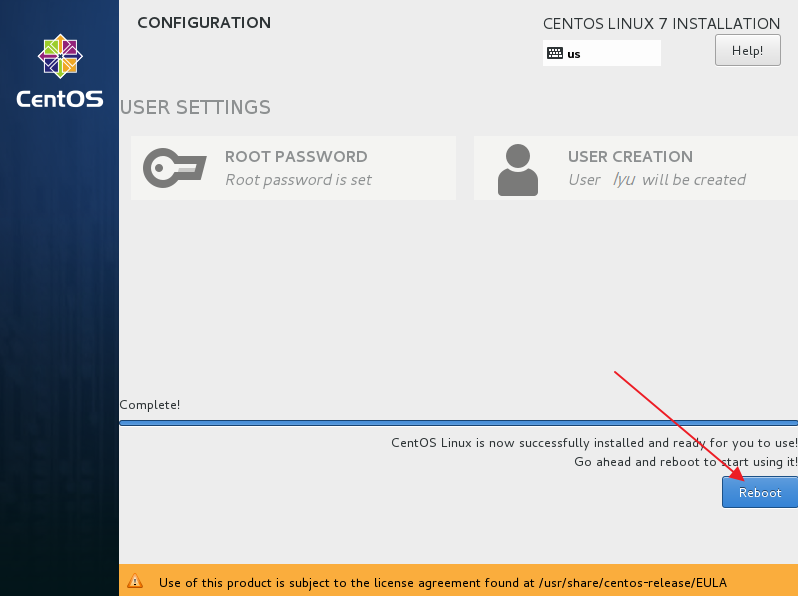
点击Reboot重启,完成安装
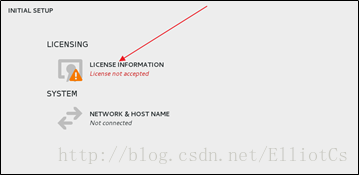
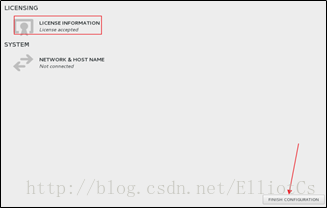
重启后发现还要进行一些设置
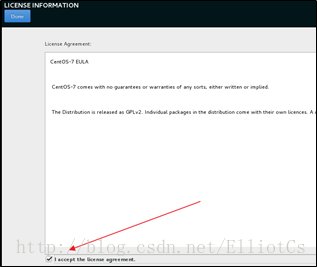
勾选同意
返回后发现已经accept license了
接着点击FINISHCONFIGURATION
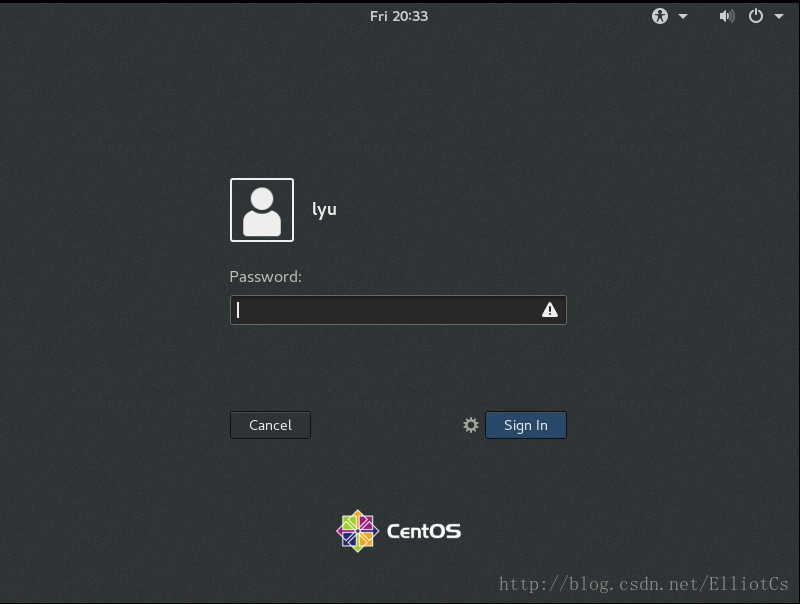
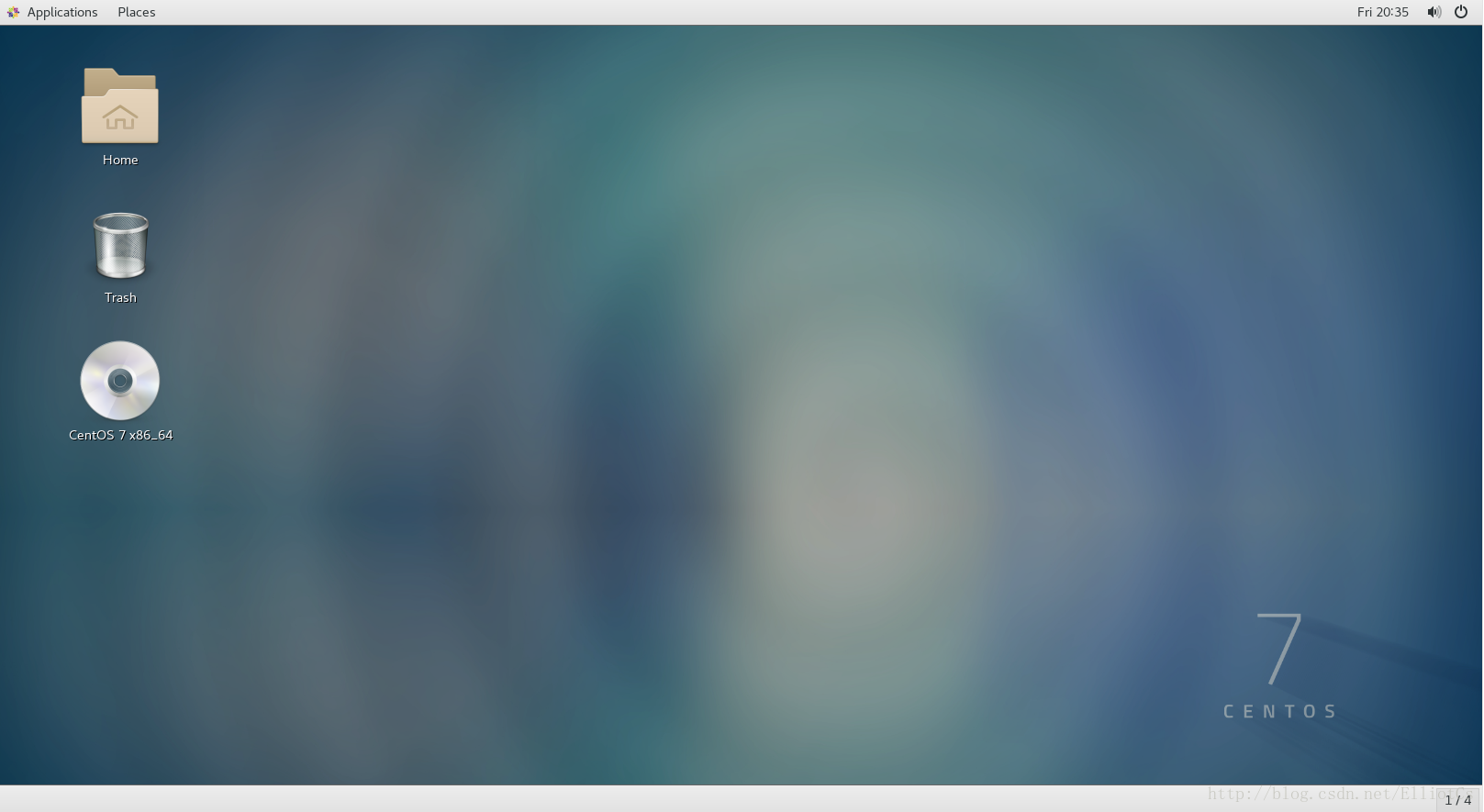
登陆系统,至此,CentOS7系统安装完毕。
Windows中安装xshell和xftp传输软件
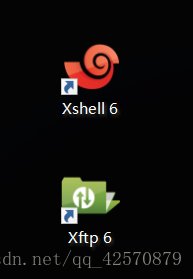
1、下载xshell和xftp,一路点击“NEXT”安装完成,在windows桌面上会看到如下图的快捷方式。
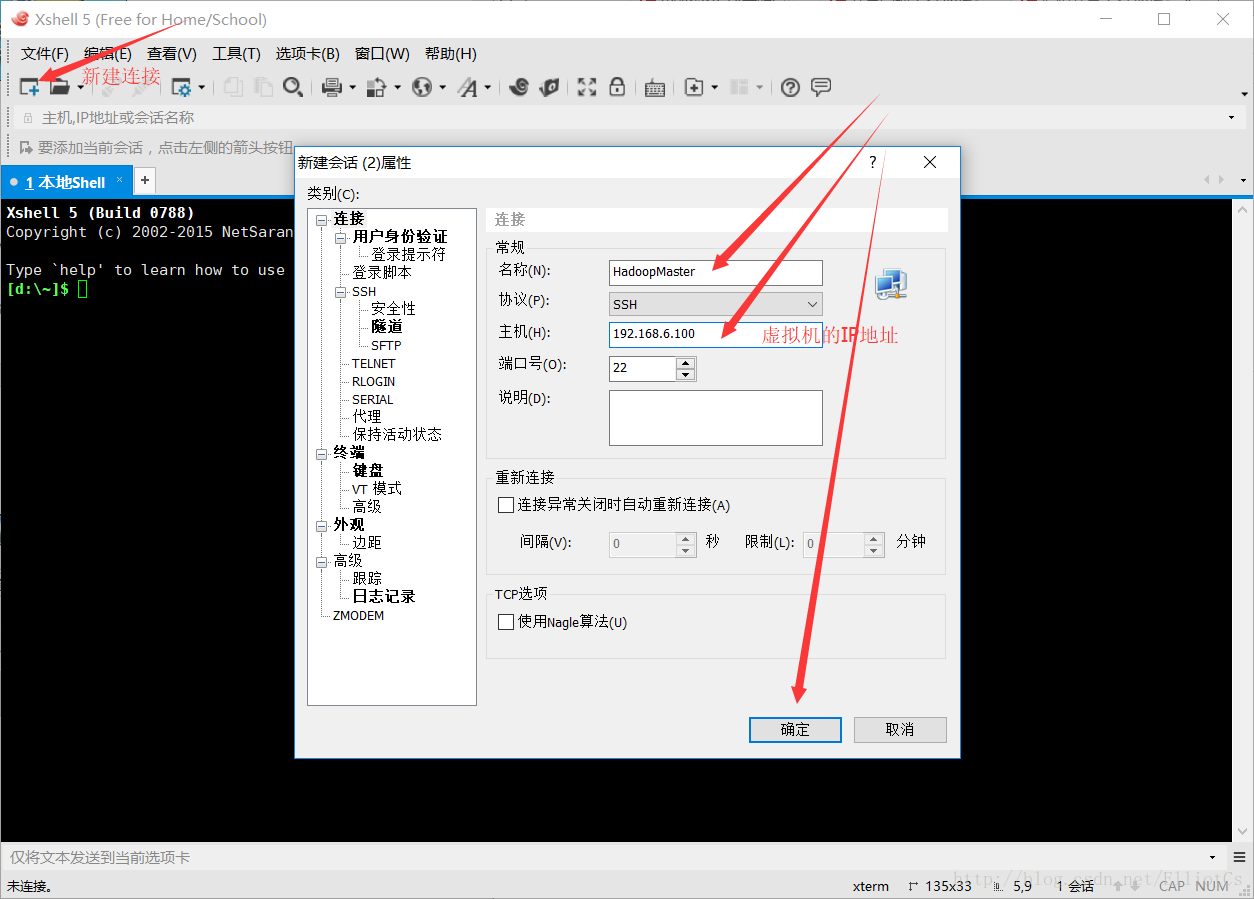
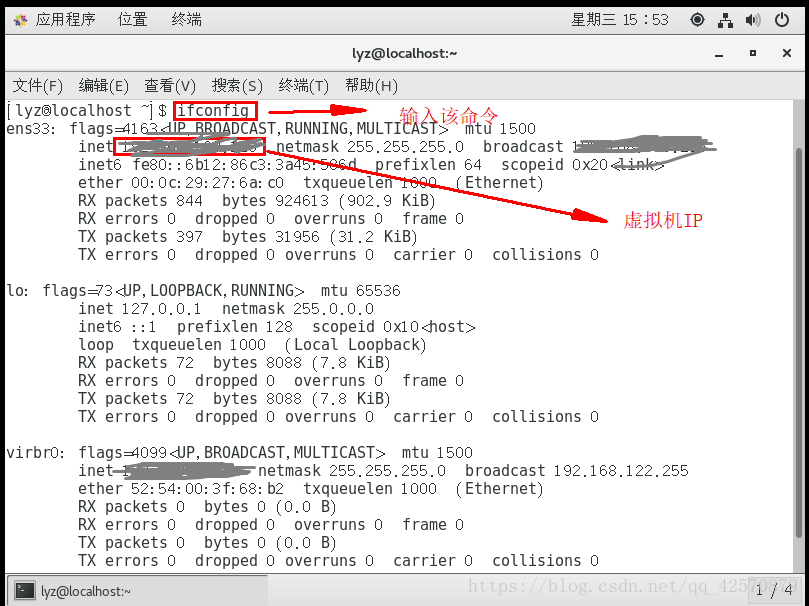
怎么查虚拟机IP地址
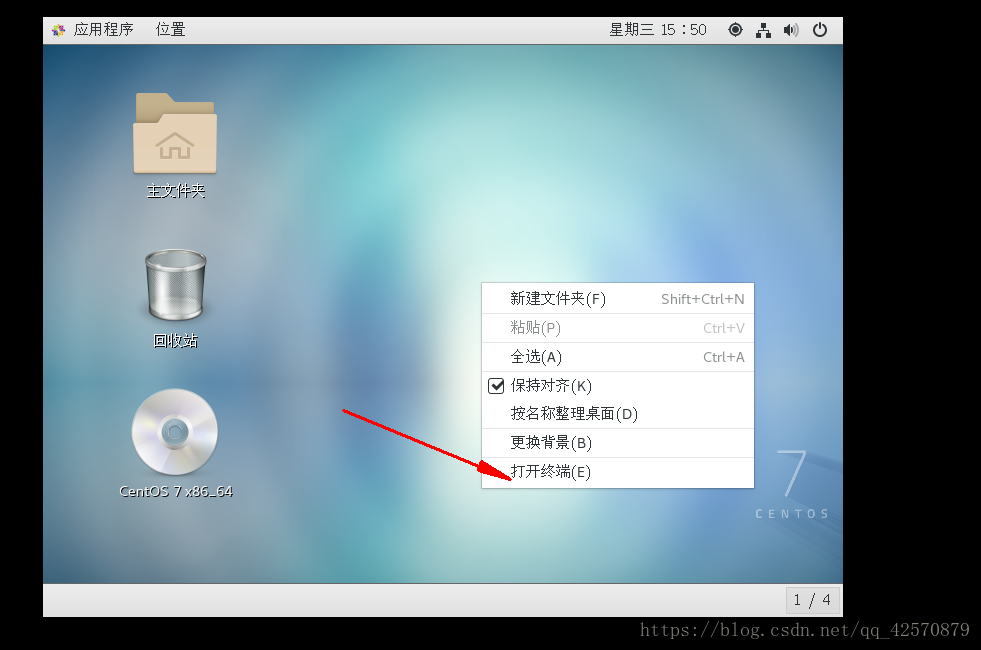
进入下图
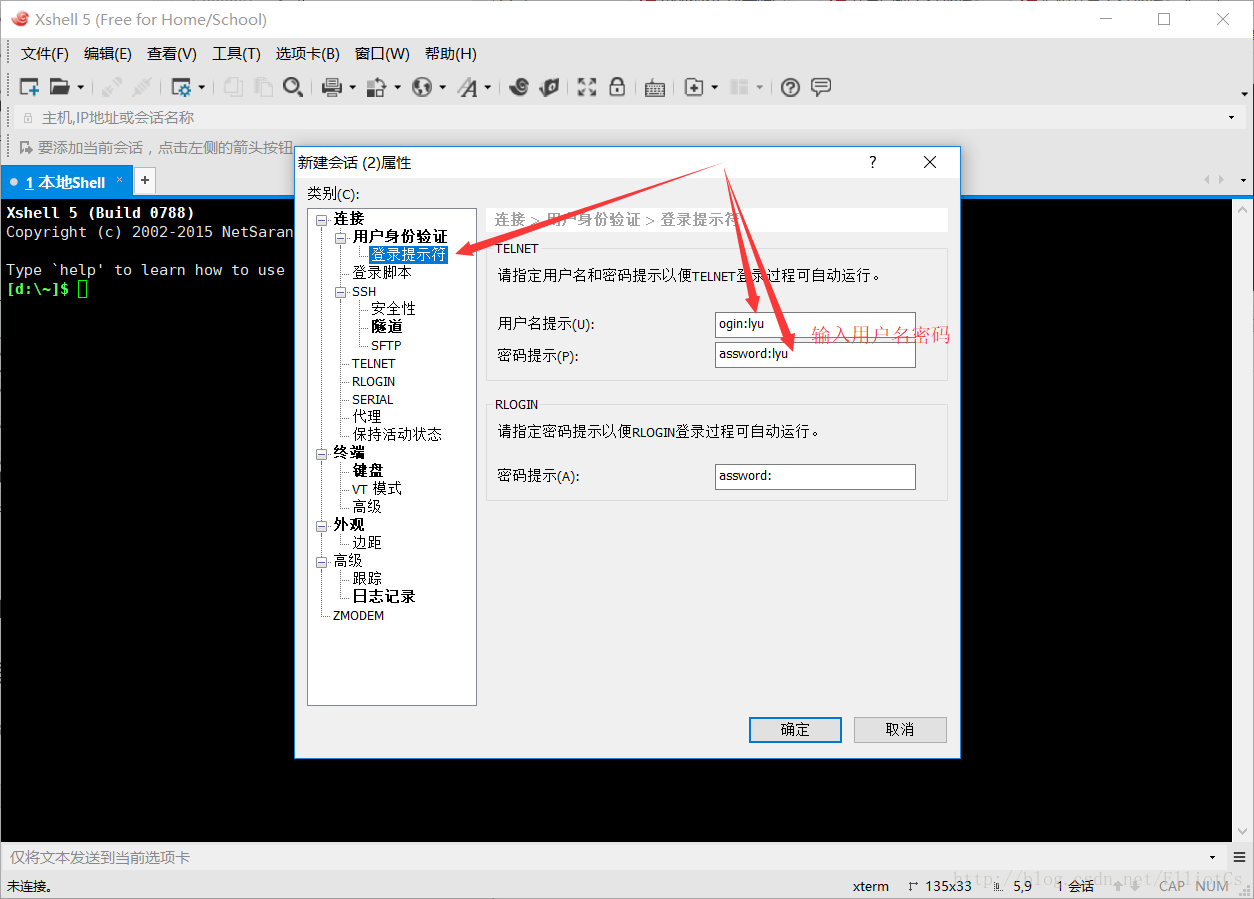
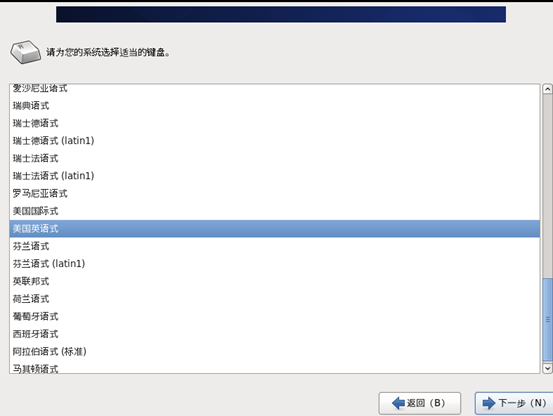
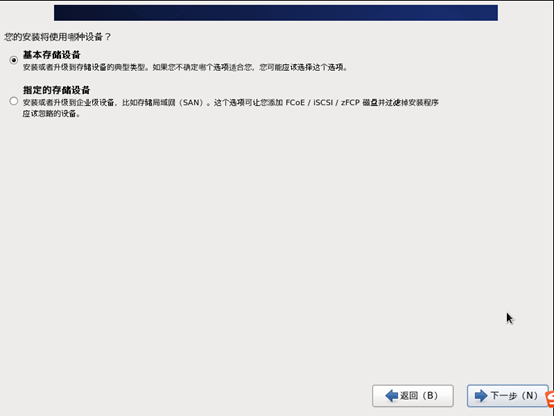
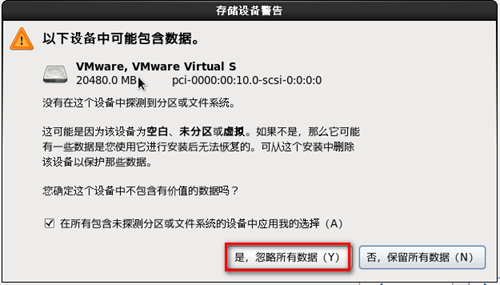
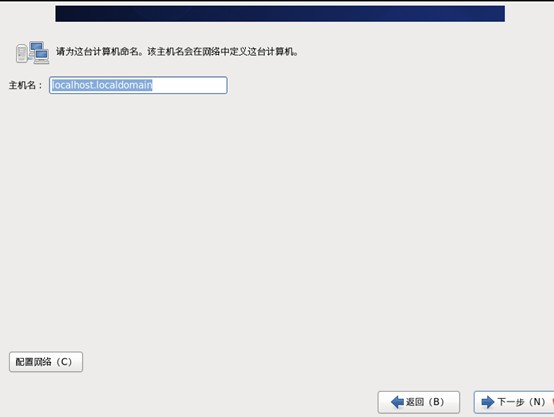
linux 安装


v
安装 VMware CentOS Xmanager Xshell的更多相关文章
- linux学习:【第1篇】之安装vmware+Centos 6.9
vmware+CentOs 6.9的安装步骤 一.安装步骤 linux分区 登录用户名和密码 登录用户名和密码后安装成功 二.远程控制Xshell的安装
- 安装vmware+CentOS 7.4
安装步骤 选择第一个 按tab键 空格下一行 输入 红框内容 回车 注意事项 道路不通排查过程1.ip地址2.vmware 编辑-虚拟网络编辑器3.windows 服务 vmware相关服务 要开启 ...
- VMware ESXi CentOS Linux虚拟机安装VMware Tools教
转自VMware ESXi CentOS Linux虚拟机安装VMware Tools教程 | 一米居 http://www.yimiju.com/articles/548.html 最近一周在学习和 ...
- Windows10下安装VMware虚拟机并搭建CentOS系统环境
转载: http://blog.51cto.com/10085711/2069270 操作系统 Windows 10专业版(64位) VMware虚拟机 产品:VMware® Workstation ...
- ubuntu(centos) server安装vmware tools
Ubuntu: root登录ubutun $ sudo su vmware中选择菜单虚拟机->安装VMware Tools 命令行如下 // 将cdrom挂载到mnt $ mount -t is ...
- Linux(CentOS 7)命令行模式安装VMware Tools 详解
本篇文章主要介绍了如何在Linux(CentOS 7)命令行模式安装VMware Tools,具有一定的参考价值,感兴趣的小伙伴们可以参考一下. 本例中为在Linux(以CentOS 7为例)安装VM ...
- CentOS 65 安装vmware tools 杂记
CentOS 65中安装vmware tools时出现如下错误, centos vmware tools install failure ,no default label for /tmp/vmwa ...
- VMware 虚拟机 不能上网 CentOS 6.5 Windows 7上面安装了VMware,然后安装了CentOS系统,安装完了无法上网;
今天想要学习一下大数据的知识,在windows 7上面 安装了VMware,然后安装了Centos系统,但是发现安装完了,无法上网 我在Centos上面 使用 ping www.baidu.com 始 ...
- centos 6.5安装VMware tools
系统描述:win7旗舰版64位系统+VMware Workstation10+CentOS6.5(win7系统上安装了VMware Workstation10虚拟化软件,在该虚拟化软件上安装了Cent ...
随机推荐
- 禁用 Chrome 的黑色模式/Dark Mode
macOS Mojave 中引入了系统层面的黑色模式,Chrome 73 在应用中支行了这一模式,即系统设置为黑色模式时,Chrome 会自动适应切换到 Dark Mode. Chrome 跟随系统设 ...
- Java集合详解2:LinkedList和Queue
今天我们来探索一下HashMap和HashTable机制与比较器的源码. 具体代码在我的GitHub中可以找到 https://github.com/h2pl/MyTech 喜欢的话麻烦star一下哈 ...
- Python命令行参数解析模块argparse
当写一个Python脚本时经常会遇到不同参数不同功能的情况,如何做一个更好看的命令帮助信息以及对命令参数解析呢? 这就需要使用argparse模块 #!/usr/bin/env python # -* ...
- C#语法——await与async的正确打开方式
C#5.0推出了新语法,await与async,但相信大家还是很少使用它们.关于await与async有很多文章讲解,但有没有这样一种感觉,你看完后,总感觉这东西很不错,但用的时候,总是想不起来,或者 ...
- TensorRT学习总结
TensorRT是什么 建议先看看这篇https://zhuanlan.zhihu.com/p/35657027 深度学习 训练 部署 平常自学深度学习的时候关注的更多是训练的部分,即得到一个模型.而 ...
- 学JAVA第十五天,方法重载及构造方法进一步了解
由于星期五生病了,所以就没写.今天上课,又来写了!!! 先来说方法的重载. 方法的重载就是有两个方法的方法名相同,但参数不一致,参数个数不一致,或参数的类型不一样. package pkg9;publ ...
- 【Springboot】Springboot整合Thymeleaf模板引擎
Thymeleaf Thymeleaf是跟Velocity.FreeMarker类似的模板引擎,它可以完全替代JSP,相较与其他的模板引擎,它主要有以下几个特点: 1. Thymeleaf在有网络和无 ...
- Java运行时数据区概述
Java 虚拟机在执行Java程序的过程中会把它所管理的内存划分为若干个不同的数据区域,这些区域都有各自的用途,如图所示: 程序计数器 程序计数器是一块比较小的内存空间,可以看作是当前线程所执行的字节 ...
- mysql入门知识
数据库 什么是数据库就是存储数据的仓库(容器) 存储数据的方式1.变量 无法永久存储2.文件处理 ,可以永久存储 文件处理存在的弊端: 1.文件处理速度慢 2.文件只能在自己的计算机上读写 无法被共享 ...
- React-Native学习手册----搭建基于ios平台的开发环境
首先推荐几个链接: React-Native 官网地址:https://facebook.github.io/react-native/docs/getting-started React-Nativ ...