
vue+element-ui中引入阿里播放器
1.在public文件下的index.html文件中插入以下代码:
<link rel="stylesheet" href="https://g.alicdn.com/de/prismplayer/2.8.2/skins/default/aliplayer-min.css" />
<script charset="utf-8" type="text/javascript" src="https://g.alicdn.com/de/prismplayer/2.8.2/aliplayer-min.js"></script>
2.在你要调用播放器的vue文件中:
this.ideovSource = this.ideovUrl + this.$route.query.fileId + "/output.m3u8"
            // 初始化播放器
            this.player = new Aliplayer({
                id: "J_prismPlayer", // 容器id
                source: this.ideovSource,//视频地址
                // cover: "http://cdn.img.mtedu.com/images/assignment/day_3.jpg",  //播放器封面图
                autoplay: false,      // 是否自动播放
                width: "100%",       // 播放器宽度
                height: "610px",      // 播放器高度
                playsinline: true,
                "skinLayout": [
                    {
                        "name": "bigPlayButton",
                        "align": "blabs",
                        "x": 30,
                        "y": 80
                    },
                    {
                        "name": "H5Loading",
                        "align": "cc"
                    },
                    {
                        "name": "errorDisplay",
                        "align": "tlabs",
                        "x": 0,
                        "y": 0
                    },
                    {
                        "name": "infoDisplay"
                    },
                    {
                        "name": "tooltip",
                        "align": "blabs",
                        "x": 0,
                        "y": 56
                    },
                    {
                        "name": "thumbnail"
                    },
                    {
                        "name": "controlBar",
                        "align": "blabs",
                        "x": 0,
                        "y": 0,
                        "children": [
                            {
                                "name": "progress",
                                "align": "blabs",
                                "x": 0,
                                "y": 44
                            },
                            {
                                "name": "playButton",
                                "align": "tl",
                                "x": 15,
                                "y": 12
                            },
                            {
                                "name": "timeDisplay",
                                "align": "tl",
                                "x": 10,
                                "y": 7
                            },
                            {
                                "name": "fullScreenButton",
                                "align": "tr",
                                "x": 10,
                                "y": 12
                            },
                            {
                                "name": "volume",
                                "align": "tr",
                                "x": 5,
                                "y": 10
                            }
                        ]
                    }
                ]
            })
            //skinLayout设置只显示全屏和音量按钮
配置好后如图:
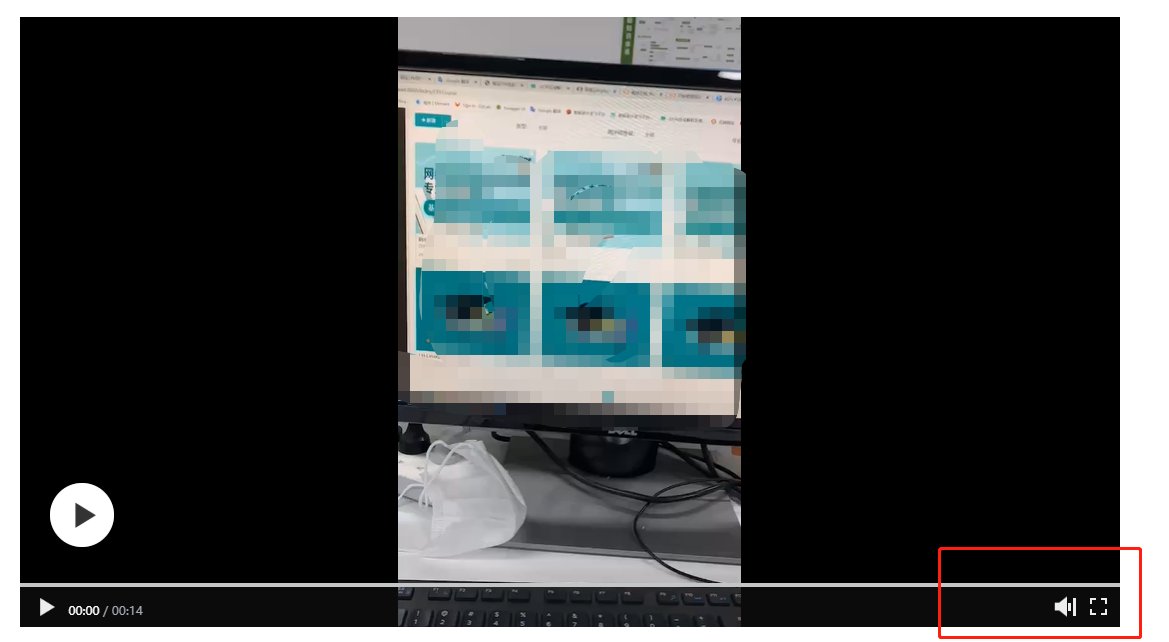
默认的配置,打开后视频
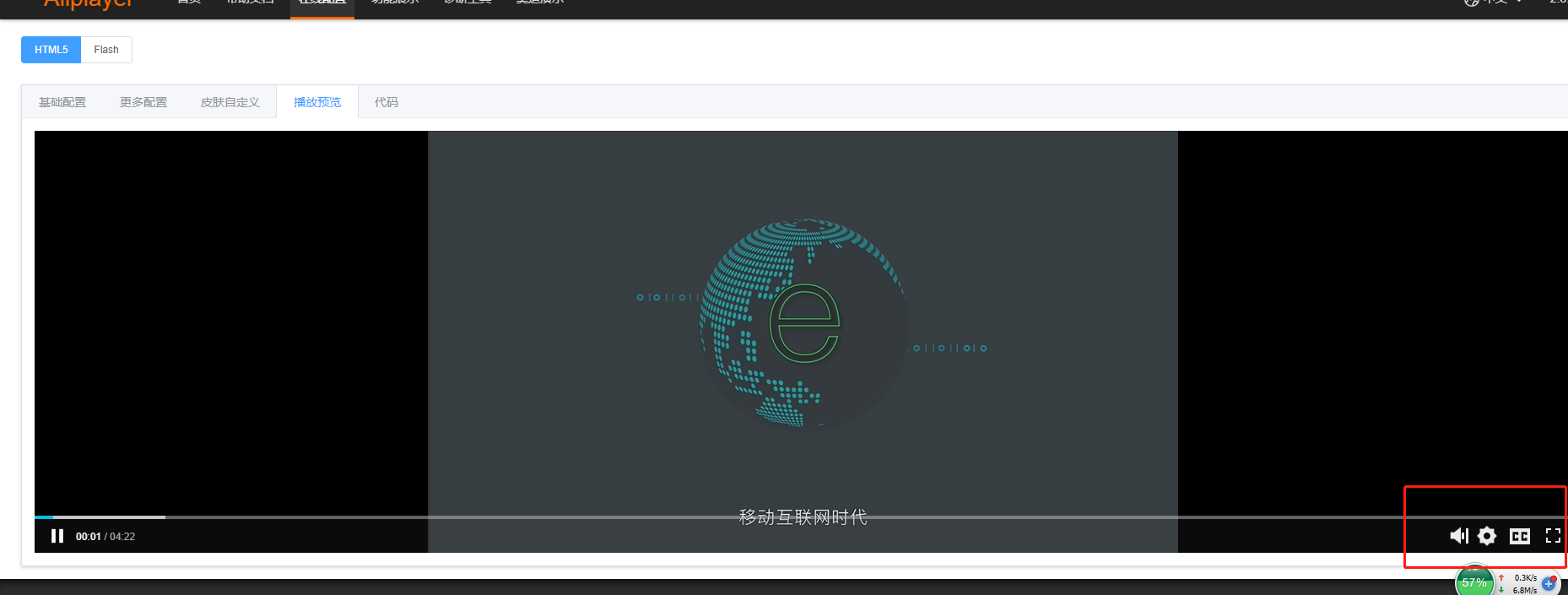
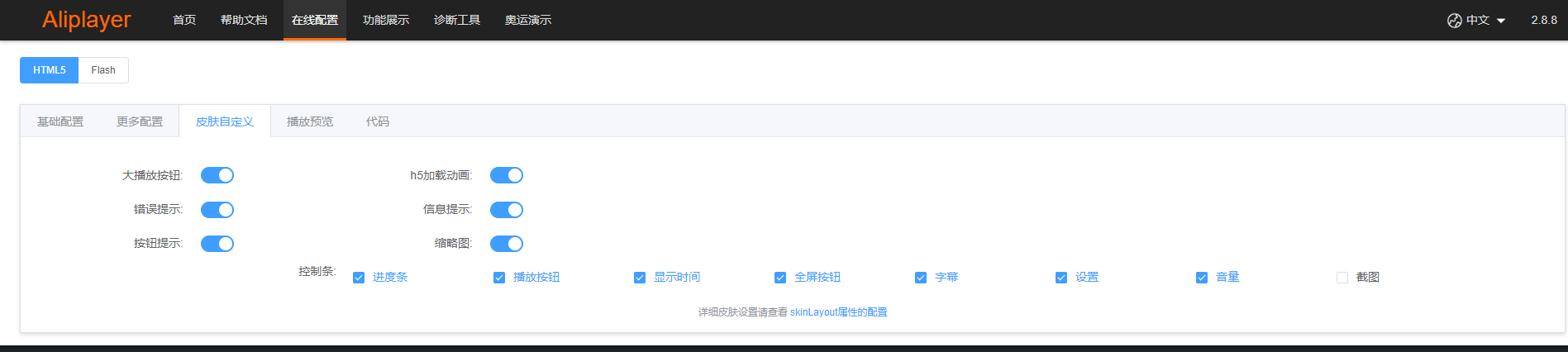
如果你不知道怎么配置,可以看在线配置,然后在皮肤自定义中,勾选自己需要的功能,勾选好后在代码中查看它的配置。然后直接复制粘贴。
需求如下:
1.当用户开始播放视频后,每隔5秒打点一次,调后端接口记录当前学习时间,当视频报错、暂停、结束则停止打点
2.要记录用户观看时间,用户下次进入时不用从头看,直接快进到上次播放的位置,并且只有正在学习的才会快进到上次播放位置,已经学完的不用快进到上次播放的位置,用户可重新观看只是不再打点。
3.用户在观看视频的过程中不能一次拖动太多,当拖动时间大于15秒后,则给用户一个提示,并且就不再打点调用后端接口给后端实时跟新当前视频播放进度。
4.只有测评师才记录学习时间。
5.视频可以切换
具体代码:
                      //点击另外一个视频,则重新加载视频地址                        that.player.loadByUrl(that.ideovSource)
                        var seeked = false;
                        that.player.on('play', function (e) {
                            let evaluator = []
                            if (that.userInfo.roleList.length !== 0) {
                                evaluator = that.userInfo.roleList.filter(function (item) {
                                    //用户角色集合,2-等保测评师,3-内容管理员,4-联盟管理员,5-普通用户,6-讲师
                                    if (item == 2) {
                                        return item
                                    }
                                })
                            }
                            //只有是测评师并且没有学习完时才进行打点
                            if (that.record.type !== 2 && evaluator.length !== 0) {
                                that.recordFun()
                            }
                        });
                        that.player.on('canplaythrough', function (e) {
                            if (!seeked) {
                                seeked = true;
                                if (that.record.type === 1) {
                                    that.player.seek(Number(that.detailsDt.schedule));//设置播放到我上次播放的位置
                                }
                            }
                        });
recordFun代码:
recordFun() {
                const that = this
                that.intervalTime = setInterval(function () {
                    var currentTime = that.player.getCurrentTime();
                    that.record.schedule = currentTime
                    //1:学习中,2:学习完成
                    that.record.type = 1
                    that.$store.dispatch("CPE/recordAct", that.record)
                }, 5000);

                //清除定时器
                function clear() {
                    if (that.intervalTime) {
                        clearInterval(that.intervalTime);
                        that.intervalTime = null;
                    }
                }
                this.player.on('ended', function (e) {
                    that.record.schedule = that.record.resourceSize
                    //1:学习中,2:学习完成
                    that.record.type = 2
                    that.$store.dispatch("CPE/recordAct", that.record)
                    clear();
                });
                this.player.on('pause',function  (e) {
                    clear();
                });
                this.player.on('error',function  (e) {
                    clear();
                });
            }
这段直接在初始化播放器下面插入就可以拉
//视频由暂停恢复为播放时触发。
            that.player.on('completeSeek', function ({paramData}) {
                //获取拖拽时间,大于5秒则不进行打点
                if (paramData > 15) {
                    if (that.intervalTime) {
                        clearInterval(that.intervalTime);
                        that.intervalTime = null;
                    }
                    that.$message({
                        message: '拖拽时间不能大于15秒',
                        type: 'warning'
                    });
                }
            })
vue+element-ui中引入阿里播放器的更多相关文章
- vue+element ui中select组件选择失效问题原因与解决方法
codejing 2020-07-10 09:13:31 652 收藏 分类专栏: Web Vue Element UI 版权 .当表单form赋完值后,如果后续又对form中某一属性值进行操作如 ...
- vue + element ui 阻止表单输入框回车刷新页面
问题 在 vue+element ui 中只有一个输入框(el-input)的情况下,回车会提交表单. 解决方案 在 el-form 上加上 @submit.native.prevent 这个则会阻止 ...
- Vue+Element UI 实现视频上传
一.前言 项目中需要提供一个视频介绍,使用户能够快速.方便的了解如何使用产品以及注意事项. 前台使用Vue+Element UI中的el-upload组件实现视频上传及进度条展示,后台提供视频上传AP ...
- vue+element ui 的tab 动态增减,切换时提示用户是否切换
前言:工作中用到 vue+element ui 的前端框架,动态添加 Tab,删除 Tab,切换 Tab 时提示用户是否切换等,发现 element ui 有一个 bug,这里记录一下如何实现.转载 ...
- Vue+element ui table 导出到excel
需求: Vue+element UI table下的根据搜索条件导出当前所有数据 参考: https://blog.csdn.net/u010427666/article/details/792081 ...
- 分享一个自搭的框架,使用Spring boot+Vue+Element UI
废弃,新的:https://www.cnblogs.com/hackyo/p/10453243.html 特点:前后端分离,可遵循restful 框架:后端使用Spring boot,整合了aop.a ...
- Element UI 中组件this.$message报错
最近在做毕设的时候,用Element UI中的消息提示message一直报以下的错误: 展示的效果也不好看,没有图标什么的: 但我明明有在main.js引入了element-ui 呀,因为毕设时间很赶 ...
- 关于Element UI中页面样式小问题
一,修改组件dialog窗口的大小 二,在我使用upload组件上传一张美女图片时,发现当预览图片时,图片是灰色的,点击一下才会变亮,这种效果使我很不舒服,于是我通过添加下面的一条样式,问题解决了(可 ...
- vue + element ui 实现实现动态渲染表格
前言:之前需要做一个页面,能够通过表名动态渲染出不同的表格,这里记录一下.转载请注明出处:https://www.cnblogs.com/yuxiaole/p/9786326.html 网站地址:我的 ...
随机推荐
- Building Applications with Force.com and VisualForce(Dev401)(十九):Visualforce Pages: Visualforce Componets (Tags)
Dev401-020:Visualforce Pages: Visualforce Componets (Tags) Module Agenda1.Tag Basics2.Tag Bindings T ...
- Hive学习笔记七
目录 函数 一.系统自带函数 二.自定义函数 三.自定义UDF函数开发案例 压缩和存储 一.Hadoop源码编译支持Snappy压缩 1.资源准备 2.jar包安装 3.编译源码 二.Hadoop压缩 ...
- mysql的Ft_hints: no_ranking
是不是发现找遍全网也没有找到相关资料? 巧了,我也是,所以我这里来进行一次大胆分析(基本靠猜) 在使用mysql的fulltext索引(全文索引)时,使用explain则会在extra中出现这句提示: ...
- React Hook挖坑
React Hook挖坑 如果已经使用过 Hook,相信你一定回不去了,这种用函数的方式去编写有状态组件简直太爽啦. 如果还没使用过 Hook,那你要赶紧升级你的 React(v16.8+),投入 H ...
- 线程状态以及sleep yield wait join方法
前言 在日常的开发过程中,我们通过会使用Thread.sleep模拟一个耗时的任务执行过程. 在深入理解这四个方法之前,首先对线程的状态进行理解阐述. 线程概念 线程是操作系统执行任务的基本单位,处理 ...
- c++ 重载、继承、多态
一.重载 1.函数重载 在同一个作用域内,可以声明几个功能类似的同名函数,但是这些同名函数的形式参数(指参数的个数.类型或者顺序)必须不同.您不能仅通过返回类型的不同来重载函数. #include & ...
- MATLAB—地图
一.画亚洲地图 1.worldmap() (1) clear all worldmap('World') clear all worldmap('World')%世界地图 load coast %载入 ...
- 透过 ReentrantLock 分析 AQS 的实现原理
对于 Java 开发者来说,都会碰到多线程访问公共资源的情况,这时候,往往都是通过加锁来保证访问资源结果的正确性.在 java 中通常采用下面两种方式来解决加锁得问题: synchronized 关键 ...
- mysql 5.7.18安装教程
安装之前 确认是否已安装旧版mysql.如有,则卸载(注意需要的数据备份). /etc/init.d/mysqld stop yum remove mysql mysql-* rm -rf /var/ ...
- java中eclipse的安装和JDK的环境变量的配置以及记事本的使用
2020-04-09 23:26:15 学习java的第一步当然就是环境配置了,java中的配置作为小白刚刚开始肯定会有点一点晕头转向的,开没等开始入门呢!就要准备放弃了.哈哈哈哈,没关系的,都是这么 ...