
java 版本EChart使用
一、简介
EChart是百度开发的js图表软件,用它我们可以很方便地以图形化的方式对数据进行分析统计。该种方式js在页面动态拼接json数据,再进行渲染。这种方法的优点是,灵活,可以随时进行修改。缺点是js代码多,难以维护。此时我们可以Java EChart插件,在后端构造好option数据,最后在页面直接使用构造好的option数据,渲染效果。下载地址为:http://git.oschina.net/free/ECharts
EChart提供链式的调用方法,使用也比较方便。它依赖Google的gson包,gson下载地址为:https://github.com/google/gson 。gson与EChart加入项目依赖。
maven依赖如下:
<dependency>

  <groupId>com.github.abel533</groupId>

  <artifactId>ECharts</artifactId>

  <version>2.2.7</version>

</dependency>

<dependency>

    <groupId>com.google.code.gson</groupId>

    <artifactId>gson</artifactId>

    <version>2.5</version>

</dependency>
二、示例
1、柱状图
     /**

      * 柱状图

      *

      * @param isHorizontal

      *            是否水平放置

      */

     public void testBar(boolean isHorizontal) {

         String[] citis = { "广州", "深圳", "珠海", "汕头", "韶关", "佛山" };

         int[] datas = { 6030, 7800, 5200, 3444, 2666, 5708 };

         String[] colors = { "rgb(2,111,230)", "rgb(186,73,46)", "rgb(78,154,97)", "rgb(2,111,230)", "rgb(186,73,46)", "rgb(78,154,97)" };

         String title = "地市数据";

         GsonOption option = new GsonOption();

         option.title(title); // 标题

         // 工具栏

         option.toolbox().show(true).feature(Tool.mark, // 辅助线

                 Tool.dataView, // 数据视图

                 new MagicType(Magic.line, Magic.bar),// 线图、柱状图切换

                 Tool.restore,// 还原

                 Tool.saveAsImage);// 保存为图片

         option.tooltip().show(true).formatter("{a} <br/>{b} : {c}");//显示工具提示,设置提示格式

         option.legend(title);// 图例

         Bar bar = new Bar(title);// 图类别(柱状图)

         CategoryAxis category = new CategoryAxis();// 轴分类

         category.data(citis);// 轴数据类别

         // 循环数据

         for (int i = 0; i < citis.length; i++) {

             int data = datas[i];

             String color = colors[i];

             // 类目对应的柱状图

             Map<String, Object> map = new HashMap<String, Object>(2);

             map.put("value", data);

             map.put("itemStyle", new ItemStyle().normal(new Normal().color(color)));

             bar.data(map);

         }

         if (isHorizontal) {// 横轴为类别、纵轴为值

             option.xAxis(category);// x轴

             option.yAxis(new ValueAxis());// y轴

         } else {// 横轴为值、纵轴为类别

             option.xAxis(new ValueAxis());// x轴

             option.yAxis(category);// y轴

         }

         option.series(bar);

     }
生成的json数据如下:
 {

   "title": {

     "text": "地市数据"

   },

   "toolbox": {

     "feature": {

       "mark": {

         "show": true,

         "title": {

           "mark": "辅助线开关",

           "markClear": "清空辅助线",

           "markUndo": "删除辅助线"

         },

         "lineStyle": {

           "color": "#1e90ff",

           "type": "dashed",

           "width": 2

         }

       },

       "dataView": {

         "show": true,

         "title": "数据视图",

         "readOnly": false,

         "lang": ["数据视图", "关闭", "刷新"]

       },

       "magicType": {

         "show": true,

         "title": {

           "line": "折线图切换",

           "stack": "堆积",

           "bar": "柱形图切换",

           "tiled": "平铺"

         },

         "type": ["line", "bar"]

       },

       "restore": {

         "show": true,

         "title": "还原"

       },

       "saveAsImage": {

         "show": true,

         "title": "保存为图片",

         "type": "png",

         "lang": ["点击保存"]

       }

     },

     "show": true

   },

   "tooltip": {

     "formatter": "{a} <br/>{b} : {c}",

     "show": true

   },

   "legend": {

     "data": ["地市数据"]

   },

   "xAxis": [{

     "type": "category",

     "data": ["广州", "深圳", "珠海", "汕头", "韶关", "佛山"]

   }],

   "yAxis": [{

     "type": "value"

   }],

   "series": [{

     "name": "地市数据",

     "type": "bar",

     "data": [{

       "value": 6030,

       "itemStyle": {

         "normal": {

           "color": "rgb(2,111,230)"

         }

       }

     }, {

       "value": 7800,

       "itemStyle": {

         "normal": {

           "color": "rgb(186,73,46)"

         }

       }

     }, {

       "value": 5200,

       "itemStyle": {

         "normal": {

           "color": "rgb(78,154,97)"

         }

       }

     }, {

       "value": 3444,

       "itemStyle": {

         "normal": {

           "color": "rgb(2,111,230)"

         }

       }

     }, {

       "value": 2666,

       "itemStyle": {

         "normal": {

           "color": "rgb(186,73,46)"

         }

       }

     }, {

       "value": 5708,

       "itemStyle": {

         "normal": {

           "color": "rgb(78,154,97)"

         }

       }

     }]

   }]

 }
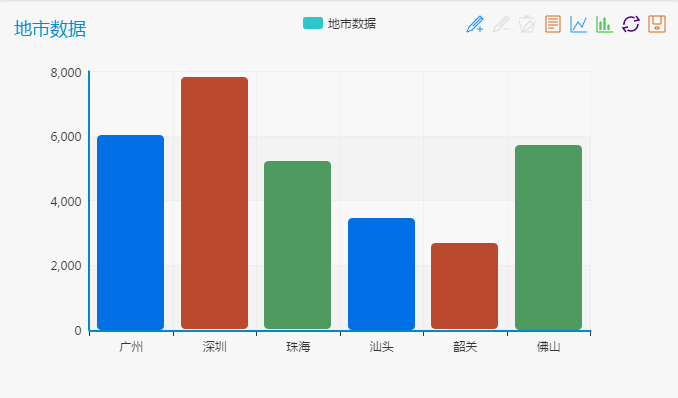
生成的图如下:
2、折线图
 /**

      * 折线图

      *

      * @param isHorizontal

      *            是否水平放置

      */

     public void testLine(boolean isHorizontal) {

         String[] types = { "邮件营销", "联盟广告", "视频广告" };

         int[][] datas = { { 120, 132, 101, 134, 90, 230, 210 }, { 220, 182, 191, 234, 290, 330, 310 }, { 150, 232, 201, 154, 190, 330, 410 } };

         String title = "广告数据";

         GsonOption option = new GsonOption();

         option.title().text(title).subtext("虚构").x("left");// 大标题、小标题、位置

         // 提示工具

         option.tooltip().trigger(Trigger.axis);// 在轴上触发提示数据

         // 工具栏

         option.toolbox().show(true).feature(Tool.saveAsImage);// 显示保存为图片

         option.legend(types);// 图例

         CategoryAxis category = new CategoryAxis();// 轴分类

         category.data("周一", "周二", "周三", "周四", "周五", "周六", "周日");

         category.boundaryGap(false);// 起始和结束两端空白策略

         // 循环数据

         for (int i = 0; i < types.length; i++) {

             Line line = new Line();// 三条线,三个对象

             String type = types[i];

             line.name(type).stack("总量");

             for (int j = 0; j < datas[i].length; j++)

                 line.data(datas[i][j]);

             option.series(line);

         }

         if (isHorizontal) {// 横轴为类别、纵轴为值

             option.xAxis(category);// x轴

             option.yAxis(new ValueAxis());// y轴

         } else {// 横轴为值、纵轴为类别

             option.xAxis(new ValueAxis());// x轴

             option.yAxis(category);// y轴

         }

     }
生成的json数据如下:
 {

   "title": {

     "text": "广告数据",

     "subtext": "虚构",

     "x": "left"

   },

   "toolbox": {

     "feature": {

       "saveAsImage": {

         "show": true,

         "title": "保存为图片",

         "type": "png",

         "lang": ["点击保存"]

       }

     },

     "show": true

   },

   "tooltip": {

     "trigger": "axis"

   },

   "legend": {

     "data": ["邮件营销", "联盟广告", "视频广告"]

   },

   "xAxis": [{

     "boundaryGap": false,

     "type": "category",

     "data": ["周一", "周二", "周三", "周四", "周五", "周六", "周日"]

   }],

   "yAxis": [{

     "type": "value"

   }],

   "series": [{

     "name": "邮件营销",

     "type": "line",

     "stack": "总量",

     "data": [120, 132, 101, 134, 90, 230, 210]

   }, {

     "name": "联盟广告",

     "type": "line",

     "stack": "总量",

     "data": [220, 182, 191, 234, 290, 330, 310]

   }, {

     "name": "视频广告",

     "type": "line",

     "stack": "总量",

     "data": [150, 232, 201, 154, 190, 330, 410]

   }]

 }
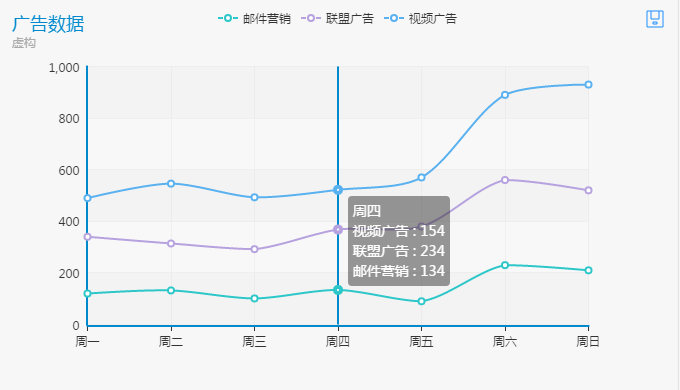
生成的图如下:
3、饼图
 /**

      *  饼图

      */

     public void testPie() {

         String[] types = { "邮件营销", "联盟广告", "视频广告" };

         int[] datas = { 120, 132, 101 };

         String title = "广告数据";

         GsonOption option = new GsonOption();

         option.title().text(title).subtext("虚构").x("center");// 大标题、小标题、标题位置

         // 提示工具 鼠标在每一个数据项上,触发显示提示数据

         option.tooltip().trigger(Trigger.item).formatter("{a} <br/>{b} : {c} ({d}%)");

         // 工具栏

         option.toolbox().show(true).feature(new Mark().show(true),// 辅助线

                 new DataView().show(true).readOnly(false),// 数据视图

                 new MagicType().show(true).type(new Magic[] { Magic.pie, Magic.funnel }), //饼图、漏斗图切换

                 new Option().series(new Funnel().x("25%").width("50%").funnelAlign(X.left).max(1548)),// 漏斗图设置

                 Tool.restore,// 还原

                 Tool.saveAsImage);// 保存为图片

         option.legend().orient(Orient.horizontal).x("left").data(types);// 图例及位置

         option.calculable(true);// 拖动进行计算

         Pie pie = new Pie();

         // 标题、半径、位置

         pie.name(title).radius("55%").center("50%", "60%");

         // 循环数据

         for (int i = 0; i < types.length; i++) {

             Map<String, Object> map = new HashMap<String, Object>(2);

             map.put("value", datas[i]);

             map.put("name", types[i]);

             pie.data(map);

         }

         option.series(pie);

     }
生成的json数据如下:
 {

   "calculable": true,

   "title": {

     "text": "广告数据",

     "subtext": "虚构",

     "x": "center"

   },

   "toolbox": {

     "feature": {

       "mark": {

         "show": true,

         "title": {

           "mark": "辅助线开关",

           "markClear": "清空辅助线",

           "markUndo": "删除辅助线"

         },

         "lineStyle": {

           "color": "#1e90ff",

           "type": "dashed",

           "width": 2

         }

       },

       "dataView": {

         "show": true,

         "title": "数据视图",

         "readOnly": false,

         "lang": ["数据视图", "关闭", "刷新"]

       },

       "magicType": {

         "show": true,

         "title": {

           "line": "折线图切换",

           "stack": "堆积",

           "bar": "柱形图切换",

           "tiled": "平铺"

         },

         "type": ["pie", "funnel"]

       },

       "restore": {

         "show": true,

         "title": "还原"

       },

       "saveAsImage": {

         "show": true,

         "title": "保存为图片",

         "type": "png",

         "lang": ["点击保存"]

       }

     },

     "show": true

   },

   "tooltip": {

     "trigger": "item",

     "formatter": "{a} <br/>{b} : {c} ({d}%)"

   },

   "legend": {

     "orient": "horizontal",

     "data": ["邮件营销", "联盟广告", "视频广告"],

     "x": "left"

   },

   "series": [{

     "center": ["50%", "60%"],

     "radius": "55%",

     "name": "广告数据",

     "type": "pie",

     "data": [{

       "value": 120,

       "name": "邮件营销"

     }, {

       "value": 132,

       "name": "联盟广告"

     }, {

       "value": 101,

       "name": "视频广告"

     }]

   }]

 }
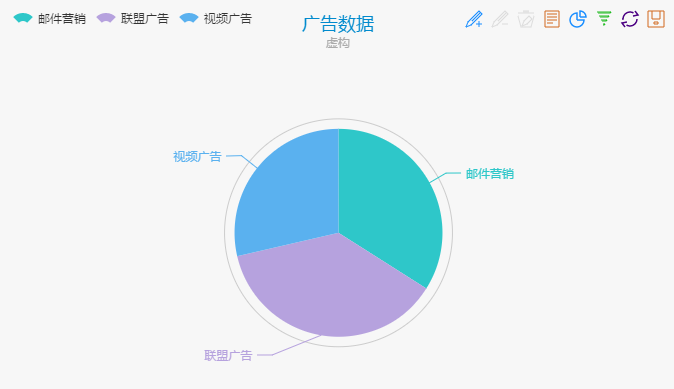
生成的图如下:
java 版本EChart使用的更多相关文章
- Java版本:识别Json字符串并分隔成Map集合
前言: 最近又看了点Java的知识,于是想着把CYQ.Data V5迁移到Java版本. 过程发现坑很多,理论上看大部分很相似,实践上代码写起来发现大部分都要重新思考方案. 遇到的C#转Java的一些 ...
- 你的程序支持复杂的时间调度嘛?如约而来的 java 版本
你的程序支持复杂的时间调度嘛? 这篇文章介绍了时间适配器的c#版本,是给客户端用的,服务器自然也要有一套对应的做法,java版本的 [年][月][日][星期][时间] [*][*][*][*][*] ...
- 崔用志-微信开发-java版本
崔用志-微信开发-java版本 今天看到一些关于微信开发的知识蛮好的博客,分享给大家,希望对大家有帮助. 微信开发准备(一)--Maven仓库管理新建WEB项目 微信开发准备(二)--springmv ...
- java版本区别
java版本区别 点我,点我,Eclipse几个版本号的区别(part1) 点我,点我,Eclipse几个版本号的区别(part2) 点我,点我,Eclipse几个版本号的区别(part3)
- javac。java版本切换
如果安装有多个Java版本时(有时候有些软件自行安装),怎样方便的进行切换呢.除了常见的设置环境变量外,今天学到了一种新的切换方法: update-alternatives --config java ...
- JGibbLDA:java版本的LDA(Latent Dirichlet Allocation)实现、修改及使用
转载自:http://blog.csdn.net/memray/article/details/16810763 一.概述 JGibbLDA是一个java版本的LDA(Latent Dirichl ...
- Mac下修改默认的Java版本
今天在安装Elicpse IDE的时候,发现提示安装的Java版本不支持,于是在官方去下载了Jre最新版本并安装,在安装完过后再次打开Elicpse发现提示还是不正确,如果用Google查询到一些资料 ...
- Mac 配置java版本 ---- MySql数据库权限设置 --- openfire
java -version 显示java 版本 sudo su - root 切换身份 cd /usr/local/openfire 进入openfire目录 cd bin/ 进入 bin vim o ...
- 升级mac的java版本
在OS X EI Capitan下, java版本太低,从oracle官网下载的dmg文件升级一直有问题, 我发现mac下的java环境有三处 #这应该是系统自带java环境,默认/usr/bin/j ...
随机推荐
- 探秘Tomcat——启动篇
tomcat作为一款web服务器本身很复杂,代码量也很大,但是模块化很强,最核心的模块还是连接器Connector和容器Container.具体请看下图: 从图中可以看出 a. 高亮的两块是Conne ...
- SpringBoot整合MyBatis
转载请在文章最上方加上此句话:原文地址:http://www.cnblogs.com/zhuxiaojie/p/5836159.html 前言:这段时间用springboot感觉确实挺好用的,很大程度 ...
- what's this? 浅谈js中this的指向问题
刚刚学习js的朋友可能和我一样,看到代码中的this总是一脸懵逼,不知道this到底指向谁.经过一段时间的了解,我想跟大家分享下自己的理解. 何时出现this 函数在调用的时候,会自动获得两个特殊变量 ...
- CloudNotes之桌面客户端篇:增强的笔记列表
今天,我发布了CloudNotes的一个更新版本:1.0.5484.36793.这个版本与1.0.5472.20097不同的是,它拥有增强的笔记列表,与之前单调的列表系统相比,新的笔记列表不仅可以显示 ...
- 从零开始学习jQuery (四) 使用jQuery操作元素的属性与样式
本系列文章导航 从零开始学习jQuery (四) 使用jQuery操作元素的属性与样式 一.摘要 本篇文章讲解如何使用jQuery获取和操作元素的属性和CSS样式. 其中DOM属性和元素属性的区分值得 ...
- 10.Configure One-to-Many(配置一对多关系)【Code-First系列】
现在,我们将学习怎么配置一对多的关系. Visit Entity Relationship section to understand how EF manages one-to-one, one-t ...
- 我的微软MVP申请历程
10月10日晚更新: 今天看到这篇博客好多朋友点了推荐上了博客园首页最多推荐,很开心,感谢大家的鼓励! 张善友大哥也写过一篇文章: 10年微软MVP路(如何成为一个MVP?) 写的更为详细,大家也可以 ...
- C#获取IP和整数IP方法
体验: http://tool.hovertree.com/info/ip/代码如下: using System; using System.Text; using System.Text.Regul ...
- C++中关于[]静态数组和new分配的动态数组的区别分析
这篇文章主要介绍了C++中关于[]静态数组和new分配的动态数组的区别分析,很重要的概念,需要的朋友可以参考下 本文以实例分析了C++语言中关于[]静态数组和new分配的动态数组的区别,可以帮助大家加 ...
- 深入.NET和C#的小型汽车租赁系统的框架
前言:写这个小型系统之前呢,我们应该要猜测可能要用到哪些知识点. 那么对于这个小型系统:主要用到了如下的知识: 封装,集合(ArrayList和HashTable)和泛型和非泛型集合(泛型:List ...