
CDH6.2安装配置第二篇:CDH安装的前期配置
本篇介绍cdh安装之前需要的一些必要配置,当然这些配置也可以用shell脚本来配置。在安装之前请先配置好yum源,在文中用的统一都是阿里源。在安装的时候,要确保主机的内存是4G以上,要不然会无限重启cm服务
另外2篇传送门:
其他配置的传送门:
CDH版本:6.2
系统:centos7(el6是代表centos6系统,centos7则用el7表示)
主机3台:
master.com.cn 192.168.1.110 2C4G
salver1.com.cn 192.168.1.111 1C2G
salver2.com.cn 192.168.1.112 1C2G
yum服务器:yum.com.cn 192.168.1.100。这里如果不知道怎么配置的朋友,可以参考第一篇:https://www.cnblogs.com/yaowentao/p/12296329.html
基本配置
1. 主机名在系统安装的配置完毕,如果没有配置,可以进系统在修改
$ vi /etc/hostname
2. 配置host文件
 $ vi /etc/hosts

 192.168.1.100 yum.com.cn

 192.168.1.110 master.com.cn

 192.168.1.111 salver1.com.cn

 192.168.1.112 salver2.com.cn
3. 关闭防火墙,selinux。配置完后重启
 $ sudo systemctl disable firewalld        #停止防火墙

 $ sudo systemctl stop firewalld           #禁止开机启动防火墙

 $ vi /etc/selinux/config

 SELINUX=disable                #关闭selinux
4. 配置ntp服务与ssh免密码登陆配置,请参考我的另外2篇文档
ssh免密码配置传送门:https://www.cnblogs.com/yaowentao/p/12300321.html
ntp配置传送门:https://www.cnblogs.com/yaowentao/p/12300408.html
5. 如果有本地的yum源,就配置。如果没有就使用公网的yum源。
5.1 配置yum 本地库,也可以下载官网的repo文件,一个是从网上下载,一个是从本地yum库下载
 [cloudera-repo]

 name=cloudera-repo

 baseurl=http://192.168.10.225/cloudera-repos/cm6/6.2.1/redhat7/yum/

 enabled=

 gpgcheck=
5.2 网上yum源,直接下载即可
$ sudo wget https://archive.cloudera.com/cm6/6.2.1/redhat7/yum/cloudera-manager.repo -P /etc/yum.repos.d/
6. 安装cdh专用jdk(需要在所有主机上都要安装)
$ sudo yum -y install oracle-j2sdk1.8

7. 配置本地的mysql数据库,便于存放cdh服务器的一些配置,以及hadoop组件中需要的一些配置,如hive的源数据库。这里一般推荐用mysql,当然oracle等其他的数据库也可以。
- 直接用yum源安装
 $ wget http://repo.mysql.com/mysql-community-release-el7-5.noarch.rpm

 $ sudo rpm -ivh mysql-community-release-el7-.noarch.rpm

 $ sudo yum update

 $ sudo yum install mysql-server

 $ sudo systemctl start mysqld
- 配置mysql数据,并进行初始化,设置root密码
$vi /etc/my.cnf

[mysqld]

datadir=/var/lib/mysql

socket=/var/lib/mysql/mysql.sock

transaction-isolation = READ-COMMITTED

# Disabling symbolic-links is recommended to prevent assorted security risks;

# to do so, uncomment this line:

symbolic-links =

key_buffer_size = 32M

max_allowed_packet = 32M

thread_stack = 256K

thread_cache_size =

query_cache_limit = 8M

query_cache_size = 64M

query_cache_type =

max_connections =

#expire_logs_days =

#max_binlog_size = 100M

#log_bin should be on a disk with enough free space.

#Replace '/var/lib/mysql/mysql_binary_log' with an appropriate path for your

#system and chown the specified folder to the mysql user.

log_bin=/var/lib/mysql/mysql_binary_log

#In later versions of MySQL, if you enable the binary log and do not set

#a server_id, MySQL will not start. The server_id must be unique within

#the replicating group.

server_id=

binlog_format = mixed

read_buffer_size = 2M

read_rnd_buffer_size = 16M

sort_buffer_size = 8M

join_buffer_size = 8M

# InnoDB settings

innodb_file_per_table =

innodb_flush_log_at_trx_commit  =

innodb_log_buffer_size = 64M

innodb_buffer_pool_size = 4G

innodb_thread_concurrency =

innodb_flush_method = O_DIRECT

innodb_log_file_size = 512M

[mysqld_safe]

log-error=/var/log/mysqld.log

pid-file=/var/run/mysqld/mysqld.pid

sql_mode=STRICT_ALL_TABLES
配置开机自启动
 $ sudo systemctl enable mysqld

$ sudo systemctl start mysqld- 初始化mysql,设置root密码
 $ sudo /usr/bin/mysql_secure_installation

 [...]

 Enter current password for root (enter for none):

 OK, successfully used password, moving on...

 [...]

 Set root password? [Y/n] Y

 New password:

 Re-enter new password:

 Remove anonymous users? [Y/n] Y

 [...]

 Disallow root login remotely? [Y/n] N

 [...]

 Remove test database and access to it [Y/n] Y

 [...]

 Reload privilege tables now? [Y/n] Y

 All done!
安装mysql的jdbc
 $ wget https://dev.mysql.com/get/Downloads/Connector-J/mysql-connector-java-5.1.46.tar.gz

 $ tar zxvf mysql-connector-java-5.1..tar.gz

 $ sudo mkdir -p /usr/share/java/

 $ cd mysql-connector-java-5.1.

$ sudo cp mysql-connector-java-5.1.-bin.jar /usr/share/java/mysql-connector-java.jar- 给root授远程登陆权限
 mysql> GRANT ALL PRIVILEGES ON *.* TO 'root'@'%' IDENTIFIED BY '' WITH GRANT OPTION;

mysql> FLUSH PRIVILEGES;- 创建cm服务,hadoop组件需要的库。用户统一用root。
 CREATE DATABASE scm DEFAULT CHARACTER SET utf8 DEFAULT COLLATE utf8_general_ci;

 GRANT ALL ON scm.* TO 'root'@'%' IDENTIFIED BY '';

 CREATE DATABASE amon DEFAULT CHARACTER SET utf8 DEFAULT COLLATE utf8_general_ci;

 GRANT ALL ON amon.* TO 'root'@'%' IDENTIFIED BY '';

 CREATE DATABASE rman DEFAULT CHARACTER SET utf8 DEFAULT COLLATE utf8_general_ci;

 GRANT ALL ON rman.* TO 'root'@'%' IDENTIFIED BY '';

 CREATE DATABASE hue DEFAULT CHARACTER SET utf8 DEFAULT COLLATE utf8_general_ci;

 GRANT ALL ON hue.* TO 'root'@'%' IDENTIFIED BY '';

 CREATE DATABASE metastore DEFAULT CHARACTER SET utf8 DEFAULT COLLATE utf8_general_ci;

 GRANT ALL ON metastore.* TO 'root'@'%' IDENTIFIED BY '';

 CREATE DATABASE sentry DEFAULT CHARACTER SET utf8 DEFAULT COLLATE utf8_general_ci;

 GRANT ALL ON sentry.* TO 'root'@'%' IDENTIFIED BY '';

 CREATE DATABASE nav DEFAULT CHARACTER SET utf8 DEFAULT COLLATE utf8_general_ci;

 GRANT ALL ON nav.* TO 'root'@'%' IDENTIFIED BY '';

 CREATE DATABASE navms DEFAULT CHARACTER SET utf8 DEFAULT COLLATE utf8_general_ci;

 GRANT ALL ON navms.* TO 'root'@'%' IDENTIFIED BY '';

 CREATE DATABASE oozie DEFAULT CHARACTER SET utf8 DEFAULT COLLATE utf8_general_ci;

 GRANT ALL ON oozie.* TO 'root'@'%' IDENTIFIED BY '';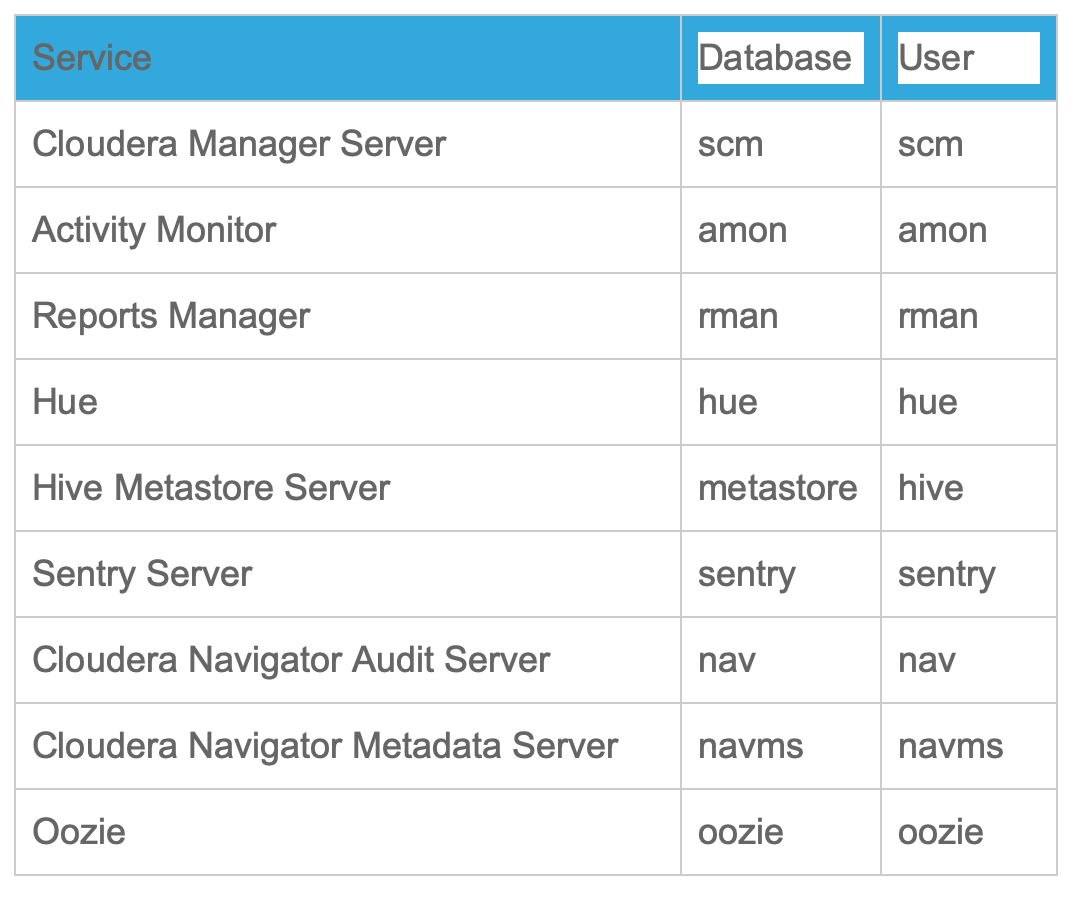
安装cm服务器文件
 master:

 $ sudo yum -y install cloudera-manager-daemons cloudera-manager-agent cloudera-manager-server
 salver:

 $ sudo yum -y install cloudera-manager-daemons cloudera-manager-agent

- scm初始化
-
$ sudo /opt/cloudera/cm/schema/scm_prepare_database.sh mysql scm root

-
- 完成以上配置,就能正常登陆cm服务器的前台了。下面进入服务器的配置。请看第三篇。
- 启动cm服务
 $ sudo systemctl start cloudera-scm-server

 $ sudo tail -f /var/log/cloudera-scm-server/cloudera-scm-server.log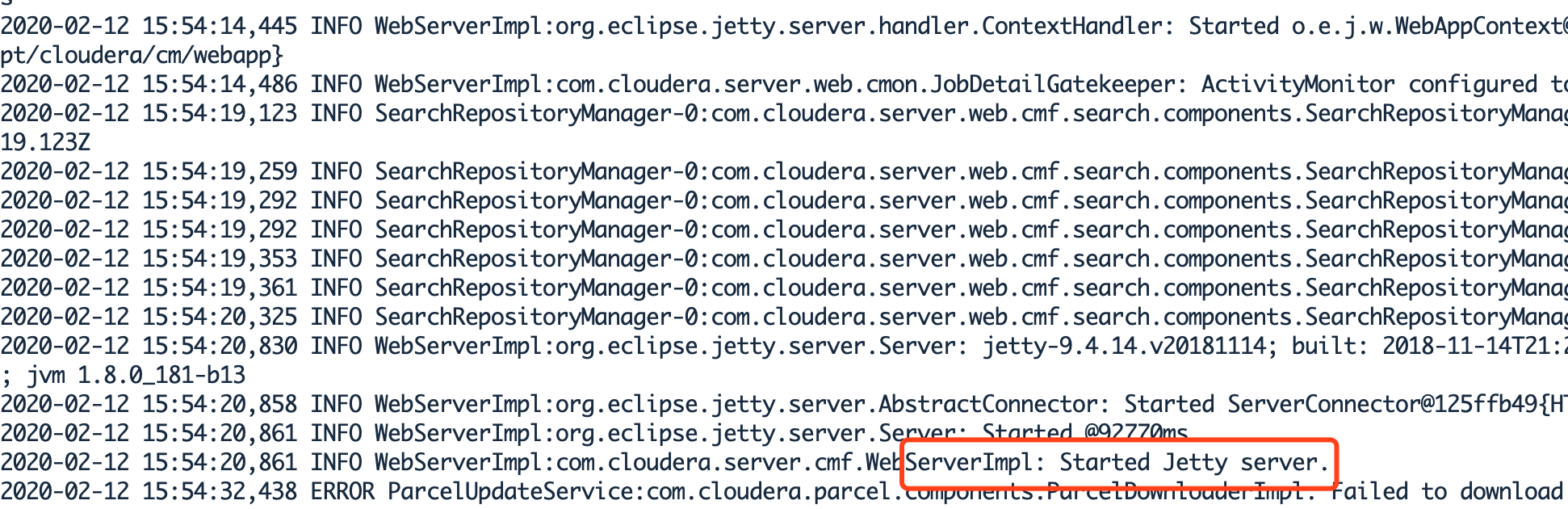
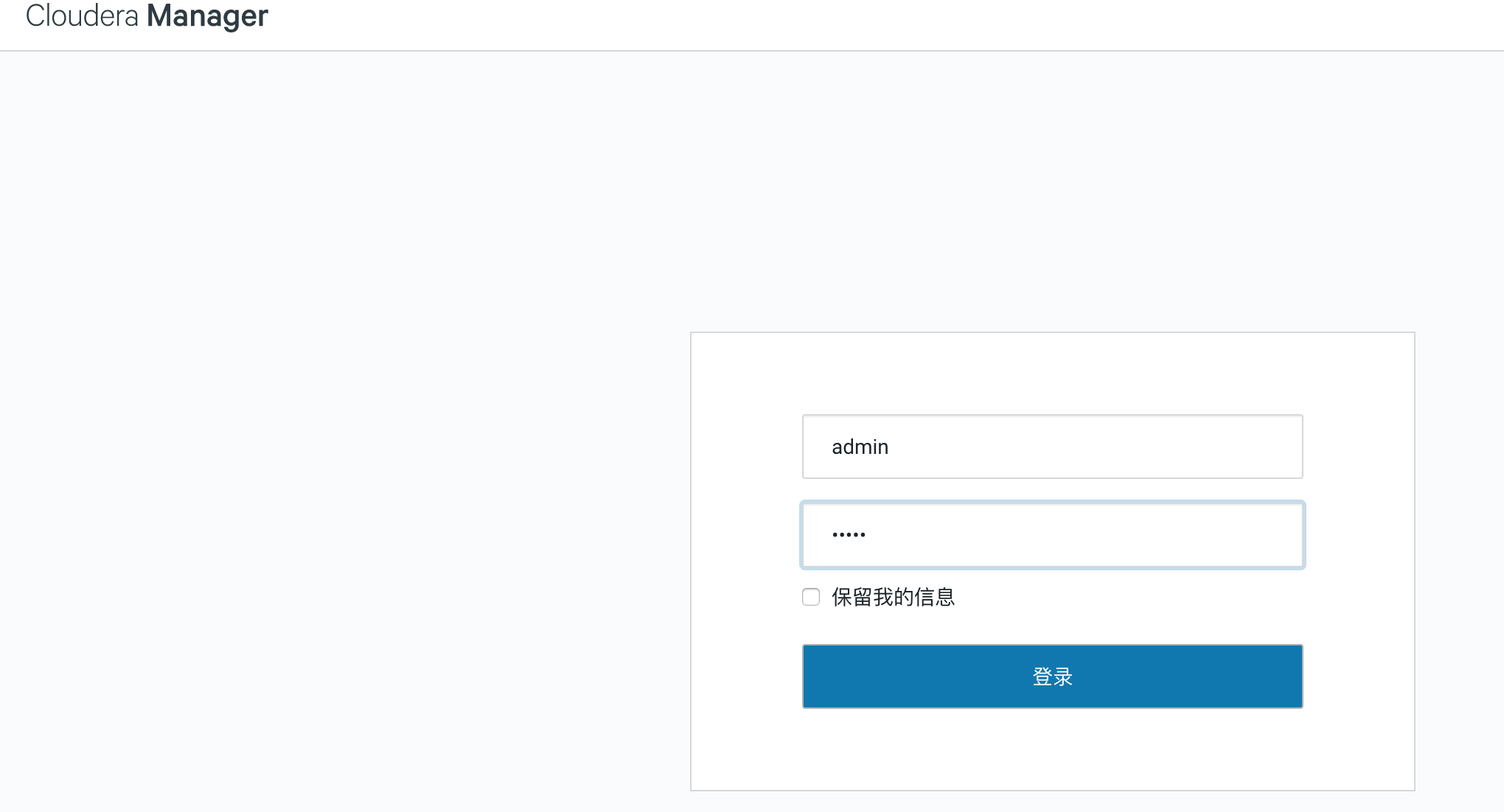
- 启动cm服务
启动成功:
各位小伙伴,对以上如有问题,请在下方留言沟通。以上都是我亲自测试通过安装成功的。
转发,请注明出处!
CDH6.2安装配置第二篇:CDH安装的前期配置的更多相关文章
- 大数据之环境准备系列 ——第二篇 新装VMware 虚拟机 网络配置(NAT模式)
新安装虚拟机,需要配置网络环境,才可以使用ssh客户端(如xshell)远程登录 和 虚拟机访问Internet. 一. WMware 软件配置 WMware版本号:11.0.0 build-2305 ...
- 我的第二篇--nginx安装问题之路径问题
这几天还是一直在搭建nginx,并且要在nginx的基础之上配置naxsi(WAF防火墙)并使它生效,但是随之而来的问题也会有很多,也许因为我是个新手,所以遇到的问题要多,不解的问题也要很多,不知道又 ...
- 构建Docker平台【第二篇】安装 Docker
第一步:上传安装包和 docker 镜像 1.安装包: docker-engine-1.12.1-1.el7.centos.x86_64.rpm docker-engine-selinux-1.12. ...
- Zabbix 客户端安装教程(第二篇)
Zabbix 客户端安装教程 blog地址:http://www.cnblogs.com/caoguo [root@localhost ~]# yum install -y gcc make [roo ...
- 第四课 Grid Control实验 GC OMS安装(第二台机器部署)
2.GC OMS安装(第二台机器部署) 1. 配置图形化 [oracle@ocm2 ~]$ xhost + access control disabled, clients can connect f ...
- 从零开始使用git第二篇:git的日常操作
从零开始使用git 第二篇:git的日常操作 第一篇:从零开始使用git第一篇:下载安装配置 第二篇:从零开始使用git第二篇:git实践操作 第三篇:从零开始使用git第三篇:git撤销操作.分支操 ...
- Docker实战 | 第二篇:IDEA集成Docker插件实现一键自动打包部署微服务项目,一劳永逸的技术手段值得一试
一. 前言 大家在自己玩微服务项目的时候,动辄十几个服务,每次修改逐一部署繁琐不说也会浪费越来越多时间,所以本篇整理通过一次性配置实现一键部署微服务,实现真正所谓的一劳永逸. 二. 配置服务器 1. ...
- Keepalived + HAProxy 搭建【第二篇】Keepalived 安装与配置
第一步:准备 1. 简介 本文搭建的是利用 Keepalived 实现 HAProxy 的热备方案,即两台主机上的 HAProxy 实例同时运行,其中全总较高的实例为 MASTER,MASTER出现异 ...
- Keepalived + HAProxy 搭建【第二篇】Keepalived 的安装与配置
第一步:准备 1. 简介 本文搭建的是利用 Keepalived 实现 HAProxy 的热备方案,即两台主机上的 HAProxy 实例同时运行,其中全总较高的实例为 MASTER,MASTER出现异 ...
随机推荐
- 最近学习总结 Nodejs express 获取url参数,post参数的三种方式
express获取参数有三种方法:官网实例: Checks route params (req.params), ex: /user/:id Checks query string params (r ...
- python isinstance()判断数据类型
举例: d = (1,2,3) print(isinstance(d,int)) #False print(isinstance(d,tuple)) #True print(isinstance(d, ...
- ng-trim
最近新做了一个需求,要求在angular.js的input 文本框中做到去除首尾空格,实现精确查询. 查了很多正则表达式,后来才发现angular.js项目中默认就能去除首尾空格,ng-trim 默 ...
- Arrays类常用方法
Arrays类 3.1 概述 java.util.Arrays 此类包含用来操作数组的各种方法,比如排序和搜索等.其所有方法均为静态方法. 3.2 操作数组的方法 1.将参数数组变成字符串 publi ...
- Ubuntu19.04的安装过程详解以及操作系统初始化配置
Ubuntu19.04的安装过程详解以及操作系统初始化配置 ...
- POJ 2155:Matrix 二维树状数组
Matrix Time Limit: 3000MS Memory Limit: 65536K Total Submissions: 21757 Accepted: 8141 Descripti ...
- C++Socket通信(客户端和服务器)
win32控制台版 获取本机IP: cmd: ipconfig/all 我写的是一个服务器和客户端点对点的信息传递(实现相互的可以适当更改代码): 服务器发送给客户端的是一个结构体数据 t ...
- ArrayList与LindedList区别
1.ArrayList是实现了基于动态数组的数据结构,LinkedList基于链表的数据结构. 2.对于随机访问get和set,ArrayList觉得优于LinkedList,因为LinkedList ...
- Mybatis 向MySql数据库插入带有日期类型字段的数据
我们的实体类里面一个字段的日期类型是util.Date,在向数据库插入该实体时会报错,说是 日期哪个字段 Data truncation.所以需要做些更改在mybatis的MAPPER映射文件中对插入 ...
- 一对多关联按照一方的id查找信息的一个笛卡尔积问题
mapper中,关联的一对多,正确的结果应该是按照一方的id查找,根据映射得到的是一个一方对象,对象里嵌套这list属性,但是结果却出来了多条,在sql中实验 一方中123456789只有一条数据 多 ...