
Dialog+NumberPicker
package com.gtercn.myapplication;

import android.app.Activity;

import android.content.DialogInterface;

import android.os.Bundle;

import android.support.v7.app.AlertDialog;

import android.util.Log;

import android.view.LayoutInflater;

import android.view.View;

import android.widget.Button;

import android.widget.DatePicker;

import android.widget.EditText;

import android.widget.NumberPicker;

import android.widget.TextView;

import android.widget.Toast;

import java.text.SimpleDateFormat;

import java.util.Calendar;

public class MainActivity extends Activity {

    private Button mButton;

    private NumberPicker mCityPicker;

    private NumberPicker mCityPicker2;

    private NumberPicker mCityPicker3;

    private final static String[] CITYS = {"2004", "2006", "2003", "2002", "2001", "2016"};

    private final static String[] date = {"5", "6", "7", "8", "9", "10"};

    private final static String[] monteh = {"12", "11", "10", "9", "8", "7"};

    private int mSeletedIndex;

    private int mSeletedIndex2;

    private int mSeletedIndex3;

    String txt1;

    String txt2;

    String txt3;

    @Override

    protected void onCreate(Bundle savedInstanceState) {

        super.onCreate(savedInstanceState);

        setContentView(R.layout.activity_light);

        mButton = (Button) findViewById(R.id.button);

        mButton.setOnClickListener(new View.OnClickListener() {

            @Override

            public void onClick(View v) {

                AlertDialog.Builder builder7 = new AlertDialog.Builder(

                        MainActivity.this);

                builder7.setTitle("标题");

                builder7.setIcon(R.mipmap.ic_launcher);

                View view = LayoutInflater.from(MainActivity.this).inflate(

                        R.layout.activity_main, null);

                mCityPicker = (NumberPicker) view.findViewById(R.id.city_picker);

                mCityPicker2 = (NumberPicker) view.findViewById(R.id.city_picker2);

                mCityPicker3 = (NumberPicker) view.findViewById(R.id.city_picker3);

                //设置数据源

                mCityPicker.setDisplayedValues(CITYS);

                //设置数据长度

                mCityPicker.setMinValue(0);

                mCityPicker.setMaxValue(CITYS.length - 1);

                mCityPicker.setValue(4);

                //设置监听

                mCityPicker.setOnValueChangedListener(new NumberPicker.OnValueChangeListener() {

                    @Override

                    public void onValueChange(NumberPicker picker, int oldVal, int newVal) {

                        mSeletedIndex = newVal;

                    }

                });

                mCityPicker.setOnScrollListener(new NumberPicker.OnScrollListener() {

                    @Override

                    public void onScrollStateChange(NumberPicker view, int scrollState) {

                        switch (scrollState) {

                            case NumberPicker.OnScrollListener.SCROLL_STATE_FLING:

                                Log.e("TAG", "SCROLL_STATE_FLING");

                                //惯性滑动

                                break;

                            case NumberPicker.OnScrollListener.SCROLL_STATE_TOUCH_SCROLL:

                                //手动滑动

                                Log.e("TAG", "SCROLL_STATE_TOUCH_SCROLL");

                                break;

                            case NumberPicker.OnScrollListener.SCROLL_STATE_IDLE:

                                //停止滑动

                                Log.e("TAG", "SCROLL_STATE_IDLE");

                                txt1 = CITYS[mSeletedIndex].toString();

                                //mTextView.setText(CITYS[mSeletedIndex]);

                                //Toast.makeText(MainActivity.this, CITYS[mSeletedIndex], Toast.LENGTH_SHORT).show();

                                break;

                        }

                    }

                });

                //设置数据源

                mCityPicker2.setDisplayedValues(monteh);

                //设置数据长度

                mCityPicker2.setMinValue(0);

                mCityPicker2.setMaxValue(monteh.length - 1);

                mCityPicker2.setValue(4);

                //设置监听

                mCityPicker2.setOnValueChangedListener(new NumberPicker.OnValueChangeListener() {

                    @Override

                    public void onValueChange(NumberPicker picker, int oldVal, int newVal) {

                        mSeletedIndex2 = newVal;

                    }

                });

                mCityPicker2.setOnScrollListener(new NumberPicker.OnScrollListener() {

                    @Override

                    public void onScrollStateChange(NumberPicker view, int scrollState) {

                        switch (scrollState) {

                            case NumberPicker.OnScrollListener.SCROLL_STATE_FLING:

                                Log.e("TAG", "SCROLL_STATE_FLING");

                                //惯性滑动

                                break;

                            case NumberPicker.OnScrollListener.SCROLL_STATE_TOUCH_SCROLL:

                                //手动滑动

                                Log.e("TAG", "SCROLL_STATE_TOUCH_SCROLL");

                                break;

                            case NumberPicker.OnScrollListener.SCROLL_STATE_IDLE:

                                //停止滑动

                                Log.e("TAG", "SCROLL_STATE_IDLE");

                                txt2 = monteh[mSeletedIndex2];

                                break;

                        }

                    }

                });

                //设置数据源

                mCityPicker3.setDisplayedValues(date);

                //设置数据长度

                mCityPicker3.setMinValue(0);

                mCityPicker3.setMaxValue(date.length - 1);

                mCityPicker3.setValue(4);

                //设置监听

                mCityPicker3.setOnValueChangedListener(new NumberPicker.OnValueChangeListener() {

                    @Override

                    public void onValueChange(NumberPicker picker, int oldVal, int newVal) {

                        mSeletedIndex3 = newVal;

                    }

                });

                mCityPicker3.setOnScrollListener(new NumberPicker.OnScrollListener() {

                    @Override

                    public void onScrollStateChange(NumberPicker view, int scrollState) {

                        switch (scrollState) {

                            case NumberPicker.OnScrollListener.SCROLL_STATE_FLING:

                                Log.e("TAG", "SCROLL_STATE_FLING");

                                //惯性滑动

                                break;

                            case NumberPicker.OnScrollListener.SCROLL_STATE_TOUCH_SCROLL:

                                //手动滑动

                                Log.e("TAG", "SCROLL_STATE_TOUCH_SCROLL");

                                break;

                            case NumberPicker.OnScrollListener.SCROLL_STATE_IDLE:

                                //停止滑动

                                Log.e("TAG", "SCROLL_STATE_IDLE");

                                txt3 = date[mSeletedIndex3];

                                break;

                        }

                    }

                });

                builder7.setView(view);

                builder7.setPositiveButton("确定",

                        new android.content.DialogInterface.OnClickListener() {

                            @Override

                            public void onClick(DialogInterface dialog, int which) {

                                // TODO Auto-generated method stub

                                Toast.makeText(

                                        MainActivity.this,

                                        txt1 + txt2 + txt3, Toast.LENGTH_LONG)

                                        .show();

                            }

                        });

                builder7.setNegativeButton("取消",

                        new android.content.DialogInterface.OnClickListener() {

                            @Override

                            public void onClick(DialogInterface dialog, int which) {

                                // TODO Auto-generated method stub

                            }

                        });

                builder7.create();

                builder7.show();

            }

        });

    }

}
布局文件
<?xml version="1.0" encoding="utf-8"?>

<RelativeLayout xmlns:android="http://schemas.android.com/apk/res/android"

    android:layout_width="match_parent"

    android:layout_height="match_parent"

    android:paddingBottom="@dimen/activity_vertical_margin"

    android:paddingLeft="@dimen/activity_horizontal_margin"

    android:paddingRight="@dimen/activity_horizontal_margin"

    android:paddingTop="@dimen/activity_vertical_margin"

  >

<LinearLayout

    android:layout_width="wrap_content"

    android:layout_height="wrap_content"

    android:orientation="horizontal">

    <LinearLayout

        android:layout_width="wrap_content"

        android:layout_height="wrap_content"

        android:layout_centerInParent="true"

        android:orientation="horizontal"

        android:gravity="center_vertical">

        <NumberPicker

            android:id="@+id/city_picker"

            android:layout_width="wrap_content"

            android:layout_height="wrap_content"></NumberPicker>

        <TextView

            android:layout_width="wrap_content"

            android:layout_height="wrap_content"

            android:text="年"

            android:layout_marginLeft="10dp"/>

    </LinearLayout>

    <LinearLayout

        android:layout_width="wrap_content"

        android:layout_height="wrap_content"

        android:layout_centerInParent="true"

        android:orientation="horizontal"

        android:gravity="center_vertical">

        <NumberPicker

            android:id="@+id/city_picker2"

            android:layout_width="wrap_content"

            android:layout_height="wrap_content"></NumberPicker>

        <TextView

            android:layout_width="wrap_content"

            android:layout_height="wrap_content"

            android:text="月"

            android:layout_marginLeft="10dp"/>

    </LinearLayout>

    <LinearLayout

        android:layout_width="wrap_content"

        android:layout_height="wrap_content"

        android:layout_centerInParent="true"

        android:orientation="horizontal"

        android:gravity="center_vertical">

        <NumberPicker

            android:id="@+id/city_picker3"

            android:layout_width="wrap_content"

            android:layout_height="wrap_content"></NumberPicker>

        <TextView

            android:layout_width="wrap_content"

            android:layout_height="wrap_content"

            android:text="日"

            android:layout_marginLeft="10dp"/>

    </LinearLayout>

</LinearLayout>

</RelativeLayout>
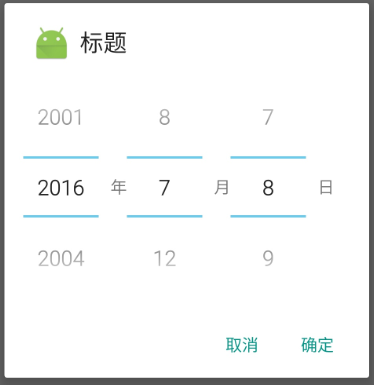
先附上效果图片
Dialog+NumberPicker的更多相关文章
- 3java面试题 传智 发的 有用
第一章内容介绍 20 第二章JavaSE基础 21 一.Java面向对象 21 1. 面向对象都有哪些特性以及你对这些特性的理解 21 2. 访问权限修饰符public.private.protect ...
- 使用NumberPicker定制自己喜欢的Date&TimePicker
1.NumberPicker简介: NumberPicker是Android3.0之后引入的一个控件,主要功能是用于选择一组预定义好数字的控件. 该控件主要需要指导一个用于监听当前value变化的li ...
- Android使用NumberPicker控件实现选择城市,生日
本人菜鸟一枚,第一次写技术博客,有点小紧张,加上代码很乱,求不喷. 先放效果图: 界面就这么简单. 然后放上代码: package com.example.dialog; import java.ut ...
- 底部菜单实现(Dialog方案)
项目中经常会要实现在屏幕底部弹出一个窗口,比如一个分享窗口: 下面详解实现步骤: 1.定义布局 <?xml version="1.0" encoding="utf- ...
- Android日期对话框NumberPicker的使用方法教程
NumberPicker是Android3.0之后引入的一个控件.NumberPicker 是用于选择一组提前定义好数字的控件.比方时间hour的选择仅仅有0-23有效,则能够通过setMinValu ...
- 使用MonoTouch.Dialog简化iOS界面开发
MonoTouch.Dialog简称MT.D,是Xamarin.iOS的一个RAD工具包.它提供易于使用的声明式API,不需要使用导航控制器.表格等ViewController来定义复杂的应用程序UI ...
- 2000条你应知的WPF小姿势 基础篇<78-81 Dialog/Location/WPF设备无关性>
在正文开始之前需要介绍一个人:Sean Sexton. 来自明尼苏达双城的软件工程师.最为出色的是他维护了两个博客:2,000ThingsYou Should Know About C# 和 2,00 ...
- Android PopupWindow Dialog 关于 is your activity running 崩溃详解
Android PopupWindow Dialog 关于 is your activity running 崩溃详解 [TOC] 起因 对于 PopupWindow Dialog 需要 Activi ...
- 三个不常用的HTML元素:<details>、<summary>、<dialog>
前面的话 HTML5不仅新增了语义型区块级元素及表单类元素,也新增了一些其他的功能性元素,这些元素由于浏览器支持等各种原因,并没有被广泛使用 文档描述 <details>主要用于描述文档或 ...
随机推荐
- 细看INNODB数据落盘
本文来自:沃趣科技 http://www.woqutech.com/?p=1459 1. 概述 前面很多大侠都分享过MySQL的InnoDB存储引擎将数据刷新的各种情况.我们这篇文章从InnoDB往 ...
- Python 之 【re模块的正则表达式学习】
摘要: re模块包括操作正则表达式的函数,一些工作中都需要用到,现在说明下使用方法. 使用说明: 一,re模块下的函数: 函数 描述 compile(pa ...
- 内存管理_深入剖析volatile关键字
四.深入剖析volatile关键字 在前面讲述了很多东西,其实都是为讲述volatile关键字作铺垫,那么接下来我们就进入主题. 1.volatile关键字的两层语义 一旦一个共享变量(类的成员变量. ...
- 解决 spring mvc 3.0 结合 hibernate3.2 使用<tx:annotation-driven>声明式事务无法提交的问题(转载)
1.问题复现 spring 3.0 + hibernate 3.2 spring mvc使用注解方式:service使用@service注解 事务使用@Transactional 事务配置使用 < ...
- eclipse下使用git下载和上传项目
简单配置,填入我们的用户名和邮箱 >>Preferences>Team>Git>Configuration 点击Add Entry,在弹出框里面输入key和value的值 ...
- Android应用主题与横竖屏的切换
很多App,现在都具有了横竖屏切换的功能,或者说"白天"和"黑夜"主题的切换. 实现起来也非常简单.主要需要注意的是,在切换的同时,页面的数据不能丢失,不然给用 ...
- 关于java中Double类型的运算精度问题
标题 在Java中实现浮点数的精确计算 AYellow(原作) 修改 关键字 Java 浮点数 精确计算 问题的提出:如果我们编译运行下面这个程序会看到什么?publi ...
- hdu3038(带权并查集)
题目链接: http://acm.split.hdu.edu.cn/showproblem.php?pid=3038 题意: n表示有一个长度为n的数组, 接下来有m行形如x, y, d的输入, 表示 ...
- js获取url参数值(HTML之间传值)
<h3>未设置设备: <a href="javascript:addTab('设备列表','PKE_DeviceContent/PKE_DeviceContent.aspx ...
- Oracle Redhat5.5
http://blog.csdn.net/yakson/article/details/9012129 http://www.cnblogs.com/cnmarkao/p/3670153.html h ...