
如何在Ubuntu 16.04上安装Nginx
原文链接https://www.digitalocean.com/community/tutorials/how-to-install-nginx-on-ubuntu-16-04
介绍
Nginx是世界上最受欢迎的网络服务器之一,负责托管互联网上一些规模最大,流量最高的网站。在大多数情况下,它比Apache更加资源友好,可以用作Web服务器或反向代理。
在本指南中,我们将讨论如何在Ubuntu 16.04服务器上安装Nginx。
先决条件
在开始本指南之前,您应该有一个sudo在服务器上配置了权限的常规非root用户。您可以按照我们的Ubuntu 16.04初始服务器设置指南了解如何配置常规用户帐户。
如果您有可用的帐户,请以非root用户身份登录以开始。
第1步:安装Nginx
Nginx可以在Ubuntu的默认存储库中使用,因此安装非常简单。
由于这是我们apt在此会话中与包装系统的第一次互动,我们将更新我们的本地包索引,以便我们可以访问最新的包列表。之后,我们可以安装nginx:
- sudo apt-get update
- sudo apt-get install nginx
接受该过程后,apt-get将Nginx和任何所需的依赖项安装到您的服务器。
第2步:调整防火墙
在我们测试Nginx之前,我们需要重新配置防火墙软件以允许访问该服务。ufw在安装时,Nginx将自己注册为防火墙服务。这使得允许Nginx访问变得相当容易。
我们可以ufw通过键入以下内容列出知道如何使用的应用程序配置:
- sudo ufw app list
您应该获得应用程序配置文件的列表:
Available applications:

  Nginx Full

  Nginx HTTP

  Nginx HTTPS

  OpenSSH
如您所见,Nginx有三种配置文件:
- Nginx Full:此配置文件打开端口80(正常,未加密的Web流量)和端口443(TLS / SSL加密流量)
- Nginx HTTP:此配置文件仅打开端口80(正常,未加密的Web流量)
- Nginx HTTPS:此配置文件仅打开端口443(TLS / SSL加密流量)
建议您启用限制性最强的配置文件,该配置文件仍允许您配置的流量。由于我们尚未为我们的服务器配置SSL,因此在本指南中,我们只需要允许端口80上的流量。
您可以输入以下命令启用此功能
- sudo ufw allow 'Nginx HTTP'
您可以键入以下内容来验证更改:
- sudo ufw status
您应该在显示的输出中看到允许的HTTP流量:
Status: active

To                         Action      From

--                         ------      ----

OpenSSH                    ALLOW       Anywhere

Nginx HTTP                 ALLOW       Anywhere

OpenSSH (v6)               ALLOW       Anywhere (v6)

Nginx HTTP (v6)            ALLOW       Anywhere (v6)
第3步:检查您的Web服务器
在安装过程结束时,Ubuntu 16.04启动Nginx。Web服务器应该已经启动并运行。
我们可以systemd通过键入以下内容来检查init系统以确保服务正在运行:
- systemctl status nginx
● nginx.service - A high performance web server and a reverse proxy server

   Loaded: loaded (/lib/systemd/system/nginx.service; enabled; vendor preset: enabled)

   Active: active (running) since Mon 2016-04-18 16:14:00 EDT; 4min 2s ago

 Main PID: 12857 (nginx)

   CGroup: /system.slice/nginx.service

           ├─12857 nginx: master process /usr/sbin/nginx -g daemon on; master_process on

           └─12858 nginx: worker process
如您所见,该服务似乎已成功启动。但是,测试它的最佳方法是从Nginx实际请求页面。
您可以访问默认的Nginx登录页面以确认软件正常运行。您可以通过服务器的域名或IP地址访问它。
如果您没有为服务器设置域名,可以在此处了解如何使用DigitalOcean设置域名。
如果您不想为服务器设置域名,则可以使用服务器的公共IP地址。如果您不知道服务器的IP地址,可以从命令行获得几种不同的方法。
尝试在服务器的命令提示符下键入:
- ip addr show eth0 | grep inet | awk '{ print $2; }' | sed 's/\/.*$//'
你会回来几行。您可以在Web浏览器中尝试各自以查看它们是否有效。
另一种方法是键入此内容,它应该为您提供从Internet上其他位置看到的公共IP地址:
- sudo apt-get install curl
- curl -4 icanhazip.com
获得服务器的IP地址或域后,将其输入浏览器的地址栏:
http://server_domain_or_IP
你应该看到默认的Nginx登陆页面,它应该是这样的:
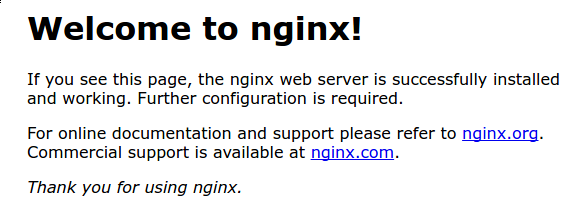
此页面仅包含在Nginx中,以向您显示服务器正在正常运行。
第4步:管理Nginx流程
现在您已启动并运行Web服务器,我们可以查看一些基本的管理命令。
要停止Web服务器,可以键入:
- sudo systemctl stop nginx
要在Web服务器停止时启动它,请键入:
- sudo systemctl start nginx
要停止然后再次启动该服务,请键入:
- sudo systemctl restart nginx
如果您只是进行配置更改,Nginx通常可以在不丢弃连接的情况下重新加载。为此,可以使用此命令:
- sudo systemctl reload nginx
默认情况下,Nginx配置为在服务器引导时自动启动。如果这不是您想要的,您可以通过键入以下内容来禁用此行为:
- sudo systemctl disable nginx
要重新启用服务以在启动时启动,您可以键入:
- sudo systemctl enable nginx
第5步:熟悉重要的Nginx文件和目录
既然您已经知道如何管理服务本身,那么您应该花几分钟时间熟悉一些重要的目录和文件。
内容
/var/www/html:实际的Web内容(默认情况下仅包含您之前看到的默认Nginx页面)是从/var/www/html目录中提供的。这可以通过更改Nginx配置文件来更改。
服务器配置
/etc/nginx:Nginx配置目录。所有Nginx配置文件都驻留在此处。/etc/nginx/nginx.conf:主要的Nginx配置文件。可以对此进行修改以更改Nginx全局配置。/etc/nginx/sites-available/:可以存储每个站点“服务器块”的目录。Nginx不会使用此目录中的配置文件,除非它们链接到sites-enabled目录(见下文)。通常,所有服务器块配置都在此目录中完成,然后通过链接到其他目录来启用。/etc/nginx/sites-enabled/:存储每个站点“服务器块”启用的目录。通常,这些是通过链接到sites-available目录中的配置文件来创建的。/etc/nginx/snippets:此目录包含可以包含在Nginx配置中其他位置的配置片段。可能可重复的配置段是重构为片段的良好候选者。
服务器日志
/var/log/nginx/access.log:除非Nginx配置为执行其他操作,否则对Web服务器的每个请求都将记录在此日志文件中。/var/log/nginx/error.log:任何Nginx错误都将记录在此日志中。
结论
现在您已经安装了Web服务器,您可以选择要提供的内容类型以及要用于创建更丰富体验的技术。
在这里学习如何使用Nginx服务器块。如果您想构建更完整的应用程序堆栈,请查看有关如何在Ubuntu 16.04上配置LEMP堆栈的文章。
如何在Ubuntu 16.04上安装Nginx的更多相关文章
- 如何在Ubuntu 16.04上安装配置Redis
如何在Ubuntu 16.04上安装配置Redis Redis是一个内存中的键值存储,以其灵活性,性能和广泛的语言支持而闻名.在本指南中,我们将演示如何在Ubuntu 16.04服务器上安装和配置Re ...
- 如何在Ubuntu 16.04上安装Apache Web服务器
转载自:https://www.howtoing.com/how-to-install-the-apache-web-server-on-ubuntu-16-04 介绍 Apache HTTP服务器是 ...
- 如何在Ubuntu 16.04上安装PythonGDAL 2.1?
sudo add-apt-repository -y ppa:ubuntugis/ubuntugis-unstable sudo apt update sudo apt upgrade # if yo ...
- 如何在Ubuntu 18.04上安装Nginx
Nginx功能之强大,想必大家比我更清楚. 百度百科:Nginx (engine x) 是一个高性能的HTTP和反向代理web服务器,同时也提供了IMAP/POP3/SMTP服务.Nginx是由伊戈尔 ...
- 如何在Ubuntu 18.04上安装Go
如何在Ubuntu 18.04上安装Go 谢鸢发表于云计算教程系列订阅98 介绍 课程准备 第1步 - 安装Go 第2步 - 设置Go路径 第3步 - 测试您的安装 结论 介绍 Go是Google开发 ...
- Ternsorflow 学习:000-在 Ubuntu 16.04 上安装并使用 TensorFlow_v1.14 (改)
声明:本人已经对原文链接根据情况做出合理的改动. 本系列文章使用的是Tensorflow v1.14 引言 TensorFlow 是由谷歌构建的用于训练神经网络的开源机器学习软件.TensorFlow ...
- 如何在Ubuntu 18.04上安装和配置Apache 2 Web服务器(转)
如何在Ubuntu 18.04上安装和配置Apache 2 Web服务器 什么是Apache Web Server? Apache或Apache HTTP服务器是一个免费的开源Web服务器,由Apac ...
- 如何在Ubuntu 18.04上安装Apache Web服务器
一. apt库安装 1.在终端输入更新检查命令,sudo apt-get update 2. 在更新完成后(如果不想检查更新,也可直接输入此步)输入:sudo apt-get install apac ...
- Ubuntu 16.04 LTS 安装 Nginx/PHP 5.6/MySQL 5.7 (LNMP) 与Laravel
Ubuntu 16.04 LTS 安装 Nginx/PHP 5.6/MySQL 5.7 (LNMP) 与Laravel 1.MySQL安装[安装 MariaDB]MariaDB是MySQL的一个分支首 ...
随机推荐
- jmter 5.1 中文
一.jmeter5.0下载解压后,默认的界面是英文版的,许多人觉得不方便,想要汉化,jmeter是不需要安装汉化包的,通过修改配置文件即可:1.找到jmeter解压后的文件夹,例如我是安装在D:\De ...
- 前端(二十一)—— vue指令:文本类指令、避免页面闪烁、v-bind指令、v-on指令、v-model指令、条件渲染指令、列表渲染指令
文本类指令.v-bind指令.v-on指令.v-model指令.条件渲染指令.列表渲染指令 一.文本操作 v-text:文本变量 <p v-text='msg'></p> &l ...
- Nginx学习——简介及常用命令
Nginx简介 Nginx是什么 同Apache一样,都是一种WEB服务器 基于REST架构风格,以统一资源描述符(URI)或者统一资源定位符(URL)作为沟通依据,通过HTTP协议提供各种网络服务 ...
- 高级UI晋升之布局ViewGroup(四)
更多Android高级架构进阶视频学习请点击:https://space.bilibili.com/474380680本篇文章将从LinearLayout.RelativeLayout.FrameLa ...
- C# String类常用操作
1.string.Compare(s1,s2) 比较 按字母顺序后边的大于前边的 s1<s2 retrun -1 ;s1=s2 return 0; s1>s2 return1. Cons ...
- Django(十四)课程机构列表页数据展示,Django的modelform,关于urls的重新分发
关于urls的重新分发: 如果所有url都配置在根路径的urls.py里,会特别多,而且也不易于修改,Django框架里支持urls的重新分发: 1.在根路径的urls配置上: PS:namespac ...
- Java泛型中extends和super的区别?
<? extends T>和<? super T>是Java泛型中的"通配符(Wildcards)"和"边界(Bounds)"的概念. ...
- Android SDK中无法安装HAXM installer
一.原因: 刚搭建好环境,当我想打开Android Studio 自带的模拟器时,出现如下: /dev/kvm is not found 二.解决步骤: 1.点击File -- Setti ...
- 基本TCP Sockets编程
一.socket 函数 #include <sys/socket.h> int socket (int family, int type, int protocol); Returns: ...
- java.lang.ClassNotFoundException: org.springframework.web.context.ContextLoa
最近运行ssm项目遇到tomcat启动报错: 解决办法,右击项目选择properties 在Deployment Assembly add 选择maven dedependencies 项目成功运行 ...