
VS2010-MFC(对话框:创建对话框模板和修改对话框属性)
转自:http://www.jizhuomi.com/software/149.html
对话框,大家应该很熟悉了,在我们常用的软件中大多都有对话框界面,例如,360安全卫士的主界面其实就是个对话框,只是它做了很多美工方面的工作,将其大大美化了。
创建对话框主要分两大步,第一,创建对话框资源,主要包括创建新的对话框模板、设置对话框属性和为对话框添加各种控件;第二,生成对话框类,主要包括新建对话框类、添加控件变量和控件的消息处理函数等。
本节先讲讲怎样创建对话框模板和设置对话框属性。
创建基于对话框的应用程序框架
之前创建的HelloWorld程序是单文档应用程序,生成了多种窗口,如果用它来将讲创建对话框的话可能有些复杂,对大家单纯理解对话框有点影响,所以这里再创建一个基于对话框的应用程序,用来实现加法运算的功能。创建步骤同单文档应用程序大同小异,简单步骤如下:
1.选择菜单项File->New->Project,弹出“New Project”对话框。
2.左侧面板中Installed Templated的Visual C++下选择MFC,中间窗口中选择MFC Application,然后在下面的Name编辑框中键入工程名称,本例取名“Addition”,在Location编辑框中设置工程的保存路径。点“OK”。
3.点“Next”到“Application Type”对话框,在Application type下选择Dialog based(基于对话框),其他使用默认设置,点“Finish”。
我们可以在Solution Explorer视图中看到,此工程的文件要比单文档应用程序少的多,在Class View中主要有三个类:CAboutDlg、CAdditionApp和CAdditionDlg。CAboutDlg是应用程序的“关于”对话框类,CAdditionApp是由CWinApp派生的类,CAdditionDlg是主对话框类,主对话框也就是此应用程序运行后显示的主要界面。
注:如果在VS2010中找不到Solution Explorer或Class View等视图,可以在菜单项View下找到对应视图选项选择即可。在VS2010的使用介绍中已经有讲解。
在Resource View视图中可以看到工程Addition的资源树,展开Addition.rc,下面有四个子项:Dialog(对话框)、Icon(图标)、String Table(字符串表)和Version(版本)。然后展开Dialog项,下面有两个对话框模板,其ID分别为:IDD_ABOUTBOX和IDD_ADDITION_DIALOG,前者是“关于”对话框的模板,后者是主对话框的模板。ID是资源的唯一标识,本质上是一个无符号整数,一般ID代表的整数值由系统定义,我们无需干涉。
对话框模板
可见对于主对话框来说,创建对话框第一步中的创建新的对话框模板已经由系统自动完成了。而如果是再添加对话框需要创建新的对话框模板时,需要在Resource View的“Dialog”节点上点右键,在右键菜单中选择“Insert Dialog”,就会生成新的对话框模板,并且会自动分配ID。
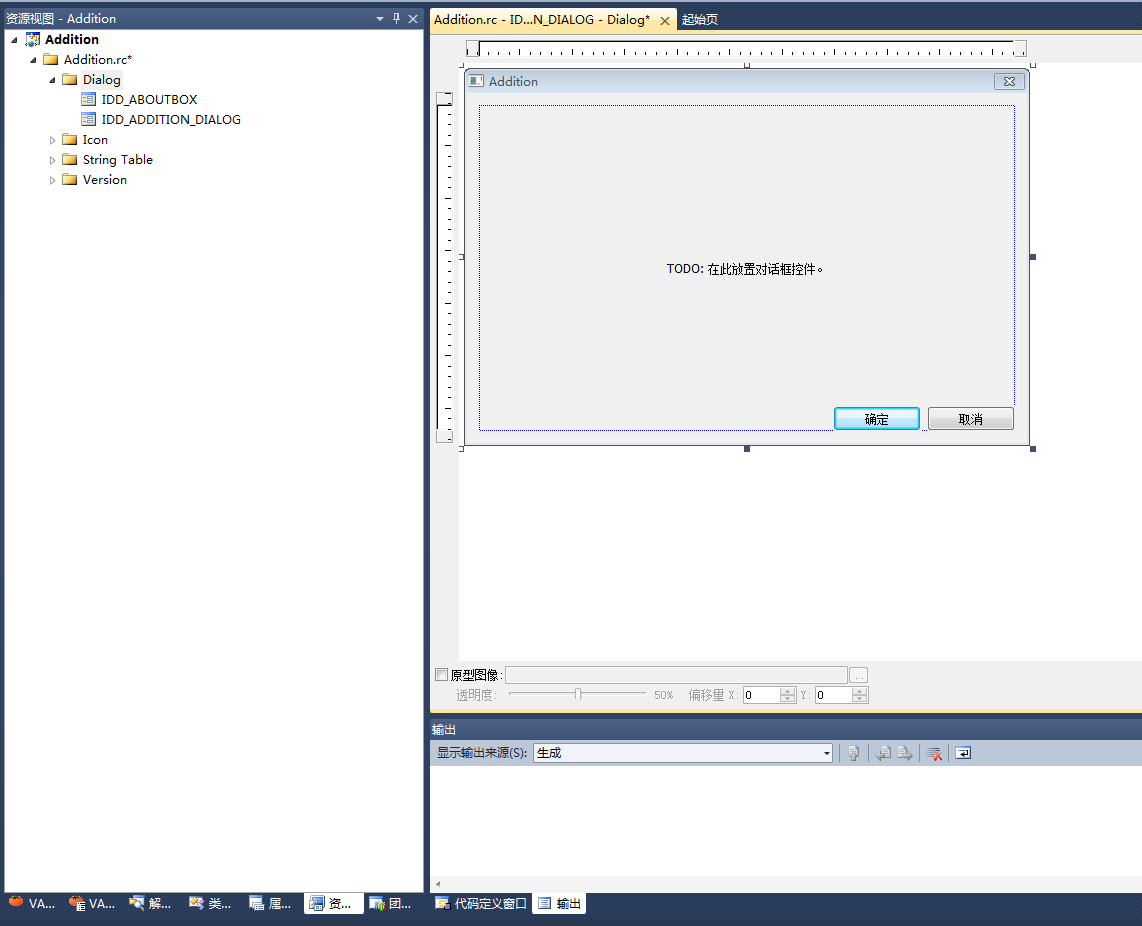
在Resource View的资源树中双击某个ID,可在中间区域内显示相应的资源界面。双击IDD_ADDITION_DIALOG时,中间区域就会显示Addition对话框模板。如下图:
设置对话框属性
在Addition对话框模板上点右键,然后在右键菜单中选择Properties,则在右侧面板中会显示对话框的属性列表。如下图:

这里对经常使用的几个属性作简单说明,并对Addition对话框进行属性设置说明。
1.ID:对话框ID,唯一标识对话框资源,可以修改。此处为IDD_ADDITION_DIALOG,我们不修改它。
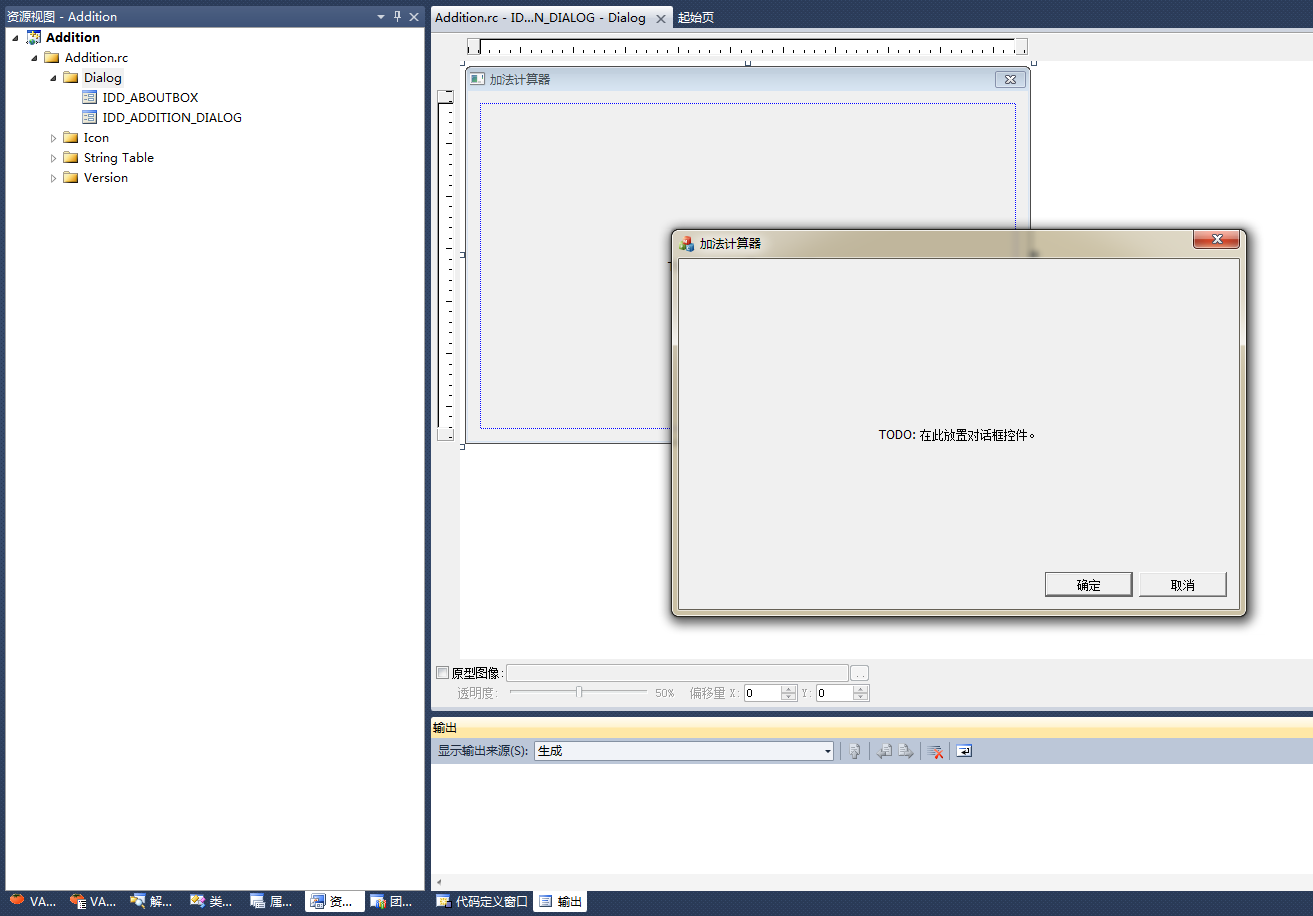
2.Caption:对话框标题。此处默认为Addition,我们将其修改为“加法计算器”。
3.Border:边框类型。有四种类型:None、Thin、Resizing和Dialog Frame。我们使用默认的Dialog Frame。
4.Maximize:是否使用最大化按钮。我们使用默认的False。
5.Minimize:是否使用最小化按钮。同样我们使用默认的False。
6.Style:对话框类型。有三种类型:Overlapped(重叠窗口)、Popup(弹出式窗口)和Child(子窗口)。弹出式窗口比较常见。我们使用默认的Popup类型。
7.System Menu:是否带有标题栏左上角的系统菜单,包括移动、关闭等菜单项。我们使用默认的True。
8.Title Bar:是否带有标题栏。我们使用默认的True。
9.Font(Size):字体类型和字体大小。如果将其修改为非系统字体,则Use System自动改为False。而如果Use System原来为False,将其修改为True,则Font(Size)自动设置为系统字体。这里我们使用默认的系统字体。
根据以上说明,其实我们只修改了标题属性。这时我们运行此程序后的界面如下:
VS2010-MFC(对话框:创建对话框模板和修改对话框属性)的更多相关文章
- VS2010/MFC编程入门之十四(对话框:向导对话框的创建及显示)
原文地址:http://www.jizhuomi.com/software/166.html 上一讲鸡啄米讲了属性页对话框和相关的两个类CPropertyPage类和CPropertySheet类,对 ...
- VS2010/MFC对话框一:创建对话框模板和修改对话框属性
创建对话框主要分两大步: 第一,创建对话框资源,主要包括创建新的对话框模板.设置对话框属性和为对话框添加各种控件: 第二,生成对话框类,主要包括新建对话框类.添加控件变量和控件的消息处理函数等. 创建 ...
- VS2010/MFC编程入门之六(对话框:创建对话框模板和修改对话框属性)
鸡啄米在上一讲中介绍了MFC的消息映射机制,属于原理方面的知识.对于VC++编程入门学习者来说可能有些抽象,鸡啄米会把消息映射的知识渗透到后面的教程中.本节开始为大家讲解偏应用的知识-创建对话框. 对 ...
- MFC编程入门之六(对话框:创建对话框模板和修改对话框属性)
本节开始为大家讲解偏向应用的知识--创建对话框. 对话框,大家应该很熟悉了,在我们常用的软件中大多都有对话框界面,例如,360安全卫士的主界面其实就是对话框,知识它做了很多美工方面的工作,将其大大美 ...
- VS2010/MFC编程入门之十二(对话框:非模态对话框的创建及显示)
上一节鸡啄米讲了模态对话框及其弹出过程,本节接着讲另一种对话框--非模态对话框的创建及显示. 鸡啄米已经说过,非模态对话框显示后,程序其他窗口仍能正常运行,可以响应用户输入,还可以相互切换.鸡啄米会将 ...
- VS2010/MFC编程入门之十九(对话框:颜色对话框)
鸡啄米在上一节中为大家讲解了字体对话框的使用方法,熟悉了字体对话框,本节继续讲另一种通用对话框--颜色对话框. 颜色对话框大家肯定也不陌生,我们可以打开它选择需要的颜色,简单说,它的作用就是用来选择颜 ...
- VS2010/MFC编程入门之十八(对话框:字体对话框)
鸡啄米在上一节为大家讲解了文件对话框的使用,本节则主要介绍字体对话框如何应用. 字体对话框的作用是用来选择字体.我们也经常能够见到.MFC使用CFontDialog类封装了字体对话框的所有操作.字体对 ...
- 工作总结:VS2010/MFC编程入门之十六(对话框:消息对话框)
原文地址:http://www.jizhuomi.com/software/171.html 我们在使用Windows系统的过程中经常会见到消息对话框,提示我们有异常发生或提出询问等.因为在软件开发中 ...
- VS2010/MFC编程入门之十六(对话框:消息对话框)
前面几节鸡啄米讲了属性页对话框,我们可以根据所讲内容方便的建立自己的属性页对话框.本节讲解Windows系统中最常用最简单的一类对话框--消息对话框. 我们在使用Windows系统的过程中经常会见到消 ...
随机推荐
- python学习7—函数定义、参数、递归、作用域、匿名函数以及函数式编程
python学习7—函数定义.参数.递归.作用域.匿名函数以及函数式编程 1. 函数定义 def test(x) # discription y = 2 * x return y 返回一个值,则返回原 ...
- 使用kubeadm安装kubernetes 1.15
1.主机准备篇 使用vmware Workstation 10创建一台虚拟机,配置为2C/2G/50G,操作系统为CentOS Linux release 7.6.1810 (Core). IP地址为 ...
- element-ui的layout将24等分换为48等分
按住ctr箭点击element-ui/packages/theme-chalk/src/index";,再按住ctr贱点击col.scss跳转,将跳转到的col.scss中的24换为48(c ...
- java OOP第二章_封装
一. 封装: 属性通过private访问修饰符将其设置为私有的,只有当前类中可以访问,同时提供通过public访问修饰符的公共方法可以给任何类中访问. 通常针对属性提供公共的setter方法进行赋值, ...
- 使用<script>标签在HTML网页中插入JavaScript代码
新朋友你在哪里(如何插入JS) 我们来看看如何写入JS代码?你只需一步操作,使用<script>标签在HTML网页中插入JavaScript代码.注意, <script>标签要 ...
- linux shell下除了某个文件外的其他文件全部删除的命令
Linux反选删除文件 最简单的方法是 # shopt -s extglob (打开extglob模式) # rm -fr !(file1) 如果是多个要排除的,可以这样: # rm -r ...
- Delphi判断MDI子窗体是否被创建
2008-02-28 15:18 //*************************************************************************** //函 数 ...
- 小程序唤起App
小程序[打开App]官方文档 微信开放平台 App分享小程序IOS开发 App分享小程序Android开发
- hdu多校第二场1009 (hdu6599) I Love Palindrome String 回文自动机/字符串hash
题意: 找出这样的回文子串的个数:它本身是一个回文串,它的前一半也是一个回文串 输出格式要求输出l个数字,分别代表长度为1~l的这样的回文串的个数 题解: (回文自动机和回文树是一个东西) 首先用回文 ...
- System.Object.cs
ylbtech-System.Object.cs 1.程序集 mscorlib, Version=4.0.0.0, Culture=neutral, PublicKeyToken=b77a5c5619 ...