
project1_calculator(使用tkinter实现python计算器,含有具体过程与注释)
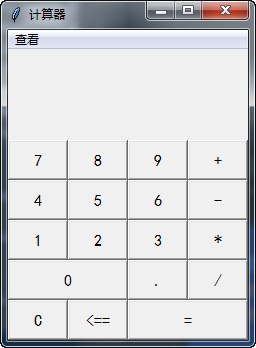
最终的运行效果图(程序见序号7):
#!/usr/bin/env python
# -*- coding:utf-8 -*-
# ------------------------------------------------------------
#
# 参考资料:
# tkinter事件之bind - 鹄望 - 博客园
# https://www.cnblogs.com/huwang-sun/p/7064048.html
#
# Python 3 Tkinter教程之事件Event绑定处理代码实例_python_编程语言_169IT.COM
# http://www.169it.com/article/11243858854023511493.html
#
# python Tkinter之Button - 一杯明月 - 博客园
# https://www.cnblogs.com/yibeimingyue/p/9395219.html
#
#
# 80行代码使用Python+tkinter实现一个计算器 - CSDN博客
# https://blog.csdn.net/oh5W6HinUg43JvRhhB/article/details/78804200
#
# python 3.+版 计算器 - CSDN博客
# https://blog.csdn.net/xueshao110/article/details/78973416
#
# Python(16)python使用tkinter实现一个简单的计算器 - CSDN博客
# https://blog.csdn.net/wizblack/article/details/78932258
#
# ------------------------------------------------------------
# ********************  project1_calculator *******************
# ********************  project1_calculator *******************
# =====>>>>>>内容概览
# =====>>>>>>内容概览

'''

# ------------------------------------------------------------
# # 1、窗口以及相关的菜单栏
# ------------------------------------------------------------

# ------------------------------------------------------------
# # 2、建立按钮
# ------------------------------------------------------------

# ------------------------------------------------------------
# # 3、设置显示框, 将输入绑定到显示框
# # # 增加位置: def __init__(self):;        def click_button(self, event):
# ------------------------------------------------------------

# ------------------------------------------------------------
# # 4、实现基本的计算器功能
# # # 改动位置位置:    def click_button(self, event):
# ------------------------------------------------------------

# ------------------------------------------------------------
# # 5、实现基本的计算器功能,补充错误检测
# # # 改动位置位置:    def click_button(self, event):
# ------------------------------------------------------------

# ------------------------------------------------------------
# # 6、实现基本的计算器功能,补充错误检测,补充‘C’后退输入功能
# # # 改动位置位置:    def click_button(self, event):
# ------------------------------------------------------------

# ------------------------------------------------------------
# # 7、(完成全部设计)实现基本的计算器功能,补充错误检测, 修改‘C’为清楚功能, '<=='为后退功能
# # # 改动位置位置:    def click_button(self, event):
# ------------------------------------------------------------

'''
# ------------------------------------------------分割线-------------------------------------------------
# ------------------------------------------------分割线-------------------------------------------------
# ------------------------------------------------分割线-------------------------------------------------
'''

# ------------------------------------------------------------

# # 1、窗口以及相关的菜单栏

# ------------------------------------------------------------

'''

class Calculator:

    import tkinter as tk

    import tkinter.messagebox as mbox

    def __init__(self):

        # 生成一个窗口对象

        self.window = self.tk.Tk()

        # 命名窗口对象的显示title

        self.window.title('计算器')

        # 设置窗口的大小 minsize最小   maxsize最大

        self.window.minsize(240,325)

        self.window.maxsize(240, 325)

        # 设置菜单

        self.set_menu()

        # 将窗口放入主消息队列

        self.window.mainloop()

    def set_menu(self):

        '''

        设置菜单

        :return: None

        '''

        # 创建总菜单

        menubar = self.tk.Menu(self.window)

        # 创建一个下拉菜单,并且加入文件菜单

        filemenu = self.tk.Menu(menubar, tearoff=False)

        # 创建菜单中的选项

        filemenu.add_command(label='退出计算器', command=self.window.quit )

        # print author的函数

        def show_author():

            self.mbox.showinfo(title='作者信息',message='作者:许建JY小脚丫\n联系邮箱:******print@foxmail.com')

        filemenu.add_command(label='作者信息', command=show_author)

        # 将文件菜单作为下拉菜单添加到总菜单中,并且将命名为操作

        menubar.add_cascade(label='查看', menu=filemenu)

        # 显示总菜单

        self.window.config(menu=menubar)

start = Calculator()
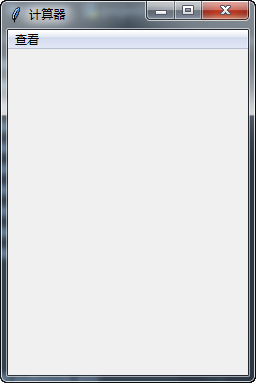
运行效果图1:
# ------------------------------------------------分割线-------------------------------------------------

'''

# ------------------------------------------------------------

# # 2、建立按钮

# ------------------------------------------------------------

'''

class Calculator:

    import tkinter as tk

    import tkinter.messagebox as mbox

    def __init__(self):

        # 生成一个窗口对象

        self.window = self.tk.Tk()

        # 命名窗口对象的显示title

        self.window.title('计算器')

        # 设置窗口的大小 minsize最小   maxsize最大

        self.window.minsize(240,325)

        self.window.maxsize(240, 325)

        # 是否清空显示框判定参数

        # ????

        # 设置菜单

        self.set_menu()

        # 设置按钮组件

        self.set_buttons()

        # 将窗口放入主消息队列

        self.window.mainloop()

    def set_menu(self):

        '''

        设置菜单

        :return: None

        '''

        # 创建总菜单

        menubar = self.tk.Menu(self.window)

        # 创建一个下拉菜单,并且加入文件菜单

        filemenu = self.tk.Menu(menubar, tearoff=False)

        # 创建菜单中的选项

        filemenu.add_command(label='退出计算器', command=self.window.quit )

        # print author的函数

        def show_author():

            self.mbox.showinfo(title='作者信息',message='作者:JY小脚丫\n联系邮箱:******print@foxmail.com')

        filemenu.add_command(label='作者信息', command=show_author)

        # 将文件菜单作为下拉菜单添加到总菜单中,并且将命名为操作

        menubar.add_cascade(label='查看', menu=filemenu)

        # 显示总菜单

        self.window.config(menu=menubar)

    def set_buttons(self):

        # 基础坐标,  x0, y0,开始坐标; x_width, y_width 间隔

        x0, y0, x_width, y_width,height = 0, 90, 60, 40, 40

        # 7

        btn7 = self.tk.Button(text='7', bd=2, font='黑体')

        btn7.place(         x=x0,           y=y0,               width=x_width,  height=y_width)

        # 8

        btn8 = self.tk.Button(text='8', bd=2, font='黑体')

        btn8.place(         x=x0+x_width*1, y=y0,               width=x_width,  height=y_width)

        # 9

        btn9 = self.tk.Button(text='9', bd=2, font='黑体')

        btn9.place(         x=x0+x_width*2, y=y0,               width=x_width,  height=y_width)

        # +

        btn_add = self.tk.Button(text='+', bd=2, font='黑体')

        btn_add.place(      x=x0+x_width*3, y=y0,               width=x_width,  height=y_width)

        # 4

        btn4 = self.tk.Button(text='4', bd=2, font='黑体')

        btn4.place(         x=x0,           y=y0+y_width,       width=x_width,  height=y_width)

        # 5

        btn5 = self.tk.Button(text='5', bd=2, font='黑体')

        btn5.place(         x=x0+x_width*1, y=y0+y_width,       width=x_width,  height=y_width)

        # 6

        btn6 = self.tk.Button(text='6', bd=2, font='黑体')

        btn6.place(         x=x0+x_width*2, y=y0+y_width,       width=x_width,  height=y_width)

        # -

        btn_subtract = self.tk.Button(text='-', bd=2, font='黑体')

        btn_subtract.place( x=x0+x_width*3, y=y0+y_width,       width=x_width,  height=y_width)

        # 1

        btn1 = self.tk.Button(text='1', bd=2, font='黑体')

        btn1.place(         x=x0,           y=y0+y_width*2,     width=x_width,  height=y_width)

        # 2

        btn2 = self.tk.Button(text='2', bd=2, font='黑体')

        btn2.place(         x=x0+x_width*1, y=y0+y_width*2,     width=x_width,   height=y_width)

        # 3

        btn3 = self.tk.Button(text='3', bd=2, font='黑体')

        btn3.place(         x=x0+x_width*2, y=y0+y_width*2,     width=x_width,   height=y_width)

        # *

        btn_mutiply = self.tk.Button(text='*', bd=2, font='黑体')

        btn_mutiply.place(  x=x0+x_width*3, y=y0+y_width*2,     width=x_width,   height=y_width)

        # 0

        btn0 = self.tk.Button(text='0', bd=2, font='黑体')

        btn0.place(         x=x0,           y=y0+y_width*3,     width=x_width*2, height=y_width)

        # .

        btn_point = self.tk.Button(text='.', bd=2, font='黑体')

        btn_point.place(    x=x0+x_width*2, y=y0+y_width*3,     width=x_width,   height=y_width)

        # /

        btn_divid = self.tk.Button(text='/', bd=2, font='黑体')

        btn_divid.place(    x=x0+x_width*3, y=y0+y_width*3,     width=x_width,   height=y_width)

        # C后退

        btn_back = self.tk.Button(  text='C', bd=2, font='黑体')

        btn_back.place(     x=x0,           y=y0+y_width*4,     width=x_width*1, height=y_width)

        # =

        btn_equal = self.tk.Button( text='=', bd=2, font='黑体')

        btn_equal.place(    x=x0+x_width*1, y=y0+y_width*4,     width=x_width*3, height=y_width)

start = Calculator()
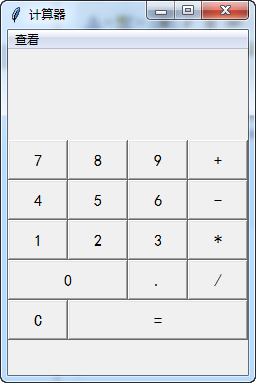
运行效果图2:
# ------------------------------------------------分割线-------------------------------------------------

'''

# ------------------------------------------------------------

# # 3、设置显示框, 将输入绑定到显示框

# # # 增加位置: def __init__(self):;        def click_button(self, event):

# ------------------------------------------------------------

'''

class Calculator:

    import tkinter as tk

    import tkinter.messagebox as mbox

    def __init__(self):

        # 生成一个窗口对象

        self.window = self.tk.Tk()

        # 命名窗口对象的显示title

        self.window.title('计算器')

        # 设置窗口的大小 minsize最小   maxsize最大

        self.window.minsize(240, 290)

        self.window.maxsize(240, 290)

        # 是否清空显示框判定参数

        # ????

        # 设置菜单

        self.set_menu()

        # 设置显示框

        self.label_show = self.tk.Label(text='', anchor='se', font=('黑体', 30), fg='black')

        self.label_show.place(x=0, y=0, width=240,height=80)

        # 设置按钮组件

        self.set_buttons()

        # 将窗口放入主消息队列

        self.window.mainloop()

    def set_menu(self):

        '''

        设置菜单

        :return: None

        '''

        # 创建总菜单

        menubar = self.tk.Menu(self.window)

        # 创建一个下拉菜单,并且加入文件菜单

        filemenu = self.tk.Menu(menubar, tearoff=False)

        # 创建菜单中的选项

        filemenu.add_command(label='退出计算器', command=self.window.quit )

        # print author的函数

        def show_author():

            self.mbox.showinfo(title='作者信息',message='作者:JY小脚丫\n联系邮箱:******print@foxmail.com')

        filemenu.add_command(label='作者信息', command=show_author)

        # 将文件菜单作为下拉菜单添加到总菜单中,并且将命名为操作

        menubar.add_cascade(label='查看', menu=filemenu)

        # 显示总菜单

        self.window.config(menu=menubar)

    def set_buttons(self):

        # 基础坐标,  x0, y0,开始坐标; x_width, y_width 间隔

        x0, y0, x_width, y_width,height = 0, 90, 60, 40, 40

        # 7

        btn7 = self.tk.Button(text='7', bd=2, font='黑体')

        btn7.place(         x=x0,           y=y0,               width=x_width,  height=y_width)

        # 8

        btn8 = self.tk.Button(text='8', bd=2, font='黑体')

        btn8.place(         x=x0+x_width*1, y=y0,               width=x_width,  height=y_width)

        # 9

        btn9 = self.tk.Button(text='9', bd=2, font='黑体')

        btn9.place(         x=x0+x_width*2, y=y0,               width=x_width,  height=y_width)

        # +

        btn_add = self.tk.Button(text='+', bd=2, font='黑体')

        btn_add.place(      x=x0+x_width*3, y=y0,               width=x_width,  height=y_width)

        # 4

        btn4 = self.tk.Button(text='4', bd=2, font='黑体')

        btn4.place(         x=x0,           y=y0+y_width,       width=x_width,  height=y_width)

        # 5

        btn5 = self.tk.Button(text='5', bd=2, font='黑体')

        btn5.place(         x=x0+x_width*1, y=y0+y_width,       width=x_width,  height=y_width)

        # 6

        btn6 = self.tk.Button(text='6', bd=2, font='黑体')

        btn6.place(         x=x0+x_width*2, y=y0+y_width,       width=x_width,  height=y_width)

        # -

        btn_subtract = self.tk.Button(text='-', bd=2, font='黑体')

        btn_subtract.place( x=x0+x_width*3, y=y0+y_width,       width=x_width,  height=y_width)

        # 1

        btn1 = self.tk.Button(text='1', bd=2, font='黑体')

        btn1.place(         x=x0,           y=y0+y_width*2,     width=x_width,  height=y_width)

        # 2

        btn2 = self.tk.Button(text='2', bd=2, font='黑体')

        btn2.place(         x=x0+x_width*1, y=y0+y_width*2,     width=x_width,   height=y_width)

        # 3

        btn3 = self.tk.Button(text='3', bd=2, font='黑体')

        btn3.place(         x=x0+x_width*2, y=y0+y_width*2,     width=x_width,   height=y_width)

        # *

        btn_mutiply = self.tk.Button(text='*', bd=2, font='黑体')

        btn_mutiply.place(  x=x0+x_width*3, y=y0+y_width*2,     width=x_width,   height=y_width)

        # 0

        btn0 = self.tk.Button(text='0', bd=2, font='黑体')

        btn0.place(         x=x0,           y=y0+y_width*3,     width=x_width*2, height=y_width)

        # .

        btn_point = self.tk.Button(text='.', bd=2, font='黑体')

        btn_point.place(    x=x0+x_width*2, y=y0+y_width*3,     width=x_width,   height=y_width)

        # /

        btn_divid = self.tk.Button(text='/', bd=2, font='黑体')

        btn_divid.place(    x=x0+x_width*3, y=y0+y_width*3,     width=x_width,   height=y_width)

        # C后退

        btn_back = self.tk.Button(  text='C', bd=2, font='黑体')

        btn_back.place(     x=x0,           y=y0+y_width*4,     width=x_width*1, height=y_width)

        # =

        btn_equal = self.tk.Button( text='=', bd=2, font='黑体')

        btn_equal.place(    x=x0+x_width*1, y=y0+y_width*4,     width=x_width*3, height=y_width)

        # 绑定Button的点击事件

        btn7.bind_class('Button', '<Button-1>', self.click_button)

    def click_button(self, event):

        # 输入的按键信息

        input_event = event.widget['text']

        # 输入的按键信息显示

        self.label_show['text'] = self.label_show['text'] + input_event

start = Calculator()
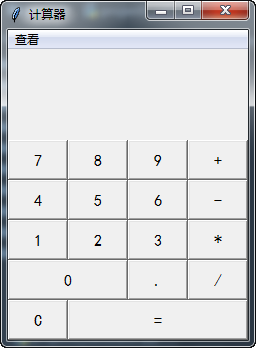
运行效果图3:
# ------------------------------------------------分割线-------------------------------------------------

'''

# ------------------------------------------------------------

# # 4、实现基本的计算器功能

# # # 改动位置位置:    def click_button(self, event):

# ------------------------------------------------------------

'''

class Calculator:

    import tkinter as tk

    import tkinter.messagebox as mbox

    def __init__(self):

        # 生成一个窗口对象

        self.window = self.tk.Tk()

        # 命名窗口对象的显示title

        self.window.title('计算器')

        # 设置窗口的大小 minsize最小   maxsize最大

        self.window.minsize(240, 290)

        self.window.maxsize(240, 290)

        # 是否清空显示框判定参数

        # ????

        # 设置菜单

        self.set_menu()

        # 设置显示框

        self.label_show = self.tk.Label(text='', anchor='se', font=('黑体', 30), fg='black')

        self.label_show.place(x=0, y=0, width=240,height=80)

        # 设置按钮组件

        self.set_buttons()

        # 将窗口放入主消息队列

        self.window.mainloop()

    def set_menu(self):

        '''

        设置菜单

        :return: None

        '''

        # 创建总菜单

        menubar = self.tk.Menu(self.window)

        # 创建一个下拉菜单,并且加入文件菜单

        filemenu = self.tk.Menu(menubar, tearoff=False)

        # 创建菜单中的选项

        filemenu.add_command(label='退出计算器', command=self.window.quit )

        # print author的函数

        def show_author():

            self.mbox.showinfo(title='作者信息',message='作者:JY小脚丫\n联系邮箱:******print@foxmail.com')

        filemenu.add_command(label='作者信息', command=show_author)

        # 将文件菜单作为下拉菜单添加到总菜单中,并且将命名为操作

        menubar.add_cascade(label='查看', menu=filemenu)

        # 显示总菜单

        self.window.config(menu=menubar)

    def set_buttons(self):

        # 基础坐标,  x0, y0,开始坐标; x_width, y_width 间隔

        x0, y0, x_width, y_width,height = 0, 90, 60, 40, 40

        # 7

        btn7 = self.tk.Button(text='7', bd=2, font='黑体')

        btn7.place(         x=x0,           y=y0,               width=x_width,  height=y_width)

        # 8

        btn8 = self.tk.Button(text='8', bd=2, font='黑体')

        btn8.place(         x=x0+x_width*1, y=y0,               width=x_width,  height=y_width)

        # 9

        btn9 = self.tk.Button(text='9', bd=2, font='黑体')

        btn9.place(         x=x0+x_width*2, y=y0,               width=x_width,  height=y_width)

        # +

        btn_add = self.tk.Button(text='+', bd=2, font='黑体')

        btn_add.place(      x=x0+x_width*3, y=y0,               width=x_width,  height=y_width)

        # 4

        btn4 = self.tk.Button(text='4', bd=2, font='黑体')

        btn4.place(         x=x0,           y=y0+y_width,       width=x_width,  height=y_width)

        # 5

        btn5 = self.tk.Button(text='5', bd=2, font='黑体')

        btn5.place(         x=x0+x_width*1, y=y0+y_width,       width=x_width,  height=y_width)

        # 6

        btn6 = self.tk.Button(text='6', bd=2, font='黑体')

        btn6.place(         x=x0+x_width*2, y=y0+y_width,       width=x_width,  height=y_width)

        # -

        btn_subtract = self.tk.Button(text='-', bd=2, font='黑体')

        btn_subtract.place( x=x0+x_width*3, y=y0+y_width,       width=x_width,  height=y_width)

        # 1

        btn1 = self.tk.Button(text='1', bd=2, font='黑体')

        btn1.place(         x=x0,           y=y0+y_width*2,     width=x_width,  height=y_width)

        # 2

        btn2 = self.tk.Button(text='2', bd=2, font='黑体')

        btn2.place(         x=x0+x_width*1, y=y0+y_width*2,     width=x_width,   height=y_width)

        # 3

        btn3 = self.tk.Button(text='3', bd=2, font='黑体')

        btn3.place(         x=x0+x_width*2, y=y0+y_width*2,     width=x_width,   height=y_width)

        # *

        btn_mutiply = self.tk.Button(text='*', bd=2, font='黑体')

        btn_mutiply.place(  x=x0+x_width*3, y=y0+y_width*2,     width=x_width,   height=y_width)

        # 0

        btn0 = self.tk.Button(text='0', bd=2, font='黑体')

        btn0.place(         x=x0,           y=y0+y_width*3,     width=x_width*2, height=y_width)

        # .

        btn_point = self.tk.Button(text='.', bd=2, font='黑体')

        btn_point.place(    x=x0+x_width*2, y=y0+y_width*3,     width=x_width,   height=y_width)

        # /

        btn_divid = self.tk.Button(text='/', bd=2, font='黑体')

        btn_divid.place(    x=x0+x_width*3, y=y0+y_width*3,     width=x_width,   height=y_width)

        # C后退

        btn_back = self.tk.Button(  text='C', bd=2, font='黑体')

        btn_back.place(     x=x0,           y=y0+y_width*4,     width=x_width*1, height=y_width)

        # =

        btn_equal = self.tk.Button( text='=', bd=2, font='黑体')

        btn_equal.place(    x=x0+x_width*1, y=y0+y_width*4,     width=x_width*3, height=y_width)

        # 绑定Button的点击事件

        btn7.bind_class('Button', '<Button-1>', self.click_button)

    def click_button(self, event):

        # 输入的按键信息

        input_event = event.widget['text']

        # 输入的按键信息显示

        self.label_show['text'] = self.label_show['text'] + input_event

        # 进行普通计算

        if event.widget['text'] == '=':

            res_bit = 2  # 计算保留的位数

            res = eval(self.label_show['text'][:-1])        # 计算点击 “=” 之前的计算表达式

            # print(type(res))

            self.label_show['text'] = str(round(float(res), res_bit ))
start = Calculator()
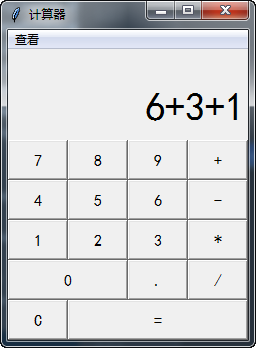
运行效果图4:
# ------------------------------------------------分割线-------------------------------------------------

'''

# ------------------------------------------------------------

# # 5、实现基本的计算器功能,补充错误检测

# # # 改动位置位置:    def click_button(self, event):

# ------------------------------------------------------------

'''

class Calculator:

    import tkinter as tk

    import tkinter.messagebox as mbox

    def __init__(self):

        # 生成一个窗口对象

        self.window = self.tk.Tk()

        # 命名窗口对象的显示title

        self.window.title('计算器')

        # 设置窗口的大小 minsize最小   maxsize最大

        self.window.minsize(240, 290)

        self.window.maxsize(240, 290)

        # 是否清空显示框判定参数

        # ????

        # 设置菜单

        self.set_menu()

        # 设置显示框

        self.label_show = self.tk.Label(text='', anchor='se', font=('黑体', 30), fg='black')

        self.label_show.place(x=0, y=0, width=240,height=80)

        # 设置按钮组件

        self.set_buttons()

        # 将窗口放入主消息队列

        self.window.mainloop()

    def set_menu(self):

        '''

        设置菜单

        :return: None

        '''

        # 创建总菜单

        menubar = self.tk.Menu(self.window)

        # 创建一个下拉菜单,并且加入文件菜单

        filemenu = self.tk.Menu(menubar, tearoff=False)

        # 创建菜单中的选项

        filemenu.add_command(label='退出计算器', command=self.window.quit )

        # print author的函数

        def show_author():

            self.mbox.showinfo(title='作者信息',message='作者:JY小脚丫\n联系邮箱:******print@foxmail.com')

        filemenu.add_command(label='作者信息', command=show_author)

        # 将文件菜单作为下拉菜单添加到总菜单中,并且将命名为操作

        menubar.add_cascade(label='查看', menu=filemenu)

        # 显示总菜单

        self.window.config(menu=menubar)

    def set_buttons(self):

        # 基础坐标,  x0, y0,开始坐标; x_width, y_width 间隔

        x0, y0, x_width, y_width,height = 0, 90, 60, 40, 40

        # 7

        btn7 = self.tk.Button(text='7', bd=2, font='黑体')

        btn7.place(         x=x0,           y=y0,               width=x_width,  height=y_width)

        # 8

        btn8 = self.tk.Button(text='8', bd=2, font='黑体')

        btn8.place(         x=x0+x_width*1, y=y0,               width=x_width,  height=y_width)

        # 9

        btn9 = self.tk.Button(text='9', bd=2, font='黑体')

        btn9.place(         x=x0+x_width*2, y=y0,               width=x_width,  height=y_width)

        # +

        btn_add = self.tk.Button(text='+', bd=2, font='黑体')

        btn_add.place(      x=x0+x_width*3, y=y0,               width=x_width,  height=y_width)

        # 4

        btn4 = self.tk.Button(text='4', bd=2, font='黑体')

        btn4.place(         x=x0,           y=y0+y_width,       width=x_width,  height=y_width)

        # 5

        btn5 = self.tk.Button(text='5', bd=2, font='黑体')

        btn5.place(         x=x0+x_width*1, y=y0+y_width,       width=x_width,  height=y_width)

        # 6

        btn6 = self.tk.Button(text='6', bd=2, font='黑体')

        btn6.place(         x=x0+x_width*2, y=y0+y_width,       width=x_width,  height=y_width)

        # -

        btn_subtract = self.tk.Button(text='-', bd=2, font='黑体')

        btn_subtract.place( x=x0+x_width*3, y=y0+y_width,       width=x_width,  height=y_width)

        # 1

        btn1 = self.tk.Button(text='1', bd=2, font='黑体')

        btn1.place(         x=x0,           y=y0+y_width*2,     width=x_width,  height=y_width)

        # 2

        btn2 = self.tk.Button(text='2', bd=2, font='黑体')

        btn2.place(         x=x0+x_width*1, y=y0+y_width*2,     width=x_width,   height=y_width)

        # 3

        btn3 = self.tk.Button(text='3', bd=2, font='黑体')

        btn3.place(         x=x0+x_width*2, y=y0+y_width*2,     width=x_width,   height=y_width)

        # *

        btn_mutiply = self.tk.Button(text='*', bd=2, font='黑体')

        btn_mutiply.place(  x=x0+x_width*3, y=y0+y_width*2,     width=x_width,   height=y_width)

        # 0

        btn0 = self.tk.Button(text='0', bd=2, font='黑体')

        btn0.place(         x=x0,           y=y0+y_width*3,     width=x_width*2, height=y_width)

        # .

        btn_point = self.tk.Button(text='.', bd=2, font='黑体')

        btn_point.place(    x=x0+x_width*2, y=y0+y_width*3,     width=x_width,   height=y_width)

        # /

        btn_divid = self.tk.Button(text='/', bd=2, font='黑体')

        btn_divid.place(    x=x0+x_width*3, y=y0+y_width*3,     width=x_width,   height=y_width)

        # C后退

        btn_back = self.tk.Button(  text='C', bd=2, font='黑体')

        btn_back.place(     x=x0,           y=y0+y_width*4,     width=x_width*1, height=y_width)

        # =

        btn_equal = self.tk.Button( text='=', bd=2, font='黑体')

        btn_equal.place(    x=x0+x_width*1, y=y0+y_width*4,     width=x_width*3, height=y_width)

        # 绑定Button的点击事件

        btn7.bind_class('Button', '<Button-1>', self.click_button)

    def click_button(self, event):

        # 输入的按键信息

        input_event = event.widget['text']

        # 输入的按键信息显示

        self.label_show['text'] = self.label_show['text'] + input_event

        # 进行普通计算

        if event.widget['text'] == '=':

            try:

                res_bit = 2  # 计算保留的位数

                res = eval(self.label_show['text'][:-1])  # 计算点击 “=” 之前的计算表达式

                # print(type(res))

                self.label_show['text'] = str(round(float(res), res_bit))

            except ZeroDivisionError:

                # 除法时,除数不能为0

                self.mbox.showerror(title='错误', message='除法计算时!除数不能为0!')

            except:

                self.mbox.showerror(title='未知名错误', message='算式错误,请检查!')

start = Calculator()
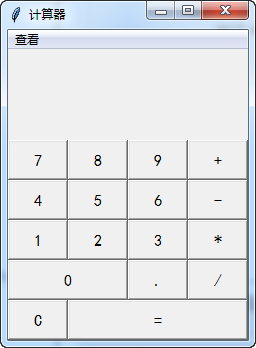
运行效果图5:
# ------------------------------------------------分割线-------------------------------------------------

'''

# ------------------------------------------------------------

# # 6、实现基本的计算器功能,补充错误检测,补充‘C’后退输入功能

# # # 改动位置位置:    def click_button(self, event):

# ------------------------------------------------------------

'''

class Calculator:

    import tkinter as tk

    import tkinter.messagebox as mbox

    def __init__(self):

        # 生成一个窗口对象

        self.window = self.tk.Tk()

        # 命名窗口对象的显示title

        self.window.title('计算器')

        # 设置窗口的大小 minsize最小   maxsize最大

        self.window.minsize(240, 290)

        self.window.maxsize(240, 290)

        # 是否清空显示框判定参数

        # ????

        # 设置菜单

        self.set_menu()

        # 设置显示框

        self.label_show = self.tk.Label(text='', anchor='se', font=('黑体', 30), fg='black')

        self.label_show.place(x=0, y=0, width=240,height=80)

        # 设置按钮组件

        self.set_buttons()

        # 将窗口放入主消息队列

        self.window.mainloop()

    def set_menu(self):

        '''

        设置菜单

        :return: None

        '''

        # 创建总菜单

        menubar = self.tk.Menu(self.window)

        # 创建一个下拉菜单,并且加入文件菜单

        filemenu = self.tk.Menu(menubar, tearoff=False)

        # 创建菜单中的选项

        filemenu.add_command(label='退出计算器', command=self.window.quit )

        # print author的函数

        def show_author():

            self.mbox.showinfo(title='作者信息',message='作者:JY小脚丫\n联系邮箱:******print@foxmail.com')

        filemenu.add_command(label='作者信息', command=show_author)

        # 将文件菜单作为下拉菜单添加到总菜单中,并且将命名为操作

        menubar.add_cascade(label='查看', menu=filemenu)

        # 显示总菜单

        self.window.config(menu=menubar)

    def set_buttons(self):

        # 基础坐标,  x0, y0,开始坐标; x_width, y_width 间隔

        x0, y0, x_width, y_width,height = 0, 90, 60, 40, 40

        # 7

        btn7 = self.tk.Button(text='7', bd=2, font='黑体')

        btn7.place(         x=x0,           y=y0,               width=x_width,  height=y_width)

        # 8

        btn8 = self.tk.Button(text='8', bd=2, font='黑体')

        btn8.place(         x=x0+x_width*1, y=y0,               width=x_width,  height=y_width)

        # 9

        btn9 = self.tk.Button(text='9', bd=2, font='黑体')

        btn9.place(         x=x0+x_width*2, y=y0,               width=x_width,  height=y_width)

        # +

        btn_add = self.tk.Button(text='+', bd=2, font='黑体')

        btn_add.place(      x=x0+x_width*3, y=y0,               width=x_width,  height=y_width)

        # 4

        btn4 = self.tk.Button(text='4', bd=2, font='黑体')

        btn4.place(         x=x0,           y=y0+y_width,       width=x_width,  height=y_width)

        # 5

        btn5 = self.tk.Button(text='5', bd=2, font='黑体')

        btn5.place(         x=x0+x_width*1, y=y0+y_width,       width=x_width,  height=y_width)

        # 6

        btn6 = self.tk.Button(text='6', bd=2, font='黑体')

        btn6.place(         x=x0+x_width*2, y=y0+y_width,       width=x_width,  height=y_width)

        # -

        btn_subtract = self.tk.Button(text='-', bd=2, font='黑体')

        btn_subtract.place( x=x0+x_width*3, y=y0+y_width,       width=x_width,  height=y_width)

        # 1

        btn1 = self.tk.Button(text='1', bd=2, font='黑体')

        btn1.place(         x=x0,           y=y0+y_width*2,     width=x_width,  height=y_width)

        # 2

        btn2 = self.tk.Button(text='2', bd=2, font='黑体')

        btn2.place(         x=x0+x_width*1, y=y0+y_width*2,     width=x_width,   height=y_width)

        # 3

        btn3 = self.tk.Button(text='3', bd=2, font='黑体')

        btn3.place(         x=x0+x_width*2, y=y0+y_width*2,     width=x_width,   height=y_width)

        # *

        btn_mutiply = self.tk.Button(text='*', bd=2, font='黑体')

        btn_mutiply.place(  x=x0+x_width*3, y=y0+y_width*2,     width=x_width,   height=y_width)

        # 0

        btn0 = self.tk.Button(text='0', bd=2, font='黑体')

        btn0.place(         x=x0,           y=y0+y_width*3,     width=x_width*2, height=y_width)

        # .

        btn_point = self.tk.Button(text='.', bd=2, font='黑体')

        btn_point.place(    x=x0+x_width*2, y=y0+y_width*3,     width=x_width,   height=y_width)

        # /

        btn_divid = self.tk.Button(text='/', bd=2, font='黑体')

        btn_divid.place(    x=x0+x_width*3, y=y0+y_width*3,     width=x_width,   height=y_width)

        # C后退

        btn_back = self.tk.Button(  text='C', bd=2, font='黑体')

        btn_back.place(     x=x0,           y=y0+y_width*4,     width=x_width*1, height=y_width)

        # =

        btn_equal = self.tk.Button( text='=', bd=2, font='黑体')

        btn_equal.place(    x=x0+x_width*1, y=y0+y_width*4,     width=x_width*3, height=y_width)

        # 绑定Button的点击事件

        btn7.bind_class('Button', '<Button-1>', self.click_button)

    def click_button(self, event):

        # 输入的按键信息

        input_event = event.widget['text']

        # 输入的按键信息显示

        self.label_show['text'] = self.label_show['text'] + input_event

        # 进行普通计算

        if event.widget['text'] == '=':

            try:

                res_bit = 2  # 计算保留的位数

                res = eval(self.label_show['text'][:-1])  # 计算点击 “=” 之前的计算表达式

                # print(type(res))

                self.label_show['text'] = str(round(float(res), res_bit))

            except ZeroDivisionError:

                # 除法时,除数不能为0

                self.mbox.showerror(title='错误', message='除法计算时!除数不能为0!')

            except:

                self.mbox.showerror(title='未知名错误', message='算式错误,请检查!')

        elif event.widget['text'] == 'C':

            back_res = self.label_show['text'][:-2]         # 点击的‘C’也计算在内,因此是倒数2位去掉

            self.label_show['text'] = back_res

start = Calculator()
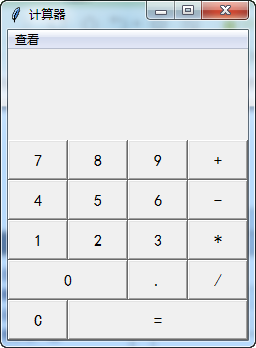
运行效果图6:
# ------------------------------------------------分割线-------------------------------------------------

'''

# ------------------------------------------------------------

# # 7、(完成全部设计)实现基本的计算器功能,补充错误检测, 修改‘C’为清楚功能, '<=='为后退功能

# # # 改动位置位置:    def click_button(self, event):

# ------------------------------------------------------------

'''

class Calculator:

    import tkinter as tk

    import tkinter.messagebox as mbox

    def __init__(self):

        # 生成一个窗口对象

        self.window = self.tk.Tk()

        # 命名窗口对象的显示title

        self.window.title('计算器')

        # 设置窗口的大小 minsize最小   maxsize最大

        self.window.minsize(240, 290)

        self.window.maxsize(240, 290)

        # 是否清空显示框判定参数

        # ????

        # 设置菜单

        self.set_menu()

        # 设置显示框

        self.label_show = self.tk.Label(text='', anchor='se', font=('黑体', 30), fg='black')

        self.label_show.place(x=0, y=0, width=240,height=80)

        # 设置按钮组件

        self.set_buttons()

        # 将窗口放入主消息队列

        self.window.mainloop()

    def set_menu(self):

        '''

        设置菜单

        :return: None

        '''

        # 创建总菜单

        menubar = self.tk.Menu(self.window)

        # 创建一个下拉菜单,并且加入文件菜单

        filemenu = self.tk.Menu(menubar, tearoff=False)

        # 创建菜单中的选项

        filemenu.add_command(label='退出计算器', command=self.window.quit )

        # print author的函数

        def show_author():

            self.mbox.showinfo(title='作者信息',message='作者:JY小脚丫\n联系邮箱:******print@foxmail.com')

        filemenu.add_command(label='作者信息', command=show_author)

        # 将文件菜单作为下拉菜单添加到总菜单中,并且将命名为操作

        menubar.add_cascade(label='查看', menu=filemenu)

        # 显示总菜单

        self.window.config(menu=menubar)

    def set_buttons(self):

        # 基础坐标,  x0, y0,开始坐标; x_width, y_width 间隔

        x0, y0, x_width, y_width,height = 0, 90, 60, 40, 40

        # 7

        btn7 = self.tk.Button(text='7', bd=2, font='黑体')

        btn7.place(         x=x0,           y=y0,               width=x_width,  height=y_width)

        # 8

        btn8 = self.tk.Button(text='8', bd=2, font='黑体')

        btn8.place(         x=x0+x_width*1, y=y0,               width=x_width,  height=y_width)

        # 9

        btn9 = self.tk.Button(text='9', bd=2, font='黑体')

        btn9.place(         x=x0+x_width*2, y=y0,               width=x_width,  height=y_width)

        # +

        btn_add = self.tk.Button(text='+', bd=2, font='黑体')

        btn_add.place(      x=x0+x_width*3, y=y0,               width=x_width,  height=y_width)

        # 4

        btn4 = self.tk.Button(text='4', bd=2, font='黑体')

        btn4.place(         x=x0,           y=y0+y_width,       width=x_width,  height=y_width)

        # 5

        btn5 = self.tk.Button(text='5', bd=2, font='黑体')

        btn5.place(         x=x0+x_width*1, y=y0+y_width,       width=x_width,  height=y_width)

        # 6

        btn6 = self.tk.Button(text='6', bd=2, font='黑体')

        btn6.place(         x=x0+x_width*2, y=y0+y_width,       width=x_width,  height=y_width)

        # -

        btn_subtract = self.tk.Button(text='-', bd=2, font='黑体')

        btn_subtract.place( x=x0+x_width*3, y=y0+y_width,       width=x_width,  height=y_width)

        # 1

        btn1 = self.tk.Button(text='1', bd=2, font='黑体')

        btn1.place(         x=x0,           y=y0+y_width*2,     width=x_width,  height=y_width)

        # 2

        btn2 = self.tk.Button(text='2', bd=2, font='黑体')

        btn2.place(         x=x0+x_width*1, y=y0+y_width*2,     width=x_width,   height=y_width)

        # 3

        btn3 = self.tk.Button(text='3', bd=2, font='黑体')

        btn3.place(         x=x0+x_width*2, y=y0+y_width*2,     width=x_width,   height=y_width)

        # *

        btn_mutiply = self.tk.Button(text='*', bd=2, font='黑体')

        btn_mutiply.place(  x=x0+x_width*3, y=y0+y_width*2,     width=x_width,   height=y_width)

        # 0

        btn0 = self.tk.Button(text='0', bd=2, font='黑体')

        btn0.place(         x=x0,           y=y0+y_width*3,     width=x_width*2, height=y_width)

        # .

        btn_point = self.tk.Button(text='.', bd=2, font='黑体')

        btn_point.place(    x=x0+x_width*2, y=y0+y_width*3,     width=x_width,   height=y_width)

        # /

        btn_divid = self.tk.Button(text='/', bd=2, font='黑体')

        btn_divid.place(    x=x0+x_width*3, y=y0+y_width*3,     width=x_width,   height=y_width)

        # C后退

        btn_clear = self.tk.Button(  text='C', bd=2, font='黑体')

        btn_clear.place(     x=x0,           y=y0+y_width*4,     width=x_width, height=y_width)

        # C后退

        btn_back = self.tk.Button(  text='<==', bd=2, font='黑体')

        btn_back.place(     x=x0+x_width*1,           y=y0+y_width*4,     width=x_width, height=y_width)

        # =

        btn_equal = self.tk.Button( text='=', bd=2, font='黑体')

        btn_equal.place(    x=x0+x_width*2, y=y0+y_width*4,     width=x_width*2, height=y_width)

        # 绑定Button的点击事件

        btn7.bind_class('Button', '<Button-1>', self.click_button)

    def click_button(self, event):

        # 获取点击的按钮信息信息

        input_event = event.widget['text']

        # 输入的按钮信息显示

        self.label_show['text'] = self.label_show['text'] + input_event

        # 异常捕获

        try:

            # 计算符号

            cal_symbol = ['+', '-', '*', '/']

            # 判定运算符号重复的时候,使用最后输入的符号

            if self.label_show['text'][-1] in cal_symbol and self.label_show['text'][-2] in cal_symbol:

                # 取重复符号前面的内容

                header = self.label_show['text'][:-2]

                footer = self.label_show['text'][-1]

                self.label_show['text'] = header + footer

        except:

            pass

        # 进行普通计算

        if event.widget['text'] == '=':

            # 异常捕获

            try:

                res_bit = 2  # 计算保留的位数

                res = eval(self.label_show['text'][:-1])  # 计算点击 “=” 之前的计算表达式

                # print(type(res))

                self.label_show['text'] = str(round(float(res), res_bit))

            except ZeroDivisionError:

                # 除法时,除数不能为0

                self.mbox.showerror(title='错误', message='除法计算时!除数不能为0!')

            except:

                self.mbox.showerror(title='未知名错误', message='算式错误,请检查!')

        elif event.widget['text'] == '<==':

            # 点击的‘<==’也计算在内,它占3个字符,因此是倒数4位去掉

            back_res = self.label_show['text'][:-4]

            self.label_show['text'] = back_res

        elif event.widget['text'] == 'C':

            # 点击的‘C’也计算在内,因此是倒数2位去掉

            self.label_show['text'] = ''

start = Calculator()
运行效果图7(最终的运行效果):
project1_calculator(使用tkinter实现python计算器,含有具体过程与注释)的更多相关文章
- 作业1开发一个简单的python计算器
开发一个简单的python计算器 实现加减乘除及拓号优先级解析 用户输入 1 - 2 * ( (60-30 +(-40/5) * (9-2*5/3 + 7 /3*99/4*2998 +10 * 568 ...
- python 计算器的(正则匹配+递归)
经过2天的长时间的战斗,python计算器终于完成了. import re val="1-2*((60-30*(9-2*5/3+7/3*99/4*2998+10*568/14))-(-4*3 ...
- Python计算器实操
要求: 开发一个简单的python计算器 实现加减乘除及拓号优先级解析 用户输入 1 - 2 * ( (60-30 +(-40/5) * (9-2*5/3 + 7 /3*99/4*2998 +10 * ...
- 7_python之路之python计算器
7_python之路之python计算器 1.程序说明:Readme.cmd 1.程序文件及说明: calculator.py 2.python版本:python-3.5.3 3.程序使用:pytho ...
- 老男孩python作业5-开发一个简单的python计算器
开发一个简单的python计算器 实现加减乘除及拓号优先级解析 用户输入 1 - 2 * ( (60-30 +(-40/5) * (9-2*5/3 + 7 /3*99/4*2998 +10 * 568 ...
- Python程序的执行过程原理(解释型语言和编译型语言)
Python是一门解释型语言?我初学Python时,听到的关于Python的第一句话就是Python是一门解释型语言,我就这样一直相信下去,直到发现.pyc文件的存在,如果真是解释型语言,那么生成的. ...
- Python程序的执行过程 解释型语言和编译型语言
转载地址:http://blog.csdn.net/lujiandong1/article/details/50067655 1. Python是一门解释型语言? 我初学Python时,听到的关于Py ...
- 说说Python程序的执行过程
1. Python是一门解释型语言? 我初学Python时,听到的关于Python的第一句话就是,Python是一门解释性语言,我就这样一直相信下去,直到发现了*.pyc文件的存在.如果是解释型语言, ...
- 转载 - Vim 的 Python 编辑器详细配置过程 (Based on Ubuntu 12.04 LTS)
出处:http://www.cnblogs.com/ifantastic/p/3185665.html Vim 的 Python 编辑器详细配置过程 (Based on Ubuntu 12.04 LT ...
随机推荐
- 一文带你了解 Flink Forward 柏林站全部重点内容
前言 2019.10.7~9号,随着70周年国庆活动的顺利闭幕,Flink Forward 也照例在他们的发源地柏林举办了第五届大会.虽然还没有拿到具体的数据,不过从培训门票已经在会前销售一空的这样的 ...
- shiro入门笔记之第一个demo创建
前言 看到这篇文章之前,可能很多小伙伴都没听过shiro,那么shiro是什么呢?shiro是Apache基金会下一个非常有名的开源项目(项目官网: http://shiro.apache.org/ ...
- 奇技淫巧之Delphi和JavaScript互通
http://www.raysoftware.cn/?p=305 Delphi2010以后增加了新的RTTI信息,也就是通过RTTI可以在运行时获取/调用对象的公开成员或者函数. ScriptCont ...
- python实现收邮件判断模块poplib,email
一.代码 # 输入邮件地址, 口令和POP3服务器地址: import datetime import email import poplib import email.policy from ema ...
- [经典]Python 一篇学会多线程
对于python 多线程的理解,我花了很长时间,搜索的大部份文章都不够通俗易懂.所以,这里力图用简单的例子,让你对多线程有个初步的认识. 单线程 在好些年前的MS-DOS时代,操作系统处理问题都是单任 ...
- MySQL数据库_目录
MySQL数据库初识 MySQL的库表详细操作 MySQL行(记录)的详细操作 MySQL之单表查询 MySQL之多表查询 Navicat工具.pymysql模块 MySQL之视图.触发器.事务.存储 ...
- pymongo中使用聚合查询
在使用mongo数据库时,简单的查询基本上可以满足大多数的业务场景,但是试想一下,如果要统计某一荐在指定的数据中出现了多少次该怎么查询呢?笨的方法是使用find 将数据查询出来,再使用count() ...
- JDK8新特性之方法引用
什么是方法引用 方法引用是只需要使用方法的名字,而具体调用交给函数式接口,需要和Lambda表达式配合使用. 如: List<String> list = Arrays.asList(&q ...
- eduCF#61 C. Painting the Fence /// DP 选取k段能覆盖的格数
题目大意: 给定n m 接下来给定m个在n范围内的段的左右端 l r 求选取m-2段 最多能覆盖多少格 #include <bits/stdc++.h> using namespace s ...
- lca 倍增模版
; void dfs(int u,int fa){ d[u]=d[fa]+; p[u][]=fa; ;i<POW;i++) p[u][i]=p[p[u][i-]][i-]; int sz=edg ...