
Genymotion下载及安装(安卓虚拟机)
Genymotion下载及安装
一、注册\登录
打开Genymotion官网,https://www.genymotion.com/ ,首先点击右上角的Sign in进行登录操作。如何登录就不细讲了,下面讲一下如何注册(备注:注册按钮在登录界面中)。

注册
如果没有账号,则需要先注册。在登录界面,点击Create an account按钮打开注册界面。
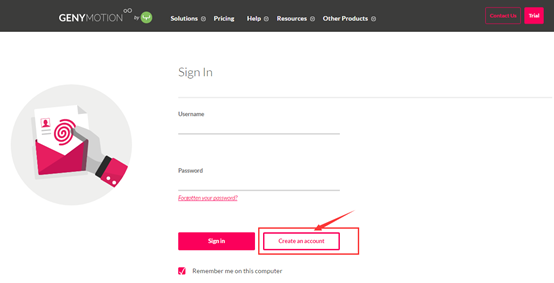
注册界面如下:(使用谷歌浏览器翻译后的界面)

按照上面的提示输入相关内容,需要注意的是输入邮箱和密码后,系统会发送一封邮件到你邮箱,请一定要去验证。注意:一定要进行验证!!!
二、下载、安装安卓模拟器Genymotion
下载地址:https://www.genymotion.com/download/
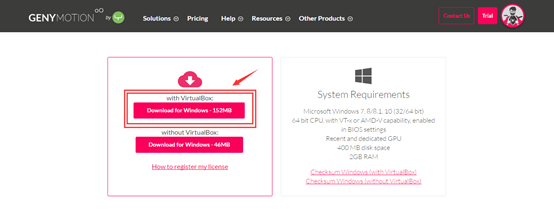
下载genymotion
因为Genymotion运行需要VirtualBox,如果电脑中没安装过,建议选这个版本。
安装Genymotion
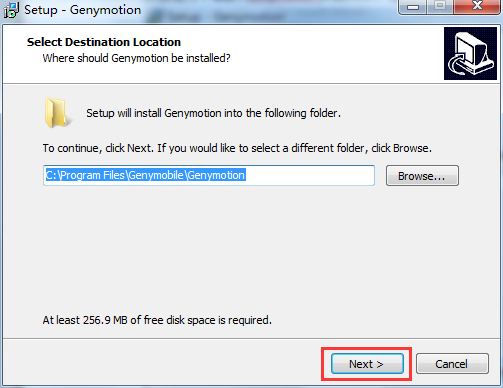
以安装genymotion-2.9.0-vbox.exe为例,双击运行下载的Genymotion安装文件,选择安装目录后,点击下一步。【安装过程中直接一路下一步即可】
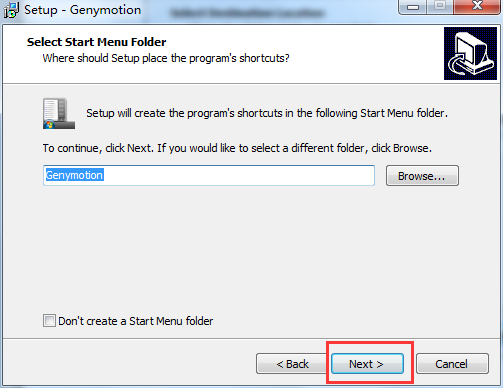
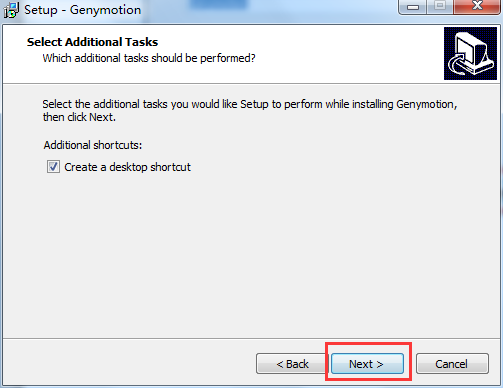
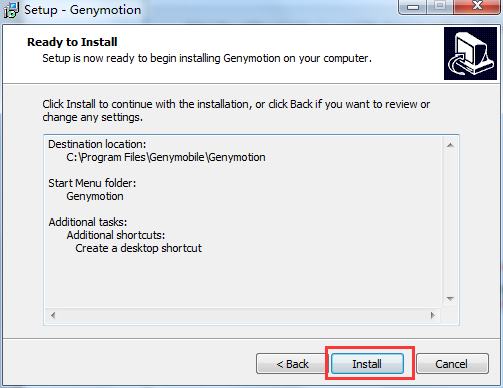
因为下载的安装包含有VirtualBox,所以在安装过程中会自动进行安装VirtualBox的操作界面。


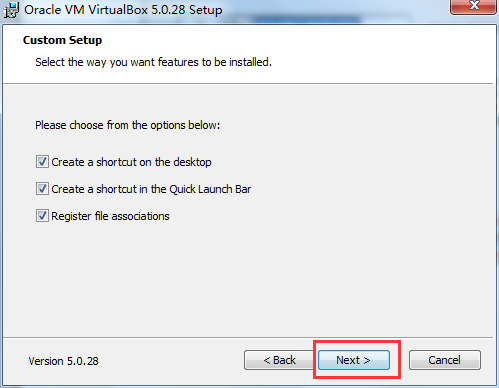
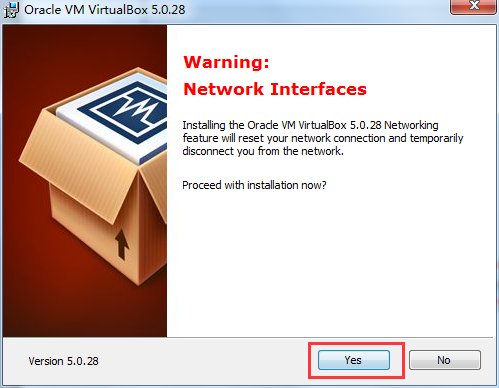
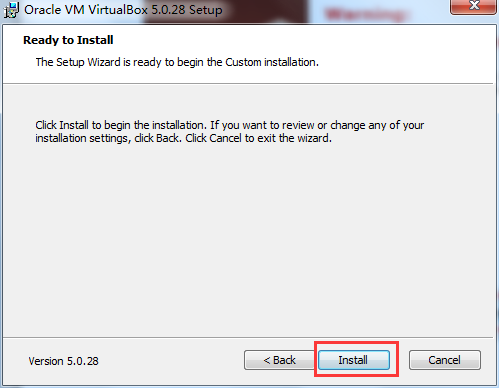
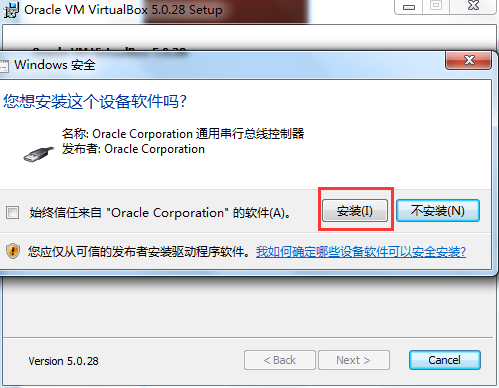

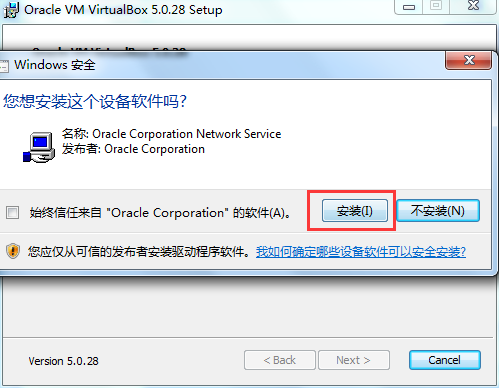
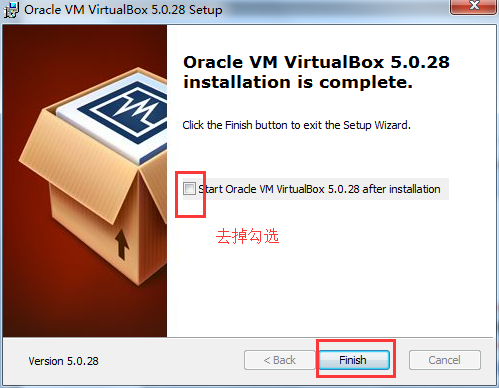
注意:建议去掉勾选!!!
至此,Genymotion也就安装完了。
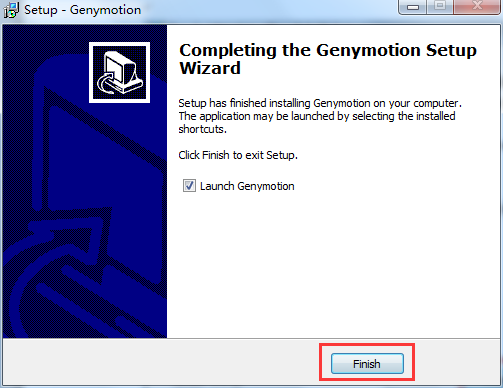
首次打开软件后的界面如下:
如果有序列号,则输入。没有的话就点击Personal Use即可。

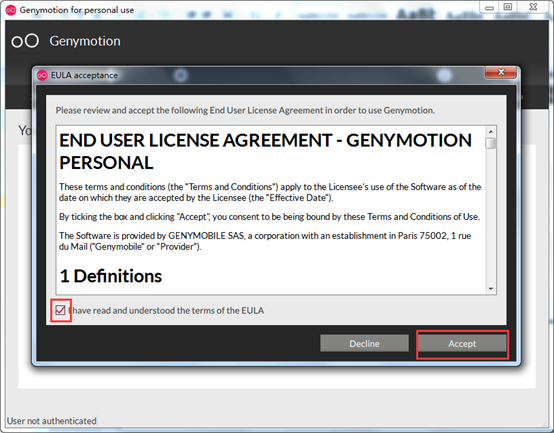
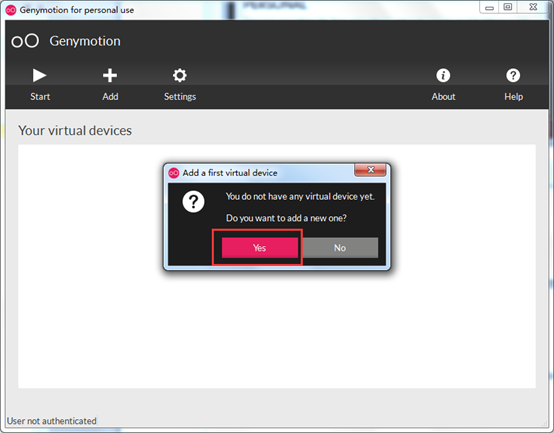
第一次进入Genymotion,会检查你是否有安卓虚拟设备。如果没有会弹出对话框,询问你是否现在添加一个虚拟设备,点击yes或者no就可以了。
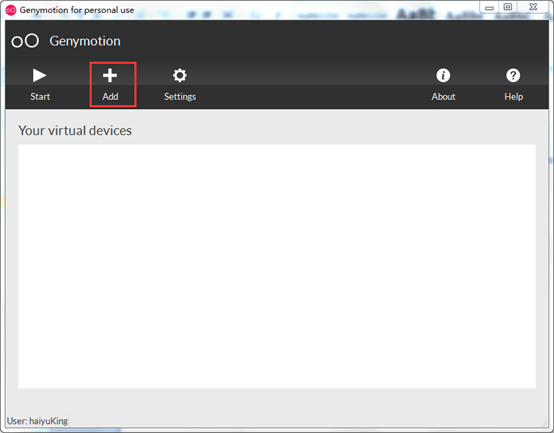
三、使用Genymotion创建虚拟设备
在首页界面,点击ADD按钮。
打开创建虚拟设备界面,在界面的底部提示需要登录验证。(注意:如果验证不通过,请到邮箱确认是否已经验证过)
点击右下角的Sign in按钮,打开登录对话框。输入用户名和密码进行登录。
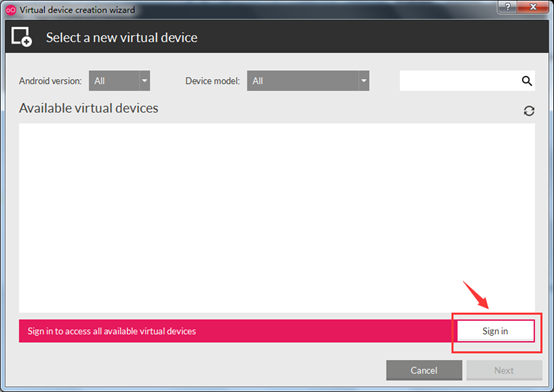
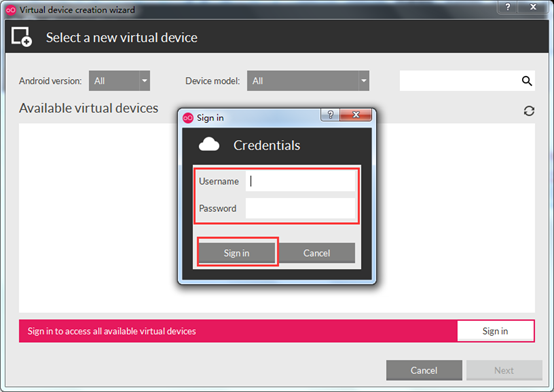
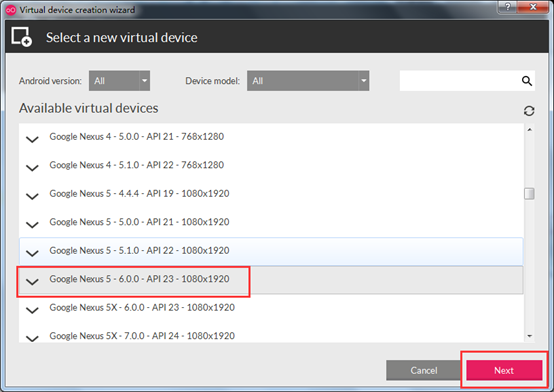
验证成功后,可以看到有很多虚拟设备。选中想添加的虚拟设备,选择后点击下一步。
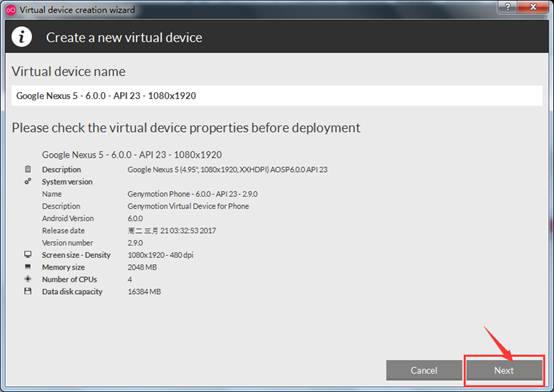
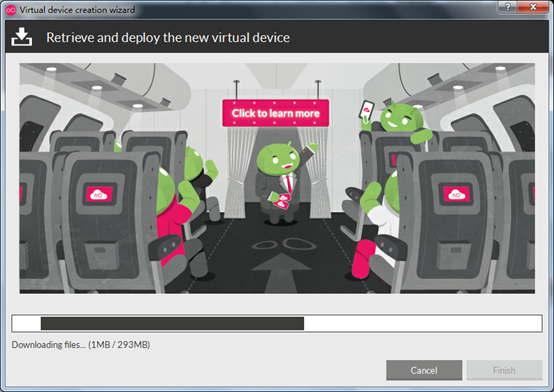
下载安装,等到下载到100%.点击[Finish]按钮。
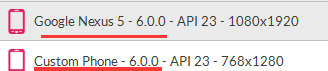
注意,每一个API版本可以对应多个机型,此处下载安装的是API版本。例如,下面两个虚拟设备,Google Nexus5 - 6.0.0和Custom Phone – 6.0.0,如果已经存在了其中一个设备,那么另外一个设备创建的时候不需要重复下载了,可直接创建成功。
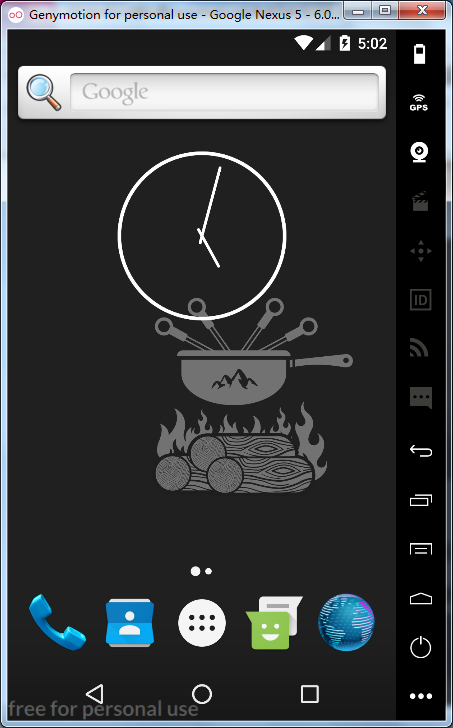
回到主窗口,选择一个我们已经添加的模拟器,点击启动按钮启动模拟器。

启动虚拟机:
四、Android Studio中安装Genymotion插件
安装步骤见官网说明:https://www.genymotion.com/plugins/
打开File——Settings——Plugins——Browse Repositories界面
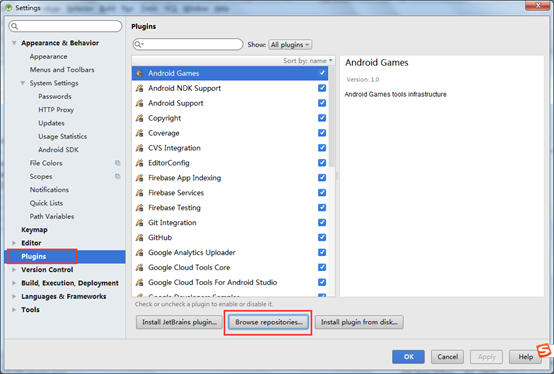
在搜索输入框中输Genymotion进行搜索查找,然后点击右侧的Install按钮。

安装成功后,重启Android Studio。
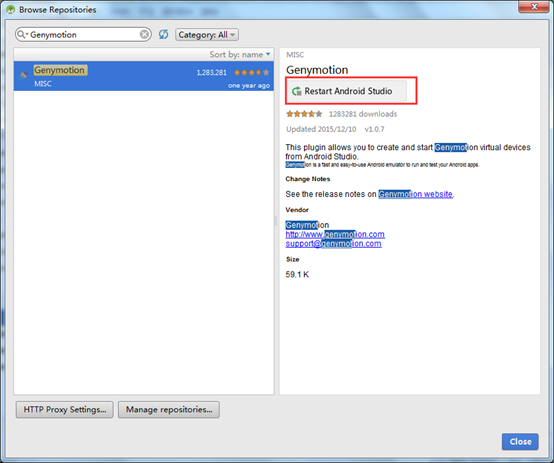
安装成功后会在工具栏出现一个genymotion的图标,但这个时候还没有关联到电脑上的模拟器。

点击这个genymotion图标,打开关联模拟器设置(setting——other setting->genymotion)界面,关联模拟器:
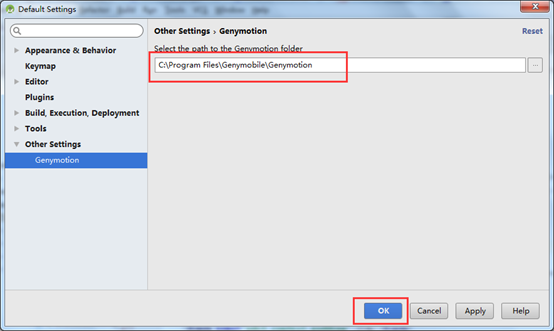
五、Android Studio集成Genymotion和调试
打开genymotion的主页面——Settings——ADB
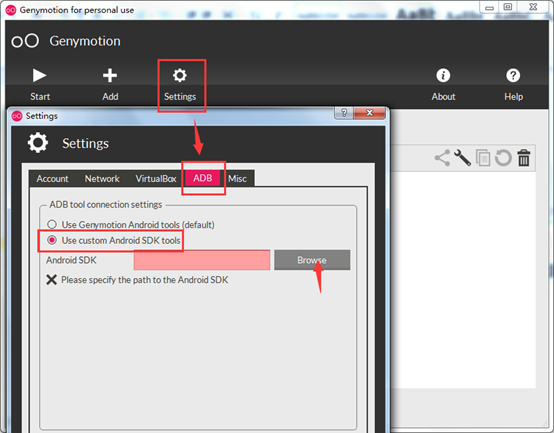
选择Android SDK的位置
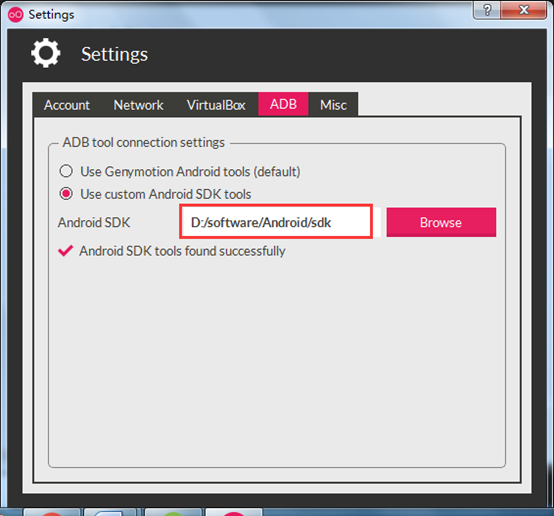
重启Android studio,并重启android studio的genymotion插件(点击下genymotion图标)。
问题汇总
在Android Studio中run项目时看不到Genymotion创建的虚拟设备的问题
问题截图
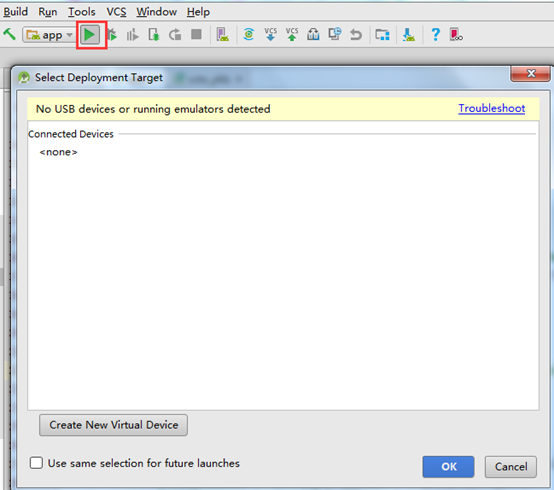
解决方案
点击genymotion图标或者打开Genymotion软件,启动其中一个模拟器,那么run项目就会看到genymotion的虚拟设备。
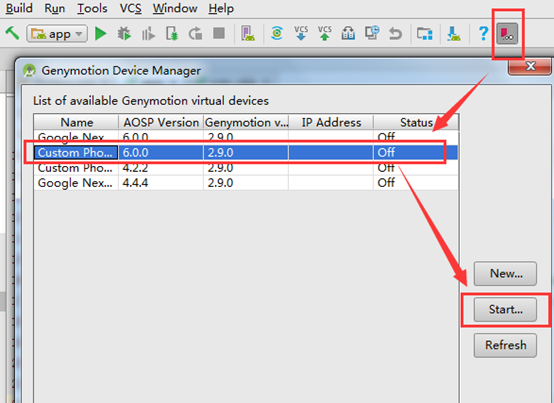

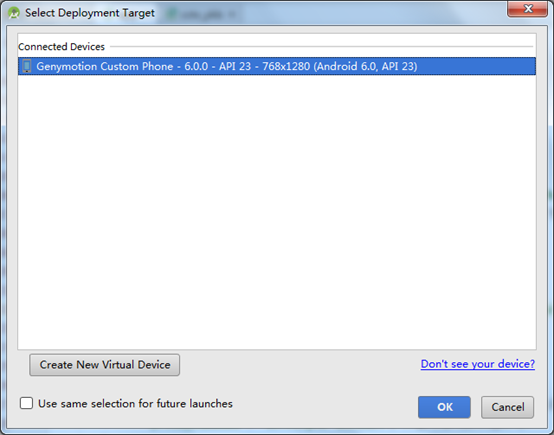
此时,在run项目,就会发现出现了genymotion创建的这个虚拟设备。
在genymotion创建的虚拟设备中启动项目失败,提示java.lang.UnsatisfiedLinkError: com.android.tools.fd.runtime.IncrementalClassLoader$DelegateClassLoader[DexPathList的问题
问题原因
genymotion用的是vbox虚拟机,相当于在x86环境下运行的,限定ARM的程序(比如微信)自然是无法安装了,会提示"INSTALL_FAILED_CPU_ABI_INCOMPATIBLE"这个错误。同理,如果项目中用到了微信、百度等的API,那么这个项目也是出现类似的错误。
解决方案
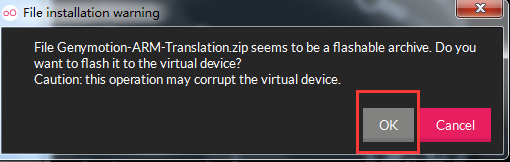
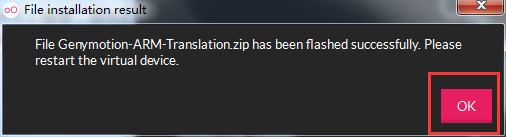
下载arm的支持组件,然后直接拖到Genymotion建立的虚拟器上面点击OK重启就可以正常调试了。
Genymotion-ARM-Translation.zip下载地址:
第一个地址:链接:http://pan.baidu.com/s/1eRLlWZK 密码:x58k

第二个地址:链接:http://pan.baidu.com/s/1bpy7DDX 密码:gm34
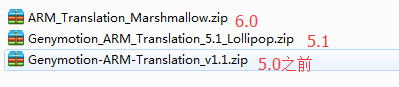
目前网上流传的版本Genymotion-ARM-Translation.zip是适配 Android 5.0以前的版本的,5.0、5.1及6.0版本可能无法使用 。
建议先使用第一个地址的arm组件,如果不行的话,再考虑使用其他版本。
注意:
Genymotion-ARM-Translation.zip千万不要放到电脑的中文目录下!!!否则拖拽到虚拟设备中会变成复制操作。
每一个想要使用的虚拟设备都需要安装这个arm组件!!!
Genymotion无法启动_unable to start the virtual device

以上步骤操作完成之后就可以启动你的虚拟机了。那么Genymotion上面的安卓虚拟机也就可以启动了。
Genymotion下载及安装(安卓虚拟机)的更多相关文章
- Genymotion下载及安装
引用https://blog.csdn.net/yht2004123/article/details/80146989 一.注册\登录 打开Genymotion官网,https://www.genym ...
- ubuntu 18.04 64bit下如何安装安卓虚拟机anbox?
一. 安装snapd sudo apt-get install snapd 二. 安装adb sudo apt-get install adb 三. 安装必要的内核模块 wget https://la ...
- 关于在windows7中使用Virtual Box 按照 安卓虚拟机几个注意事项
1.选择安卓原生镜像的问题 选择带PC的字眼的,也就是给平板PC使用的那个,我使用的版本是android-x86-4.0-r1-eeepc.iso其他类似版本也是可以的,因为我已经成功实践啦. 下载地 ...
- VMware的下载与安装
VMware的下载与安装 一.虚拟机的下载 1.进入VMware官网,点击左侧导航栏中的下载,再点击图中标记的Workstation Pro,如下图所示. 2.根据操作系统选择合适的产品,在这里以Wi ...
- 安卓虚拟机启动失败intel haxm未安装
1:环境是android studio 在AVD中启动显示,提示当前电脑为安装HAXM emulator: ERROR: x86 emulation currently requires hardwa ...
- linux系统安装(虚拟机以及linux的下载与安装)
最近开始研究linux系统,以前接触linux系统只是一些简单的命令,例如: pwd:查看当前目录 ls:遍历目录 cd :在目录之间切换等. linux系统是基于unix系统开发的,是一个 ...
- MAC OS 10.11.1虚拟机免费下载已安装Xcode7图片后有下载地址
MAC OS 10.11.1虚拟机免费下载已安装Xcode7图片后有下载地址 注意:已经下载过MAC OS 10.10.5虚拟机免费下载(可安装Xcode7)链接:http://www.cnblogs ...
- VMware虚拟机下载与安装(内附密钥)
VMware下载与安装 一.虚拟机的下载 1.进入VMware官网,点击左侧导航栏中的下载,再点击图中标记的Workstation Pro,如下图所示. 2.根据操作系统选择合适的产品,在这里以Win ...
- VMware虚拟机下载与安装
VMware下载与安装 一.虚拟机的下载 1.进入VMware官网,点击左侧导航栏中的下载,再点击图中标记的Workstation Pro,如下图所示. 2.根据操作系统选择合适的产品,在这里以Win ...
随机推荐
- tomcat增加内存 JVM内存调优
tomcat总是卡死,查看日志catalina.out 发现疯狂报错 如下,提示内存溢出 java.lang.OutOfMemoryError: Java heap space 此外常见的内存溢出有以 ...
- Python学习(杂)
Python学习 两个for 循环同时输出+正则文章 zip(list1,list2) zip函数同时便利两个列表 import sys import requests import re from ...
- K8S 容器挂载Windows 文件共享目录,访问出现Permission denied的解决办法
K8S Pod,Docker 容器挂载Windows主机目录,访问相应的文件出现Premission denied的权限访问问题 Windows远程共享目录为//192.168.61.115/huas ...
- Android中使用画笔和画布绘制一个矩形
场景 在Android中画笔使用Paint类,画布使用Canvas类来表示. 绘图的基本步骤 首先编写一个继承自View的自定义View类,然后重写其onDraw方法,最后把自定义的view添加到ac ...
- count(1)比count(*)效率高?
SELECT COUNT(*) FROM table_name是个再常见不过的统计需求了. 本文带你了解下Mysql的COUNT函数. 一.COUNT函数 关于COUNT函数,在MySQL官网中有详细 ...
- IIS网站部署配置
1.配置Session State
- Ubuntu18.04安装mysql并配置远程访问
1.ssh连接到Ubuntu服务器 默认root用户登陆,如果运行以下命令没有权限请在命令开头加sudo 2.安装mysql apt install mysql-server 3.配置mysql my ...
- linux环境安装mysql
安装虚拟机: RedHat+CentOS 我说略会不会被打,哈哈,这个虚拟机的安装之后我再补上吧~~ 首先查看已经安装的mysql相关的包 rpm -qa | grep mysql 执行之后会出现以 ...
- AGC018F - Two Trees
题意 有两棵节点数均为 n 的有根树,你需要构造一个序列 \(X_1,X_2,...,X_n\).使得对于每一棵树的每一个节点, 若令它所有的后代(包括它本身)为 \(a_1,a_2,...,a_k\ ...
- 流程图GGEditor 之 自定义节点相关属性
自定义节点 注册 -- registerNode 我们通过以下接口往 G6 全局注册节点: // 注册节点 G6.registerNode(name, { // 绘制 draw(item) { r ...