
(转)Spring Boot(十六):使用 Jenkins 部署 Spring Boot
http://www.ityouknow.com/springboot/2017/11/11/spring-boot-jenkins.html
enkins 是 Devops 神器,本篇文章介绍如何安装和使用 Jenkins 部署 Spring Boot 项目
Jenkins 搭建、部署分为四个步骤;
- 第一步,Jenkins 安装
- 第二步,插件安装和配置
- 第三步,Push SSH
- 第四步,部署项目
第一步 ,Jenkins 安装
准备环境:
JDK:1.8
Jenkins:2.83 Centos:7.3
maven 3.5
Jdk 默认已经安装完成
配置 Maven
版本要求 Maven3.5.0
软件下载
wget http://mirror.bit.edu.cn/apache/maven/maven-3/3.5.0/binaries/apache-maven-3.5.0-bin.tar.gz
安装
## 解压

tar vxf apache-maven-3.5.0-bin.tar.gz

## 移动

mv apache-maven-3.5.0 /usr/local/maven3
修改环境变量, 在/etc/profile中添加以下几行
MAVEN_HOME=/usr/local/maven3

export MAVEN_HOME

export PATH=${PATH}:${MAVEN_HOME}/bin
记得执行source /etc/profile使环境变量生效。
验证 最后运行mvn -v验证maven是否安装成功
配置防护墙
关闭防护墙
#centos7

systemctl stop firewalld.service

==============================

#以下为:centOS 6.5关闭防火墙步骤

#关闭命令:

service iptables stop

#永久关闭防火墙:

chkconfig iptables off
两个命令同时运行,运行完成后查看防火墙关闭状态
service iptables status
Jenkins 安装
下载
cd /opt

wget http://mirrors.jenkins.io/war/2.83/jenkins.war
启动服务
java -jar jenkins.war &
Jenkins 就启动成功了!它的war包自带Jetty服务器
第一次启动 Jenkins 时,出于安全考虑,Jenkins 会自动生成一个随机的按照口令。注意控制台输出的口令,复制下来,然后在浏览器输入密码:
INFO:

*************************************************************

*************************************************************

*************************************************************

Jenkins initial setup is required. An admin user has been created and a password generated.

Please use the following password to proceed to installation:

0cca37389e6540c08ce6e4c96f46da0f

This may also be found at: /root/.jenkins/secrets/initialAdminPassword

*************************************************************

*************************************************************

*************************************************************
访问 浏览器访问:http://localhost:8080/

输入:0cca37389e6540c08ce6e4c96f46da0f
进入用户自定义插件界面,建议选择安装官方推荐插件,因为安装后自己也得安装:
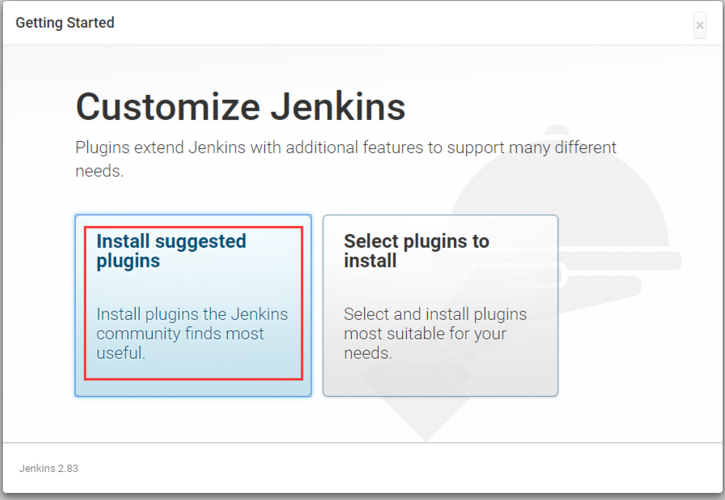
接下来是进入插件安装进度界面:

插件一次可能不会完全安装成功,可以点击Retry再次安装。直到全部安装成功
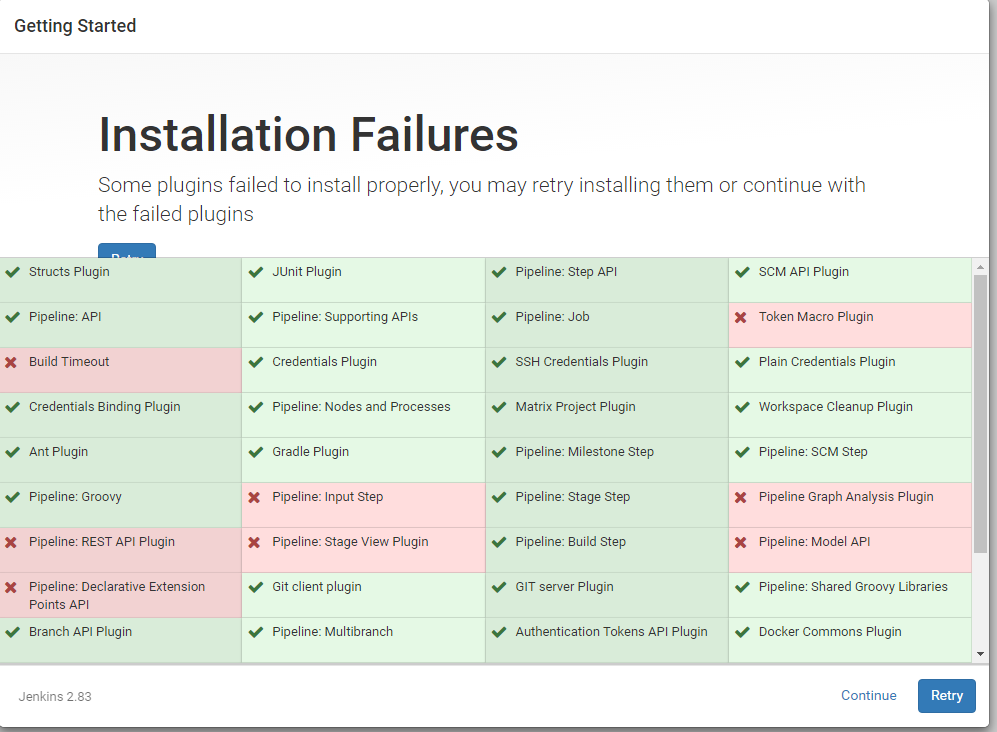
等待一段时间之后,插件安装完成,配置用户名密码:
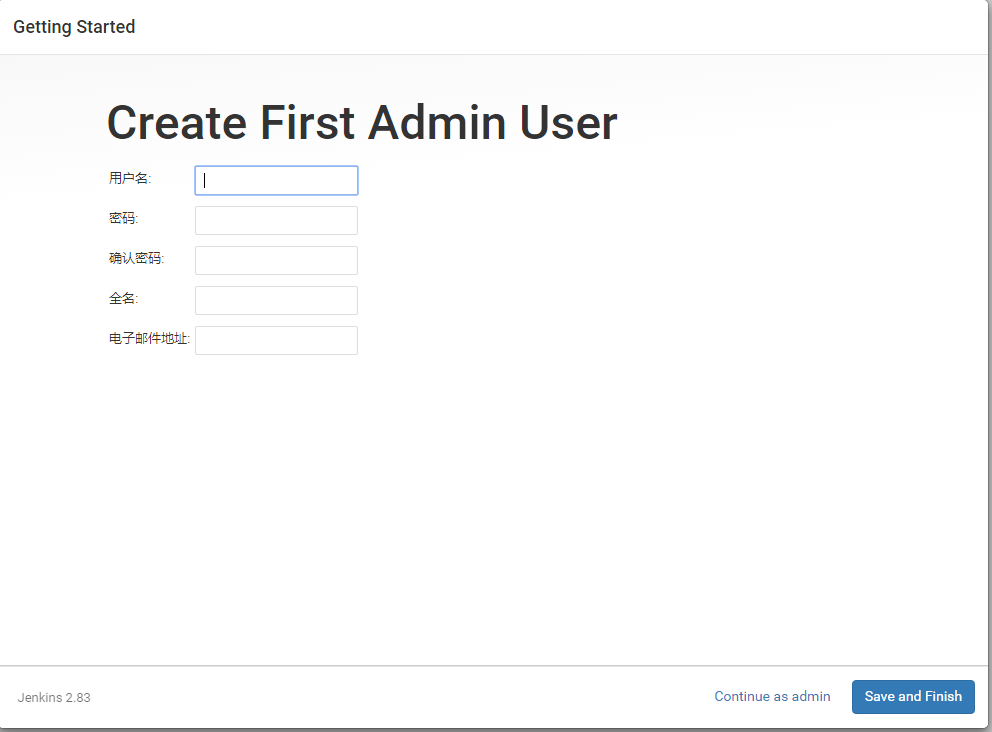
输入:admin/admin
系统管理-》全局工具配置 jdk路径,
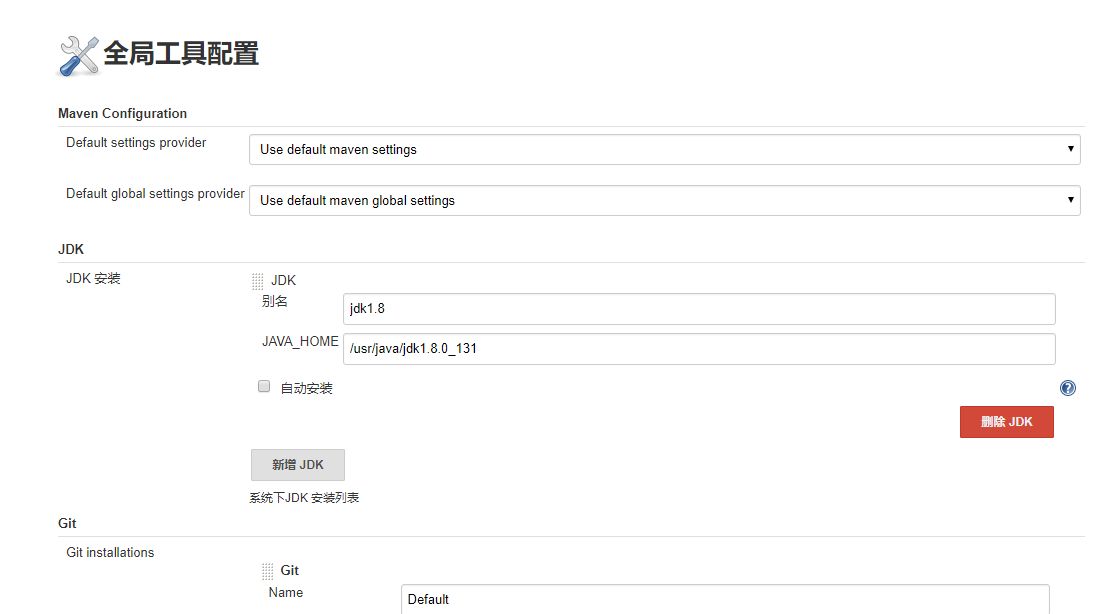
第二步,插件安装和配置
有很多插件都是选择的默认的安装的,所以现在需要我们安装的插件不多,Git plugin 和 Maven Integration plugin,publish over SSH。
插件安装:系统管理 > 插件管理 > 可选插件,勾选需要安装的插件,点击直接安装或者下载重启后安装
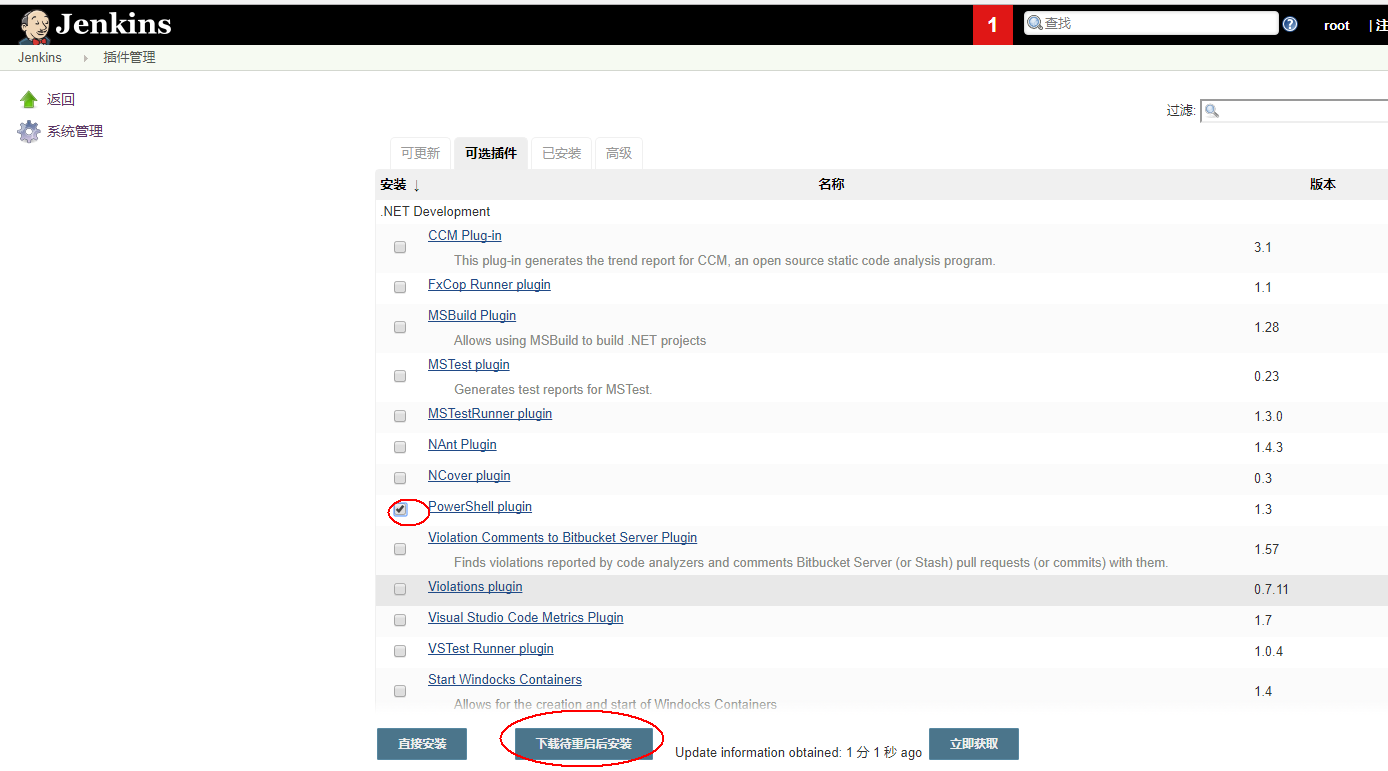
配置全局变量
系统管理 > 全局工具配置
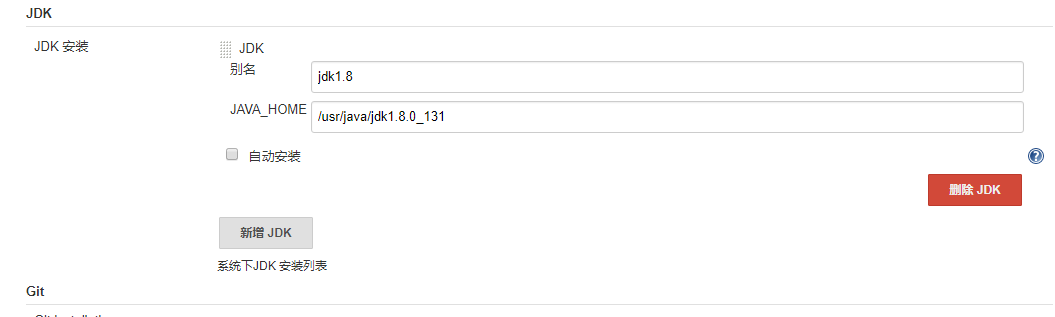
JDK
配置本地 JDK 的路径,去掉勾选自动安装
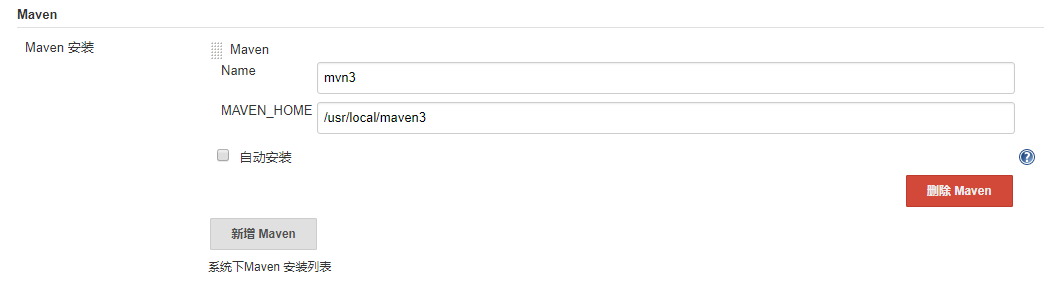
Maven
配置本地maven的路径,去掉勾选自动安装
其它内容可以根据自己的情况选择安装。
使用密钥方式登录目标发布服务器
ssh 的配置可使用密钥,也可以使用密码,这里我们使用密钥来配置,在配置之前先配置好jenkins服务器和应用服务器的密钥认证 Jenkins服务器上生成密钥对,使用ssh-keygen -t rsa命令
输入下面命令 一直回车,一个矩形图形出现就说明成功,在~/.ssh/下会有私钥id_rsa和公钥id_rsa.pub
ssh-keygen -t rsa
将jenkins服务器的公钥id_rsa.pub中的内容复制到应用服务器 的~/.ssh/下的 authorized_keys文件
ssh-copy-id -i id_rsa.pub 192.168.0.xx

chmod 644 authorized_keys
在应用服务器上重启 ssh 服务,service sshd restart现在 Jenkins 服务器可免密码直接登陆应用服务器
之后在用 ssh B尝试能否免密登录 B 服务器,如果还是提示需要输入密码,则有以下原因
- a. 非 root 账户可能不支持 ssh 公钥认证(看服务器是否有限制)
- b. 传过来的公钥文件权限不够,可以给这个文件授权下 chmod 644 authorized_keys
- c. 使用 root 账户执行 ssh-copy-id -i ~/.ssh/id_rsa.pub 这个指令的时候如果需要输入密码则要配置sshd_config
vi /etc/ssh/sshd_config

#内容

PermitRootLogin no
修改完后要重启 sshd 服务
service sshd restart
最后,如果可以 SSH IP 免密登录成功说明 SSH 公钥认证成功。
上面这种方式比较复杂,其实在 Jenkins 后台直接添加操作即可,参考下面方式
使用用户名+密码方式登录目标发布服务器
(1)点击”高级”展开配置
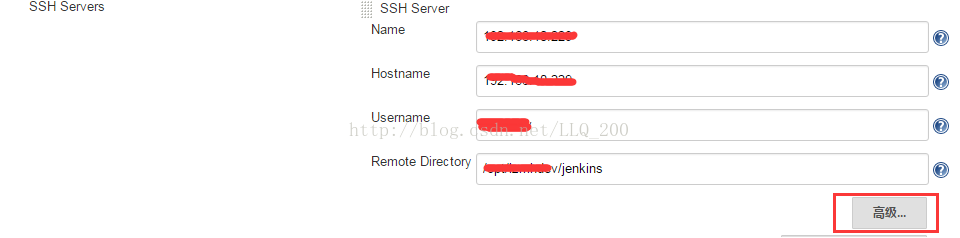
(2)配置SSH的登陆密码
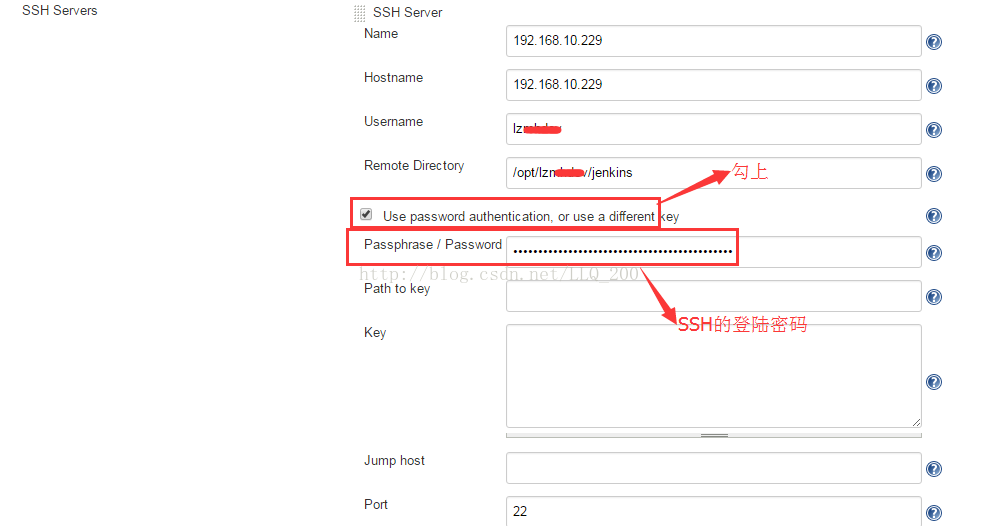
配置完成后可点击“Test Configuration”测试到目标主机的连接,出现”success“则成功连接,如果有多台应用服务器,可以点击”增加“,配置多个“SSH Servers” 点击“保存”以保存配置。
第三步,Push SSH
系统管理 > 系统设置
选择 Publish over SSH

Passphrase 不用设置 Path to key 写上生成的ssh路径:/root/.ssh/id_rsa
下面的 SSH Servers 是重点
- Name 随意起名代表这个服务,待会要根据它来选择
- Hostname 配置应用服务器的地址
- Username 配置 linux 登陆用户名
- Remote Directory 不填
点击下方增加可以添加多个应用服务器的地址
第四步,部署项目
首页点击新建:输入项目名称
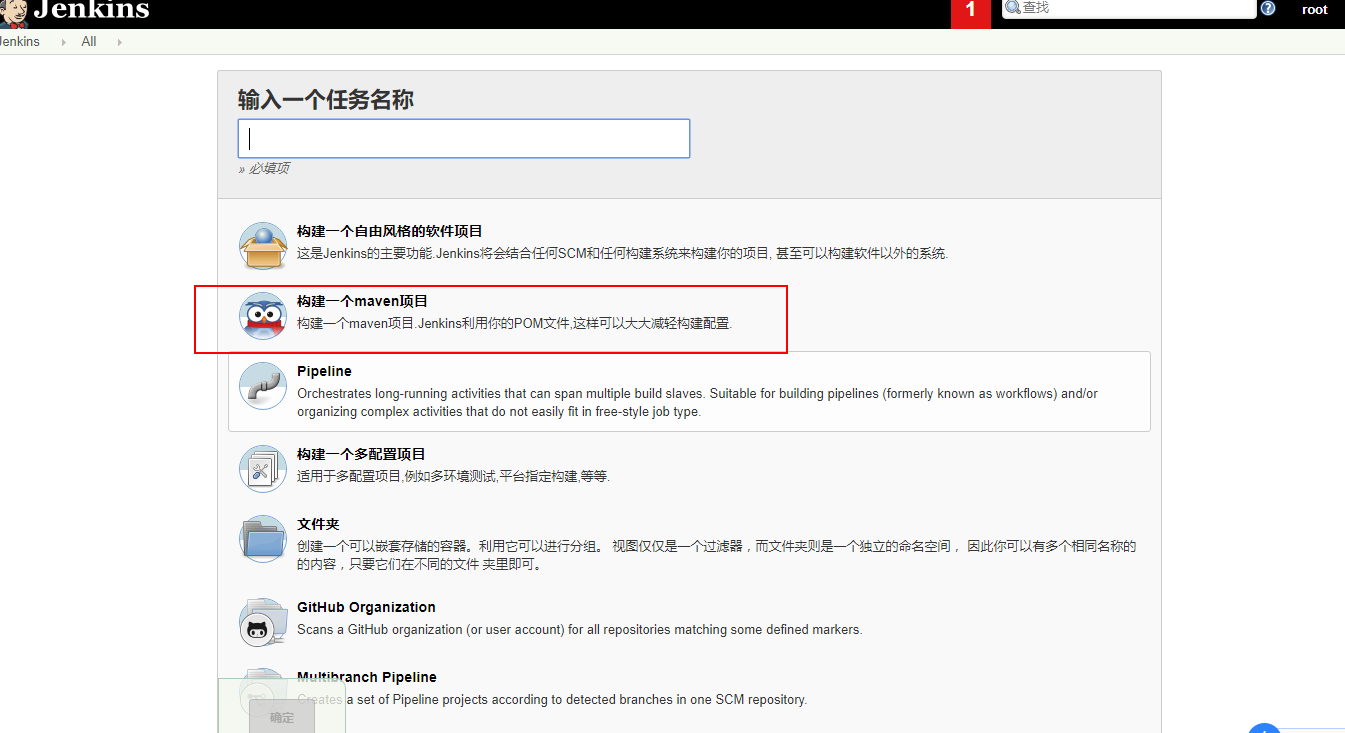
下方选择构建一个 Maven 项目,点击确定。
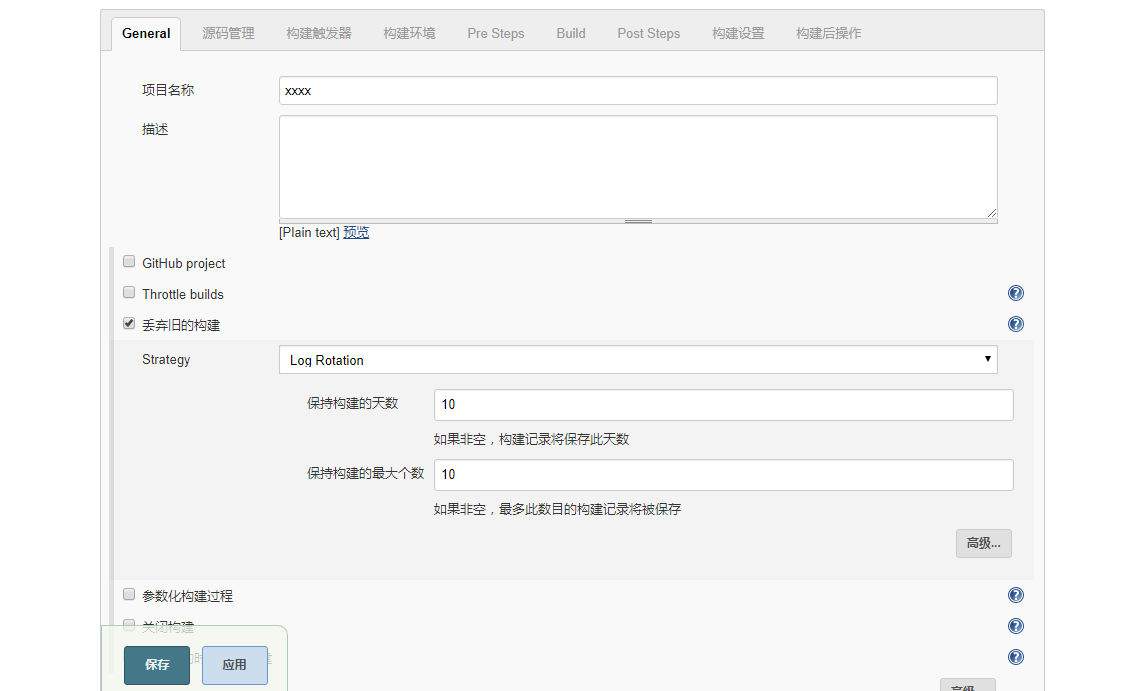
勾选丢弃旧的构建,选择是否备份被替换的旧包。我这里选择备份最近的10个
源码管理,选择 SVN,配置 SVN 相关信息,点击 add 可以输入 SVN 的账户和密码
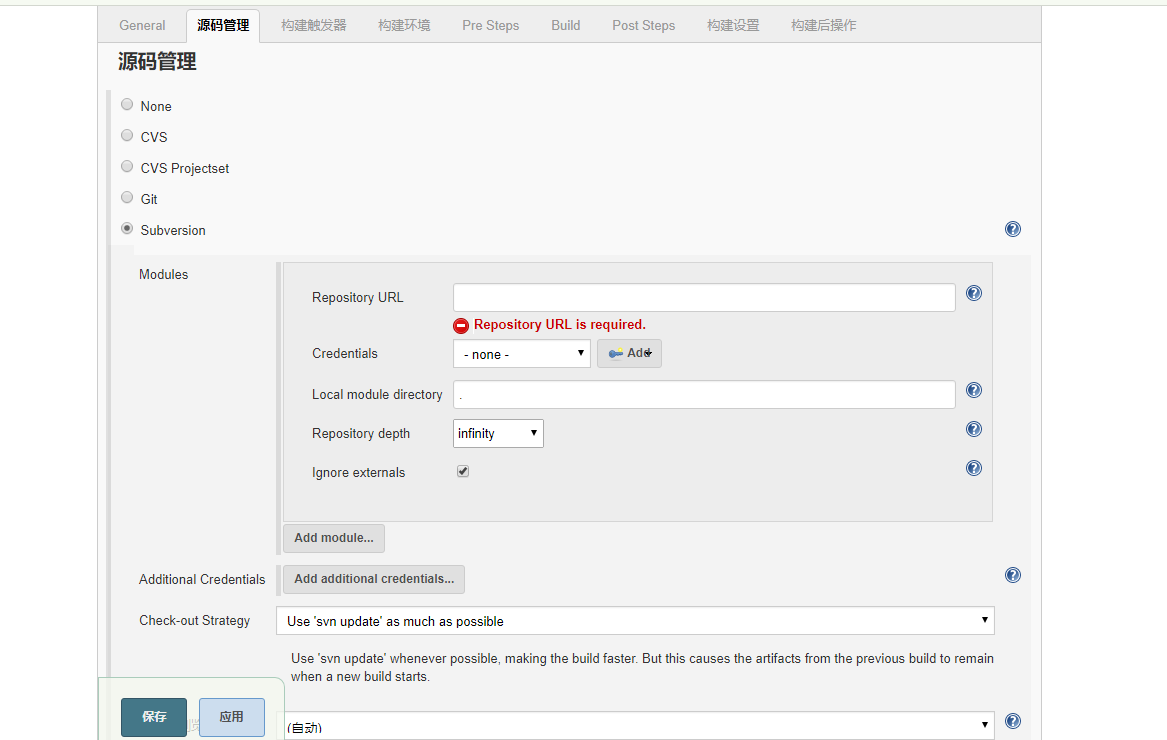
SVN 地址:http://192.168.0.xx/svn/xxx@HEAD,@HEAD意思取最新版本
构建环境中勾选“Add timestamps to the Console Output”,代码构建的过程中会将日志打印出来
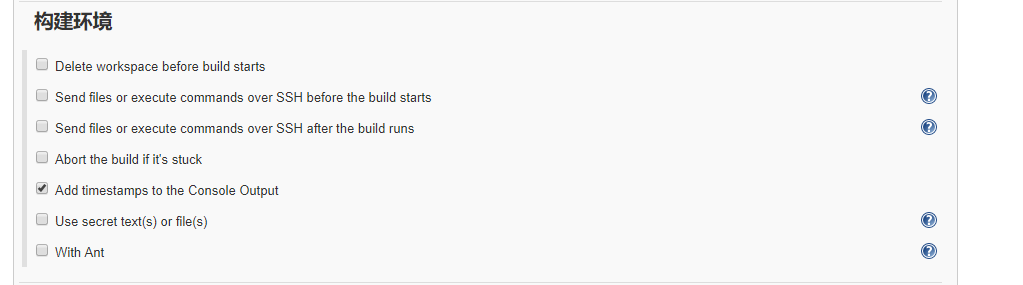
在 Build 中输入打包前的 mvn 命令,如:
clean install -Dmaven.test.skip=true -Ptest
意思是:排除测试的包内容,使用后缀为 test 的配置文件。

Post Steps 选择 Run only if build succeeds

点击Add post-build step,选择 Send files or execute commands over SSH

Name 选择上面配置的 Push SSH
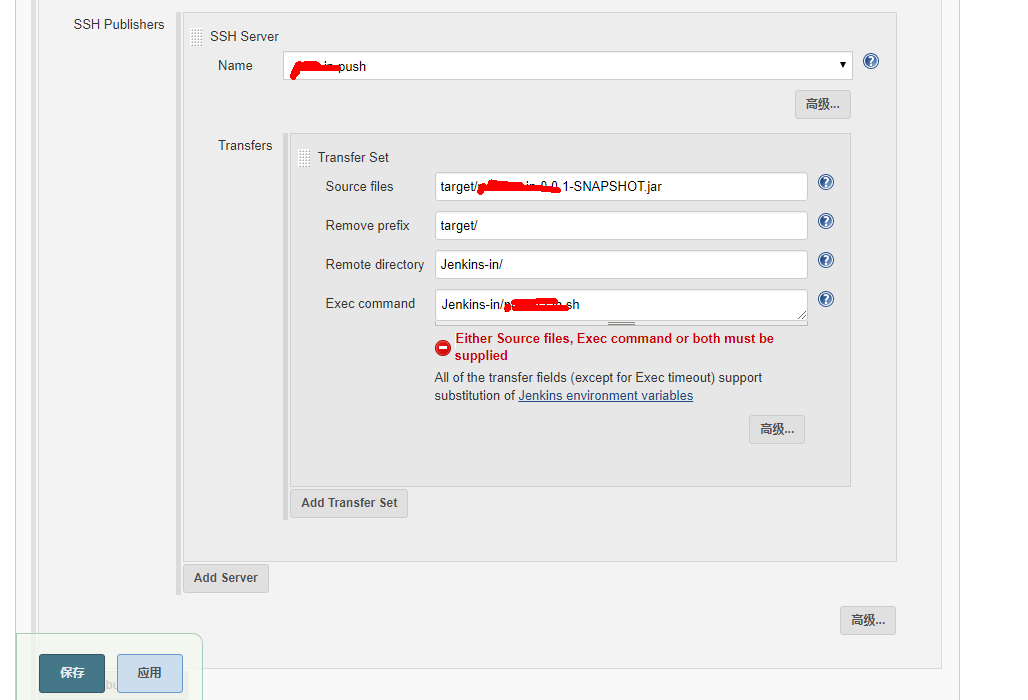
Source files配置:target/xxx-0.0.1-SNAPSHOT.jar 项目jar包名 Remove prefix:target/ Remote directory:Jenkins-in/ 代码应用服务器的目录地址, Exec command:Jenkins-in/xxx.sh 应用服务器对应的脚本。
需要在应用服务器创建文件夹:Jenkins-in,在文件夹中复制一下脚本内容:xxx.sh
DATE=$(date +%Y%m%d)

export JAVA_HOME PATH CLASSPATH

JAVA_HOME=/usr/java/jdk1.8.0_131

PATH=$JAVA_HOME/bin:$JAVA_HOME/jre/bin:$PATH

CLASSPATH=.:$JAVA_HOME/lib:$JAVA_HOME/jre/lib:$CLASSPATH

DIR=/root/xxx

JARFILE=xxx-0.0.1-SNAPSHOT.jar

if [ ! -d $DIR/backup ];then

   mkdir -p $DIR/backup

fi

cd $DIR

ps -ef | grep $JARFILE | grep -v grep | awk '{print $2}' | xargs kill -9

mv $JARFILE backup/$JARFILE$DATE

mv -f /root/Jenkins-in/$JARFILE .

java -jar $JARFILE > out.log &

if [ $? = 0 ];then

        sleep 30

        tail -n 50 out.log

fi

cd backup/

ls -lt|awk 'NR>5{print $NF}'|xargs rm -rf
这段脚本的意思,就是 kill 旧项目,删除旧项目,启动新项目,备份老项目。
全文完。
参考:https://blog.csdn.net/LLQ_200/article/details/76921487
(转)Spring Boot(十六):使用 Jenkins 部署 Spring Boot的更多相关文章
- spring boot(十六)使用Jenkins部署spring boot
jenkins是devops神器,本篇文章介绍如何安装和使用jenkins部署Spring Boot项目 jenkins搭建 部署分为三个步骤: 第一步,jenkins安装 第二步,插件安装和配置 第 ...
- Spring Boot(十六):使用Jenkins部署Spring Boot
Spring Boot(十六):使用Jenkins部署Spring Boot jenkins是devops神器,介绍如何安装和使用jenkins部署Spring Boot项目 jenkins搭建 部署 ...
- springboot(十六):使用Jenkins部署Spring Boot
jenkins是devops神器,本篇文章介绍如何安装和使用jenkins部署Spring Boot项目 jenkins搭建 部署分为三个步骤: 第一步,jenkins安装 第二步,插件安装和配置 第 ...
- Spring Boot(十六):使用 Jenkins 部署 Spring Boot
Jenkins 是 Devops 神器,本篇文章介绍如何安装和使用 Jenkins 部署 Spring Boot 项目 Jenkins 搭建.部署分为四个步骤: 第一步,Jenkins 安装 第二步, ...
- 使用Jenkins部署Spring Boot项目
jenkins是devops神器,本篇文章介绍如何安装和使用jenkins部署Spring Boot项目 jenkins搭建 部署分为三个步骤: 第一步,jenkins安装 第二步,插件安装和配置 第 ...
- 使用Jenkins部署Spring Boot
原文:http://www.cnblogs.com/ityouknow/p/7899349.html jenkins是devops神器,本篇文章介绍如何安装和使用jenkins部署Spring Boo ...
- 二十六:Struts2 和 spring整合
二十六:Struts2 和 spring整合 将项目名称为day29_02_struts2Spring下的scr目录下的Struts.xml文件拷贝到新项目的scr目录下 在新项目的WebRoot-- ...
- RabbitMQ入门教程(十六):RabbitMQ与Spring集成
原文:RabbitMQ入门教程(十六):RabbitMQ与Spring集成 版权声明:本文为博主原创文章,遵循CC 4.0 BY-SA版权协议,转载请附上原文出处链接和本声明. 本文链接:https: ...
- Spring Boot2.0:使用Docker部署Spring Boot
一.Spring Boot项目添加 Docker 支持1.在pom.xml中添加 Docker 构建插件 <plugins> <!-- Docker maven plugin --& ...
随机推荐
- 查看内置命令和非内置命令帮助的几种方法(man、help、info)
内置命令就是shell内核自带的,因为shell当中自己要进行管理,那么就需要一些命令进行管理,不同的shell肯定有不同的shell命令,我们用type命令就可以看到其的类型,内置shell命令其实 ...
- [PHP] PHP在CLI环境下的错误日志
1.display_errors = Off;//控制php是否输出错误;在生产环境中输出会泄露敏感信息;建议记录错误而不是将它们发送到STDOUToff :不显示任何错误;stderr :向STDE ...
- Maven(五)Eclipse配置Maven插件
较新版本的Eclipse内置Maven插件 1. 设置installation 一般不适用内置的 指定核心程序的位置 2. 设置user settings 指定本地仓库的位置 1.如果setting. ...
- 面试官:你分析过mybatis工作原理吗?
Mybatis工作原理也是面试的一大考点,必须要对其非常清晰,这样才能怼回去.本文建立在Spring+SpringMVC+Mybatis整合的项目之上. 我将其工作原理分为六个部分: 读取核心配置文件 ...
- input file图片上传
<div class="div-title"> <h5>图片上传</h5> <div class="photo-box" ...
- 简单选择排序算法的C++实现
简单选择排序采用最简单的选择方法,即在剩余序列中选出最小(或最大)的关键字,和剩余序列的第一个关键字交换位置,依次选择下去,直至使整个序列有序. 算法中两层循环的执行次数和初始序列没有关系,第二层循环 ...
- phpcms中content主要使用的详情列表关系
从首页(index.html)中点开的内容网页叫单网页(page.html) 从列表(list.html)中点开的网页叫内容页(show.html) 从导航栏的栏目中下拉的列表栏目叫栏目列表页(cat ...
- <python3-cookbook>第一章:数据结构和算法
第一章:数据结构和算法 介绍:python3-cookbook这本书是高级用法,不是小白使用书目的:写作目的是记录下自己学习这本书的过程以及收获书籍地址:https://python3-cookboo ...
- Android P的APP适配总结,让你快人一步
欢迎大家前往腾讯云+社区,获取更多腾讯海量技术实践干货哦~ 本文由QQ音乐技术团队发表于云+社区专栏 上篇:Android P 行为变更适配 Android P 这次有很多行为变更,其中不乏一些需要亟 ...
- Centos 中无法上网的问题
我是 Centos 最小化安装的,安装网后 Centos 竟然无法上网...有点奇葩, 应该是网卡没有激活的问题了,下面是解决的过程 查看网卡 ip addr 其中 lo 是 Loop back ad ...