
Lodop打印设计(PRINT_DESIGN)介绍
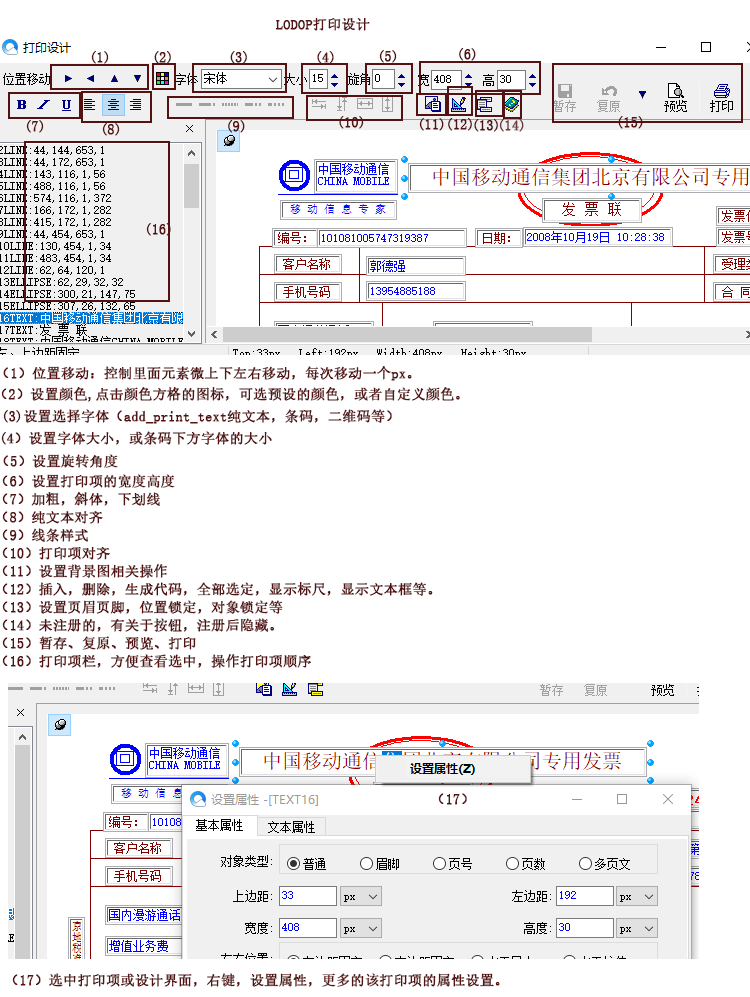
打印设计(PRINT_DESIGN)界面上方有两栏菜单栏,举例说明(文本框,条码,图形等)。
(1)第一排最左侧第一个功能,位置移动:控制里面元素微上下左右移动,每次移动一个px。
(用于微调,普通调整可拖动调整元素位置,移动选中的单个或多个打印项)
(2)第一排第二个功能,设置颜色。
点击颜色方格的图标,可选预设的颜色,或者自定义颜色。
例如:
LODOP.ADD_PRINT_SHAPE(2,175,43,100,60,0,1,"#FF0000");//一个矩形设置颜色为#FF0000
LODOP.ADD_PRINT_TEXT(85,391,75,20,"文本内容");
LODOP.SET_PRINT_STYLEA(0,"FontColor","#0000FF");//给前面第一个文本(序号0为前面紧跟着的元素,这里是Text文本元素)加字体颜色FontColor是#0000FF。
(3)第一排第三个功能,选择字体。
例如:
LODOP.ADD_PRINT_TEXT(83,78,75,20,"文本内容");
LODOP.SET_PRINT_STYLEA(0,"FontName","隶书");//设置上一项的文本字体为隶书。
LODOP.ADD_PRINT_BARCODE(181,92,100,60,"MSI","123456789012");//设置条码版本为MSI。(打印设计插入条码元素,在打印设计字体里可修改条码或二维码)
(4)第一排第四个功能,设置大小。点击上(或下)箭头增大(或减小)1,点击不放松持续增长或减小。
例如:
LODOP.ADD_PRINT_BARCODE(181,92,426,57,"MSI","123456789012");
LODOP.SET_PRINT_STYLEA(0,"FontSize",14);//设置条码下方字体的大小。如果加样式的对象是文本,就是文本字体。
(如果设置了下方不显示字符LODOP.SET_PRINT_STYLEA(0,"ShowBarText",0),只显示条状的本身,则无效)
如果是线,这里“大小”会变成“线宽”,
(5)第一排第五个功能,设置旋转角度。点击上(或下)箭头增大(或减小)1,点击不放松持续增长或减小。例如: LODOP.ADD_PRINT_TEXT(25,31,100,20,"新加文本1"); LODOP.SET_PRINT_STYLEA(0,"Angle",10);//前面这个文本逆时针旋转10度。如果旋转角度是负数,则是顺时针。 (旋转效果在预览时能看到,打印设计页面看不到选择效果,打印预览可以预览效果)(旋转后的效果只能在打印预览界面看到)
(6)第一排第六个功能,设置打印项的宽度高度,点击上(或下)箭头增大(或减小)1,点击不放松持续增长或减小。
例如:
LODOP.ADD_PRINT_TEXT(25,31,18,8,"新加文本1");//宽高较小,这里预览只能看到一个新字。
打印项宽度不够,多余的部分文本会换行显示。
打印项高度不够,可能会导致后面的内容无法显示。如果是html超文本,打印项高度小于本身的高度,会根据打印项的高度分页,造成多页现象。
html超文本打印项自动分页,多页项,可查看本博客相关博文 Lodop打印控件 超文本自动分页。
(如果打印项有部分不显示,在打印设计里调整一下打印项的高度,就是指这里的调整,这高度也是超文本自动分页的依据)
(7)第二排第一个功能,设置文本加粗。点击即可加粗或取消加粗。
例如:
LODOP.ADD_PRINT_TEXT(25,31,76,23,"新加文本1");
LODOP.SET_PRINT_STYLEA(0,"Bold",1);//给前面的那个文本加粗。
第二排第二个功能,设置文本斜体。点击即可斜体或取消斜体。
例如:
LODOP.ADD_PRINT_TEXT(25,31,76,23,"新加文本1");
LODOP.SET_PRINT_STYLEA(0,"Italic",1);//让前面的那个文本倾斜。
右边紧挨着的是第三个功能,加下划线,这三个常用的样式加粗,斜体,下划线。
LODOP.SET_PRINT_STYLEA(0,"Underline",1);//文本加下划线
(8)第二排第四个功能,设置相对于文本框左对齐,居中,右对齐。
左对齐,默认,文字内容向右延展。
例如:
LODOP.ADD_PRINT_TEXT(73,76,222,20,"1234w");
LODOP.SET_PRINT_STYLEA(0,"Alignment",2);//设置文本居中,内容始终在文本框中间。
LODOP.ADD_PRINT_TEXT(73,136,162,20,"$1233");
LODOP.SET_PRINT_STYLEA(0,"Alignment",3);//设置文本右对齐,内容始终在最右边,最后一个文本在文本框最右边边距处。文字内容延展到左边。
(9)第二排第五个功能,设置线条的样式。
该组合,有5个线条样式,如下语句第五个参数为样式,对应这里的打印设计的线条。
0--实线 1--破折线 2--点线 3--点划线 4--双点划线
例如:
LODOP.ADD_PRINT_LINE(49,106,46,206,0,3);//一条线宽厚度为3的直实线。当线宽=高时,为直线。
除实线之外,其他的样式线宽都为0,也就是如上语句的第六个参数。
(10)第二排第六个功能,打印项对齐。
例如:
打印项的位置,参数一般为top(顶边距),left(左边距),width(宽度),height(高度)。
LODOP.ADD_PRINT_TEXT(44,45,100,20,"新加文本3");
LODOP.ADD_PRINT_TEXT(80,45,100,20,"新加文本4");
LODOP.ADD_PRINT_ELLIPSE(128,45,100,60,0,1);
//左侧对齐,可以看出代码第二个左边距,都是45。
打印设计界面,各种快速的对齐方式,可查看本博客另一篇博文:Lodop打印设计里的 打印项对齐
(11)第二排第七个功能,设置背景图相关操作,下拉菜单,列表里有各种选项设置。
预览含背景图,打印含背景图,点击后打勾就是以选择,取消勾选就取消设置。
包括 装载背景图、清除背景图、调整背景图、设置预览含有背景图(不打印)、打印含背景图
例如:
LODOP.ADD_PRINT_SETUP_BKIMG("D:\\q1.png");//选择本地路径的一个png图片作为背景图。
LODOP.SET_SHOW_MODE("BKIMG_IN_PREVIEW",true);//设置预览包含背景图
LODOP.SET_SHOW_MODE("BKIMG_PRINT",true);//设置打印背景图
上面三句话,就是选设置一个背景图,预览的时候显示,并且打印的时候也打印出来。
(12)第二排第八个功能,插入,删除,生成代码,全部选定,显示标尺,显示文本框等。
这个下拉列表里可以插入的东西很多,例如HTM(超文本普通模式)、HTML(超文本图形模式)、TABLE(表格)、URL(网页地址)、TEXT(文本)、IMAGE(图片)、RECT(线框矩形)、SHAPE(实心形状)、ELLPASE(线框椭圆)、LINE(线)、BARCODE(条码,二维码)、CHART(图表)等。
删除,可删除选中项,如果觉得每次点击列表下的这个比较麻烦,可以用快捷键。
全部选定,选中全部打印项。
显示标尺,显示文本框等。
这里面,生成程序代码——就是在打印设计界面,设计完成后自动生成设计好的代码,复制粘贴到程序里就可以使用,如果需要,可以把生成代码里的值改成变量,变成模版,如果打印项内容过多,会显示省略号,可以用语句返回全部的设计好的代码,可查看本博客另一篇博文:Lodop打印设计界面生成代码带”...(省略)”
(13)第二排第九个功能,设置页眉页脚,位置锁定,对象锁定等等。
例如:
LODOP.PRINT_INIT("打印控件功能演示_Lodop功能_空白练习");
LODOP.ADD_PRINT_TEXT(42,69,100,20,"新加文本1");
LODOP.SET_PRINT_STYLEA(0,"ItemType",1);//设置上面那个文本为页眉。
LODOP.ADD_PRINT_TEXT(201,130,100,20,"新加文本2");
LODOP.SET_PRINT_STYLEA(0,"Vorient",1);//设置下边距锁定
页眉页脚项则每页都在固定位置重复打印,ItemType值:"ItemType0--普通项 1--页眉页脚 2--页号项 3--页数项4--多页项。
(14)未注册的,打印设第二行最右侧有个关于按钮,注册后隐藏。
(15)两排菜单栏最右侧,有暂存、复原、预览、打印。
暂存后,复原到上一次暂存的位置,只能一次,和ps,blender里面等多级历史记录上一次操作不同,这里只能一次,也类似ctrl+C,ctrl+V
该暂存,在打印设计关闭后不会生成任何文件,只是作为打印设计的辅助。
生成模版文件的是打印维护,会在电脑里生成实体ini文件,针对每个客户端电脑本地有效的调整后的模版。(该模版只会对调整的客户端电脑产生影响,访问网站的其他用户客户端电脑不受影响。如果想消灭本地影响,可恢复整体缺省到网站里原始代码的设置,也可手动删除该ini文件,每个ini文件前缀是初始化打印任务名)
(16)左侧打印项栏,打印项列表。
这里可以选中打印项,也可以调整顺序,打印项输出的顺序的,打印的时候会按照该顺序输出。
如果初识没有显示左侧栏,可以点击打印设计左侧边缘的一个小三角形,展开左侧的打印项列表。
如果生成代码后需要调整,也可以手动调整一下各个语句的顺序。
(17)选中打印项或设计界面,右键,属性。
设计界面右键,会选择设置纸张,或者打印设计自定义纸张在该打印设计预览。
打印项右键,根据打印项的不同,右键弹出来的窗口和选项也不同。
例如:
在右键属性里设置文本项的行间距、字间距。在右键属性里设置文本项的行间距、字间距。在右键属性里设置文本项的行间距、字间距。
Lodop打印设计(PRINT_DESIGN)介绍的更多相关文章
- Lodop打印设计(PRINT_DESIGN)里的快捷键
Lodop打印控件,给开发人员提供了可视化编辑工具,编辑后可生成代码,然后复制到自己程序代码中,让开发更简单,打印设计中有一些快捷键也能让开发更便捷. 打印设计快捷键:ctrl 多个选中Shift 左 ...
- [简短问答]LODOP如何查看用LODOP打印设计的代码
该博文为图文简短问答,具体详细介绍可查看本博客的相关博文,生成JS代码相关详细博文:Lodop打印设计(PRINT_DESIGN)介绍.Lodop打印设计.维护.预览.直接打印简单介绍.Lodop打印 ...
- Lodop打印设计里的 打印项对齐
打印设计界面里,有四个对齐的图标:(1)第一个图标是左右对齐方式,该图标下有四种左右对齐方式.(2)第二个图标是上下对齐方式,该图标下有四种上下对齐方式.(3)第三个图标是等宽对齐,该图标下有三种等宽 ...
- Lodop打印设计、维护、预览、直接打印简单介绍
四者的区别和联系:(其中PRINT_DESIGN打印设计是提供给开发人员的,另外三个可开放给用户)PRINT_DESIGN打印设计:辅助开发人员设计,图形化拖动插入修改等,设计完成后,生成代码拷贝到程 ...
- Lodop打印设计矩形重合预览线条变粗
LODOP中的打印设计是辅助进行开发的,实际打印效果应以预览为准,很多效果都是在设计界面显示不出来,或设计和预览界面有差异.例如add_print_text文本的字间距.行间距,旋转,还有允许标点溢出 ...
- Lodop打印设计界面生成代码带”...(省略)”
Lodop的设计界面中,菜单里的生成代码,如果打印项内容过多,后面会显示”...(省略)”,省略的是打印项的内容值,无论是纯文本还是超文本,都可以用选中打印项-右键-设置属性里找到该打印项的全部值,可 ...
- lodop打印设计
<template> <div class="dashboard-container"> <form id="form1"> ...
- LODOP打印维护适应不同的客户端
之前的博文:Lodop打印设计.维护.预览.直接打印简单介绍,介绍了打印设计.打印维护.打印预览,直接打印等的区别和使用. 如上面以前博文描述的,打印维护是针对客户端进行调整的,开放打印维护给客户端, ...
- LODOP设置打印设计返回JS代码是变量
前面有一篇博文是介绍JS模版的加载和赋值,赋值有两种,详细可查看本博客的那篇博文:LodopJS代码模版的加载和赋值简单来说,就是打印项的值是变量,在添加打印项前进行赋值:打印项的值是字符串,给打印项 ...
随机推荐
- go第三方日志系统-seelog-使用文档
参考:https://godoc.org/github.com/cihub/seelog 导入方式: import "github.com/cihub/seelog" 包seelo ...
- day26 Python 改变对象的字符串显示
__str__,__repr__,__format__ format_dict={ 'nat':'{obj.name}-{obj.addr}-{obj.type}',#学校名-学校地址-学校类型 't ...
- [MicroPython]TurnipBit开发板旋转按钮控制直流电机转速
1.实验目的: 学习在PC机系统中扩展简单I/O 接口的方法 学习TurnipBit拼插编程 了解直流电机的工作原理 学习L298N的工作原理 学习TurnipBit扩展板L298N和按键模块的接线方 ...
- C#打印字符串内容,例如打印Textbox内容
/// <summary> /// 打印txt文档 /// </summary> class PrintTxt { System.Drawing.Printing.PrintD ...
- JAVA生成一个二维数组,使中间元素不与相邻的9个元素相等,并限制每一个元素的个数
JAVA生成一个二维数组,使中间元素不与相邻的9个元素相等,并限制每一个元素的个数 示例如下 至少需要九个元素:"A","B","C",&q ...
- Linux、Windows如何进行性能监控与调优
1.Linux命令行工具 推荐:CentOS 7 1.1 top命令 top命令的输出如下: top命令的输出可以分为两部分:前半部分是系统统计信息,后半部分是进程信息.在统计信息中, 第1行是任务队 ...
- Maven项目pom.xml文件简单解析
Maven项目pom.xml简单解析 <project xmlns="http://maven.apache.org/POM/4.0.0" xmlns:xsi="h ...
- HBase篇(3)-架构详解
[每日五分钟搞定大数据]系列,HBase第三篇 聊完场景和数据模型我们来说下HBase的架构,在网上找了张比较清晰的图,我觉得这张图能说明很多问题,那这一篇我们就重点来解析下这张图 角色与职责 先介绍 ...
- 2018年JavaScript现状报告
前言 JavaScript(后面统称JS)在过去五年得到飞速地增长,早期JS实现类似微博的“点赞”这样的功能都需要刷新一次页面. 后来开发者通过JS来制作SPA(单页面应用程序),在浏览器加载一次,后 ...
- java 一次CPU占用过高问题的排查及解决
最近一段时间 某台服务器上的一个应用总是隔一段时间就自己挂掉 用top看了看 从重新部署应用开始没有多长时间CPU占用上升得很快 排查步骤 1.使用top 定位到占用CPU高的进程PID ...