
Django实战(一)-----用户登录与注册系统3(前端页面、登录视图)
基本框架搭建好了后,我们就要开始丰富页面内容了。最起码,得有一个用户登录的表单不是么?(注册的事情我们先放一边。)
一、 原生HTML页面
删除原来的login.html文件中的内容,写入下面的代码:
<!DOCTYPE html>

<html lang="en">

<head>

    <meta charset="UTF-8">

    <title>登录</title>

</head>

<body>

    <div style="margin: 15% 40%;">

        <h1>欢迎登录!</h1>

       <form action="/login/" method="post">

            <p>

                <label for="id_username">用户名:</label>

                <input type="text" id="id_username" name="username" placeholder="用户名" autofocus required />

            </p>

            <p>

                <label for="id_password">密码:</label>

                <input type="password" id="id_password" placeholder="密码" name="password" required >

            </p>

            <input type="submit" value="确定">

        </form>

    </div>

</body>

</html>
简单解释一下:
- form标签主要确定目的地url和发送方法;
- p标签将各个输入框分行;
- label标签为每个输入框提供一个前导提示,还有助于触屏使用;
- placeholder属性为输入框提供默认值;
- autofocus属性为用户名输入框自动聚焦
- required表示该输入框必须填写
- passowrd类型的input标签不会显示明文密码
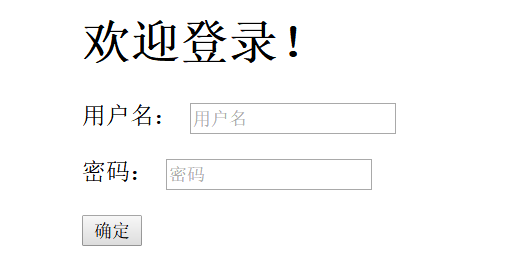
启动服务器,访问http://127.0.0.1:8000/login/,可以看到如下图的页面:
二、引入Bootstrap
大多数使用Django的人都不具备多高的前端水平,通常也没有专业的前端工程师配合,自己写的CSS和JS往往惨不忍睹。怎么办?没关系,我们有现成的开源前端框架!
Bootstrap就是最好的框架之一!
前往Bootstrap中文网下载当前最新的v3.3.7版本代码,下载用于生产环境的 Bootstrap。
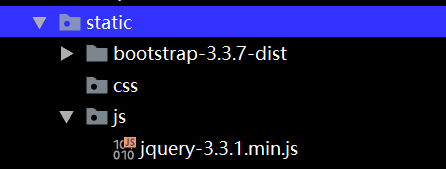
在Django的根目录下新建一个static目录,并将解压后的bootstrap-3.3.7-dist目录,整体拷贝到static目录中,如下图所示:

由于Bootstrap依赖JQuery,所以我们需要提前下载并引入JQuery,我这里使用的是jquery-3.2.1.js,当然别的版本也是可以的。(请自行下载JQuery)
在static目录下,新建一个css和js目录,作为以后的样式文件和js文件的存放地,将我们的jquery文件拷贝到static/js目录下。
三、静态文件设置
关于静态文件的设置,是很多初学者吐槽最多的地方。以后我们会一点一点讲解,这里先按步骤进行。
打开项目的settings文件,在最下面添加这么一行配置,用于指定静态文件的搜索目录:
STATICFILES_DIRS = [

    os.path.join(BASE_DIR, "static"),

]
四、创建base.html模板
既然要将前端页面做得像个样子,那么就不能和前面一样,每个页面都各写各的,单打独斗。一个网站有自己的统一风格和公用部分,可以把这部分内容集中到一个基础模板base.html中。现在,在根目录下的templates中新建一个base.html文件用作站点的基础模板。
在Bootstrap文档中,为我们提供了一个非常简单而又实用的基本模板,代码如下:
<!DOCTYPE html>

<html lang="zh-CN">

  <head>

    <meta charset="utf-8">

    <meta http-equiv="X-UA-Compatible" content="IE=edge">

    <meta name="viewport" content="width=device-width, initial-scale=1">

    <!-- 上述3个meta标签*必须*放在最前面,任何其他内容都*必须*跟随其后! -->

    <title>Bootstrap 101 Template</title>

    <!-- Bootstrap -->

    <link href="css/bootstrap.min.css" rel="stylesheet">

    <!-- HTML5 shim and Respond.js for IE8 support of HTML5 elements and media queries -->

    <!-- WARNING: Respond.js doesn't work if you view the page via file:// -->

    <!--[if lt IE 9]>

      <script src="https://cdn.bootcss.com/html5shiv/3.7.3/html5shiv.min.js"></script>

      <script src="https://cdn.bootcss.com/respond.js/1.4.2/respond.min.js"></script>

    <![endif]-->

  </head>

  <body>

    <h1>你好,世界!</h1>

    <!-- jQuery (necessary for Bootstrap's JavaScript plugins) -->

    <script src="https://cdn.bootcss.com/jquery/1.12.4/jquery.min.js"></script>

    <!-- Include all compiled plugins (below), or include individual files as needed -->

    <script src="js/bootstrap.min.js"></script>

  </body>

</html>
我们将它整体拷贝到base.html文件中。然后修改login/templates/login/login.html文件,删除原来的所有内容,只写入如下一行代码:
{% extends 'base.html' %}
模板语言{% extends 'base.html' %},表示当前页面继承base.html文件中的所有内容。
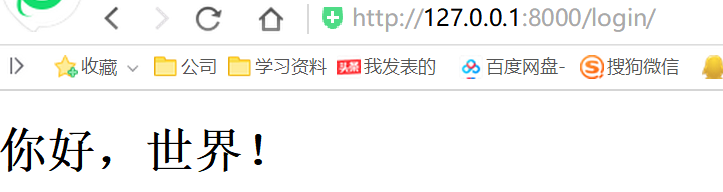
启动服务器,访问localhost:8000/login/,暂时只能看见下面的内容,但没有关系,这表示我们的模板继承系统工作正常。
五、创建页面导航条
下面我们为页面增加一个导航条,Bootstrap提供了现成的导航条组件,代码如下:
<nav class="navbar navbar-default">

  <div class="container-fluid">

    <!-- Brand and toggle get grouped for better mobile display -->

    <div class="navbar-header">

      <button type="button" class="navbar-toggle collapsed" data-toggle="collapse" data-target="#bs-example-navbar-collapse-1" aria-expanded="false">

        <span class="sr-only">Toggle navigation</span>

        <span class="icon-bar"></span>

        <span class="icon-bar"></span>

        <span class="icon-bar"></span>

      </button>

      <a class="navbar-brand" href="#">Brand</a>

    </div>

    <!-- Collect the nav links, forms, and other content for toggling -->

    <div class="collapse navbar-collapse" id="bs-example-navbar-collapse-1">

      <ul class="nav navbar-nav">

        <li class="active"><a href="#">Link <span class="sr-only">(current)</span></a></li>

        <li><a href="#">Link</a></li>

        <li class="dropdown">

          <a href="#" class="dropdown-toggle" data-toggle="dropdown" role="button" aria-haspopup="true" aria-expanded="false">Dropdown <span class="caret"></span></a>

          <ul class="dropdown-menu">

            <li><a href="#">Action</a></li>

            <li><a href="#">Another action</a></li>

            <li><a href="#">Something else here</a></li>

            <li role="separator" class="divider"></li>

            <li><a href="#">Separated link</a></li>

            <li role="separator" class="divider"></li>

            <li><a href="#">One more separated link</a></li>

          </ul>

        </li>

      </ul>

      <form class="navbar-form navbar-left">

        <div class="form-group">

          <input type="text" class="form-control" placeholder="Search">

        </div>

        <button type="submit" class="btn btn-default">Submit</button>

      </form>

      <ul class="nav navbar-nav navbar-right">

        <li><a href="#">Link</a></li>

        <li class="dropdown">

          <a href="#" class="dropdown-toggle" data-toggle="dropdown" role="button" aria-haspopup="true" aria-expanded="false">Dropdown <span class="caret"></span></a>

          <ul class="dropdown-menu">

            <li><a href="#">Action</a></li>

            <li><a href="#">Another action</a></li>

            <li><a href="#">Something else here</a></li>

            <li role="separator" class="divider"></li>

            <li><a href="#">Separated link</a></li>

          </ul>

        </li>

      </ul>

    </div><!-- /.navbar-collapse -->

  </div><!-- /.container-fluid -->

</nav>
显示效果是这样的:

其中有一些部分,比如搜索框是我们目前还不需要的,需要将多余的内容裁剪掉。同时,有一些名称和url地址等需要按我们的实际内容修改。最终导航条的代码如下:
<nav class="navbar navbar-default">

      <div class="container-fluid">

        <!-- Brand and toggle get grouped for better mobile display -->

        <div class="navbar-header">

          <button type="button" class="navbar-toggle collapsed" data-toggle="collapse" data-target="#my-nav" aria-expanded="false">

            <span class="sr-only">切换导航条</span>

            <span class="icon-bar"></span>

            <span class="icon-bar"></span>

            <span class="icon-bar"></span>

          </button>

          <a class="navbar-brand" href="#">Mysite</a>

        </div>

        <!-- Collect the nav links, forms, and other content for toggling -->

        <div class="collapse navbar-collapse" id="my-nav">

          <ul class="nav navbar-nav">

            <li class="active"><a href="/index/">主页</a></li>

          </ul>

          <ul class="nav navbar-nav navbar-right">

            <li><a href="/login/">登录</a></li>

            <li><a href="/register/">注册</a></li>

          </ul>

        </div><!-- /.navbar-collapse -->

      </div><!-- /.container-fluid -->

    </nav>
砍掉了很多内容,不过没关系,有需要的话随时可以增加。
下面用上面的代码,替换掉base.html中的h1标签。再次刷新页面,显示效果如下:

为什么会这样,因为Bootstrap的CSS和JS文件没有被正常导入!
六、使用Boostrap静态文件
通过{% static '相对路径' %}这个Django为我们提供的静态文件加载方法,可以将页面与静态文件链接起来。当然,还有一种办法是使用CDN,如果有可靠的源,也是可以使用的。
最后,base.html内容如下:
{% load staticfiles %}

<!DOCTYPE html>

<html lang="zh-CN">

  <head>

    <meta charset="utf-8">

    <meta http-equiv="X-UA-Compatible" content="IE=edge">

    <meta name="viewport" content="width=device-width, initial-scale=1">

    <!-- 上述3个meta标签*必须*放在最前面,任何其他内容都*必须*跟随其后! -->

    <title>{% block title %}base{% endblock %}</title>

    <!-- Bootstrap -->

    <link href="{% static 'bootstrap-3.3.7-dist/css/bootstrap.min.css' %}" rel="stylesheet">

    <!-- HTML5 shim and Respond.js for IE8 support of HTML5 elements and media queries -->

    <!-- WARNING: Respond.js doesn't work if you view the page via file:// -->

    <!--[if lt IE 9]>

      <script src="https://cdn.bootcss.com/html5shiv/3.7.3/html5shiv.min.js"></script>

      <script src="https://cdn.bootcss.com/respond.js/1.4.2/respond.min.js"></script>

    <![endif]-->

    {% block css %}{% endblock %}

  </head>

  <body>

    <nav class="navbar navbar-default">

      <div class="container-fluid">

        <!-- Brand and toggle get grouped for better mobile display -->

        <div class="navbar-header">

          <button type="button" class="navbar-toggle collapsed" data-toggle="collapse" data-target="#my-nav" aria-expanded="false">

            <span class="sr-only">切换导航条</span>

            <span class="icon-bar"></span>

            <span class="icon-bar"></span>

            <span class="icon-bar"></span>

          </button>

          <a class="navbar-brand" href="#">Mysite</a>

        </div>

        <!-- Collect the nav links, forms, and other content for toggling -->

        <div class="collapse navbar-collapse" id="my-nav">

          <ul class="nav navbar-nav">

            <li class="active"><a href="/index/">主页</a></li>

          </ul>

          <ul class="nav navbar-nav navbar-right">

            <li><a href="/login/">登录</a></li>

            <li><a href="/register/">注册</a></li>

          </ul>

        </div><!-- /.navbar-collapse -->

      </div><!-- /.container-fluid -->

    </nav>

    {% block content %}{% endblock %}

    <!-- jQuery (necessary for Bootstrap's JavaScript plugins) -->

    <script src="{% static 'js/jquery-3.2.1.js' %}"></script>

    <!-- Include all compiled plugins (below), or include individual files as needed -->

    <script src="{% static 'bootstrap-3.3.7-dist/js/bootstrap.min.js' %}"></script>

  </body>

</html>
要点:
- 通过页面顶端的
{% load staticfiles %}加载后,才可以使用static方法; - 通过
{% block title %}base{% endblock %},设置了一个动态的页面title块; - 通过
{% block css %}{% endblock %},设置了一个动态的css加载块; - 通过
{% block content %}{% endblock %},为具体页面的主体内容留下接口; - 通过
{% static 'bootstrap-3.3.7-dist/css/bootstrap.min.css' %}将样式文件指向了我们的实际静态文件,下面的js脚本也是同样的道理。
更多的前端页面知识,实在难以一言述尽,只能一点点解说,所以需要大家具备一定的基础。做Django开发,其实就是全栈开发,没有一定的前端能力,是做不好的。
好了,现在刷新下我们的页面,可以看到如下的效果:

由于Bootstrap以移动端优先的特性,我们的这个页面是可以动态调整的,尝试缩放一下屏幕大小,导航条会自动折叠和展开,也就是说你写的前端页面可以在手机、ipad上正常访问,但是IE.....,我们忘记它吧,哭。
七、设计登录页面
当前的登录页面只有网站的整体导航条,还没有添加最主要的登录表单。
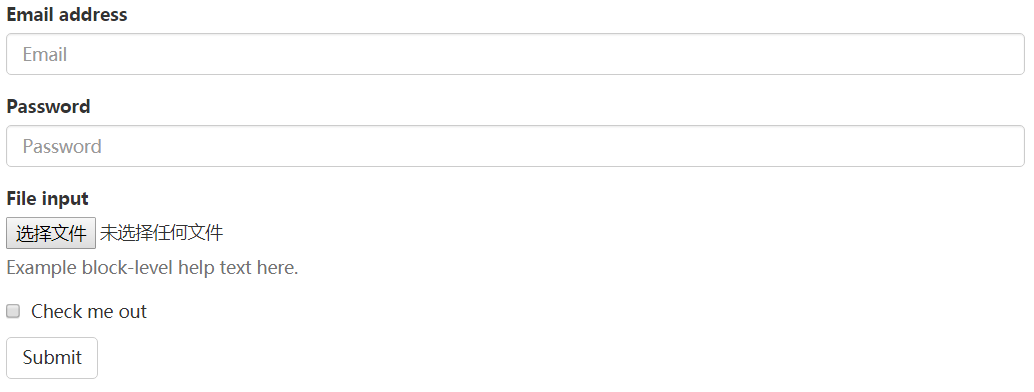
Bootstarp提供了一个基本的表单样式,代码如下:
<form>

  <div class="form-group">

    <label for="exampleInputEmail1">Email address</label>

    <input type="email" class="form-control" id="exampleInputEmail1" placeholder="Email">

  </div>

  <div class="form-group">

    <label for="exampleInputPassword1">Password</label>

    <input type="password" class="form-control" id="exampleInputPassword1" placeholder="Password">

  </div>

  <div class="form-group">

    <label for="exampleInputFile">File input</label>

    <input type="file" id="exampleInputFile">

    <p class="help-block">Example block-level help text here.</p>

  </div>

  <div class="checkbox">

    <label>

      <input type="checkbox"> Check me out

    </label>

  </div>

  <button type="submit" class="btn btn-default">Submit</button>

</form>
外观如下:
我们结合Bootstrap和前面自己写的form表单,修改login/templates/login/login.html成符合项目要求的样子:
{% extends 'base.html' %}

{% load staticfiles %}

{% block title %}登录{% endblock %}

{% block css %}<link href="{% static 'css/login.css' %}" rel="stylesheet"/>{% endblock %}

{% block content %}

    <div class="container">

        <div class="col-md-4 col-md-offset-4">

          <form class='form-login' action="/login/" method="post">

              <h2 class="text-center">欢迎登录</h2>

              <div class="form-group">

                <label for="id_username">用户名:</label>

                <input type="text" name='username' class="form-control" id="id_username" placeholder="Username" autofocus required>

              </div>

              <div class="form-group">

                <label for="id_password">密码:</label>

                <input type="password" name='password' class="form-control" id="id_password" placeholder="Password" required>

              </div>

              <button type="reset" class="btn btn-default pull-left">重置</button>

              <button type="submit" class="btn btn-primary pull-right">提交</button>

          </form>

        </div>

    </div> <!-- /container -->

{% endblock %}
说明:
- 通过
{% extends 'base.html' %}继承了‘base.html’模板的内容; - 通过
{% block title %}登录{% endblock %}设置了专门的title; - 通过
block css引入了针对性的login.css样式文件; - 主体内容定义在
block content内部 - 添加了一个重置按钮。
在static/css目录中新建一个login.css样式文件,这里简单地写了点样式,不算复杂。
body {

  background-color: #eee;

}

.form-login {

  max-width: 330px;

  padding: 15px;

  margin: 0 auto;

}

.form-login .form-control {

  position: relative;

  height: auto;

  -webkit-box-sizing: border-box;

     -moz-box-sizing: border-box;

          box-sizing: border-box;

  padding: 10px;

  font-size: 16px;

}

.form-login .form-control:focus {

  z-index: 2;

}

.form-login input[type="text"] {

  margin-bottom: -1px;

  border-bottom-right-radius: 0;

  border-bottom-left-radius: 0;

}

.form-login input[type="password"] {

  margin-bottom: 10px;

  border-top-left-radius: 0;

  border-top-right-radius: 0;

}
刷新页面,效果如下:

这个UI算不上好看,同样可以称为简陋,但是比较纯粹,你完全可以在这个基础上,定制一些自己的CSS样式,比如添加个背景图。
这些工作不是本项目实战的重点,大家可以自行设计。
八、登录视图
根据我们在路由中的设计,用户通过login.html中的表单填写用户名和密码,并以POST的方式发送到服务器的/login/地址。
服务器通过login/views.py中的login()视图函数,接收并处理这一请求。
我们可以通过下面的方法接收和处理请求:
def login(request):

    if request.method == "POST":

        username = request.POST.get('username')

        password = request.POST.get('password')

        print(username, password)

        return redirect('/index/')

    return render(request, 'login/login.html')
说明:
- 每个视图函数都至少接收一个参数,并且是第一位置参数,该参数封装了当前请求的所有数据;
- 通常将第一参数命名为request,当然也可以是别的;
request.method中封装了数据请求的方法,如果是“POST”(全大写),将执行if语句的内容,如果不是,直接返回最后的render()结果;request.POST封装了所有POST请求中的数据,这是一个字典类型,可以通过get方法获取具体的值。- 类似
get('username')中的键‘username’是HTML模板中表单的input元素里‘name’属性定义的值。所以在编写form表单的时候一定不能忘记添加name属性。 - 利用print函数在开发环境中验证数据;
- 利用redirect方法,将页面重定向到index页。
启动服务器,然后在http://127.0.0.1:8000/login/的表单中随便填入用户名和密码,然后点击提交。然而,页面却出现了错误提示,如下图所示:
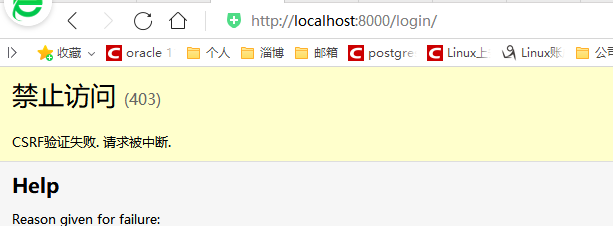
错误原因是CSRF验证失败,请求被中断。CSRF(Cross-site request forgery)跨站请求伪造,是一种常见的网络攻击手段,具体原理和技术内容请自行百科。Django自带对许多常见攻击手段的防御机制,CSRF就是其中一种,还有XSS、SQL注入等。
为了解决这个问题,我们需要在前端页面的form表单内添加一个{% csrf_token %}标签:
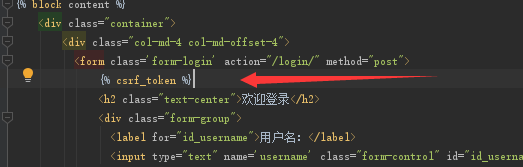
这个标签必须放在form表单内部,但是内部的位置可以随意。
重新刷新login页面,确保csrf的标签生效,然后再次输入内容并提交。这次就可以成功地在Pycharm开发环境中看到接收的用户名和密码,同时浏览器页面也跳转到了首页。
二、数据验证
要对用户发送的数据进行验证。数据验证分前端页面验证和后台服务器验证。前端验证可以通过专门的插件或者自己写JS代码实现,也可以简单地使用HTML5的新特性。这里,我们使用的是HTML5的内置验证功能,如下图所示:
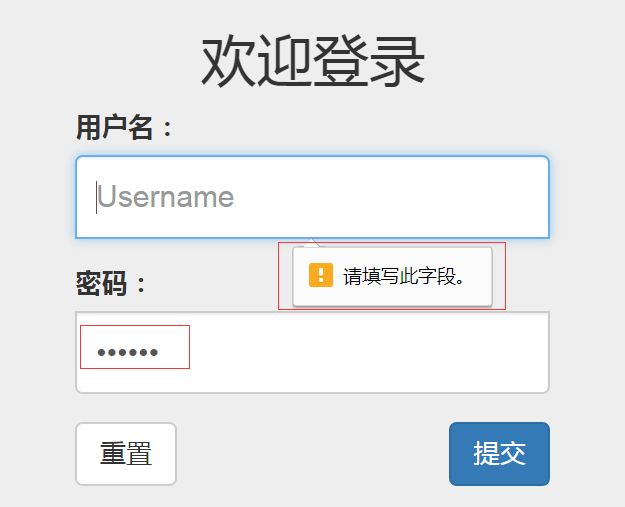
它帮我们实现了下面的功能:
- 必填字段不能为空
- 密码部分用圆点替代
如果你还想要更强大和丰富的验证功能,比如限定密码长度不低于8位,用户名不能包含特殊字符等等,可以搜索并使用一些插件。
前端页面的验证都是用来给守法用户做提示和限制的,并不能保证绝对的安全,后端服务器依然要重新对数据进行验证。
我们前面的视图函数,没有对数据进行任何的验证,如果你在用户名处输入个空格,是可以正常提交的,这显然不行。
甚至,如果跳过浏览器伪造请求,那么用户名是None也可以发送过来。
通常,除了数据内容本身,我们至少需要保证各项内容都提供了且不为空,对于用户名、邮箱、地址等内容往往还需要剪去前后的空白,防止用户未注意到的空格。
修改一下前面的代码:
def login(request):

    if request.method == "POST":

        username = request.POST.get('username', None)

        password = request.POST.get('password', None)

        if username and password:  # 确保用户名和密码都不为空

            username = username.strip()

            # 用户名字符合法性验证

            # 密码长度验证

            # 更多的其它验证.....

            return redirect('/index/')

    return render(request, 'login/login.html')
- 通过
get('username', None)的调用方法,确保当数据请求中没有username键时不会抛出异常,而是返回一个我们指定的默认值None; - 通过
if username and password:确保用户名和密码都不为空; - 通过strip()方法,将用户名前后无效的空格剪除;
- 更多的数据验证需要根据实际情况增加,原则是以最低的信任度对待发送过来的数据。
三、验证用户名和密码
数据验证通过了,不代表用户就可以合法登录了,因为最基本的密码对比还未进行。
通过唯一的用户名,使用Django的ORM去数据库中查询用户数据,如果有匹配项,则进行密码对比,如果没有匹配项,说明用户名不存在。如果密码对比错误,说明密码不正确。
def login(request):

    if request.method == "POST":

        username = request.POST.get('username', None)

        password = request.POST.get('password', None)

        if username and password:  # 确保用户名和密码都不为空

            username = username.strip()

            # 用户名字符合法性验证

            # 密码长度验证

            # 更多的其它验证.....

            try:

                user = models.User.objects.get(name=username)

            except:

                return render(request, 'login/login.html')

            if user.password == password:

                return redirect('/index/')

    return render(request, 'login/login.html')
说明:
- 首先要在顶部导入models模块;
- 使用try异常机制,防止数据库查询失败的异常;
- 如果未匹配到用户,则执行except中的语句;
models.User.objects.get(name=username)是Django提供的最常用的数据查询API,不再赘述;- 通过
user.password == password进行密码比对,成功则跳转到index页面,失败则什么都不做。
重启服务器,然后在登录表单内,使用错误的用户名和密码,以及我们先前在admin中创建的合法的测试用户,分别提交试试。
四、 添加提示信息
上面的代码还缺少很重要的一部分内容,提示信息!无论是登录成功还是失败,用户都没有得到任何提示信息,这显然是不行的。
修改一下login视图:
from django.shortcuts import render
from django.shortcuts import redirect
from . import models
def login(request):

    if request.method == "POST":

        username = request.POST.get('username', None)

        password = request.POST.get('password', None)

        message = "所有字段都必须填写!"

        if username and password:  # 确保用户名和密码都不为空

            username = username.strip()

            # 用户名字符合法性验证

            # 密码长度验证

            # 更多的其它验证.....

            try:

                user = models.User.objects.get(name=username)

                if user.password == password:

                    return redirect('/index/')

                else:

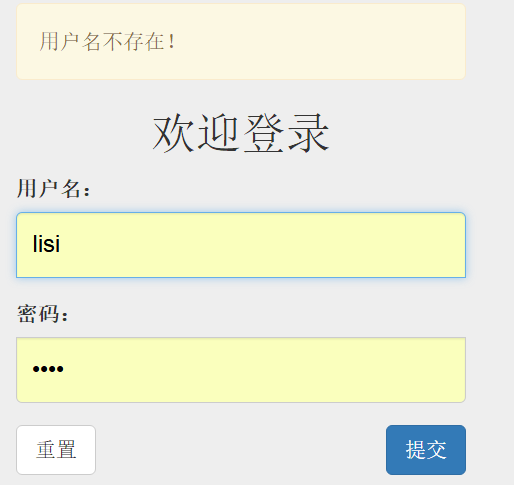
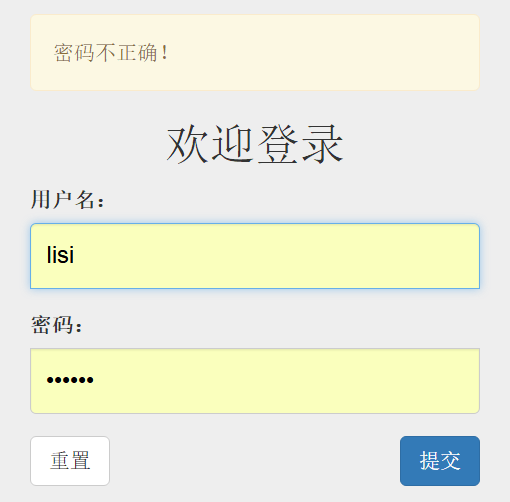
                    message = "密码不正确!"

            except:

                message = "用户名不存在!"

        return render(request, 'login/login.html', {"message": message})

    return render(request, 'login/login.html')
增加了message变量,用于保存提示信息。
当有错误信息的时候,将错误信息打包成一个字典,然后作为第三个参数提供给render()方法。这个数据字典在渲染模板的时候会传递到模板里供你调用。
为了在前端页面显示信息,还需要对login.html进行修改:
 {% if message %}

<div class="alert alert-warning">{{ message }}</div>

 {% endif %}
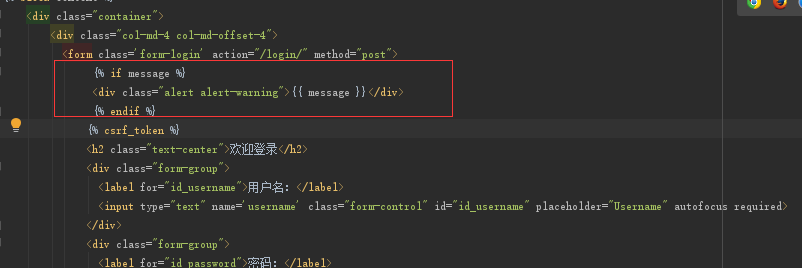
Django的模板语言{% if xxx %}{% endif %}非常类似Python的if语句,也可以添加{% else %}分句。例子中,通过判断是message变量是否不为空,也就是是否有错误提示信息,如果有,就显示出来!这里使用了Bootstrap的警示信息类alert,你也可以自定义CSS或者JS。
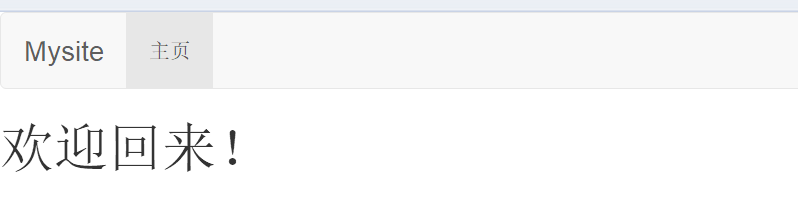
顺便我们把index.html主页模板也修改一下,删除原有内容,添加下面的代码:
{% extends 'base.html' %}

{% block title %}主页{% endblock %}

{% block content %}

    <h1>欢迎回来!</h1>

{% endblock %}
好了,重启服务器,尝试用错误的和正确的用户名及密码登录,看看页面效果吧!下面是错误信息的展示:
Django实战(一)-----用户登录与注册系统3(前端页面、登录视图)的更多相关文章
- Django实战(一)-----用户登录与注册系统5(图片验证码)
为了防止机器人频繁登录网站或者破坏分子恶意登录,很多用户登录和注册系统都提供了图形验证码功能. 验证码(CAPTCHA)是一种区分用户是计算机还是人的公共全自动程序. 可以防止恶意破解密码.刷票.论坛 ...
- Django用户登录与注册系统
一.创建项目 1.1.创建项目和app python manage.py startproject mysite_login python manage.py startapp login 1.2.设 ...
- Django实战(一)-----用户登录与注册系统6(session会话、注册视图)
因为因特网HTTP协议的特性,每一次来自于用户浏览器的请求(request)都是无状态的.独立的. 通俗地说,就是无法保存用户状态,后台服务器根本就不知道当前请求和以前及以后请求是否来自同一用户.对于 ...
- Django实战(一)-----用户登录与注册系统2(数据模型、admin后台、路由视图)
使用Django开发Web应用的过程中,很多人都是急急忙忙地写视图,写前端页面,把最根本的模型设计给忽略了. 模型中定义了数据如何在数据库内保存,再直白点说就是数据表的定义.这部分工作体现在Djang ...
- Django实战(一)-----用户登录与注册系统7(邮件确认)
通常而言,我们在用户注册成功,实际登陆之前,会发送一封电子邮件到对方的注册邮箱中,表示欢迎.进一步的还可能要求用户点击邮件中的链接,进行注册确认. 下面就让我们先看看如何在Django中发送邮件吧. ...
- Django实战(一)-----用户登录与注册系统4(表单)
我们前面都是手工在HTML文件中编写表单form元素,然后在views.py的视图函数中接收表单中的用户数据,再编写验证代码进行验证,最后使用ORM进行数据库的增删改查.这样费时费力,整个过程比较复杂 ...
- 老男孩Day16作业:登录、注册、后台管理页面(动态)
一.作业需求: 1.后台管理主界面(左边菜单框.(全选.反选)框.返回顶部按钮) 2.老男孩登录.注册页面 二.博客地址:https://www.cnblogs.com/catepython/p/93 ...
- Django实战(一)-----用户登录与注册系统1(环境搭建)
一.背景 学了一段时间的语法,总感觉入不了门,所以找点小项目练练手,项目来自网络. 二.创建虚拟环境,并安装Django 使用Python中的virtualenv搭建一个mysite_env全新的环境 ...
- 基于原生的 html css js php ajax做的一个 web登录和注册系统
完整代码下载: 百度网盘地址 https://pan.baidu.com/s/1D1gqHSyjgfoOtYCZm7ofJg 提取码 :nf0b 永久有效 注意: 1 如果要正常运行此示例, 本地需要 ...
随机推荐
- Mac idea中git igenore设置
- 插入排序Java版
package dataStructureAlgorithmReview.day01; import java.util.Arrays; /** * 插入排序 * @author shundong * ...
- systemd 编写
转载文章:http://www.ruanyifeng.com/blog/2016/03/systemd-tutorial-part-two.html https://wizardforcel.gitb ...
- kernel(一)编译体验
目录 打补丁 配置 总结 配置方式 配置体验 配置详解 Makefile解析 子目录的Makefile 架构下面的Makefile 顶层Makefile Make解析 编译 链接 链接脚本 烧写内核 ...
- Linux CGroup
catalog . 引言 . Cgroup安装配置 . Cgroup使用方式 . CGroup的子系统 1. 引言 我们已经讨论了Linux下命名空间(Namespace)的基本知识,详情请参阅另一篇 ...
- kafka命令使用
1.创建 topic /usr/local/kafka/bin/kafka-topics.sh --create --zookeeper zoo1:2181,zoo2:2181,zoo3:2181 - ...
- 免费开源.net的pdf操作控件PdfiumViewer
最终我找到了pdffiumViewer.开源免费的.net组件. 亲测,可以按第一个下载地址,改写开发.如果对源码感兴趣,可以上GitHub网站 效果图: 1.源代码下载地址: https://do ...
- 在Ajax返回多个值
<html> <head> <title>AjaxTest</title> <script type="text/javascript& ...
- Can't read swagger JSON from http://localhost:8080/Test/api-docs
新手入坑Swagger,搜了下网上博客,各种整合费时费力.弄出来竟然报错: Can't read swagger JSON from http://localhost:8080/Test/api-do ...
- 致备战noip2018的勇士
戒骄戒躁,自律当先.稳扎稳打,颗粒归仓.目标高远,落实当下.无惧将来,无畏过往.愿你们承担一份荣耀,愿你们书写一段辉煌.——致备战noip2018的你们 ——退役学姐致gryz备战中的勇士 ——lpy ...